



“每个理性的IT人士都置顶了吴柯的运维笔记”
服务器模拟环境搭建
1.安装VMware软件
Redhat7.2下载地址链接:链接:https://pan.baidu.com/s/1-c5aTI7pXspznGS95pZfDA 密码:070q
VMware12 下载地址链接:链接:https://pan.baidu.com/s/1NCdOQf8f40JhG5HzVjilew 密码:ukaf
步骤一: 运行VMware软件安装程序
1.双击运行“VMware-workstation-full-12.1.0-3272444”
进入安装向导程序,如图-1所示。

 图-1
图-1
步骤二:按照安装向导进行安装
2.软件欢迎界面
如图-2所示,点击“下一步”。
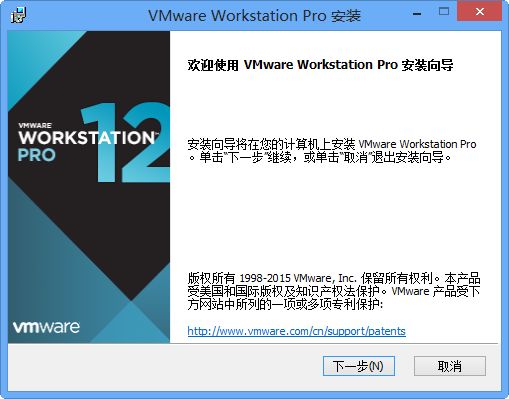 图-2
图-2
3.接受许可协议
如图-3所示,勾选“我接受许可协议的条款”,点击为“下一步”。
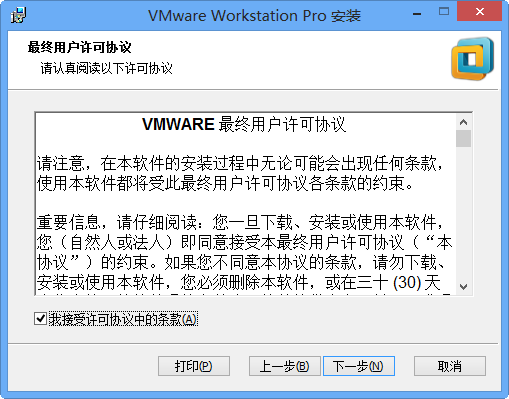 图-3
图-3
4.选择安装位置
推荐默认即可安装到C分区,点击“下一步”,如图-4所示。
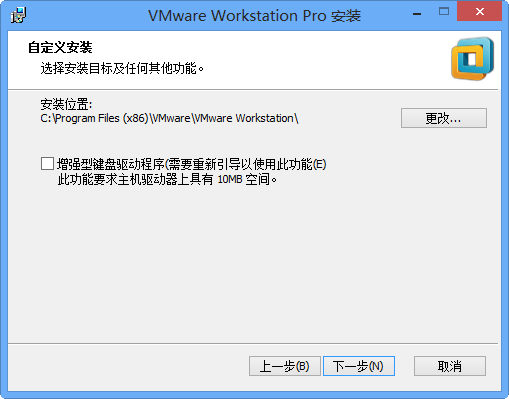 图-4
图-4
5.配置用户体验
用户体验去掉所有勾选即可。如图-5所示,点击“下一步”。
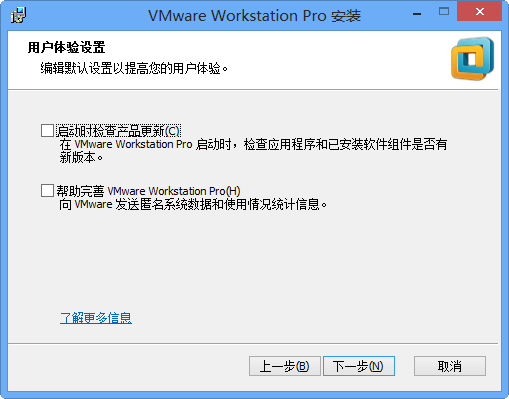 图-5
图-5
6.选择快捷方式
默认即可,如图-6所示,点击“下一步”。
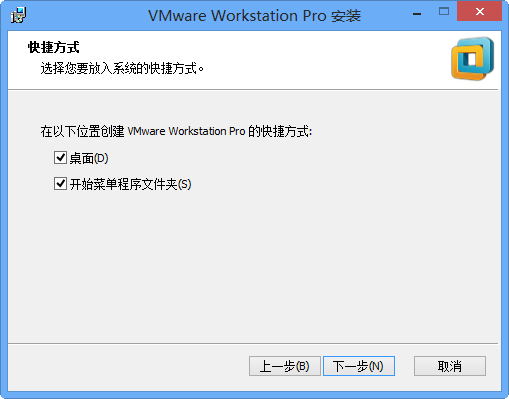 图-6
图-6
7.完成安装
如图-7所示。点击“安装”。
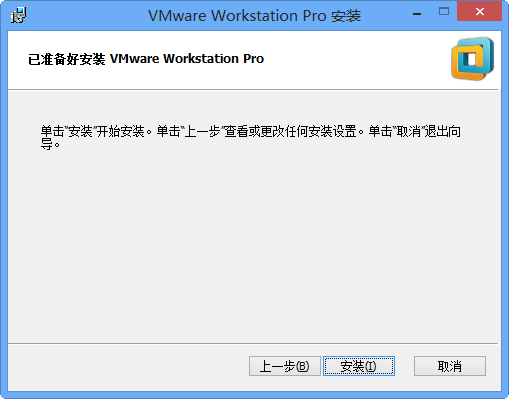 图-7
图-7
8.安装进行
如图-8所示。
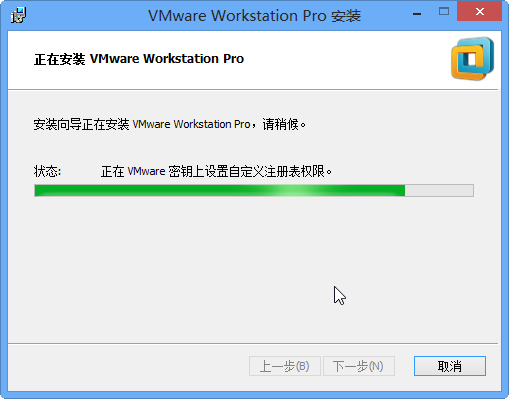 图-8
图-8
9.安装完成
如图-9所示,点击“完成”。
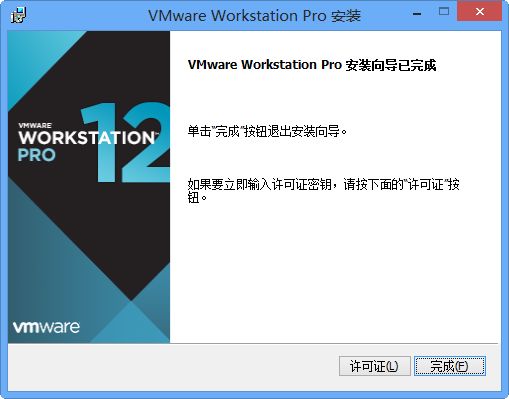 图-9
图-9
2.配置虚拟机密钥
步骤一: 运行VMware程序
双击运行桌面图标“VMware Workstation Pro”,进入VMware软件使用界面
如图-10所示。
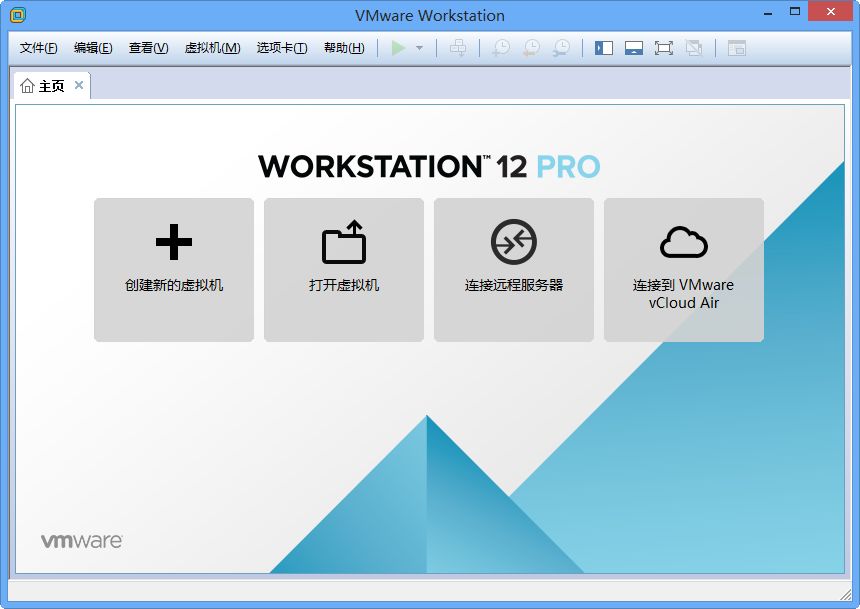 图-10
图-10
步骤二: 输入密钥
1.VMware软件使用界面
点击“帮助”,选择“输入许可证密钥”,如图-11所示。
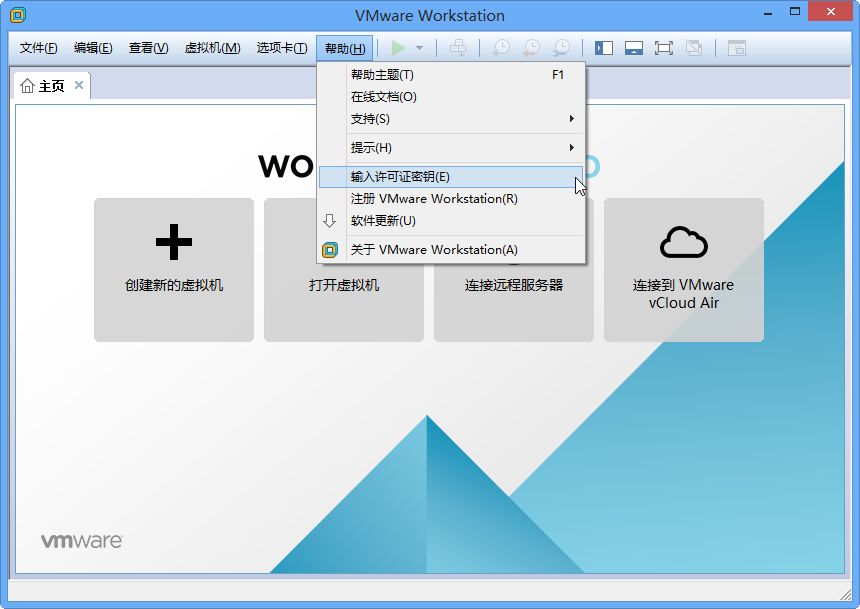 图-11
图-11
2.VMware软件使用界面
将准备好的密钥复制粘贴,如图-12所示,点击“确定”。
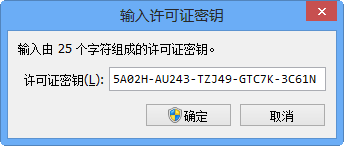 图-12
图-12
3.VMware软件使用
步骤一: 运行VMware程序
1.启动“新建虚拟机”向导程序
在VMwareWorkstation软件中,通过菜单“文件”-->“新建虚拟机”打开“新建虚拟机向导”窗口,配置类型选“自定义(高级)”,如图-13所示,单击“继续”。
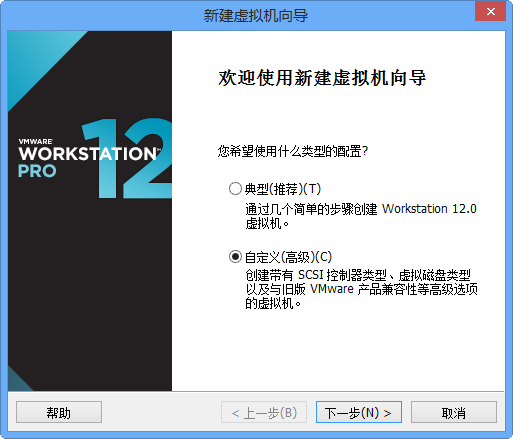 图-13
图-13
2.选择虚拟机的硬件兼容性
接受默认如图-14所示,单击“继续”。
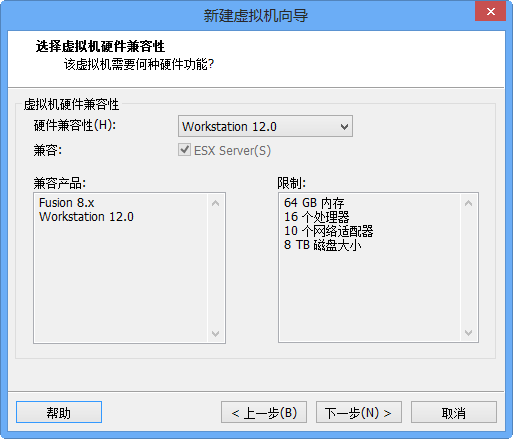 图-14
图-14
3.指定虚拟机系统的安装方式
选择“稍后安装操作系统”,如图-15所示。注意不要选择“安装程序光盘映像文件(iso)”,否则虚拟机启动后会自动执行快速安装,不方便用户控制安装过程。
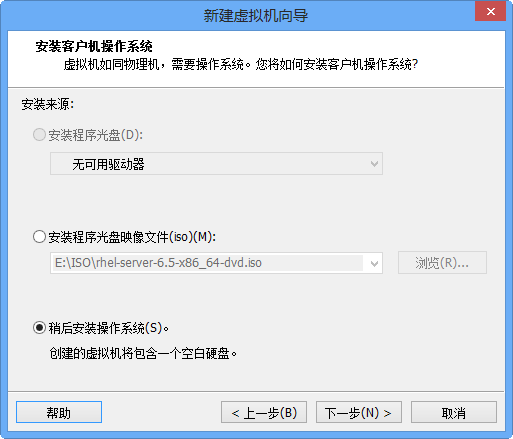 图-15
图-15
4.选择将要为虚拟机安装的操作系统类型
选择“Linux”-->“Red Hat Enterprise Linux 6 64bit”,如图-16所示,然后再单击“继续”。这一步只是通知VMware Workstation提供一些推荐的硬件配置和兼容性优化,至于以后到底装什么系统,并不在这里决定。
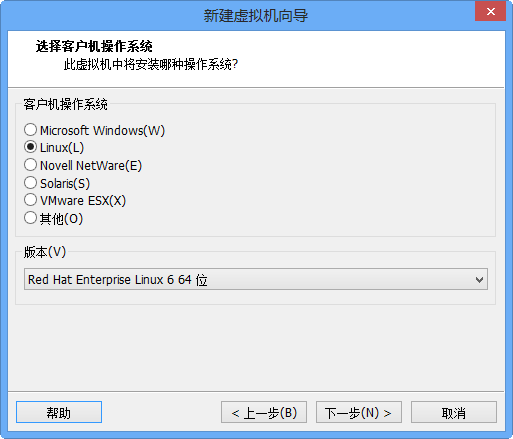 图-16
图-16
5.指定虚拟机名称和保存位置
为即将建立的虚拟机设置名称、保存位置,如图-17所示,单击“继续”。保存的“位置”应该是一个空文件夹(如果不存在,VMware Workstation也会自动创建),确保此位置所在的分区有足够的剩余磁盘空间。
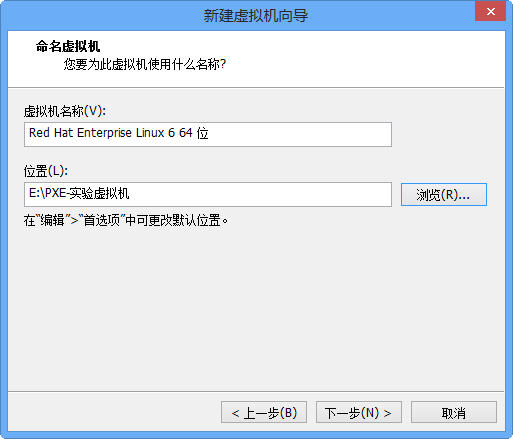 图-17
图-17
6.选择虚拟机的处理器参数
接受默认的设置,使用单处理器、单核心数,如图-18所示,单击“继续”。
 图-18
图-18
7.设置虚拟机的内存容量
若要顺利安装及运行64位的RHEL 6操作系统(特别是图形桌面),建议分配不少于1024MB的内存,如图-19所示。(2G只是建议数值,其实1G也是可以的,只是内存太小无法支持kdump机制,此机制不是学习的重点,只是想看到效果所以选择2G)
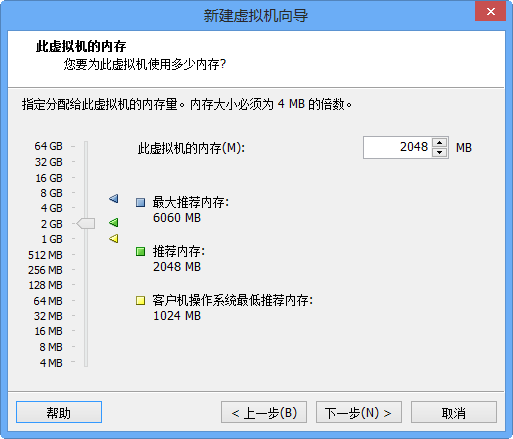 图-19
图-19
8.设置虚拟机将要使用的网络类型
如图-20所示,表示此虚拟机的网络通信只用在本机及本机所建的虚拟机范围内。若选择“使用桥接网络”,则此虚拟机相当于连入物理网络,能够与真实网络中的其他服务器相互通信,建议选择“使用桥接网络”。
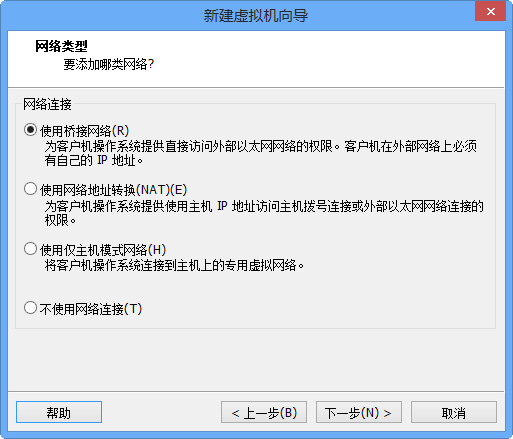 图-20
图-20
9.选择I/O控制器类型
接受默认值,如图-21所示,单击“继续”。
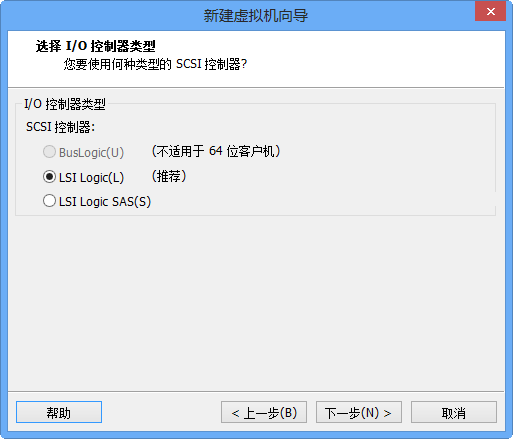 图-21
图-21
10.选择虚拟磁盘的类型
推荐选择“SCSI”,如图-22所示,单击“继续”。
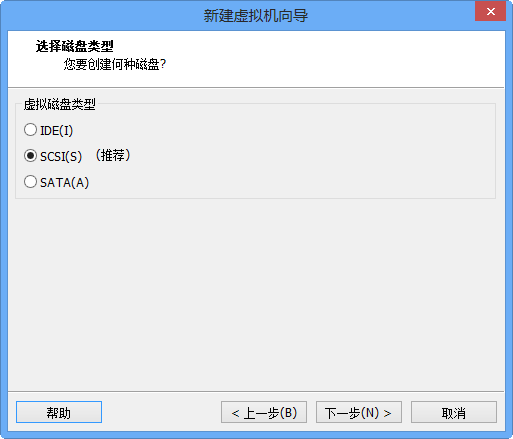 图-22
图-22
11.为虚拟机指定磁盘
新建的虚拟机一般选择“创建一个新的磁盘”,如图-23所示,单击“继续”。
 图-23
图-23
12.指定虚拟磁盘的容量
将最大磁盘大小设置为60GB,其他默认,如图-24所示。除非勾选“立即分配所有磁盘空间”,否则并不会立即占用物理磁盘60GB的空间,而是根据实际使用动态增长。
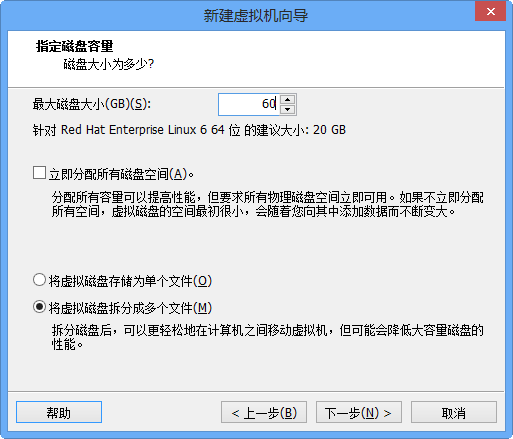 图-24
图-24
13.指定虚拟磁盘的名称、路径
对于新建的虚拟磁盘,此处可接受默认值,如图-25所示,单击继续。新建的虚拟机磁盘文件默认将保存到虚拟机所在的文件夹。
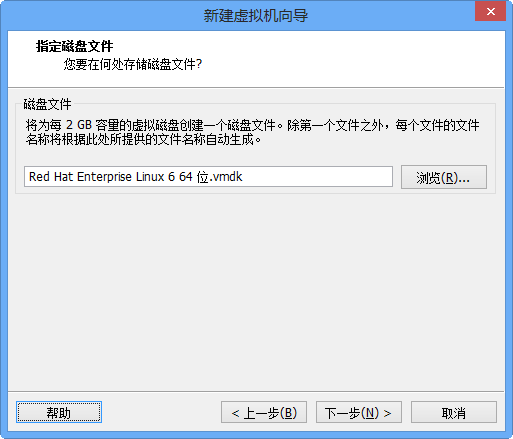 图-25
图-25
14.确认虚拟机设置,完成创建
检查各项设置,确认无误后单击“完成”,如图-26所示。
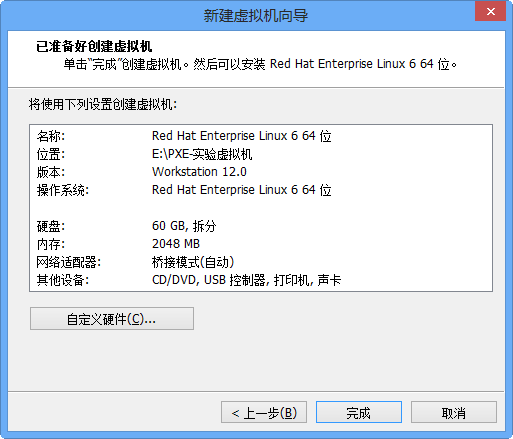 图-26
图-26
步骤三:设置虚拟机的光盘,为安装Linux做准备
在VMwareWorkstation左侧的导航栏选中新建的虚拟机,单击右侧主窗口内“编辑虚拟机设置”,选择硬件选项卡中的“CD/DVD(SATA)”-->“使用ISO映像文件”,指定64位RHEL6系统的光盘镜像文件路径,确认勾选“启动时连接”,如图-27所示,然后单击“确定”保存设置。
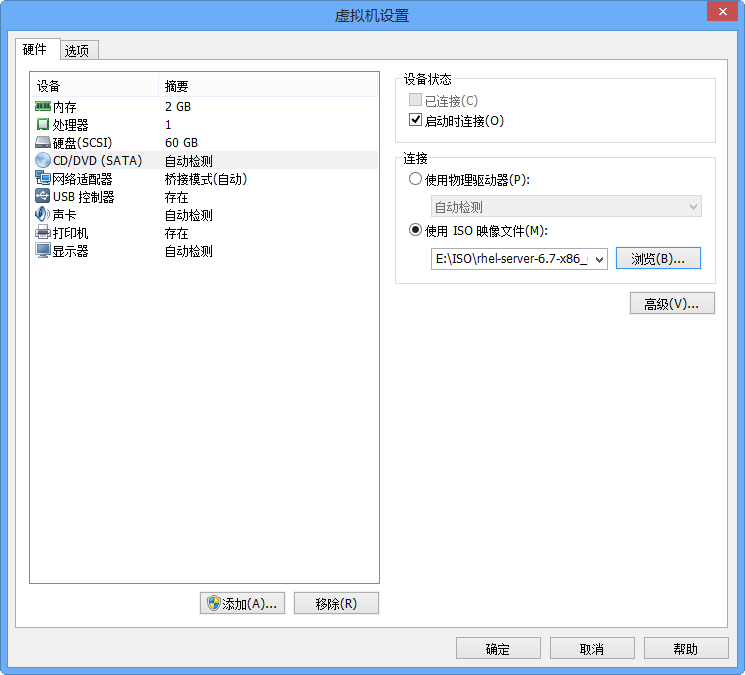 图-27
图-27
推荐阅读:

文章转载自吴柯的运维笔记,如果涉嫌侵权,请发送邮件至:contact@modb.pro进行举报,并提供相关证据,一经查实,墨天轮将立刻删除相关内容。
