



“每个理性的IT人士都置顶了吴柯的运维笔记”
unix和linux平台下做web服务器:
-Apache,Nginx,Lighttpd(支持php,python)
-Tomcat,IBM websphere,Jboss(支持Java)
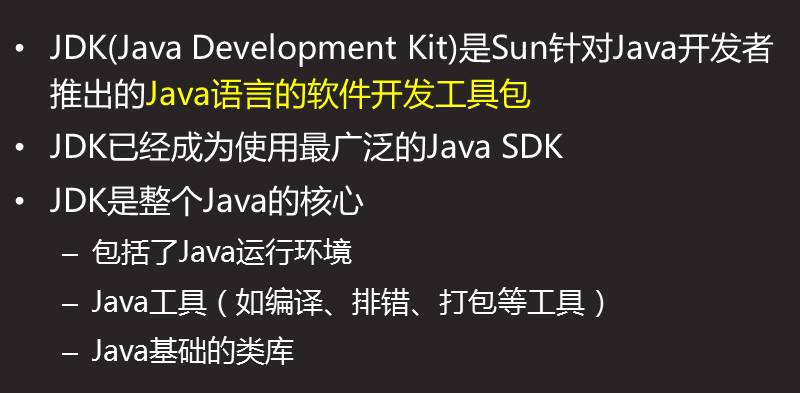
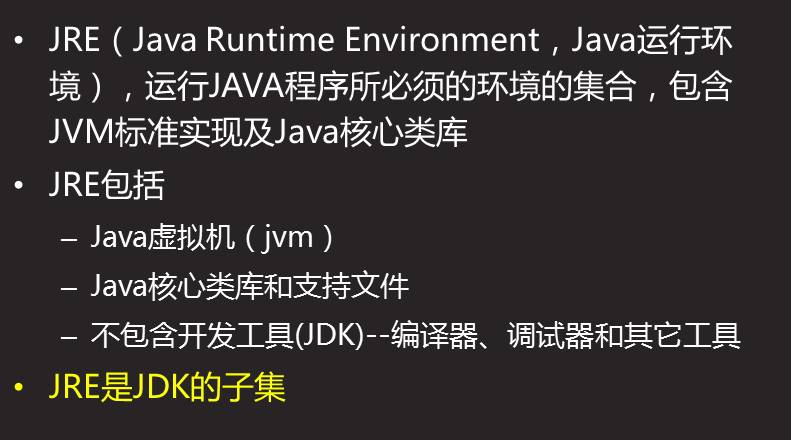
jdk和jre简介
部署tomcat服务器环境:
1)安装java
# yum –y install java-1.8.0-openjdk #安装JDK
# yum –y install java-1.8.0-openjdk-headless #安装JDK
# java –version #查看JAVA版本
2)安装tomcat
# tar -xzf apache-tomcat-8.0.30.tar.gz
# mv apache-tomcat-8.0.30 /usr/local/tomcat
修改Tomcat配置文件
1)创建测试JSP页面
# vim /usr/local/tomcat/webapps/ROOT/test.jsp
<html>
<body>
<center>
Now time is: <%=new java.util.Date()%> #显示服务器当前时间
</center>
</body>
</html>
2)启动服务
# /usr/local/tomcat/bin/startup.sh
验证测试
# netstat -nutlp |grep java #查看java监听的端口
# firefox http://127.0.0.1:8080
# firefox http://127.0.0.1:8080/test.jsp #浏览测试页面
使用Tomcat部署加密虚拟主机,实现以下要求:
实现两个基于域名的虚拟主机,域名分别为:www.aa.com和 www.bb.com
使用www.aa.com域名访问的页面根路径为/usr/local/tomcat/aa/ROOT
使用www.bb.com域名访问的页面根路径为/usr/local/tomcat/bb/ROOT
访问页面时支持SSL加密通讯
私钥、证书存储路径为/usr/local/tomcat/conf/cert
每个虚拟主机都拥有独立的访问日志文件
1)修改server.xml配置文件,创建虚拟主机
# vim /usr/local/tomcat/conf/server.xml
… …
<Host name="www.aa.com" appBase="aa" unpackWARS="true" autoDeploy="true"></Host>
<Host name="www.bb.com" appBase="bb" unpackWARS="true" autoDeploy="true"></Host>
2)创建虚拟主机对应的页面根路径
# mkdir -p  /usr/local/tomcat/{aa,bb}/ROOT
# echo "AAA"   > /usr/local/tomcat/aa/ROOT/index.html
# echo "BBB" > /usr/local/tomcat/bb/ROOT/index.html
3)重启Tomcat服务器
# /usr/local/tomcat/bin/shutdown.sh
# /usr/local/tomcat/bin/startup.sh
4)客户端设置host文件,并浏览测试页面进行测试
# vim /etc/hosts
… …
192.168.4.5    www.aa.com  www.bb.com
# firefox http://www.aa.com:8080/
# firefox http://www.bb.com:8080/
修改网站的首页目录
# vim /usr/local/tomcat/conf/server.xml
<Host name="www.aa.com" appBase="aa" unpackWARS="true" autoDeploy="true">
</Host>
# mkdir  /usr/local/tomcat/aa/base
# echo "BASE" > /usr/local/tomcat/aa/base/index.html
# /usr/local/tomcat/bin/shutdown.sh
# /usr/local/tomcat/bin/startup.sh
测试查看页面是否正确
# firefox http://www.aa.com:8080
跳转
<Context path="/test" docBase="/var/www/html/" />
# echo "Test" > /var/www/html/index.html
# /usr/local/tomcat/bin/shutdown.sh
# /usr/local/tomcat/bin/startup.sh
测试查看页面是否正确
# firefox http://www.aa.com:8080/test
配置Tomcat支持SSL加密网站
# keytool -genkeypair -alias tomcat -keyalg RSA -keystore /usr/local/tomcat/keystore
# vim /usr/local/tomcat/conf/server.xml
… …
<Connector port="8443" protocol="org.apache.coyote.http11.
Http11NioProtocol"maxThreads="150" SSLEnabled="true"
scheme="https" secure="true"keystoreFile="
/usr/local/tomcat/keystore"
clientAuth="false" sslProtocol="TLS" />
#去掉这段注释即可,密码需手动添加
# firefox
# firefox https://www.test.com:8443/
配置Tomcat日志
# vim /usr/local/tomcat/conf/server.xml
<Host ...
<Valve className="org.apache.catalina.valves.AccessLogValve"
prefix="aa_access" suffix=".log"
pattern="common"/>
</Host>
重启并查看服务器日志文件
# ls /usr/local/tomcat/logs/
推荐阅读:

吴柯的运维笔记
BY wukeyy18s
长按二维码关注我们吧
