



一、虚拟机安装gcc-c++环境(如已安装,请忽略)
注:如果电脑有外网,执行命令统一安装:yum -y install gcc gcc-c++automake pcre pcre-devel zlib zlib-devel open openssl-devel(可以忽略一和二步骤,直接执行统一安装命令后直接进行第三步)。
1. 联网状态下,运行命令:yum install gcc-c++
2. 离线状态下,先到有网的机器上下载依赖包 :sudo yum install --downloadonly --downloaddir=/home/mjb/soft/g++ gcc-c++
把离线依赖包拷贝到无网机器上,分别切换到指定目录进行安装,安装指令为:rpm -ivh *.rpm
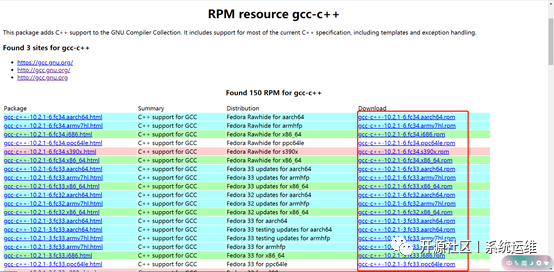
也可以先在有网的电脑上面访问:http://rpmfind.net/linux/rpm2html/search.php?query=gcc-c%2B%2B
选择自己需要的版本进行下载。然后拷贝到无网电脑上面进行安装。
二、安装Nginx依赖库pcre、openssl、zlib
1、首先查看Linux 的系统版本号cat /etc/redhat-release

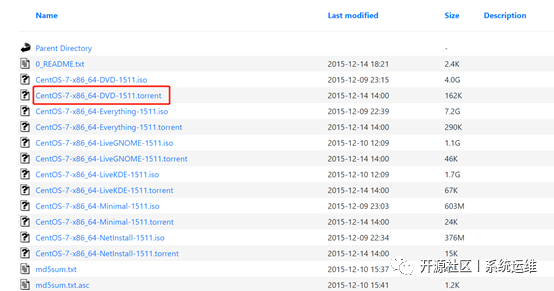
2、下载相应版本的镜像文件
下载地址:http://vault.centos.org/7.2.1511/isos/x86_64/
把7.2.1511改成你的相对版本号,我这里选择种子文件下载,速度还可以。
3、解压CentOS7操作系统安装镜像,进入到CentOS-7.2-1511-x86_64-DVD\Packages目录,这下面存储了很多rpm包。
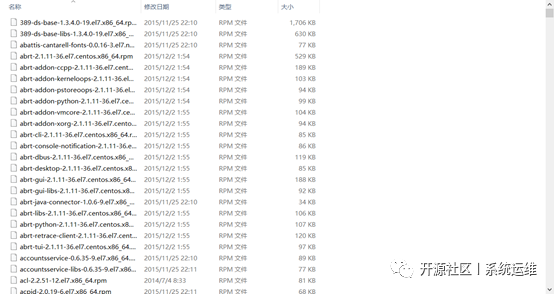
4、找到下面列出的rpm包,上传到Linux服务器上面。
5、执行如下命令,等待安装完成:rpm -Uvh ./*.rpm --nodeps –force
注:如果电脑有外网,可以执行命令统一安装:yum-y install gcc gcc-c++ automake pcre pcre-devel zlib zlib-devel openopenssl-devel

三、下载Nginx安装包
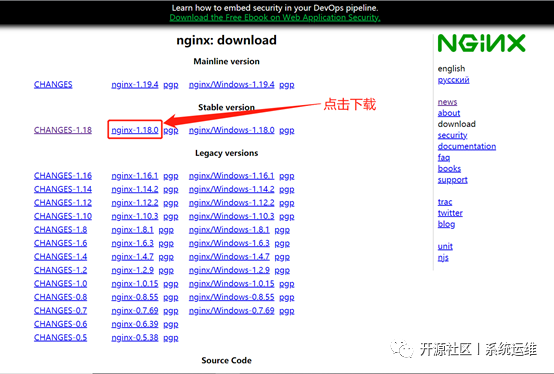
官网下载地址:http://nginx.org/en/download.html
我下载的版本是nginx1.18.0,具体下载那个版本需要根据自己的需要进行选择下载。
四、将Nginx上传至Linux服务器
将下载的安装包放在服务器自定义目录下,如:/app目录下。
1、使用Xftp 7将文件Nginx传输到服务器中的 /app目录下。
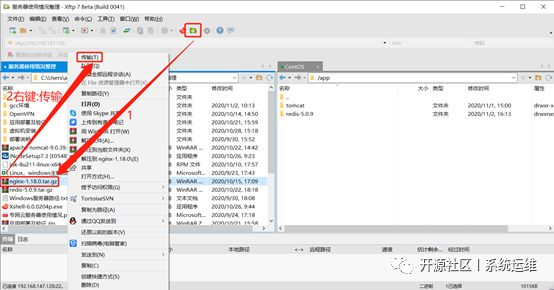
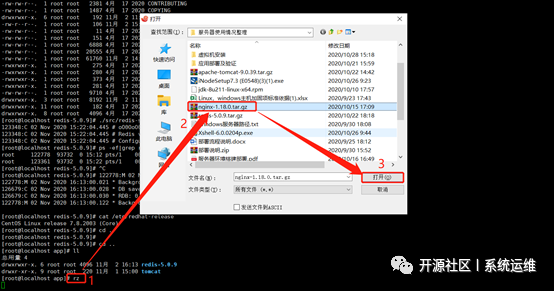
2、或者使用 rz 命令上传,如果rz命令不能执行,那么输入yum install -y lrzsz安装上传下载命令组包,最后一行显示Complete表示安装组包成功。
然后使用rz,操作如下图所示:
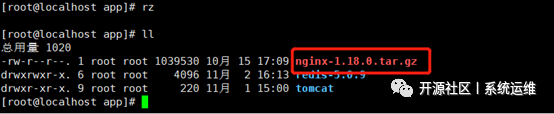
3、在app文件夹下使用ll或者ls命令查看,如下图则上传成功。
五、解压安装Nginx文件
1、在app文件夹目录下,执行命令:tar zxvfnginx-1.18.0.tar.gz

2、解压后,使用ll命令查看,会出现一个新的文件。

3、我们可以删除压缩文件包(也可以不删除),输入命令:rm -rf nginx-1.18.0.tar.gz

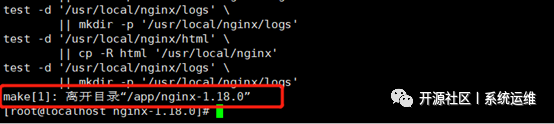
4、执行安装命令:./configure && make&& make install

六、启动Nginx
1、找到Nginx的安装位置,执行命令:whereis nginx

2、进入Nginx并启动:/usr/local/nginx/sbin/nginx -c /usr/local/nginx/conf/nginx.conf

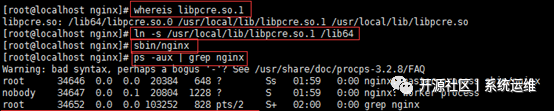
注意:如果报错了,error while loading shared libraries: libpcre.so.1: cannot open sharedobject file: No such file or directory,按照下面方式解决:
1.用whereis libpcre.so.1命令找到libpcre.so.1在哪里
2.用ln -s/usr/local/lib/libpcre.so.1 /lib64命令做个软连接就可以了
3.用sbin/nginx启动Nginx
4.用ps-aux | grep nginx查看状态
[root@localhost nginx]# whereis libpcre.so.1
[root@localhost nginx]# ln -s /usr/local/lib/libpcre.so.1 /lib64
[root@localhost nginx]# sbin/nginx
[root@localhost nginx]# ps -aux | grep nginx
七、验证Nginx启动成功
1、 打开主机浏览器,访问虚拟机的IP地址。
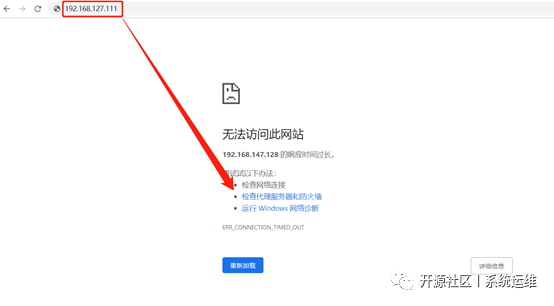
2、如果IP访问不了,有可能是虚拟机的80端口没有开放。
firewall-cmd --query-port=8080/tcp (查看某端口,no表示该端口关闭)
firewall-cmd --add-port=8080/tcp--permanent (开启某端口)
firewall-cmd --reload (重启防火墙)

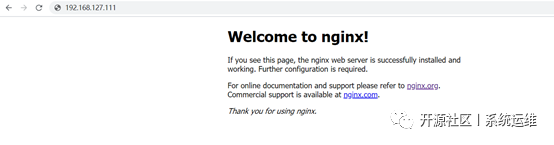
3、 重新刷新浏览器,显示如下页面,说明Nginx启动成功了。到此处为止,虚拟机中的nginx已经安装完毕。
以上就是Linux服务器如何安装nginx的全部操作内容,只要按照步骤进行安装即可完成。
