本文很长,里面包含了部署云管平台、安装Gaussdb 260版本遇到的一些问题以及解决的方法,建议先收藏再阅读。
部署Gaussdb 260版本需要先部署云管工具,和部署200版本需要安装TPOPS类似,260也需提前安装好管理平台。之前介绍过通过TPOPS安装guassdb,后面有位朋友提醒TPOPS已经被华为弃用了。后来从华为工程师那里得知确实如此,本文就重新介绍通过云数据库GaussDB管理平台
来部署GaussDB,官方有部署文档也比较详细,但是有些细节没有说得很清楚,导致部署的时候很是艰难。
一、介绍(来自官方手册)
云数据库GaussDB管理平台是基于HCS DBS(Database Service)服务孵化的一款可即开即用、稳定可靠、按需扩展、便捷管理的数据库运维管理平台。云数据库GaussDB管理平台不依赖华为云Stack云底座,与华为云Stack标准云部署形成场景互补,可获得与华为云Stack云上一致的用户体验。
云数据库GaussDB管理平台当前仅支持HA模式部署
,即在三个节点上安装云数据库GaussDB管理平台。
HA模式具有高可靠模式;支持跨机房、跨地域部署;可有效避免微服务单点故障、单机故障、单机房故障等异常情况,保证业务稳定运行。
注:通过查看安装脚本,管理平台是支持单节点部署
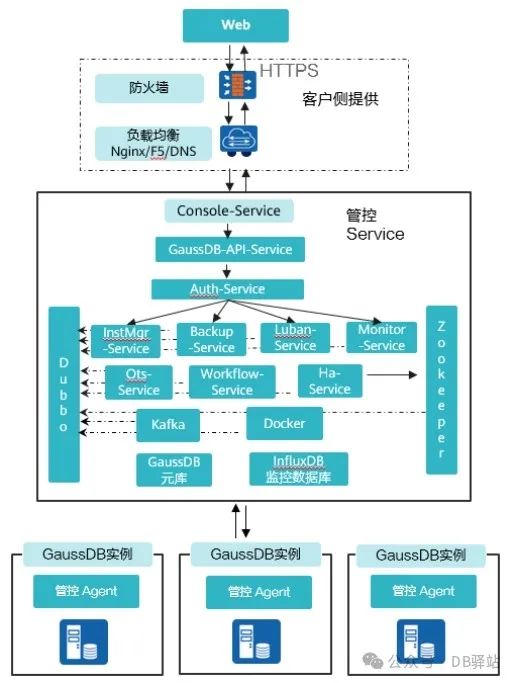
表1-1 微服务说明
| *组件名* | *说明* |
| DBS-docker-service | 安装工具包,无状态服务。 |
| DBS-common-base | 云数据库GaussDB管理平台基础包,提供基础证书等文件。 |
| DBS-platform-data | 云数据库GaussDB管理平台元数据库基础SQL。 |
| DBS-GaussDB-feature-data | 云数据库GaussDB管理平台元数据库基础SQL。 |
| Dockerd | 用于构建、部署和运行微服务应用程序的容器化平台。 |
| InfluxDB | 云数据库GaussDB管理平台的时序数据库,用于存放监控、告警数据。 |
| SFTP | 文件服务器。 |
| GaussDB | 云数据库GaussDB管理平台的元数据库。 |
| DBS-zookeeper | 注册中心。 |
| DBS-kafka | 消息中间件。 |
| DBS-monitor-service | 监控指标(告警、指标、TOP SQL)。 |
| DBS-rds-ha-admin | 实例监控服务(更新实例状态、节点角色)。 |
| DBS-resource-manager | 资源管理。 |
| DBS-workflow | 任务流、实例创建、实例删除。 |
| DBS-common-service | 公共服务,主要提供给实例参数组使用。 |
| DBS-auth | 用户鉴权。 |
| DBS-ots | 操作审计。 |
| DBS-luban | 监控运维管理。 |
| DBS-GaussDB-open-api | 云数据库GaussDB管理平台open-api微服务的API入口。 |
| DBS-GaussDB-instancemanager | 实例管理服务。 |
| DBS-GaussDB-backupmanager | 备份管理服务。 |
| DBS-gaussdb-console | 前端控制台。 |
二、要求
系统要求
| *操作系统* | *支持的版本* | *架构* |
| 银河麒麟 V10 | SP1:4.19.90-23.8.v2101.ky10.aarch64 SP2:4.19.90-24.4.v2101.ky10.aarch64 | ARM |
| 统信 X86 | 4.19.90-2201.4.0.0135.up1.uel20.x86_64 | X86 |
注:麒麟X86也是支持的,尽量保证内核版本一致,否则有你受的。
通信X86我简单尝试后放弃了,还是用了Kylin。
实验环境
[root@test181 ~]# uname -a
Linux test181 4.19.90-23.8.v2101.ky10.x86_64 #1 SMP Mon May 17 17:08:34 CST 2021 x86_64 x86_64 x86_64 GNU/Linux
硬件要求
| *硬件* | *配置* | *说明* |
| CPU | 8核处理器 | 云数据库GaussDB管理平台所在服务器的CPU规格要求。 |
| 可用内存 | 64GB及以上 | 云数据库GaussDB管理平台所在服务器的可用内存。 |
| 磁盘 | 1100GB及以上 | 云数据库GaussDB管理平台所在服务器的可用磁盘空间。要求使用SSD(SATA SSD或SAS SSD均可)。说明所需磁盘空间,与数据需保存的时间有关。 |
注:测试的话不需要那么大磁盘,300G即可。cpu、内存最低8C,64G
三、准备工具、安装包
• 安装包准备需要和华为申请安装包和license,乱七八糟加起来有30G。
• 操作系统自己想办法
四、安装前准备工作
1、java环境
官方并没有对java版本有要求,建议使用1.8
[root@test181 ~]#  java -version
openjdk version "1.8.0_342"
OpenJDK Runtime Environment BiSheng (build 1.8.0_342-b11)
OpenJDK 64-Bit Server VM BiSheng (build 25.342-b11, mixed mode)
2、expect
也没有版本要求,直接yum安装即可
yum install expect

[root@test181 ~]# expect -version
expect version 5.45.4
3、openssl
默认都有,一般不用单独安装,如果没有通过操作系统镜像安装即可
[root@test181 ~]# openssl version
OpenSSL 1.1.1f  31 Mar 2020
4、tar
默认都有,一般不用单独安装
[root@test181 ~]# tar --version
tar (GNU tar) 1.30
Copyright (C) 2017 Free Software Foundation, Inc.
License GPLv3+: GNU GPL version 3 or later <https://gnu.org/licenses/gpl.html>.
This is free software: you are free to change and redistribute it.
There is NO WARRANTY, to the extent permitted by law.

Written by John Gilmore and Jay Fenlason.
5、dos2unix
默认都有,一般不用单独安装,否则通过yum install tar -y
安装即可。
[root@test181 ~]# dos2unix -V
dos2unix 7.4.0 (2017-10-10)
With Unicode UTF-16 support.
With native language support.
With support to preserve the user and group ownership of files.
LOCALEDIR: /usr/share/locale
http://waterlan.home.xs4all.nl/dos2unix.htm
6、libcgroup
默认都有,一般不用单独安装,否则通过yum install libcgroup -y
安装即可。
[root@test181 ~]# rpm -qa | grep libcgroup
libcgroup-0.41-23.ky10.x86_64
7、字符集是en_US.UTF-8
如果不是,可通过/etc/locale.conf修改
[root@test181 ~]# cat /etc/locale.conf
LANG="en_US.UTF-8"
[root@test181 ~]# source /etc/locale.conf
8、ifconfig
默认都有,一般不用单独安装,否则通过yum install ifconfig -y
安装即可。
9、关闭GSSAPI认证
a. 使用vi打开/etc/ssh/sshd_config。
vi etc/ssh/sshd_config
b. 修改GSSAPIAuthentication的值为no。
GSSAPIAuthentication no
c. 执行**:wq**保存并退出。
d. 重启sshd服务
systemctl restart sshd
10、python版本
必须要是3.7.4或者3.7.9,Kylin V10默认就是3.7.9,所以不需要单独安装Python。
[root@test181 ~]# python3 -V
Python 3.7.9
11、关闭防火墙
systemctl stop firwalld
systemctl disable firwalld
12、关闭selinux
1. 使用vim打开config文件。
vim etc/selinux/config
1. 修改“SELINUX”的值“permissive”,执行**:wq!**保存并退出修改。
SELINUX=permissive
3.重启系统生效
reboot
注:确保所有节点的所有条件都满足,再进行下一步。否则出现错误,不好排查。
五、正式开始
所有准备工作就绪,就可以开始了。不管是单节点部署,还是多节点,只需要在其中一个节点操作。
1、创建目录/data
[root@test181 ~]# mkdir /data
2、上传软件包并解压
将 DBS-docker-service_2.23.07.260.2023122720369783_all.tar.gz
上传到目录/data
tar zxvf DBS-docker-service_2.23.07.260.2023122720369783_all.tar.gz
3、上传其他所需安装包到/data/docker-service/pkgs目录下
差不多二十来个吧,就问你怕不怕。
[root@test181 ~]# ll /data/docker-service/pkgs/
total 19806060
-rw-r--r-- 1 root root  168679104 Feb 19 15:17 DBS-auth_2.23.07.260.20231221153212.70313242_all.tar.gz
-rw-r--r-- 1 root root  234169918 Feb 19 15:18 DBS-common-service_2.23.07.260.202312261914.70760277_all.tar.gz
-rw-r--r-- 1 root root  126033339 Feb 19 15:18 DBS-DBMind-Manual_2.23.07.210.202310251420.tar.gz
-rw-r--r-- 1 root root   36403487 Feb 19 15:19 DBS-GaussDB-agent_2.23.07.260.70848390_all.tar.gz
-rw-r--r-- 1 root root  238567896 Feb 19 15:22 DBS-GaussDB-backupmanager_2.23.07.260.20231223170622_all.tar.gz
-rw-r--r-- 1 root root   60700834 Feb 19 15:22 DBS-gaussdb-console_2.23.07.260.70429885_all.tar.gz
-rw-r--r-- 1 root root  148811695 Feb 19 15:22 DBS-GaussDBConsole-Server_2.23.07.260.20231226225243.70778480.tar.gz
-rw-r--r-- 1 root root  579171792 Feb 19 15:22 DBS-GaussDB-driver.tar.gz
-rw-r--r-- 1 root root     165402 Feb 19 15:31 DBS-GaussDB-feature-data_2.23.07.260.20231211141333.69332951_all.tar.gz
-rw-r--r-- 1 root root  249134570 Feb 19 15:31 DBS-GaussDB-instancemanager_2.23.07.260.20231226234230_all.tar.gz
-rw-r--r-- 1 root root 2156775557 Feb 19 15:31 DBS-GaussDB-Kernel_2.23.07.260.796044464831616.tar.gz
-rw-r--r-- 1 root root 1546448988 Feb 19 15:33 DBS-GaussDB-Kylin-Kernel_2.23.07.260.796044464831616.tar.gz
-rw-r--r-- 1 root root 6313764593 Feb 19 16:03 DBS-GaussDB-Manual_2.23.07.260.796048944315456.tar.gz
-rw-r--r-- 1 root root  212023674 Feb 19 16:12 DBS-GaussDB-open-api_2.23.07.260.20231226232138.70780102_all.tar.gz
-rw-r--r-- 1 root root  737048524 Feb 19 16:58 DBS-GaussDB-Server_2.23.07.260.20231228180356.70962999.tar.gz
-rw-r--r-- 1 root root 1260229698 Feb 19 17:05 DBS_GaussDB_X86_2R10_BMS_2.23.01.200-20230331112613.tar.gz
-rw-r--r-- 1 root root 1204521424 Feb 19 17:05 DBS_GaussDB_X86_2R10_ECS_2.23.01.200-20230116162315.tar.gz
-rw-r--r-- 1 root root 1902708824 Feb 19 16:06 DBS_GaussDB_X86_HCE_ECS_2.23.07.200-20230914195612.tar.gz
-rw-r--r-- 1 root root  200690701 Feb 19 16:12 DBS-luban_2.23.07.260.20231226220440.70776246_all.tar.gz
-rw-r--r-- 1 root root 1175543251 Feb 19 17:01 DBS-MetaDB_Kylin_Centralized_503.1.0.SPC1700.B003.tar.gz
-rw-r--r-- 1 root root  229973638 Feb 19 16:11 DBS-monitor-service_2.23.07.260.202312211511.70310489_all.tar.gz
-rw-r--r-- 1 root root  256829824 Feb 19 16:39 DBS-OM-Agent-Manual_2.23.07.260.796048944315456.tar.gz
-rw-r--r-- 1 root root  184162486 Feb 19 16:11 DBS-ots_2.23.07.260.20231222133123.70415568_all.tar.gz
-rw-r--r-- 1 root root    3433930 Feb 19 16:12 DBS-platform-data_2.23.07.260.20231228220057.70981727_all.tar.gz
-rw-r--r-- 1 root root  214016922 Feb 19 16:11 DBS-rds-ha-admin_2.23.07.260.202312112053.69373866_all.tar.gz
-rw-r--r-- 1 root root  196126792 Feb 19 16:12 DBS-resource-manager_2.23.07.260.202311271720.68102008_all.tar.gz
-rw-r--r-- 1 root root       7257 Feb 19 17:08 DBS-tools_2.23.07.200_all.tar.gz
-rw-r--r-- 1 root root  170949800 Feb 19 16:11 DBS-workflow_2.23.07.200.202309092109.61758876_all.tar.gz
-rw-r--r-- 1 root root  263046780 Feb 19 16:11 GaussDB_image_patch_2.23.07.200.tar.gz
-rw-r--r-- 1 root root  211207619 Feb 19 15:16 GaussDB_OS_PATCH_2.23.07.260.20231226095856.zip
注:需要保证包的唯一,同一个微服务或组件的包只能上传一个
4、修改配置文件
修改配置文件/data/docker-service/config/user_edit_file.conf
,单节点配置如下:
[root@test181 ~]# cat /data/docker-service/config/user_edit_file.conf
[user_edit]
ssh_port = 22
gauss_path = /opt/gaussdb
node1_ip = 60.60.60.181
node2_ip =
node3_ip =
influxdb_install_ip1 = 60.60.60.181
influxdb_install_ip2 =
sftp_install_ip1 = 60.60.60.181
sftp_install_ip2 =
main_path = /opt/cloud
node1_ip2 = 60.60.60.181
node2_ip2 =
node3_ip2 =
log_path = /opt/cloud/logs
sftp_path = /opt/sftphome
influx_path = /opt/cloud/influxdb
docker_path = /opt/docker
backup_path = /opt/backup
service_group_id = 1010
service_user_id = 1010
uninstall_all = no
use_cgroup = no
如果是多节点,则配置好其他几个IP参数即可。
配置文件参数说明
[user_edit]
ssh_port = 22    # 节点之间登录的ssh端口号
gauss_path = /opt/gaussdb    # 元数据库安装目录
node1_ip = 192.168.0.1    # 节点1本机IP地址(执行节点IP地址)
node2_ip = 192.168.0.2    # 节点2本机IP地址
node3_ip = 192.168.0.3    # 节点3本机IP地址
influxdb_install_ip1 = 192.168.0.1    # influxdb安装节点1
influxdb_install_ip2 = 192.168.0.2    # influxdb安装节点2
sftp_install_ip1 = 192.168.0.1    # sftp安装节点1
sftp_install_ip2 = 192.168.0.2    # sftp安装节点2
main_path = /opt/cloud    # 微服务运行目录, 目录可自定义,仅支持自定义第一级目录,二级目录cloud不允许修改
node1_ip2 = 100.95.0.1    # 节点1可以和GaussDB实例地址通信的IP地址(执行节点可以和GaussDB实例通信的IP地址,要求可以和GaussDB实例ssh通以及ping通)
node2_ip2 = 100.95.0.2    # 节点2可以和GaussDB实例地址通信的IP地址(要求可以和GaussDB实例ssh通以及ping通)
node3_ip2 = 100.95.0.3    # 节点3可以和GaussDB实例通信的IP地址(要求可以和GaussDB实例ssh通以及ping通)
log_path = /opt/cloud/logs    # 日志目录, 目录可自定义,仅支持自定义第一级目录,二级目录cloud及之后目录不允许修改
sftp_path = /opt/sftphome    # sftp数据目录, 目录可自定义,仅支持自定义第一级目录,二级目录sftphome不允许修改
influx_path = /opt/cloud/influxdb    # influxdb数据目录,需要保证influxDB_install_ip1以及influxDB_install_ip2节点influxd的父目录都有influxdb用户的可执行权限(如遍历父目录,对目录执行chmod a+x /directory_1/directory_2),目录可自定义,仅支持自定义第一级目录,二级目录cloud及之后目录不允许修改
docker_path = /opt/docker    # docker数据目录, 目录可自定义,仅支持自定义第一级目录,二级目录cloud不允许修改,如果用户环境已安装docker,则以用户配置为准,该项配置不生效。
backup_path = /opt/backup    # 备份数据目录, 目录可自定义,仅支持自定义第一级目录,二级目录cloud不允许修改
service_group_id = 1010    # service用户id(需未被使用)
service_user_id = 1010    # service用户组id(需未被使用)
uninstall_all = no    #  卸载时需将参数值配置成yes,默认为no
5、创建目录
通过脚本自动创建
[root@test181 ~]# sh /data/docker-service/action/mainAction/create_install_dir.sh 'root密码'
6、开始安装管理平台
登录管理平台
https://60.60.60.181:8443/gaussdb/#/login
管理平台的默认用户名、密码:admin/Gauss_234
[root@test181 ~]# cd /data/docker-service
[root@test181 docker-service]# sh appctl.sh install
请输入root用户密码:
start check host: 60.60.60.181 root password
check host: 60.60.60.181 root password success
[WARNING]The non-standard single-node deployment mode does not support the high reliability mode and has the risk of single point failure. Are you sure you want to continue the installation? (y/n):y    --单节点部署,提示高可用风险。输入y确认

。。。漫长等待,看机器性能,基本上1小时打底。

======== 60.60.60.181: gaussdb_service ========
  auth                    |  complete
  gaussdb-console         |  complete
  luban                   |  complete
  ots                     |  complete
  GaussDB-open-api        |  complete
  GaussDB-instancemanager |  complete
  GaussDB-backupmanager   |  complete

install successful

Upload sftp packages successful for 60.60.60.181
请登录云数据库GaussDB管理平台查看安装包上传任务状态
出现以上提示信息,就表示安装成功了。根据我的经验,第一次就安装成功的几率不大。
六、申请license
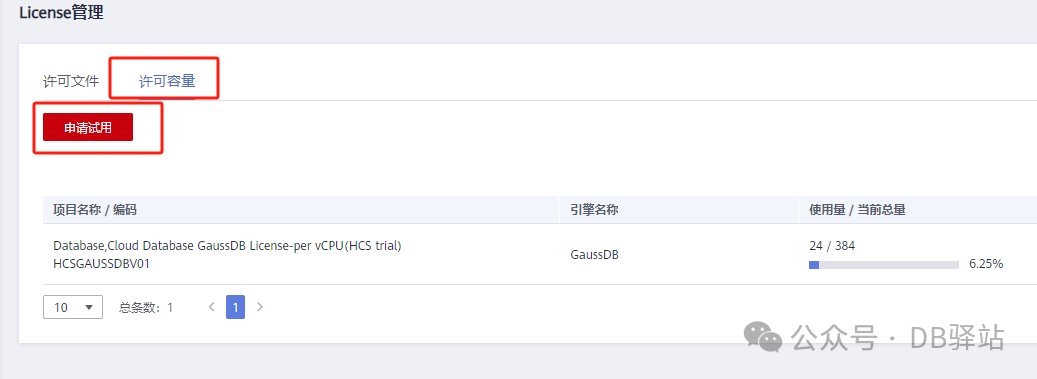
点击《平台管理》中的《License管理》,许可容量,点击申请试用,输入confirm
确认即可。
七、接入主机
在部署GuassDB之前,需要将目标主机接入到管理平台中。
主机硬件要求最低:8C 64G,低于这个没法安装。
1、目标主机要求
1.1、expect
也没有版本要求,直接yum安装即可
yum install expect

[root@test181 ~]# expect -version
expect version 5.45.4
1.2 设置时区和时间
确保主机的时区和时间一模一样,否则初始化主机会报错。
cp /usr/share/zoneinfo/Asia/Shanghai  /etc/localtime

date -s "2024/02/20 10:13:50"
1.3 [可选]关闭swap交换内存
cat /etc/fstab
# /dev/mapper/klas-swap   none                    swap    defaults        0 0
reboot
1.4、字符集是en_US.UTF-8
如果不是,可通过/etc/locale.conf修改
[root@test181 ~]# cat /etc/locale.conf
LANG="en_US.UTF-8"
[root@test181 ~]# source /etc/locale.conf
1.5、关闭GSSAPI认证
a. 使用vi打开/etc/ssh/sshd_config。
vi etc/ssh/sshd_config
b. 修改GSSAPIAuthentication的值为no。
GSSAPIAuthentication no
c. 执行**:wq**保存并退出。
d. 重启sshd服务
systemctl restart sshd
1.6、python版本
必须要是3.7.4或者3.7.9,Kylin V10默认就是3.7.9,所以不需要单独安装Python。
[root@test181 ~]# python3 -V
Python 3.7.9
1.7、关闭防火墙
systemctl stop firwalld
systemctl disable firwalld
1.8、关闭selinux
1. 使用vim打开config文件。
vim etc/selinux/config
1. 修改“SELINUX”的值“permissive”,执行**:wq!**保存并退出修改。
SELINUX=permissive
3.重启系统生效
reboot
1.9 设置MTU
建议设置为1500,默认就是1500.
1.10、umask小于等于0022
l 以root用户登录待添加的主机节点,执行umask命令。
若回显小于等于0022,可直接添加主机;若回显大于0022,请执行以下步骤修改umask的值。
a. 执行以下命令,进入bashrc文件。
vi etc/bashrc
b. 在最下方增加一行,使umask的值等于0022。
umask 0022
c. 单击键盘Esc,再执行**:wq!**命令保存并退出。
d. 执行以下命令,使修改生效。
source etc/bashrc
e. 再次执行umask命令,回显等于0022表示修改成功。
1.11 允许root相关操作
• 主机允许root用户登录。
• 主机允许ssh跳转进行scp命令拷贝安装包。
• 主机允许expect命令处理ssh交互过程。
2、准备一块不小于300G的磁盘
安装实例由程序自动组盘,除系统盘外所有磁盘作为数据盘使用,并挂载在/var/chroot子目录下。
不需要对磁盘做操作,只要准备一块就可以了。并确保/var/chroot目录是不存在的,因为初始化会清空该目录。
推荐使用SSD,普通磁盘也可以安装
3、添加主机
步骤 1 登录云数据库GaussDB管理平台。
步骤 1 单击“平台管理 > 数据中心管理”,进入“数据中心管理”页面。
步骤 2 单击需要查询主机所在的“机房别名/ID”。
单击“添加主机”
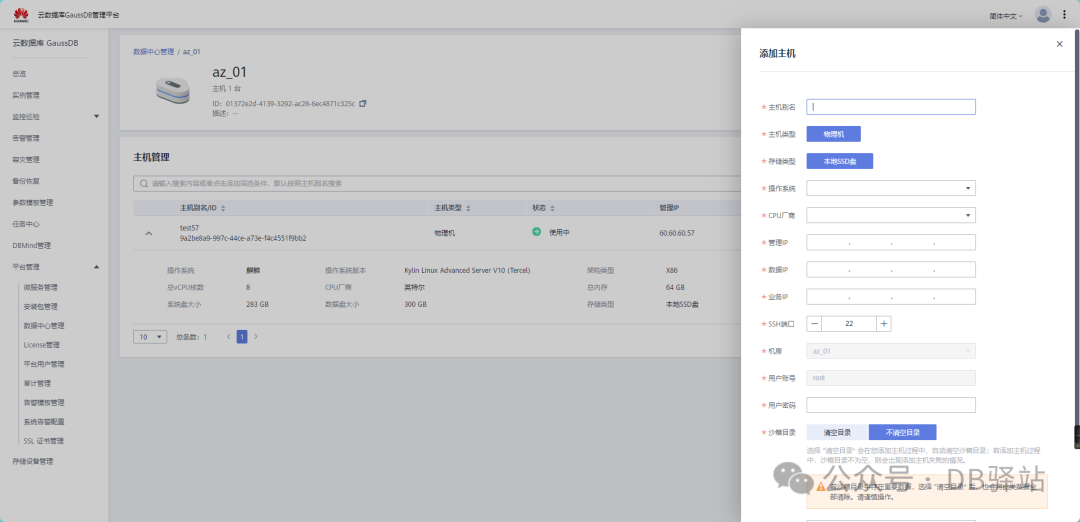
确定后,开始执行相关初始化操作。可通过任务中心查看执行情况,如果失败可查看详细报错信息(看了也白看,基本上只能求助官方)。
如果问题,初始化成功后,就可以安装数据库实例了。
相关参数解释:
| 参数名称 | 解释 |
| 主机别名 | 主机管理列表中显示的主机别名。主机别名唯一且不超过20个字符。 |
| 主机类型 | 选择物理机。 |
| 存储类型 | 选择闪存存储或者本地SSD盘。闪存存储为白名单功能,请确认gaussdbv5_feature_supportDorado白名单是否开启。 |
| 操作系统 | 选择麒麟或者统信。 |
| CPU厂商 | 选择鲲鹏、英特尔或者海光。 |
| 管理IP | 填写主机管理IP地址。 |
| 业务IP | 填写主机业务IP地址。如果是单平面(单IP地址),则主机管理IP地址即为主机业务IP地址。如果是两平面(双IP地址),则主机数据IP地址即为主机业务IP地址。 |
| 数据IP | 填写主机数据IP地址。如果是单平面(单IP地址),则主机管理IP地址即为主机数据IP地址。 |
| SSH端口 | 端口范围为0-65535,限制范围:8002、12017。 |
| 机房 | 默认选择当前机房,不可修改。 |
| 用户账号 | 默认使用root用户,不可修改。 |
| 用户密码 | 主机root用户密码。 |
| 描述 | 描述不超过100个字符。 |
| 是否清空沙箱目录 | l 清空目录:会在您添加主机过程中,自动清空沙箱目录。若沙箱目录中存在重要数据,选择“清空目录″ 后,也会将此类数据全部清除。请谨慎操作。l 不清空目录:在添加主机过程中,不清空沙箱目录。若添加主机过程中,沙箱目录不为空,则会出现添加主机失败的情况。 |
如果添加主机报错,参考附录部分。如果解决不了,可能需要求助官方了。
八、安装实例
步骤 1 登录云数据库GaussDB管理平台。
步骤 2 单击“安装实例”,进入“安装实例”界面。
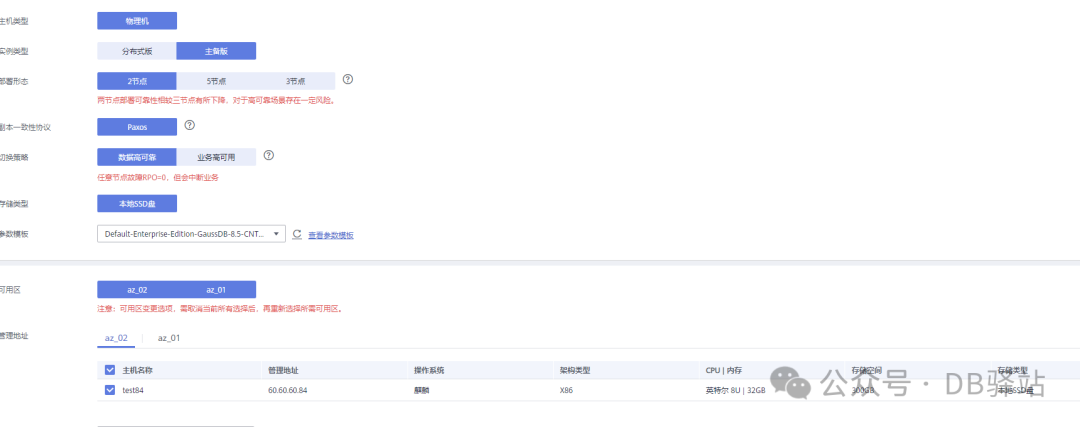
下一步
单击“立即申请”,进入信息确认页,确认实例信息。
创建过程比较漫长~~~
实例创建成功后,用户可以在“实例管理”页面对其进行查看和管理
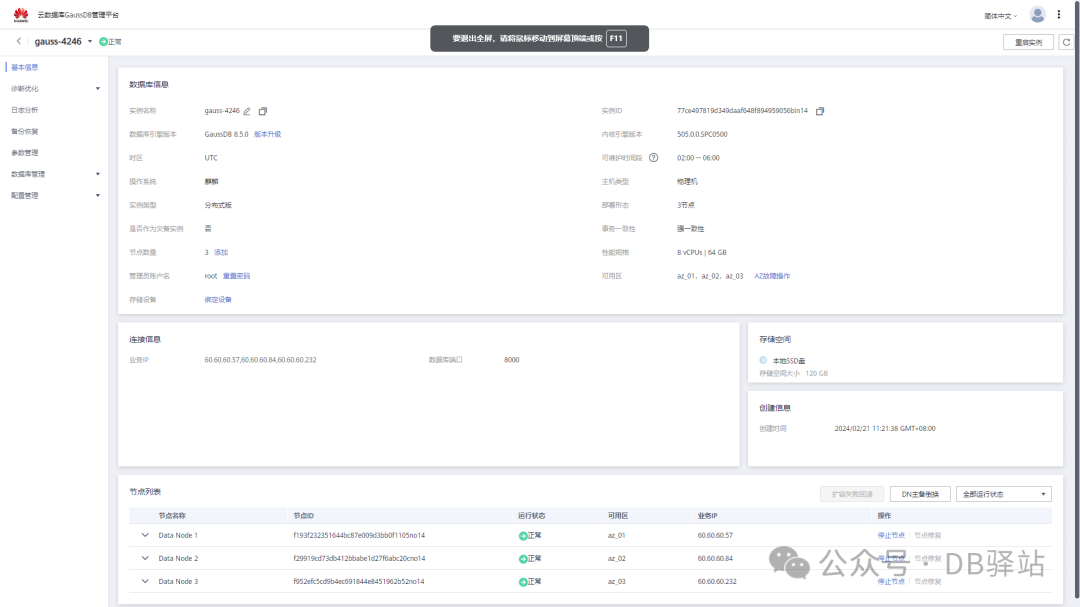
至此,GaussDB部署已经完成!
九、问题记录
1、sftp报错及解决方法
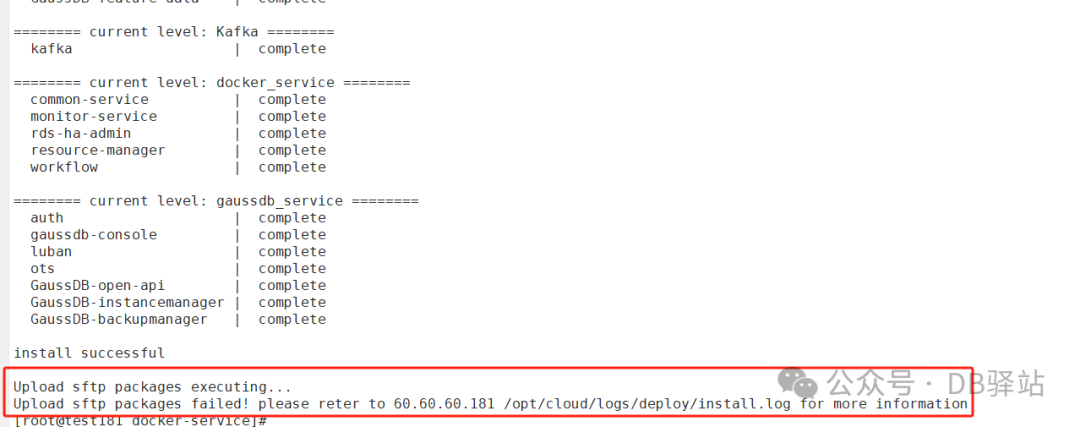
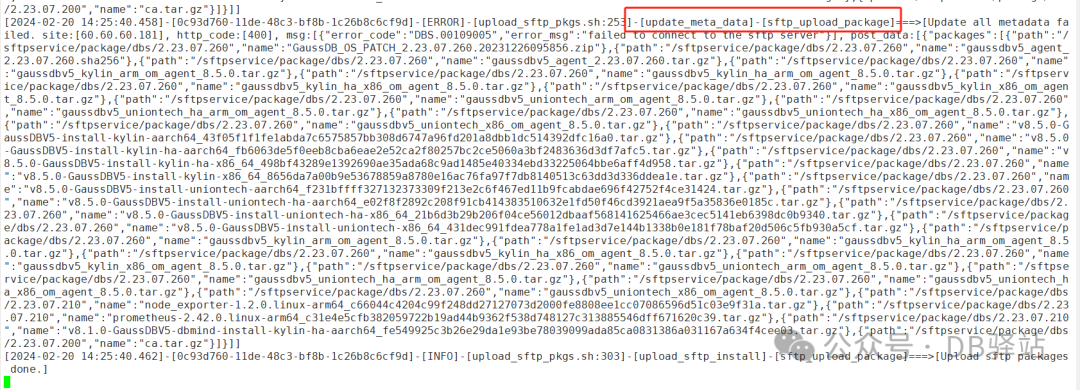
比如,如下就是sftp出问题了,虽然前面的sft安装提示成功,到最后连接sftp服务的时候报错了。后来请教了,华为工程师最终定位sft的用户sftservice的密码不对导致的。
sftp的密码是密文存在gaussdb里的,查看方式
sftp密文密码获取方式:
gsql -h 127.0.0.1 -p  8635  -q core -U core  -W  DBS_gauss12#$ -c "select value from core.dbs_system_parameter where name='SFTP_PWD';"
然后把密文发给华为工程师解密,我这边的解密后的密码是F3esot_#b_bU7aFK
测试sftp还是不成功,最后修改密码passwd sftservice
为F3esot_#b_bU7aFK
sftp -P 10022 sftpservice@60.60.60.181
登录管理平台
步骤 1 参考如下URL使用浏览器登录云数据库GaussDB管理平台。
https://60.60.60.181:8443/gaussdb/#/login
官方文档里管理平台的端口写的是7443,懵了,华为那边告诉从260版本开始,端口从7443改为8443了。
登录管控页面然后点击左侧平台管理~安装包管理~上传安装包~扫描上传~扫描,报错如下:
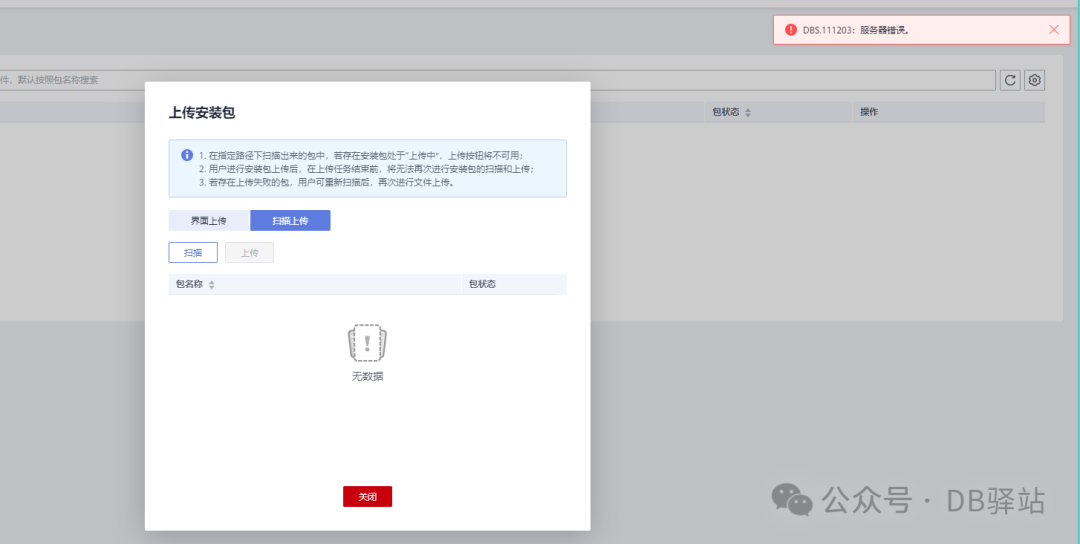
执行命令
curl -k -X POST -H "Content-Type: application/json" -H 'X-Mini-Token:111' -d '{"packages":[{"path":"/sftpservice/package/dbs/2.23.07.260","name":"gaussdbv5_agent_2.23.07.260.tar.gz"}]}' https://127.0.0.1:8002/rds/v3/packages/refresh-metadata
然后重启下luban容器,然后再执行一个脚本,同步内核包那些。
[root@test181 docker-service]# docker ps |grep luban
fb3f4188f550        luban:2.23.07.260.20231226220440.70776246              "bash start.sh"     27 hours ago        Up 22 hours                             luban2.23.07.260.20231226220440.70776246
[root@test181 docker-service]# docker stop fb3f4188f550
[root@test181 docker-service]# docker start fb3f4188f550
[root@test181 docker-service]# cd /data/docker-service/action/mainAction
[root@test181 mainAction]# sh upload_sftp_pkgs.sh install
至此sftp的问题解决了。
提示:如果你遇到同样的问题,按照同样的步骤无法解决,可能需要求助官方。
2、添加主机报错,NebulaInitBaseAgentTask
错误详细信息如下:看得懂吗?

看不懂,就检查一下时间是否一致。因为我就是因为时间相差一小时导致的~~~
如果报错依旧,就查看目标主机上的日志/dbs/osPatch/os_patch_all/build.log
,日志中有初始化的所有步骤。根据错误信息,解决后重新执行该任务即可。
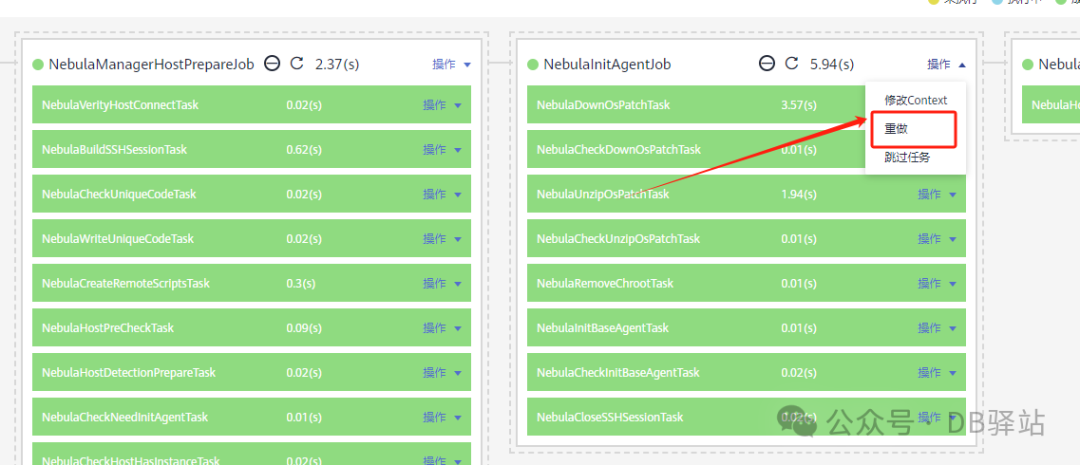
重启任务: