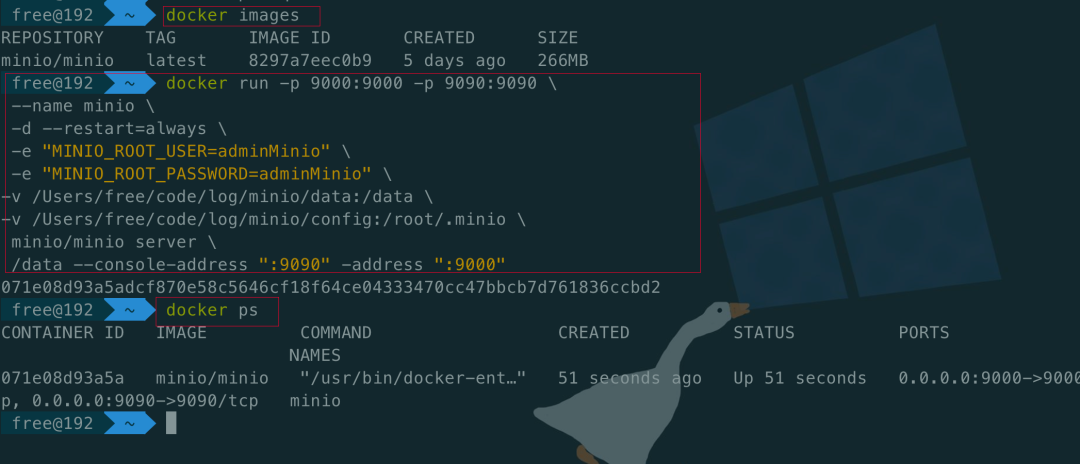
1、下载miniO的最新镜像
2.、运行minio容器
docker run -p 9000:9000 -p 9090:9090 \
 --name minio \
 -d --restart=always \
 -e "MINIO_ROOT_USER=adminMinio" \
 -e "MINIO_ROOT_PASSWORD=adminMinio" \
-v /Users/free/code/log/minio/data:/data \
-v /Users/free/code/log/minio/config:/root/.minio \
 minio/minio server \
 /data --console-address ":9090" -address ":9000"
命令解释:
# 这里的 \ 指的是命令还没有输入完,还需要继续输入命令,先不要执行的意思(换行)。
9090代表minio的客户端端口。虽然设置9090,但是我们在访问9000的时候,他也会自动跳到9090。

9000端口是minio的服务端端口,后端程序在连接minio的时候,就是通过这个端口来连接的。

-v就是docker run当中的挂载,这里的-v Users/free/code/log/minio/data:/data 意思就是宿主机的/Users/free/code/log/minio/data目录与 将容器的/data 录做映射,这样我们想要查看容器的文件的时候,就不需要看容器当中的文件了。冒号前面是宿主机目录,后面是容器的目录。

注意在执行命令的时候,他是会自动在宿主机当中创建目录的,我们不需要手动创建。

minio所上传的文件默认都是存储在容器的/data目录下的!

假如删除了容器,宿主机当中挂载的目录是不会删除的,这样就保证了数据的安全性,防止容器误删,导致数据丢失的情况。

MINIO_ROOT_USER 管理平台账号
MINIO_ROOT_PASSWORD 密码
--console-address 指定客户端端口
-d --restart=always 代表重启linux的时候容器自动启动
--name minio 给容器起一个别名
效果如下:
3. 此时容器已经启动成功,浏览器输入管理端地址:Ip:9000,会自动跳到Ip:9090
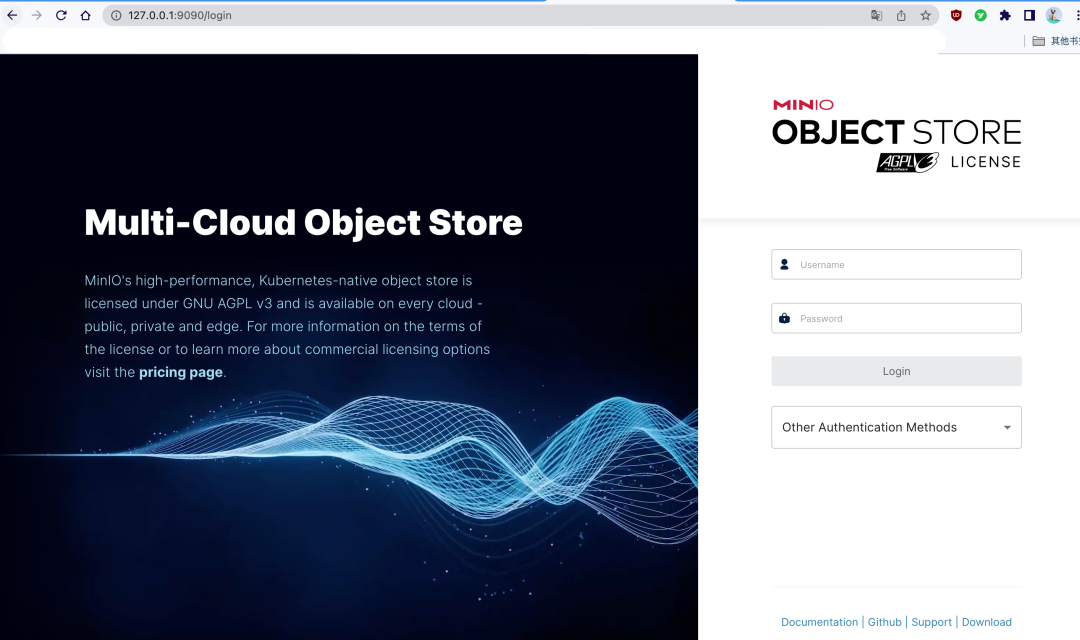
输入账户:adminMinio 密码:adminMinio(命令中自己设置的),进入控制台。
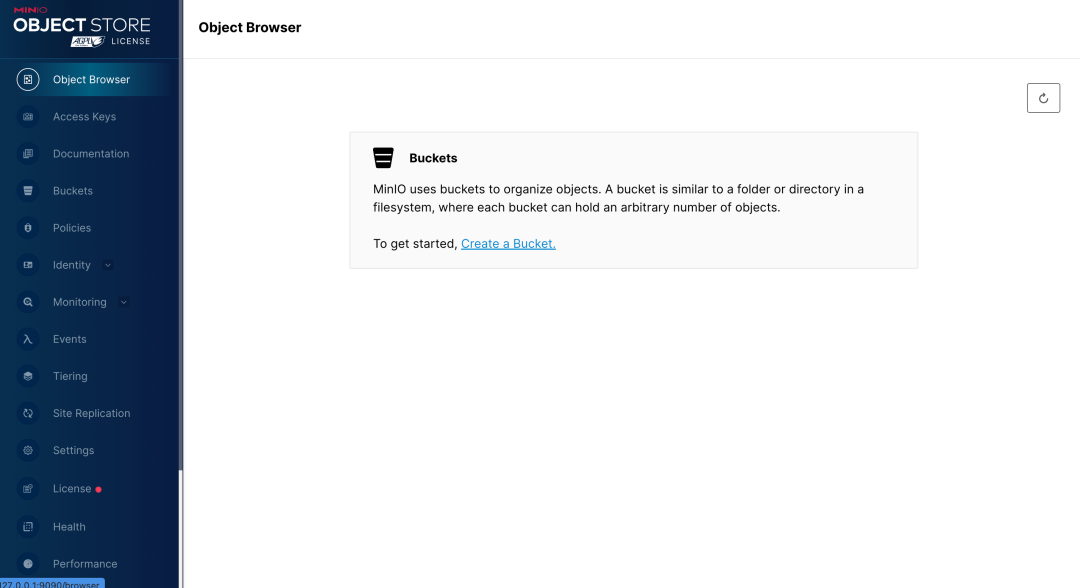
新建桶:也就是放文件的地方,
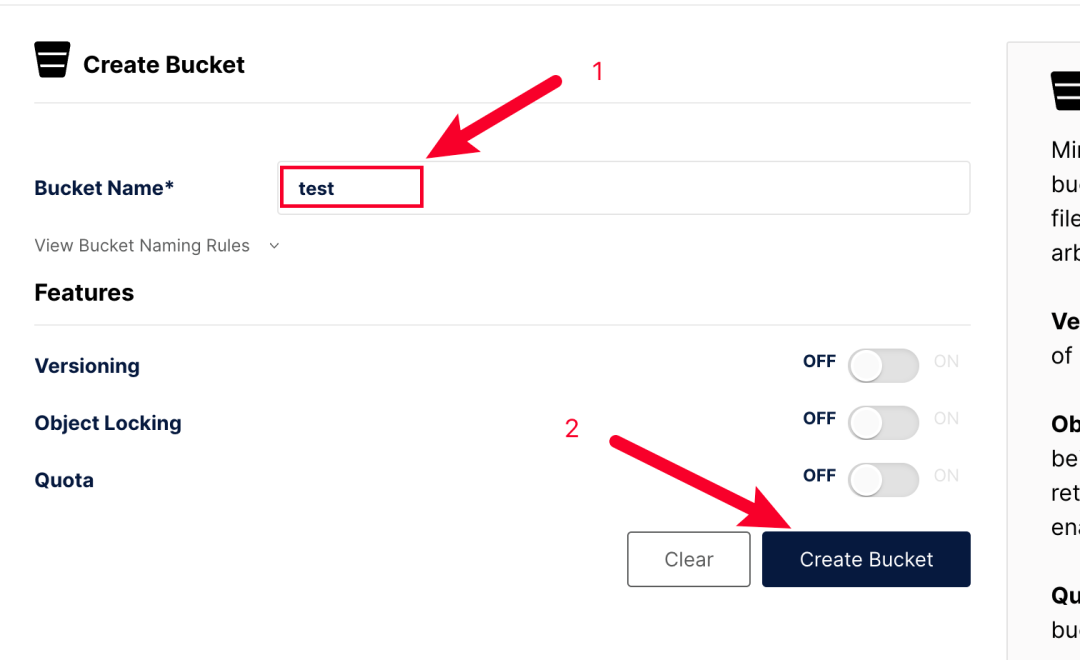
点击上传按钮,上传一个图片
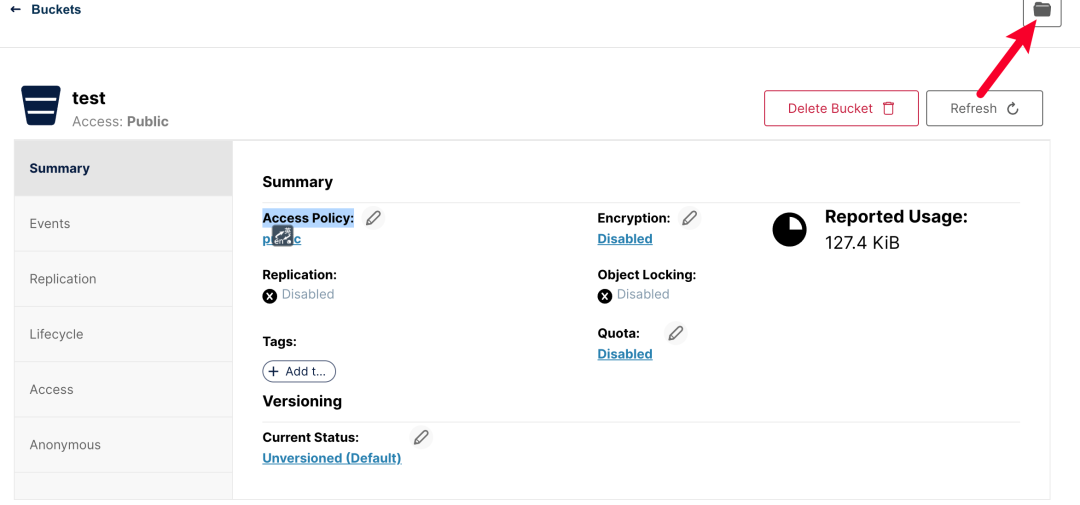
这时候在浏览器访问:IP:9000/桶名字/文件名:如:http://127.0.0.1:9000/test/idea插件2.png,发现
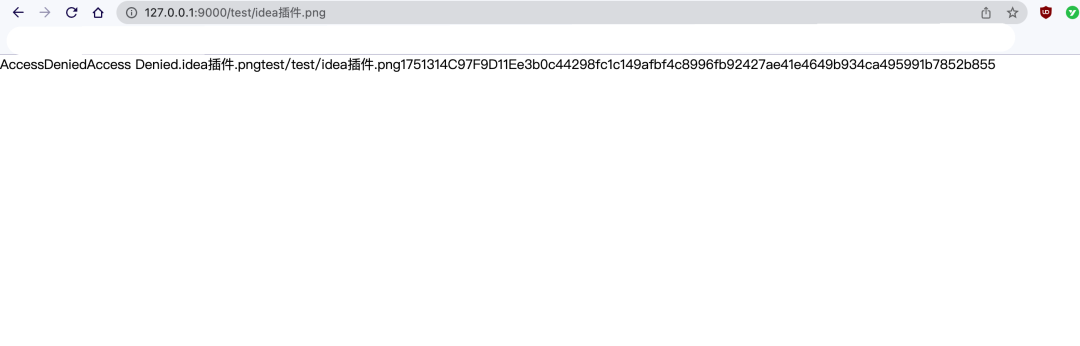
这时候我们需要把test桶 设置Access Policy为public
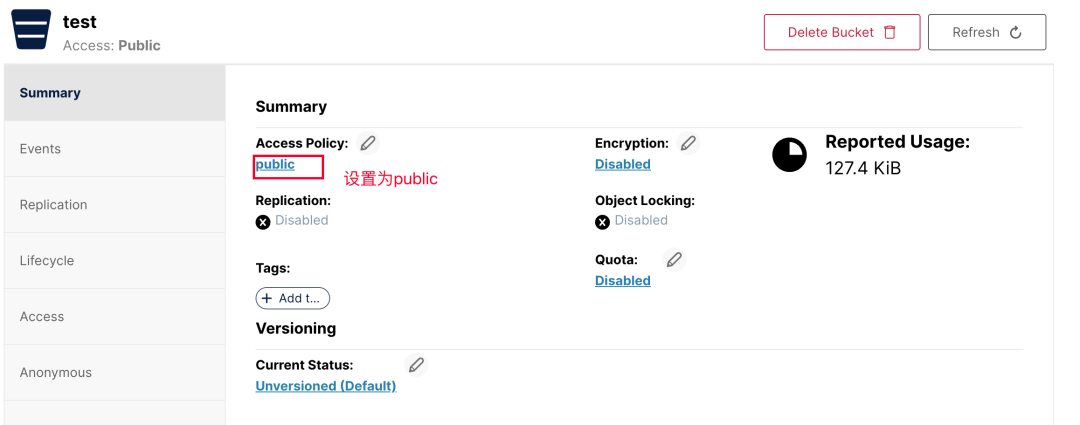
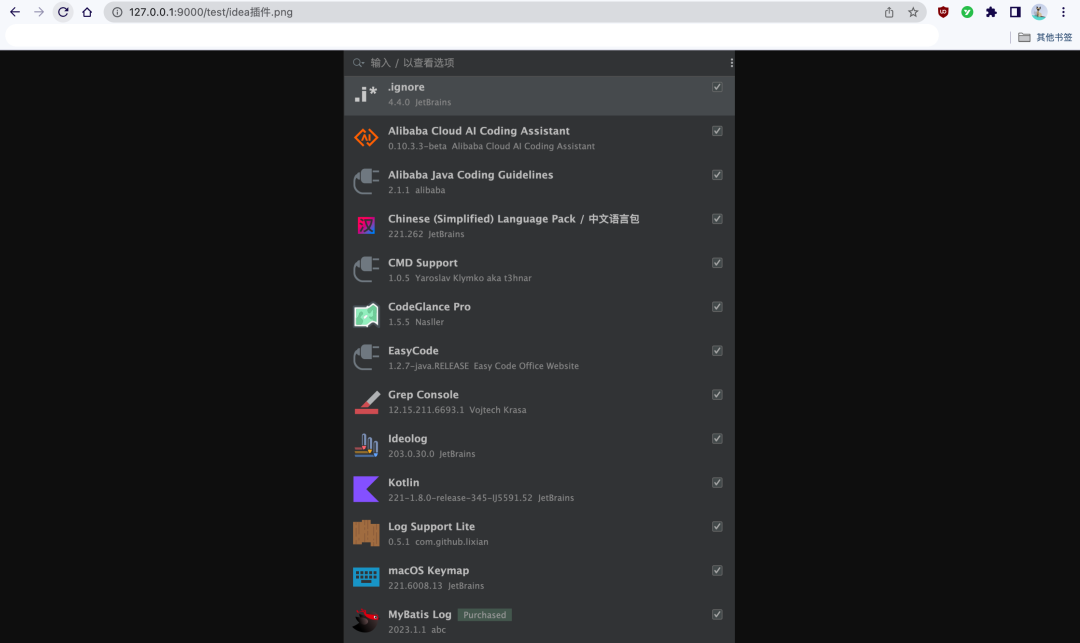
再次访问:http://127.0.0.1:9000/test/idea插件.png,发现已经能正常显示 了。
docker run -p 9000:9000 -p 9090:9090 \
 --name minio \
 -d --restart=always \
 -e "MINIO_ROOT_USER=adminMinio" \
 -e "MINIO_ROOT_PASSWORD=adminMinio" \
-v /Users/free/code/log/minio/data:/data \
-v /Users/free/code/log/minio/config:/root/.minio \
 minio/minio server \
 /data --console-address ":9090" -address ":9000"
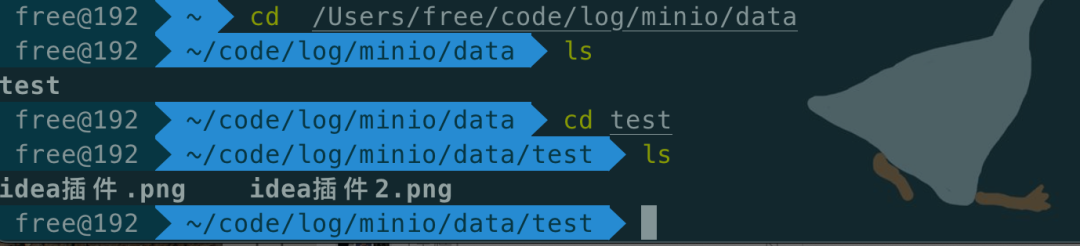
查看数据卷:发现已经我上传两个文件了
好了今天就分享到这了,下期将讲解Spring Boot整合MiniO实现文件的上传下载功能。