



Oracle 11G 11.2.0.4 RAC Install For Redhat7.5
安装手册

2019年4月11日
环境准备
以下检查在所有服务器上进行,避免安装完成后才发现服务器配置不统一。
注: 如服务器内存问题(1节点为944G,2节点为503G和3节点为503G)
检查主机名
cat /etc/hosts
检查系统版本
cat /etc/redhat-release
检查时间
date
检查host文件
cat /etc/hosts
检查内存、cpu、文件系统
free – g
top
df –h
检查服务
systemctl status firewalld
systemctl status sendmail.service
systemctl status NetworkManager
systemctl status avahi-daemon.service
systemctl status ntpd.service
systemctl status chronyd.service
查看服务运行状态
systemd-cgtop
检查网卡ip
ip addr
ifconfig
nmcli dev
nmcli con
检查磁盘
fdisk –l
multipath –l
vgdisplay
lvdisplay
检查yum源
yum list
安装部署
修改主机名
hostname dbcgs01
hostname
cat /etc/hostname
ip地址规划
echo ‘
#public
10.666.666.67 dbcgs01
10.666.666.68 dbcgs02
10.666.666.69 dbcgs03
#vip
10.666.666.63 dbcgs01-vip
10.666.666.64 dbcgs02-vip
10.666.666.65 dbcgs03-vip
#priv
192.168.34.9 dbcgs01-priv
192.168.34.10 dbcgs02-priv
192.168.34.11 dbcgs03-priv
#scan
10.666.666.66 dbcgs-scan’ >>/etc/hosts
cat /etc/hosts
双网卡绑定
Redhat 7 有两种方式配置双网卡绑定,一种使用Bondle方式绑定双网卡,另一种使用Team方式绑定双网卡,客户要求使用team,以下为team方式绑定双网卡。
注:经oracle项目组确认,甘肃公司不要求使用双网卡绑定,且服务器不具备做双卡绑定的必要条件。(每台机器只有两个网卡,双网卡绑定至少需要4块网卡)
nmcli dev --检查设备(此命令由NetworkManager.service服务提供) nmcli con --检查网络连接 cd /etc/sysconfig/network-scripts/ ls |grep ifcfg-* --查看设备 nmcli con add type team con-name team0 ifname team0 config '{"runner":{"name":"activebackup"}}' --添加team nmcli con mod team0 ipv4.addresses 10.666.666.67/25 ipv4.gateway 10.666.666.127 ipv4.method manual connectio.autoconnect yes --配置team0 nmcli con add type team-slave con-name team0-port1 ifname ens71 master team0 --为team0添加网卡ens71 连接名为team0-port1 nmcli con add type team-slave con-name team0-port2 ifname ens72 master team0 --为team0添加网卡ens72 连接名为team0-port2 ls |grep ifcfg-* --查看设备 nmcli con reload --重新加载 nmcli con up team0 --重启team teamdctl team0 state --查看状态
注:在添加网卡到team中后 查看team状态 发现添加失败,可能是网卡原有连接没有删除导致,删除生成的team网卡连接,删除网卡原有连接,重新添加。 nmcli connection delete team0-port2 --删除生成的网卡连接 nmcli connection delete ens17 --删除原有连接 nmcli con add type team-slave con-name team0-port2 ifname ens72 master team0 --重新添加网卡连接 nmcli con reload --再次加载 teamdctl team0 state --查看状态 |
时间同步配置
Redhat7上有两种方式配置时间同步,一种为NTP方式同步,另一种为chrony方式同步(chrony方式同步时间更加快速),两种方式只能二选一,并将另一种disable掉。Redhat7上推荐使用chrony方式同步时间。
使用NTP方式同步时间
systemctl stop chronyd.service
systemctl disable chronyd.service
echo ‘server 10.666.666.000’ >> /etc/ntp.conf
cat /etc/ntp.conf
systemctl enable ntpd.service
systemctl stop ntpd.service
systemctl start ntpd.service
systemctl status ntpd.service
ntpq –p
#hwclock –systohc --系统时间同步到硬件时间
使用Chrony方式同步时间
rpm –qa |grep chrony --检查是否安装chrony包
systemctl stop ntpd.service
systemctl disable ntpd.service
echo ‘server 10.666.666.000’ >> /etc/chrony.conf
cat /etc/chrony.conf
systemctl enable chronyd.service
systemctl restart chronyd.service
systemctl status chronyd.service
chronyc activity –v --查看同步源状态
chronyc clients --查看状态
创建用户、用户组、目录
创建用户组
注:Redhat7 上用户的组ID默认是从1000开始的。
groupadd -g 1001 oinstall
groupadd -g 1002 dba
groupadd -g 1003 asmadmin
groupadd -g 1004 asmdba
groupadd -g 1005 asmoper
groupadd -g 1006 oper
创建用户
useradd -u 1001 -g oinstall -G dba,asmadmin,asmdba,asmoper grid
useradd -u 1002 -g oinstall -G dba, asmdba,oper oracle
设置用户密码
echo ''oracle:gsdl_2019'' | chpasswd
echo ''grid: gsdl_2019'' | chpasswd
创建目录
mkdir /u01
chown grid:oinstall /u01
chmod 775 /u01
环境变量设置
oracle环境变量配置
su - oracle
echo ‘
export ORACLE_BASE=/u01/11.2/oracle
export ORACLE_HOME=/u01/app/oracle/product/11.2.0/db_1
export NLS_LANG=AMERICAN_AMERICA.ZHS16GBK
export PATH=$ORACLE_HOME/bin:$ORACLE_HOME/OPatch:$PATH
umask 0022’ >>/home/oracle/.bash_profile
cat / home/oracle/.bash_profile
source /home/oracle/.bash_profile
grid环境变量配置
su – grid
echo ‘
export ORACLE_BASE=/u01/11.2/grid
export ORACLE_HOME=/u01/app/grid
export ORACLE_SID=+ASM1
export NLS_LANG=AMERICAN_AMERICA.ZHS16GBK
export PATH=$ORACLE_HOME/bin:$ORACLE_HOME/OPatch:$PATH
umask 0022’ >>/home/grid/.bash_profile
cat /home/grid/.bash_profile
source /home/grid/.bash_profile
配置互信
解压三个oracle11.2.0.4安装包到/tmp
执行以下命令
/tmp/grid/sshsetup/sshUserSetup.sh -user oracle –hosts “rac1 rac2 rac3” –advanced –noPromptPassphrase /tmp/grid/sshsetup/sshUserSetup.sh -user grid –hosts “rac1 rac2 rac3” –advanced –noPromptPassphrase |
或者执行
两者二选一
注:配置互信只需在一个节点执行上述命令即可。
内核参数配置
内核参数配置
cat >> /etc/sysctl.conf << EOF
fs.aio-max-nr = 3145728
fs.file-max = 6815744 ##根据实际使用情况修改
kernel.shmall = 67108864 ##保持默认
kernel.shmmax = 5368709120 ##根据内存大小修改
kernel.shmmni = 4096
kernel.sem = 250 32000 250 128 ##根据实际使用情况修改
net.ipv4.ip_local_port_range = 9000 65500
net.core.rmem_default = 4194304
net.core.rmem_max = 4194304
net.core.wmem_default = 262144
net.core.wmem_max = 1048586
vm.min_free_kbytes = 512000
vm.swappiness = 0
EOF
sysctl –p
limit参数配置
cat >> /etc/security/limits.conf << EOF
oracle soft nproc 2047
oracle hard nproc 16384 --部署资源池建议加大
oracle soft nofile 1024
oracle hard nofile 65536 --部署资源池建议加大
oracle soft stack 10240
oracle hard stack 10240
grid soft nproc 2047
grid hard nproc 16384 --部署资源池建议加大
grid soft nofile 1024
grid hard nofile 65536 --部署资源池建议加大
grid soft stack 10240
grid hard stack 10240
EOF
cat /etc/security/limits.conf
profile配置
cat >> /etc/profile<< EOF if [ $USER = "oracle" ] || [ $USER = "grid" ]; then if [ $SHELL = "/bin/ksh" ]; then ulimit -p 16384 ulimit -n 65536 else ulimit -u 16384 -n 65536 fi umask 022 fi EOF source / etc/profile |
安装依赖包
系统检查
rpm -q --qf '%{NAME}-%{VERSION}-%{RELEASE} (%{ARCH})\n' binutils \ compat-libstdc++-33 \ compat-libcap1 \ elfutils-libelf \ elfutils-libelf-devel \ gcc \ gcc-c++ \ glibc \ glibc-common \ glibc-devel \ glibc-headers \ kernel-headers \ pdksh \ libaio \ libaio-devel \ libgcc \ libgomp \ libstdc++ \ libstdc++-devel \ libXp \ make \ sysstat \ unixODBC \ unixODBC-devel \ cvuqdisk |
安装依赖包
yum install –y binutils \ compat-libstdc++-33 \ compat-libcap1 \ elfutils-libelf \ elfutils-libelf-devel \ gcc \ gcc-c++ \ glibc \ glibc-common \ glibc-devel \ glibc-headers \ kernel-headers \ pdksh \ libaio \ libaio-devel \ libgcc \ libgomp \ libstdc++ \ libstdc++-devel \ libXp \ make \ sysstat \ unixODBC \ unixODBC-devel \ cvuqdisk |
再次安装依赖包(坑)
注:Redhat7 的ios上可能没有安装oracle11G RAC 必要的安装包,要从其他渠道获得。
安装compat-libstdc++-33包
我在这里上传Redhat 6.8的ios镜像并安装compat-libstdc++-33 包。
As root mount /tmp/RedHat6.8.ios /mnt --挂载镜像iso文件 rpm –Uvh /mnt/…/pacckges/compat-libstdc++-33* --安装包 |
安装perl-Switch包
同样在Redhat6.8的ios镜像里能够找到perl-Switch包。
As root mount /tmp/RedHat6.8.ios /mnt --挂载镜像iso文件 rpm –Uvh /mnt/…/pacckges/ perl-Switch-2.16-7.el7.noarch.rpm |
安装pdksh包
其他渠道获得pdksh安装包,并安装。
rpm –Uvh /tmp/pdksh-5.2.14-37.el5_8.1.x86_64.rpm
安装cvuqdisk-1.0.9-1.rpm包
Oracle 11G RAC 安装包中都包含cvuqdisk包,直接解压安装包到/tmp下,找到/tmp/grid/rpm目录。
rpm –Uvh /tmp/grid/rpm/cvuqdisk-1.0.9-1.rpm
ASM磁盘绑定
磁盘规划
如果使用多路径软件则使用multipach命令查找磁盘,并确定磁盘的uuid
一般情况下10G或10G以下的磁盘用作ocr的存储盘,冗余方式选择normal(至少3块盘)或high(至少5块盘)。
磁盘绑定
磁盘绑定方法1
在RadHat7上已经不支持使用Udev创建软连接方式绑定磁盘,并且磁盘权限可以被操作系统命令直接修改,例如:chown grid:oinstall /dev/sdc。因此,磁盘的绑定赋权命令可以写在/etc/rc.local文件中。在使用多路径软件以后可以使用一下方法给asm磁盘赋权。
echo "chown -R grid:oinstall /dev/dm-*" >> /etc/rc.local
echo "chmod -R 660 /dev/ dm-*" >> /etc/rc.local
chown -R grid:oinstall /dev/dm-*
chmod -R 660 /dev/ dm-*
磁盘绑定方法2(坑)
注:在RadHat7上Udev被捆绑进系统中,因此udev服务不能被重启,也没有start_udev命令。
使用Udev绑定,但不能创建软连接,否则会因为GI软件同时加载UUID相同的软连接盘符和聚合盘盘符,导致asm实例的cssd进程无法启动。
建议使用如下方法绑定磁盘:
vi /etc/udev/rules.d/99-oracleasmdisk.rules --编辑文件 --添加如下内容: KERNEL=="dm-?*", ENV{DEVTYPE}=="disk", SUBSYSTEM=="block", PROGRAM=="/usr/lib/udev/scsi_id -g -u -d $devnode", RESULT=="3600b342aebd4686d9abadbdbbd0000d4", RUN+="/bin/sh -c 'mknod /dev/asmocrdisk1 b $major $minor; chown grid:asmadmin /dev/asmocrdisk1; chmod 0660 /dev/asmocrdisk1'" KERNEL=="dm-?*", ENV{DEVTYPE}=="disk", SUBSYSTEM=="block", PROGRAM=="/usr/lib/udev/scsi_id -g -u -d $devnode", RESULT=="3600b3423cc8a623da4cbd9b44d0000d4", RUN+="/bin/sh -c 'mknod /dev/asmocrdisk2 b $major $minor; chown grid:asmadmin /dev/asmocrdisk2; chmod 0660 /dev/asmocrdisk2'" KERNEL=="dm-?*", ENV{DEVTYPE}=="disk", SUBSYSTEM=="block", PROGRAM=="/usr/lib/udev/scsi_id -g -u -d $devnode", RESULT=="3600b3421de68047da73ddc721d0000d4", RUN+="/bin/sh -c 'mknod /dev/asmocrdisk3 b $major $minor; chown grid:asmadmin /dev/asmocrdisk3; chmod 0660 /dev/asmocrdisk3'" --保存退出 /sbin/udevadm control --reload-rules --重新加载 /sbin/udevadm trigger --type=devices --action=change --重新识别 ls /dev/ |grep asm --查看磁盘绑定状态 |
grid软件安装
将oracle 11G RAC 11.2.0.4的三个安装包全部解压,解压后生成两个目录,即grid目录和database目录。
安装:p19404309补丁(坑)
注:此补丁为Oracle 11204在Redhat 7 上安装所需,此补丁需要打在Oracle 11G RAC安装包解压后的文件内。
在安装之前,将补丁上传到/tmp/下 并解压,解压后的目录为/tmp/b19404309,解压完成后执行如下操作替换Oracle 11G RAC安装包解压后生成的目录里的文件。
替换grid安装文件
替换oracle安装文件
as oracle export $ORA_SHIPS=/tmp/database/ --oracle 安装包的解压目录 mv $ORA_SHIPS/stage/cvu/cvu_prereq.xml $ORA_SHIPS/stage/cvu/cvu_prereq.xml.bak cp /tmp/soft/b19404309/database/cvu_prereq.xml $ORA_SHIPS/stage/cvu/ ls –l $ORA_SHIPS/stage/cvu/ |
检查安装环境
在对安装环境进行检查过程中,所有检查项必须全部通过。手工检查命令如下:
tmp/grid/runcluvfy.sh stage -pre crsinst -n node1,node2 -verbose -fixup >/tmp/grid_check.log 注:加上fixup参数,fixup会生产runfixup.sh脚本,文档的介绍应该是能解决发现的问题,并且做一些基本配置,比如系统内核一类的。 |
安装grid软件
安装GI软件
静默安装需要创建reponse文件,并根据实际情况设置response文件参数。这里使用图形界面完成GI软件的安装。
as grid
export DISPLAY=10.212.4.18:0.0
/tmp/grid/runInstaller
- 运行runInstaller开启安装界面

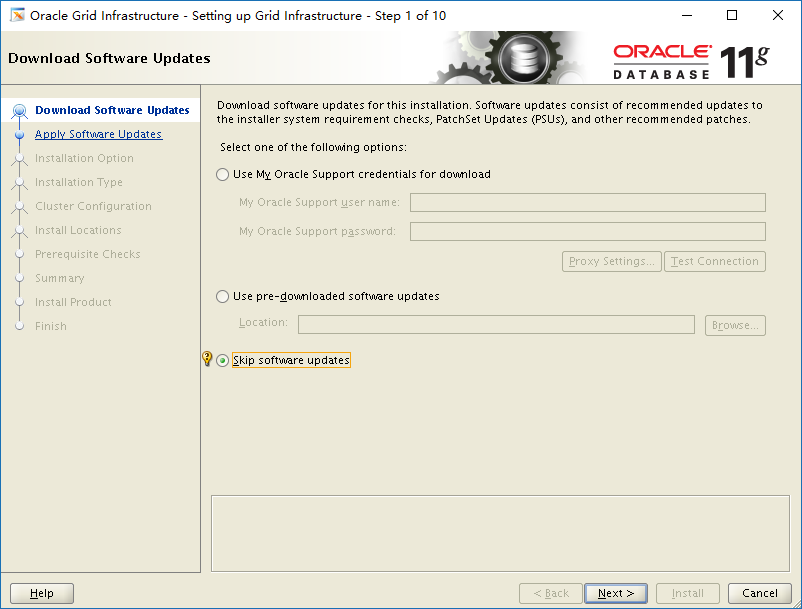
- 选择skip,下一步
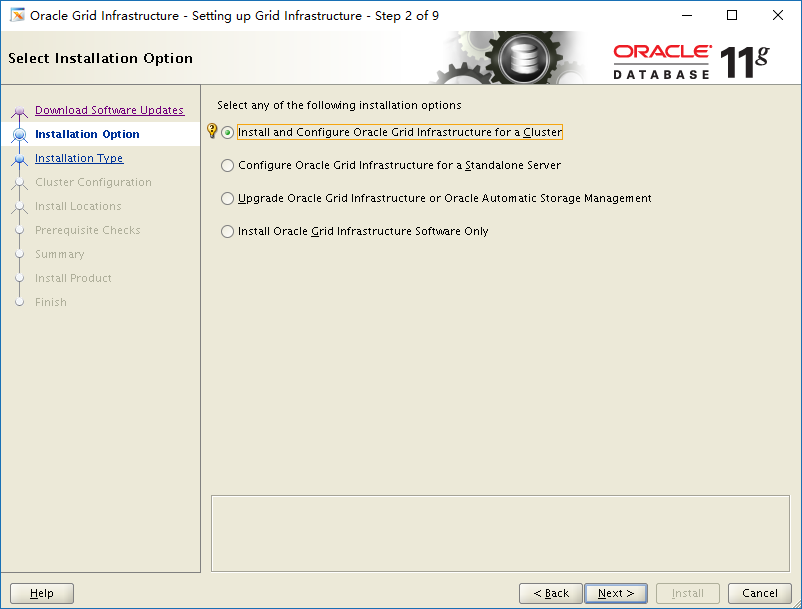
- 选择install and configre oracle grid infrastracture for a cluster,下一步
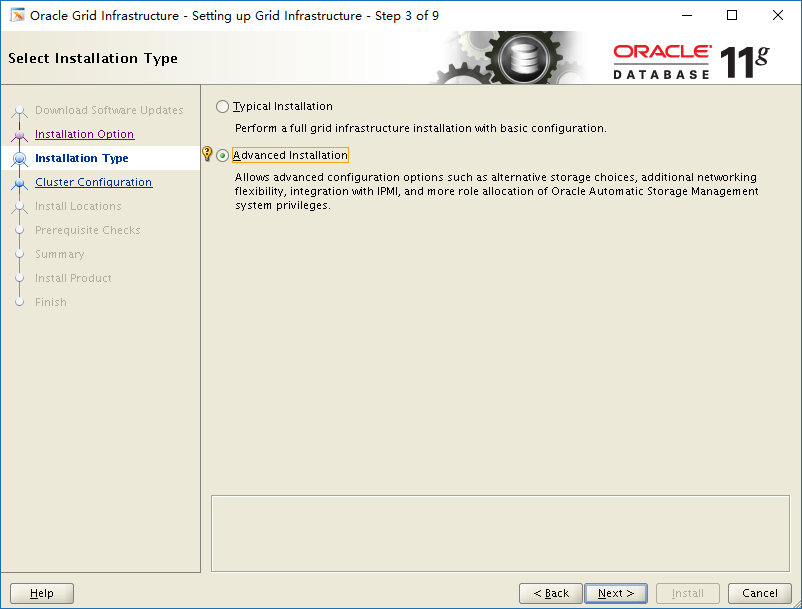
- 选择高级安装
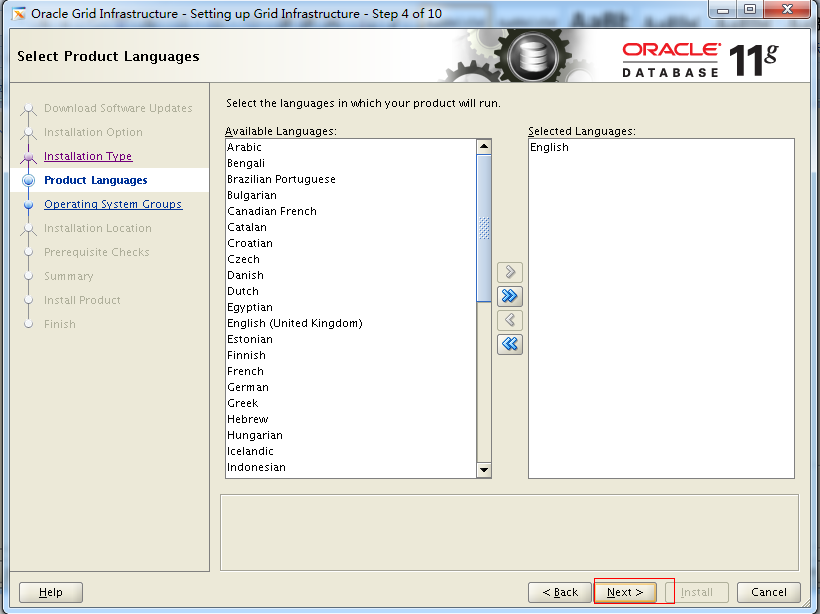
- 选择安装语言为英文,下一步
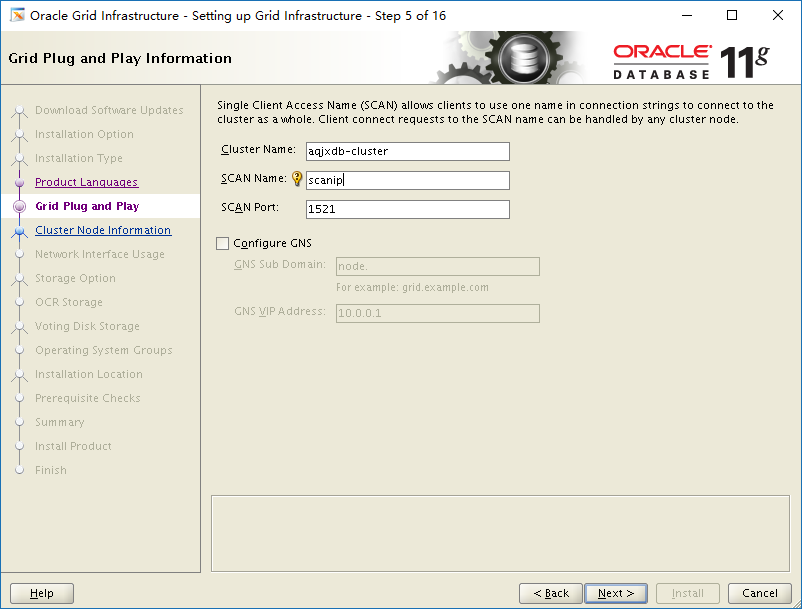
- 设置集群信息
输入集群名,SCAN名要与/etc/hosts中的SCANIP名相同。不选择GNS,下一步。
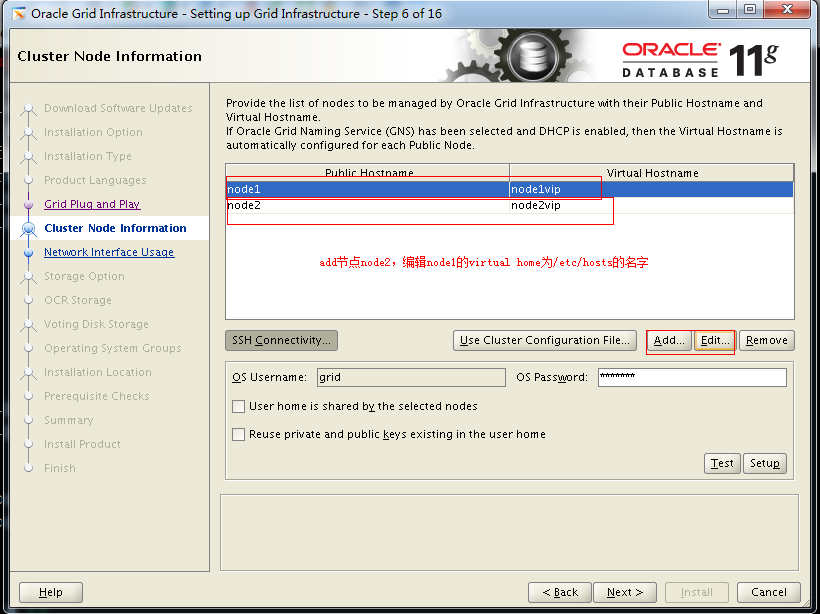
- 点击edit修改本集群与add,将另一节点加入集群
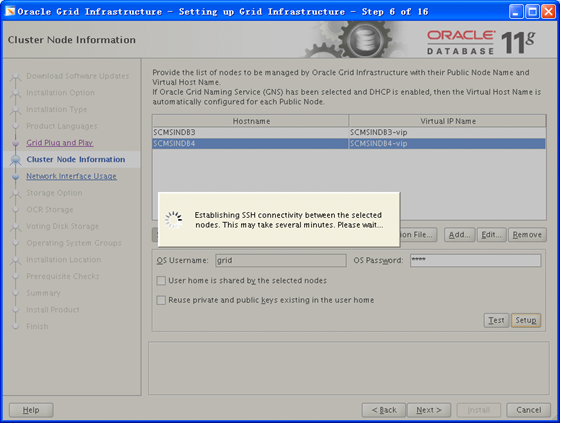
- 点击SSH Connectivity,输入grid用户密码,然后点击Setup,出现如下窗口
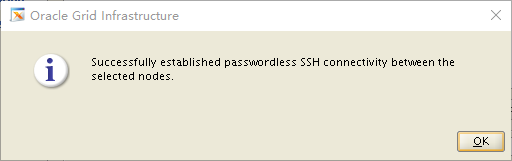
- 完成对等性安装与测试
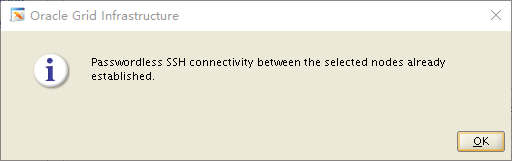
- 确认网卡设备和网段正确,下一步
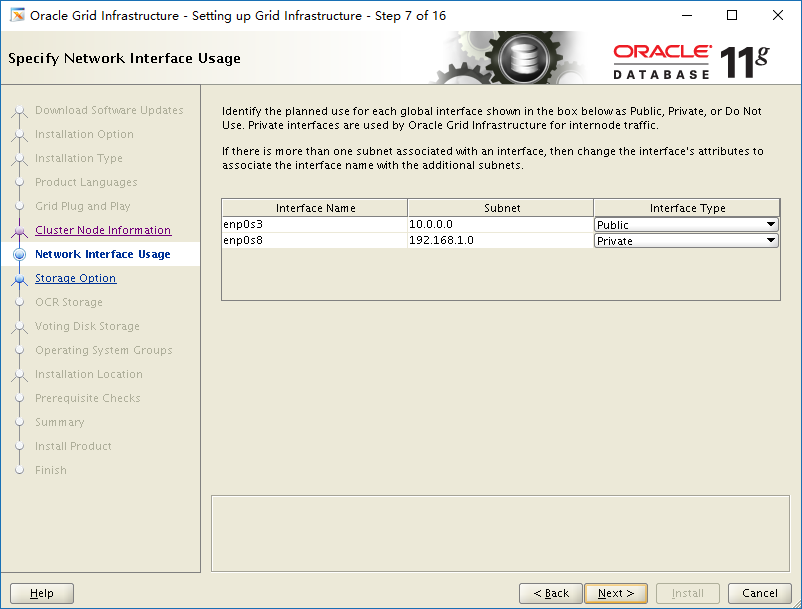
- 选择ASM,下一步
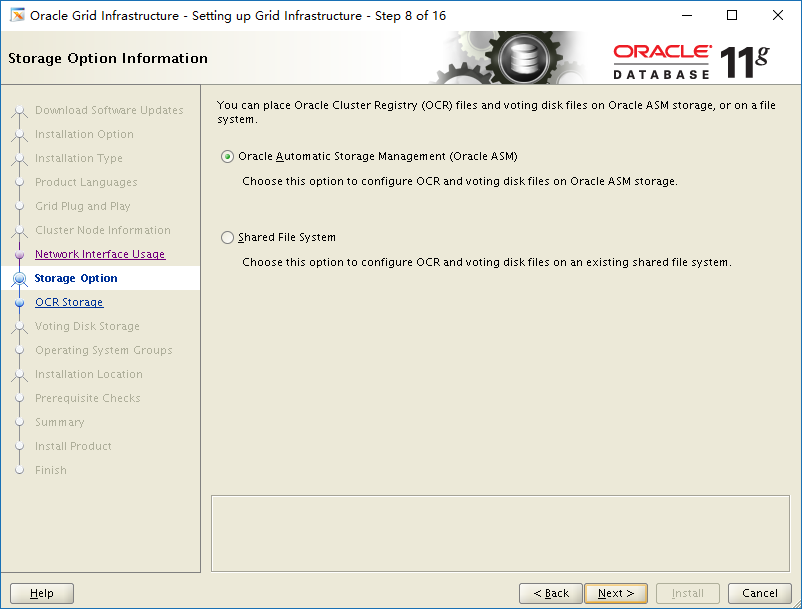
- 输入磁盘发现路径,点击OK
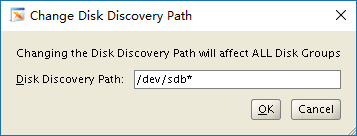
- Disk Group Name输入OCRDG,Reduncdancy选择Normal,点击Change Discovery Path,输入裸设备路径,OK。磁盘设备选中5块2G的盘。
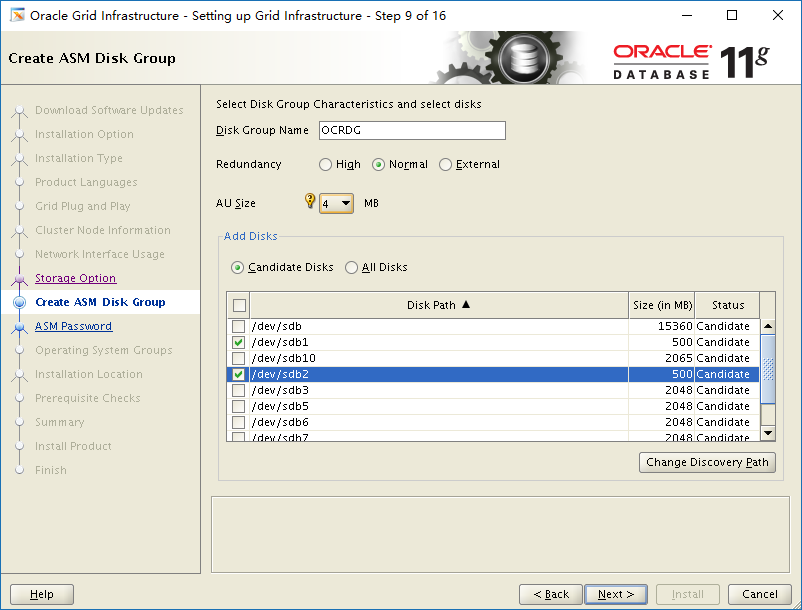
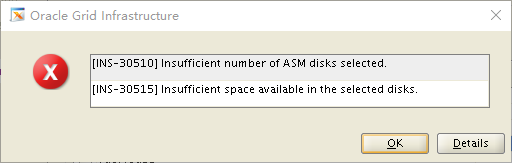
备注:两块盘要选择external方式,如果选择normal会出现下面错误,因为至少四块才可以选择normal.
在创建diskgroup有三个选项:external,normal和high redunancy,具体在使用中,如果使用中高端存储设备,通常磁盘镜像在硬件级别就完成了,所以在创建diskgroup采用external,normal则至少需要两个磁盘,high则是三个磁盘,通常用于低端存储设备。
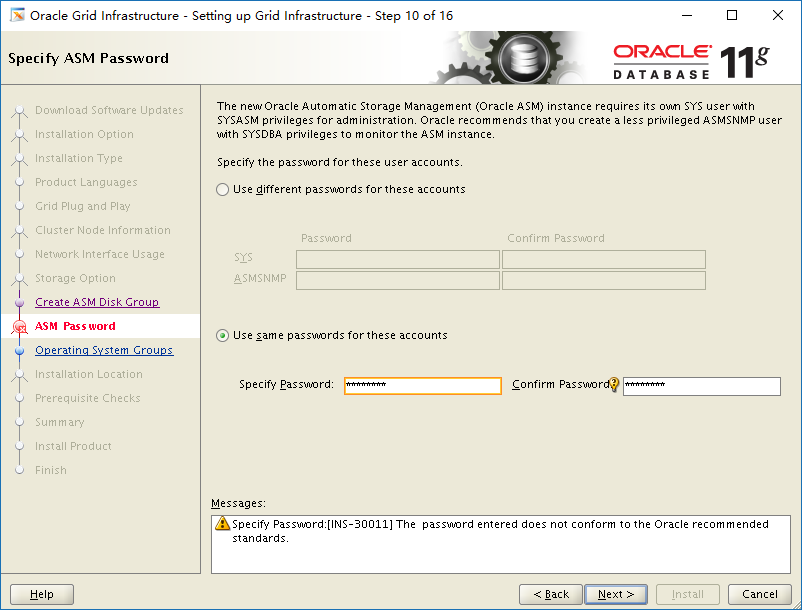
- 输入grid用户数据库asm实例密码
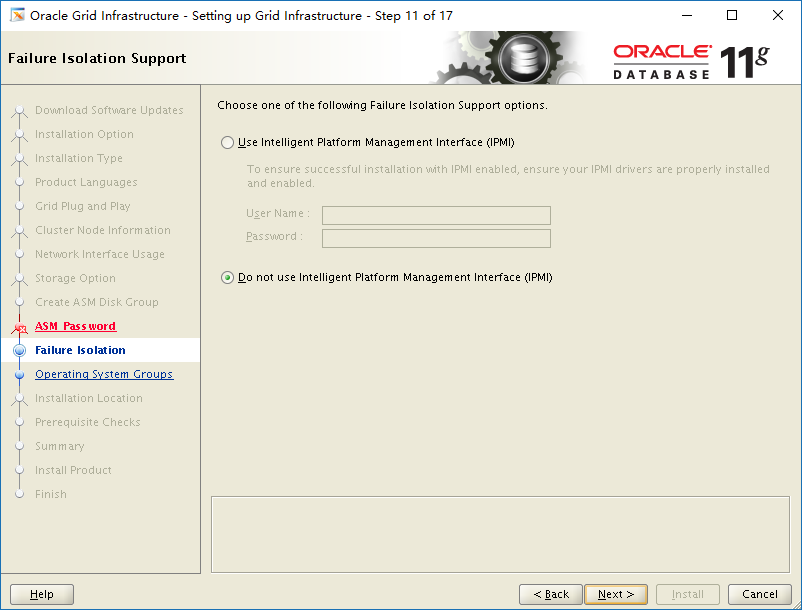
- 选择Do not use IPMI,下一步
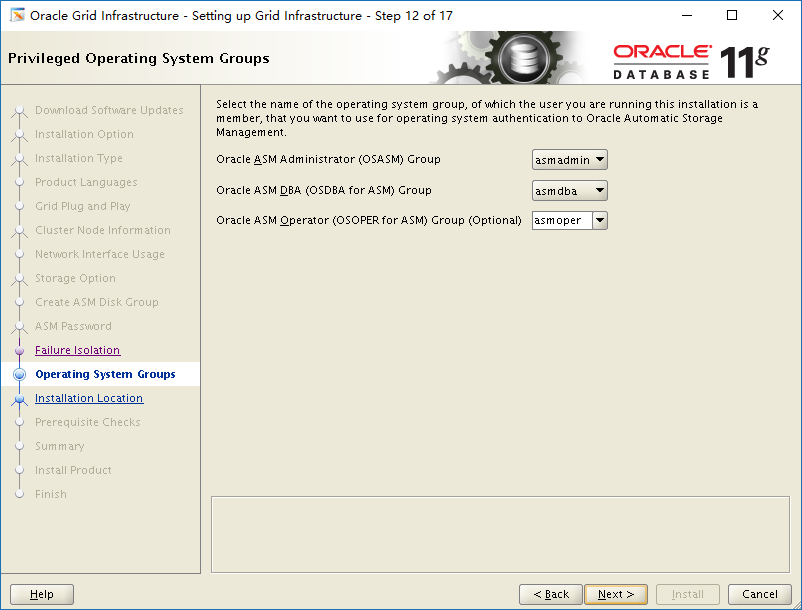
- 确认用户组,下一步
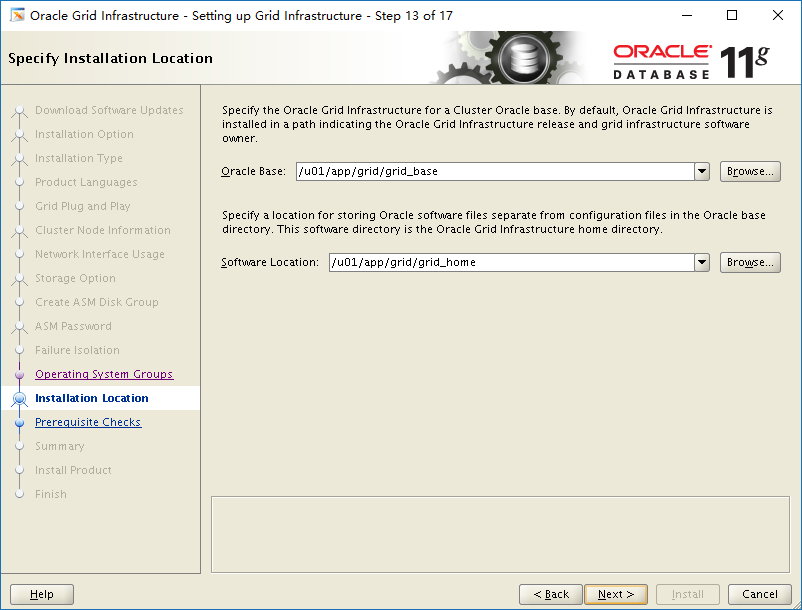
- 确认BASE路径,下一步
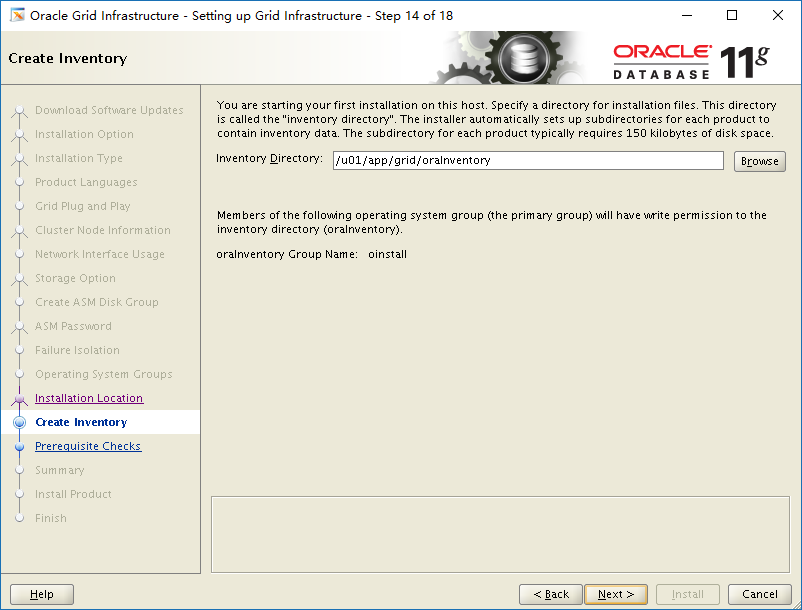
- 确认orainventory路径,下一步
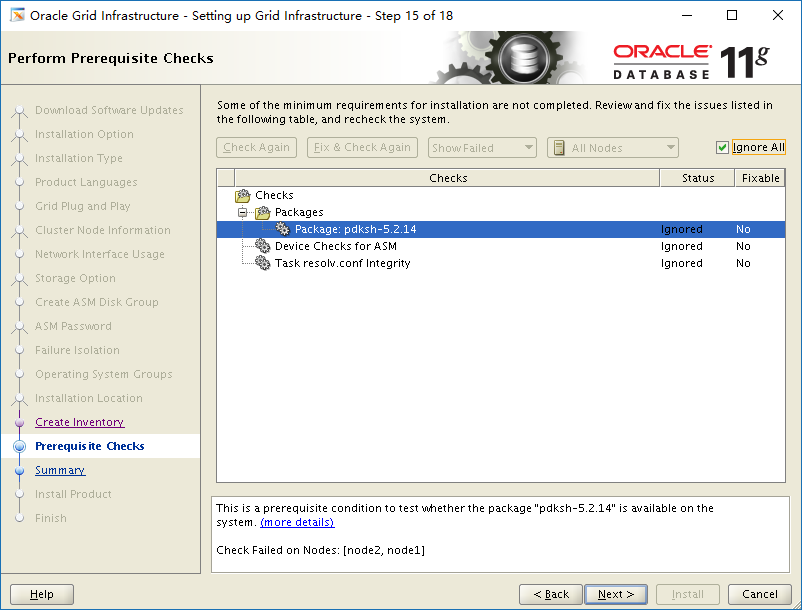
- 必要性检查
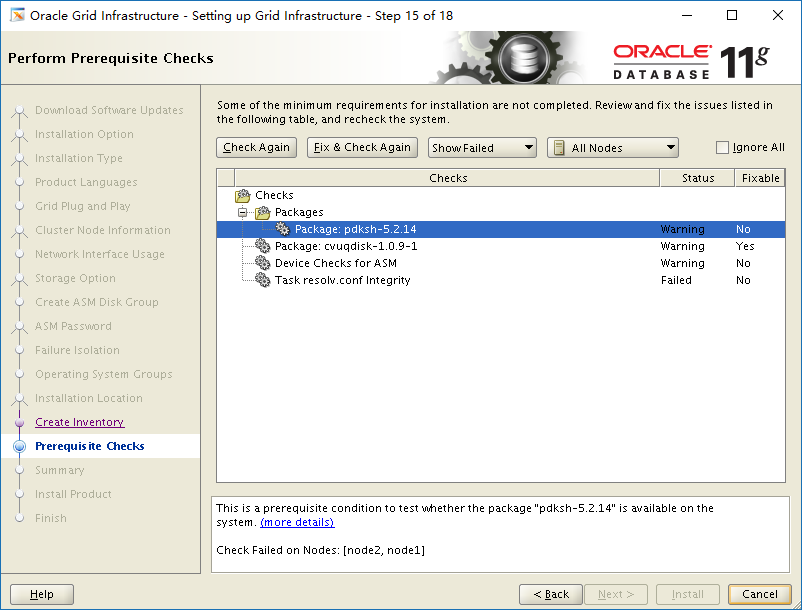
- 安装grid时检查报错并处理:
- grid安装软件不能识别ASMLib建立的ORCL:路径,实际上grid运行起来是能找到的;
- resolv.conf是配置DNS服务器,本文使用IP地址在hosts中配置,不用到DNS,忽略;
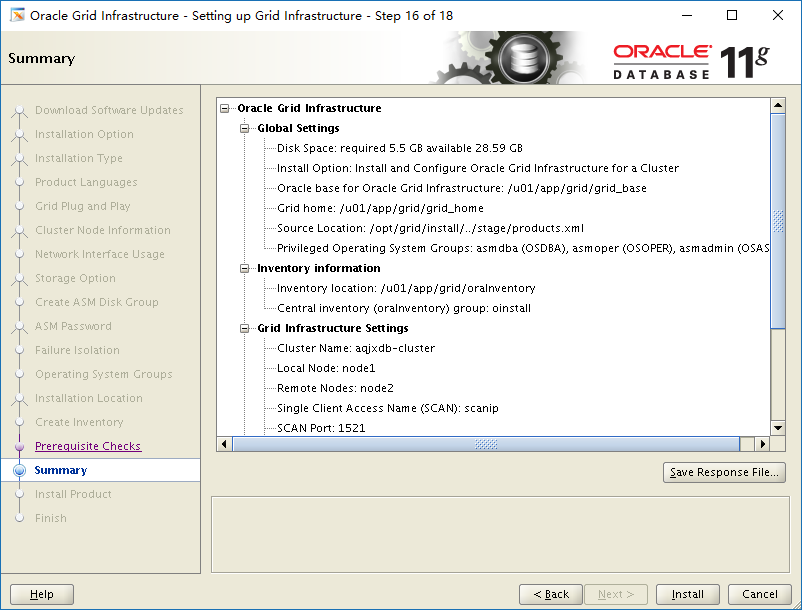
- 开始安装
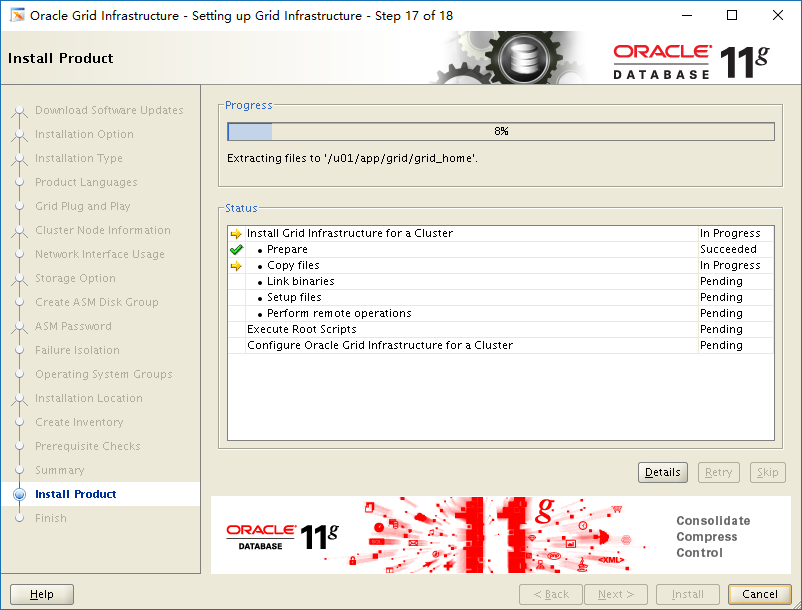
运行root.sh脚本(坑)
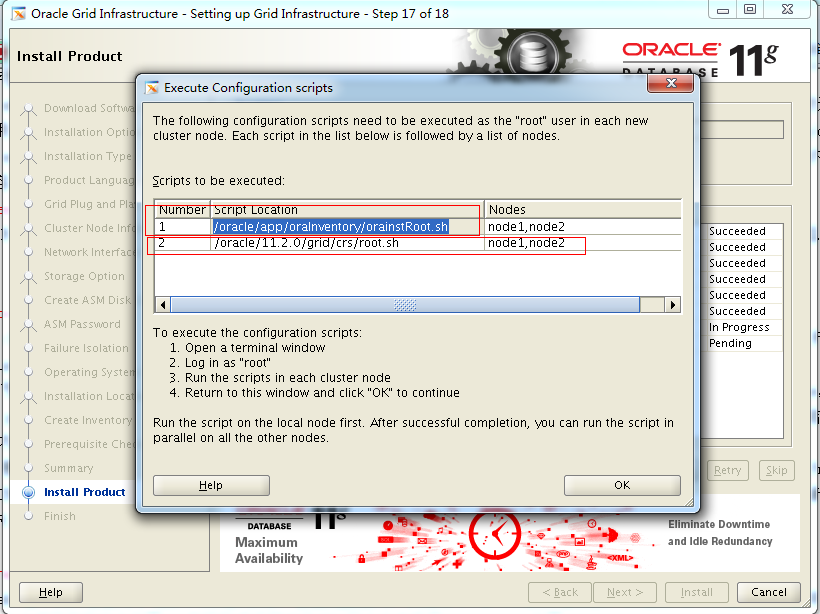
注:执行到这里,要停下来,不要执行root.sh。
问题:Redhat7以后使用systemd 而不是initd运行进程和重启进程,而root.sh通过传统的initd运行ohasd进程。所以,在这里直接运行root.sh 脚本会在脚本执行过程中会出现ohasd进程无法启动的报错。
解决方法1:(打补丁p24333766)
(1)升级opatch(打补丁p6880880)
三个节点都要做 Grid用户上传补丁p6880880_112000_Linux-x86-64_Opatch.zip as grid cd /tmp/ unzip p6880880_112000_Linux-x86-64_Opatch.zip mv /u01/app/grid/OPatch OPatch.bak mv OPatch /u01/app/grid/OPatch /u01/app/grid/OPatch/opatch -version |
(2)升级GI(打补丁p24333766)
三个节点都有做 As grid grid用户上传p24333766_112040_Linux-x86-64.zip 补丁包到/tmp/下 unzip p24333766_112040_Linux-x86-64.zip /u01/app/grid/OPatch/opatch napply -oh /u01/app/grid/ -local /tmp/24333766 opatch lsinventory |
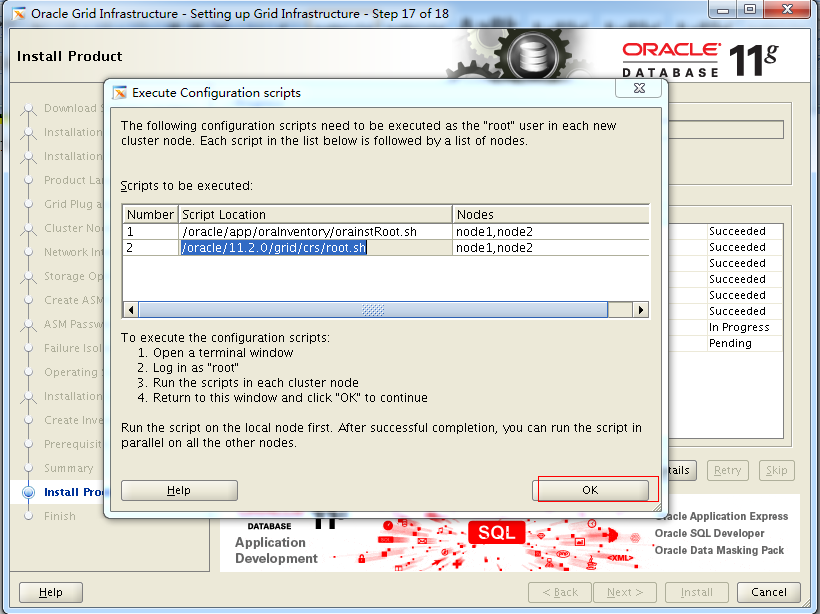
(3)执行root.sh
GI软件升级完成后,再在三个节点运行root.sh
解决方法2:(手工创建ohas启动服务)推荐
此种方式不用安装补丁即可排除ohas无法启动的问题
(1)创建服务文件
三个节点都要做 as root vi /etc/systemd/system/ohas.service --添加如下内容 [Unit] Description=Oracle High Availability Services After=syslog.target [Service] ExecStart=/etc/init.d/init.ohasd run >/dev/null 2>&1 Type=simple Restart=always [Install] WantedBy=multi-user.target --Wq保存退出 Chmod 777 ohas.service |
(2)服务启动测试
三个节点都要做 as root systemctl daemon –reload systemctl enable ohas.service systemctl start ohas.service |
启动报错为正常现象:此时状态为失败,原因是现在还没有/etc/init.d/init.ohasd 文件。
(3)运行root.sh(坑)
三个节点依次做 As root 执行root.sh ,如果还是遇到 ohasd failed to start 时,root用户执行:systemctl start ohas.service 注:轮到那个节点执行root.sh 就在那个节点执行systemctl start ohas.service; |
继续安装GI
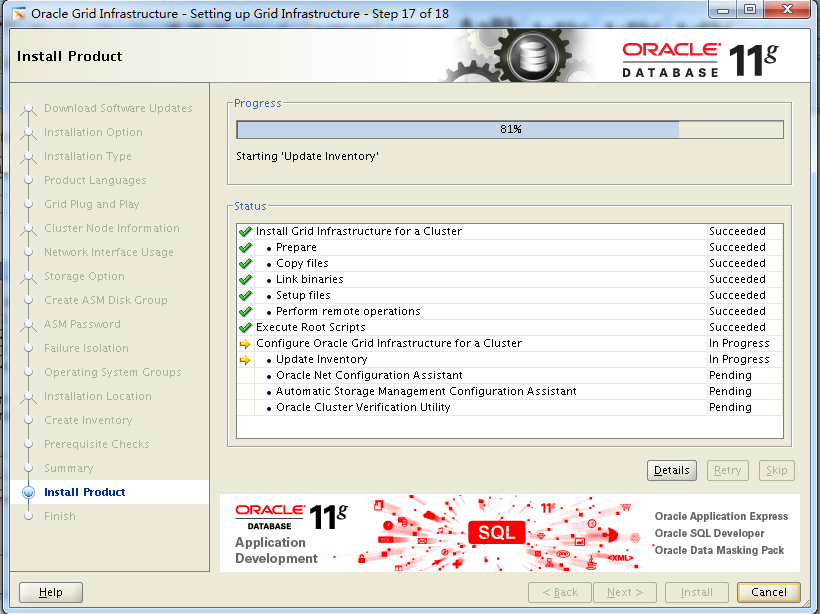
跑完脚本然后点OK
下一步,install
安装dbms
Oracle rdbms安装
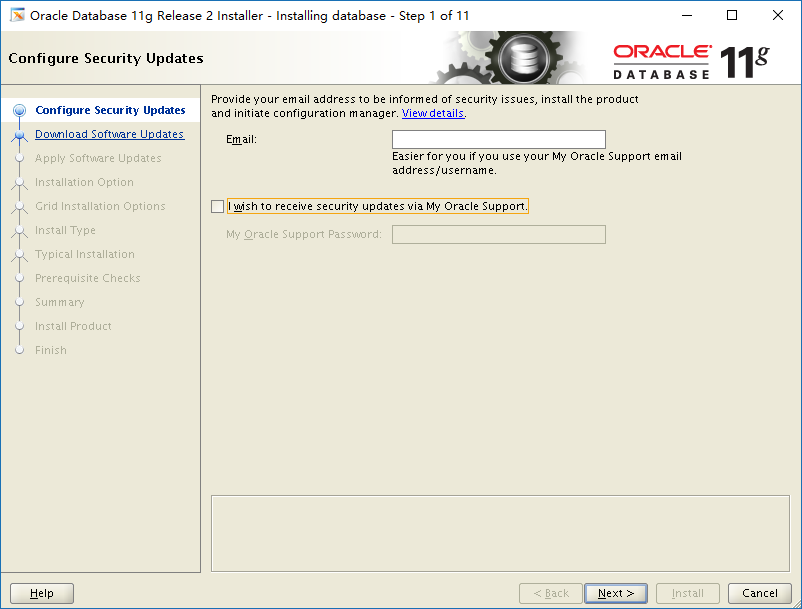
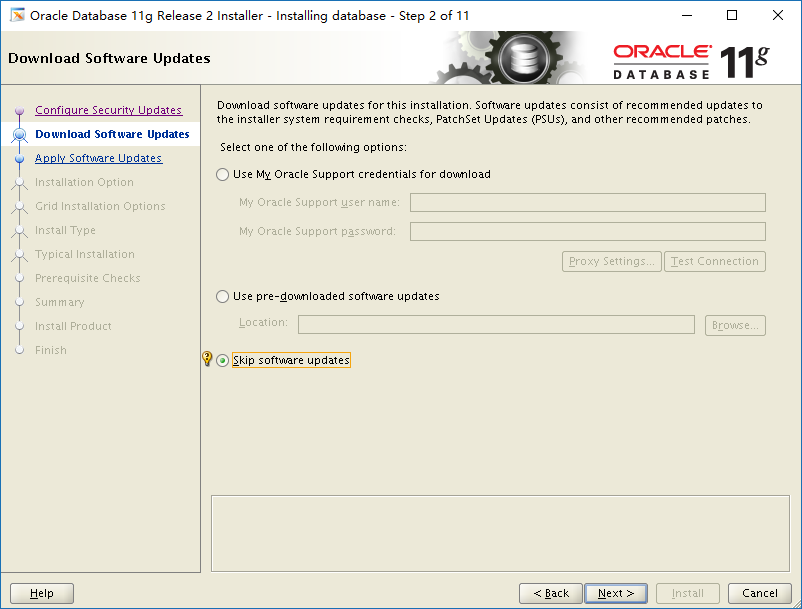
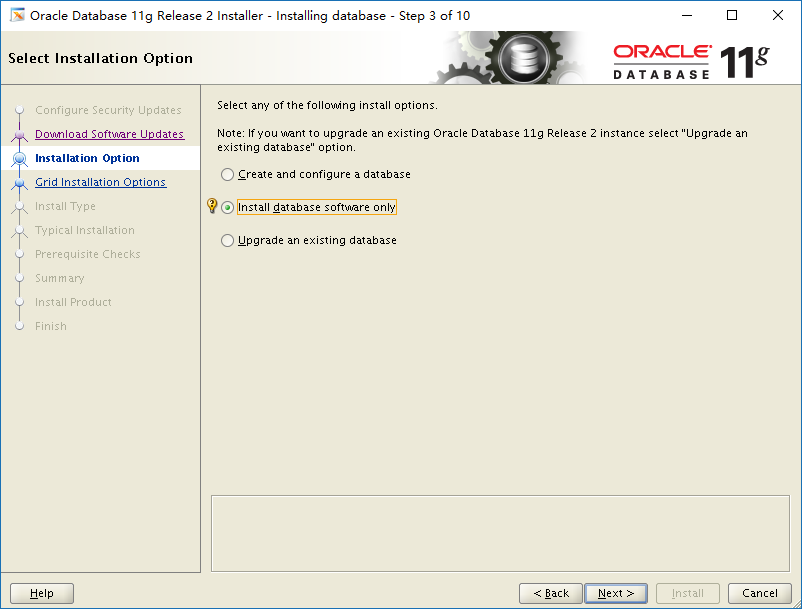
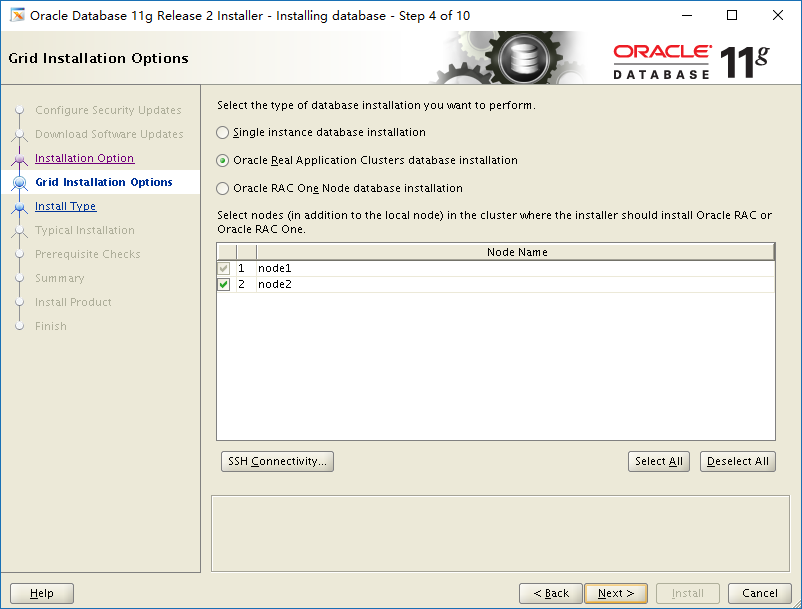
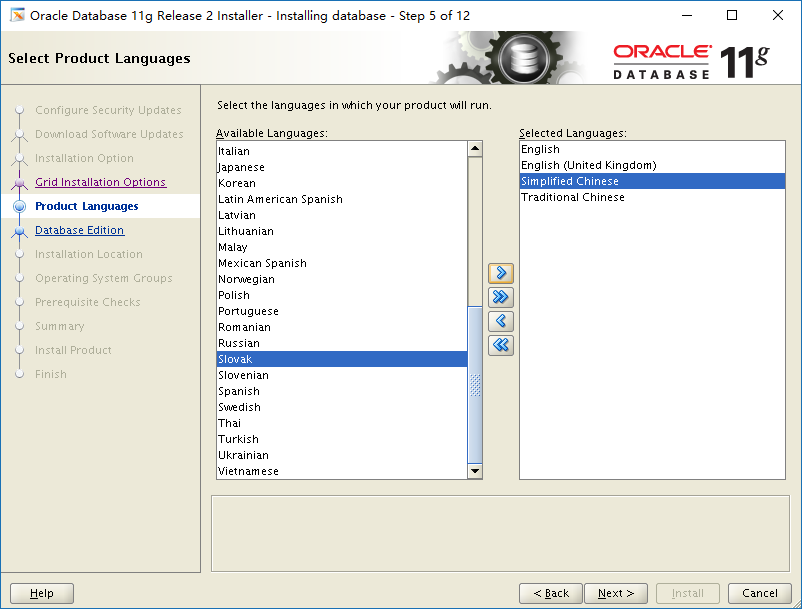
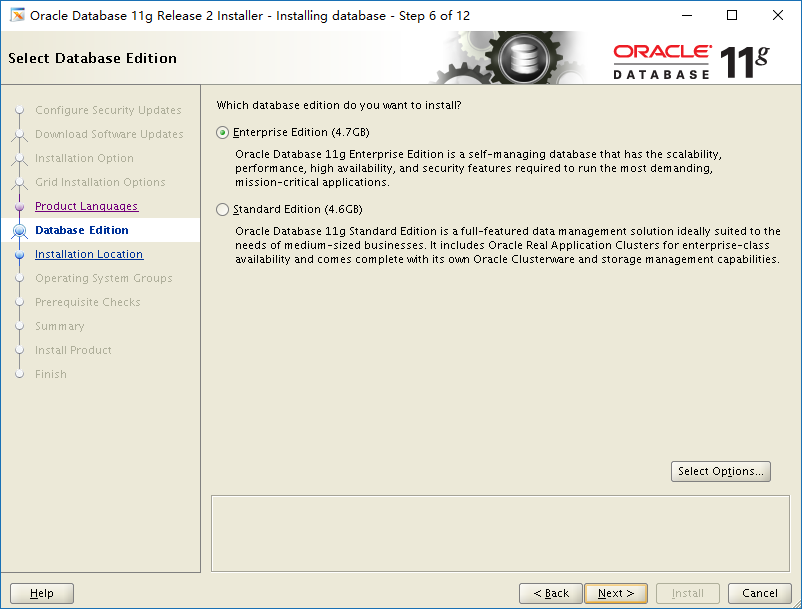
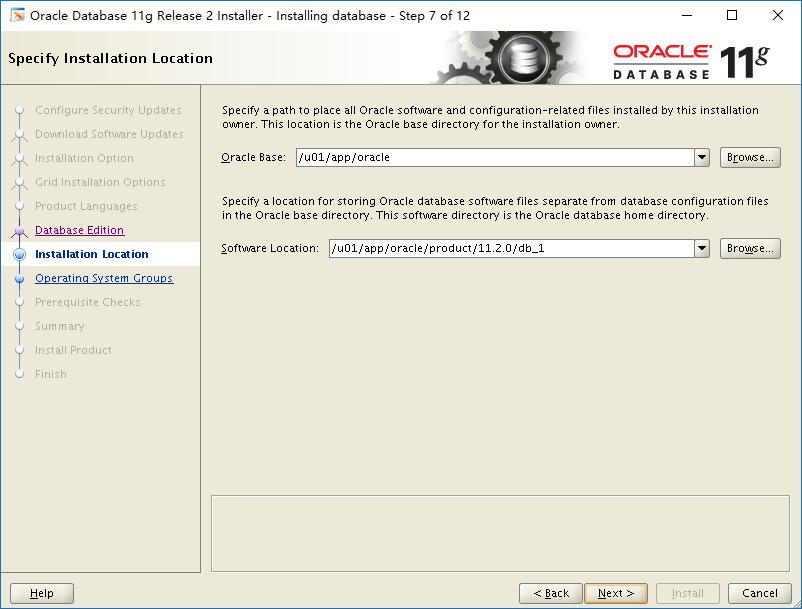
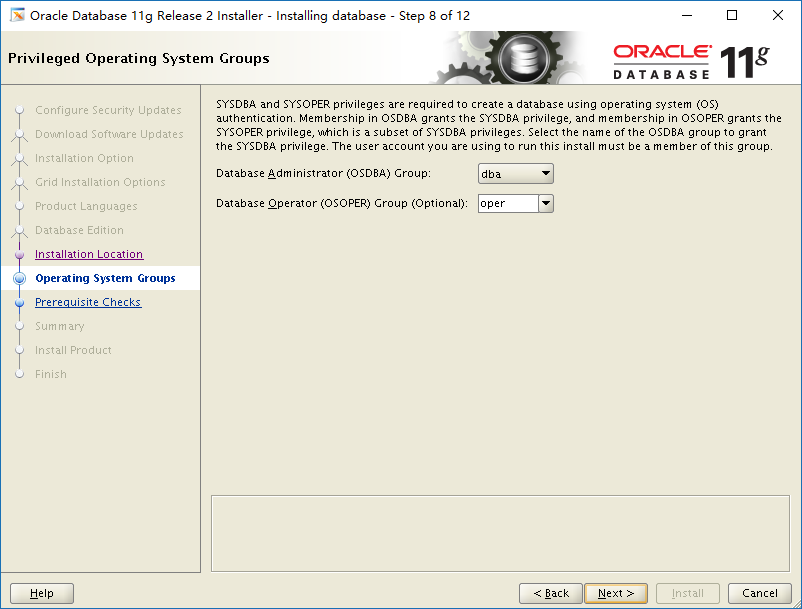
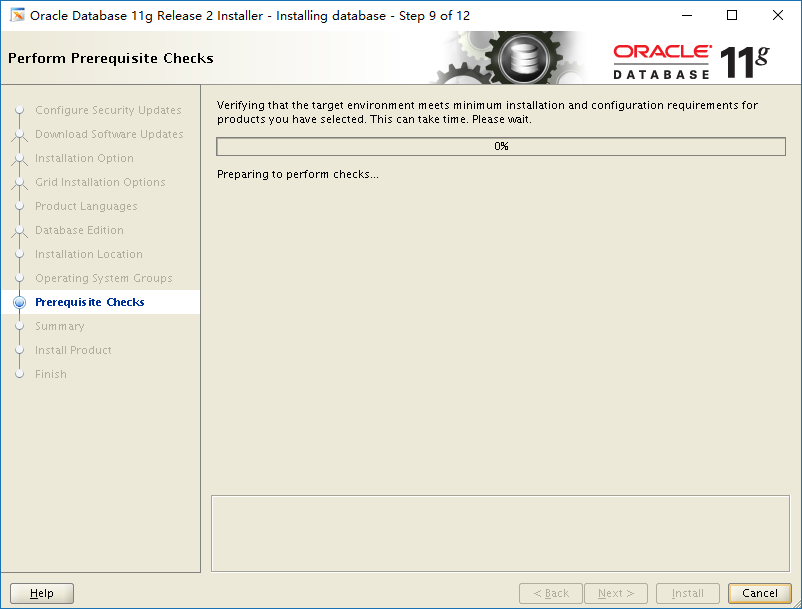
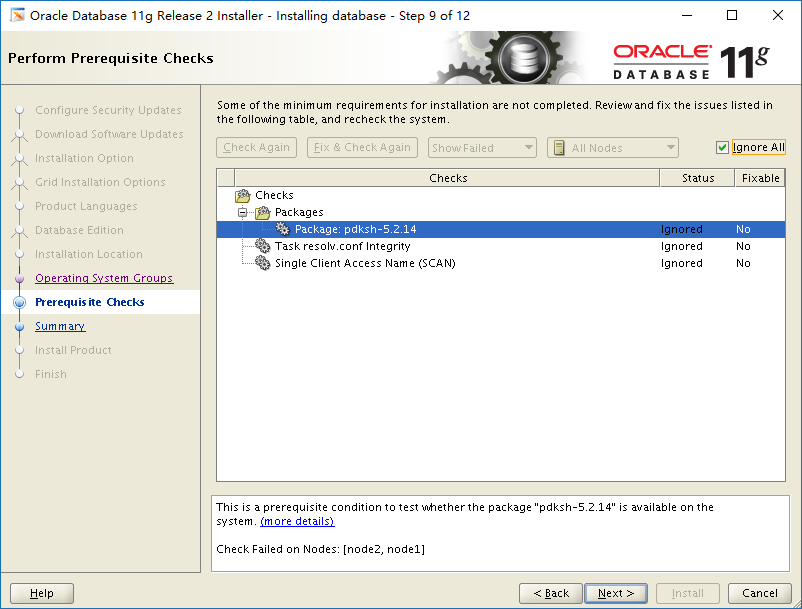
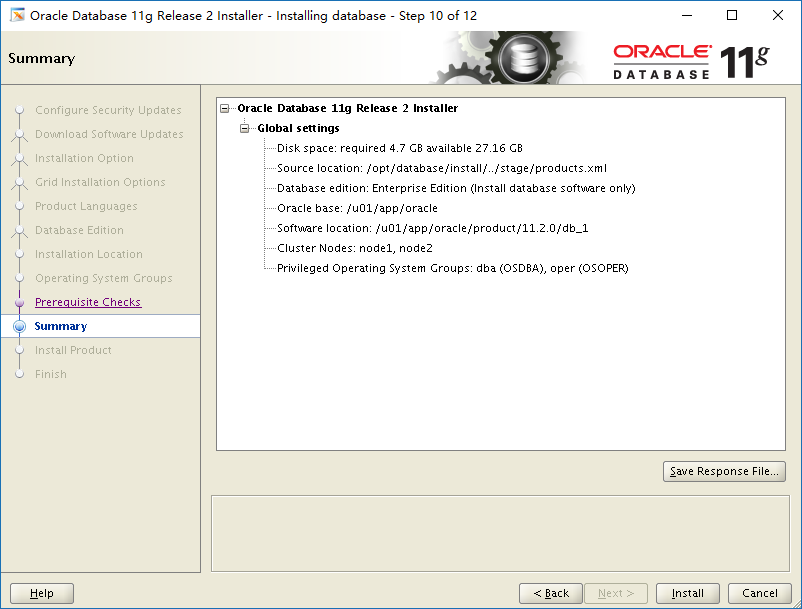
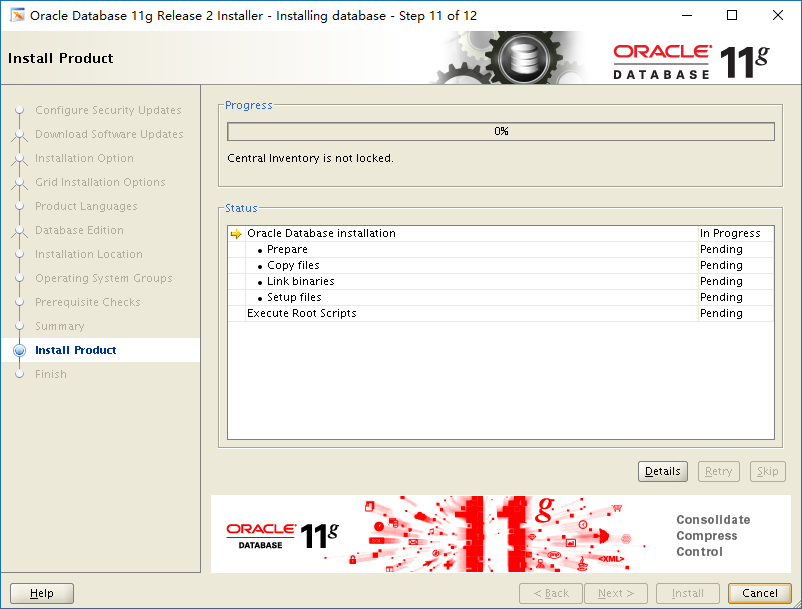
报错解决方法(坑)
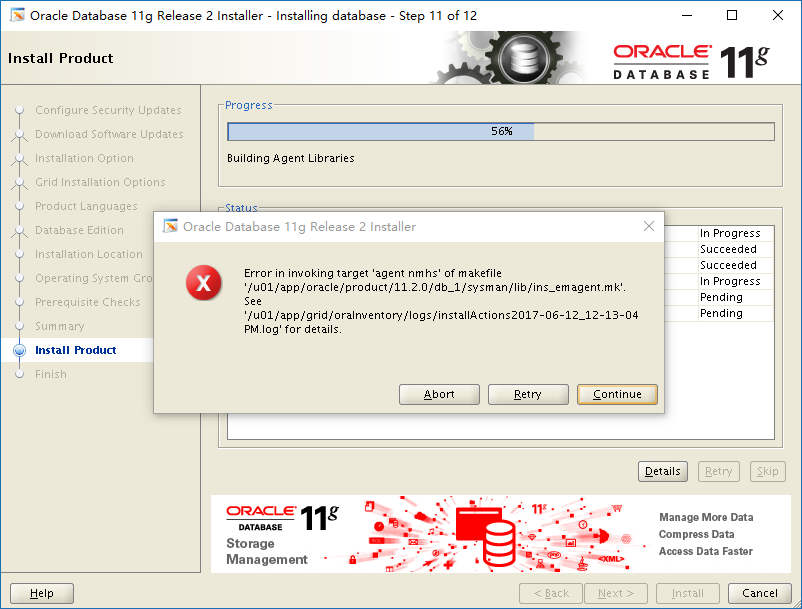
在安装进度执行至56%或执行至86%时,弹出报错信息:error in invoking target ‘agent nmhs’ of makefile
官方解释为:先继续安装,然后再打补丁,这个bug19692824是在创建数据库的时候引发的。如果在安装数据库软件时报错,建议使用如下解决方案。
官方建议:
在makefile中添加连接libnnz11库的参数
as oracle vi $ORACLE_HOME/sysman/lib/ins_emagent.mk 找到下面这行 $(MK_EMAGENT_NMECTL) 修改为: $(MK_EMAGENT_NMECTL) –lnnz11 |
保存退出后 retry;
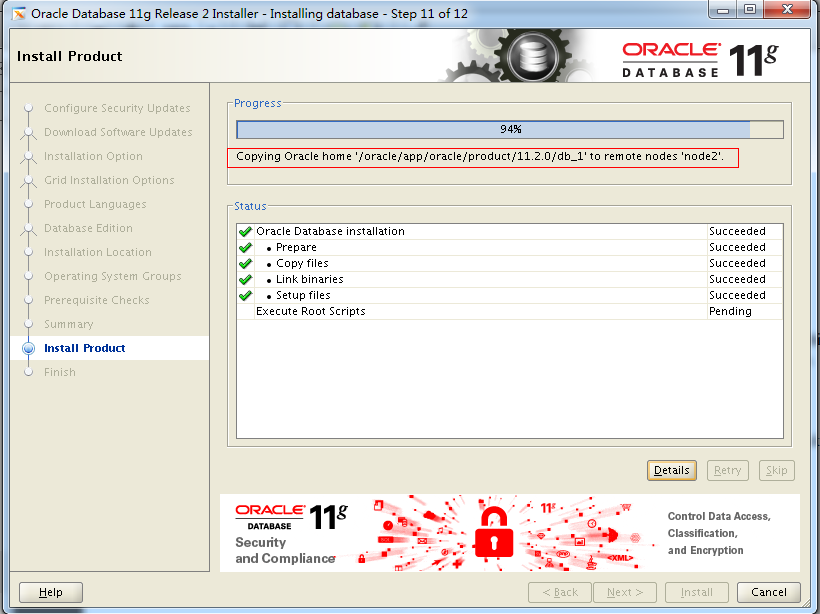
跑脚本,node1跑完成功后再在node2跑
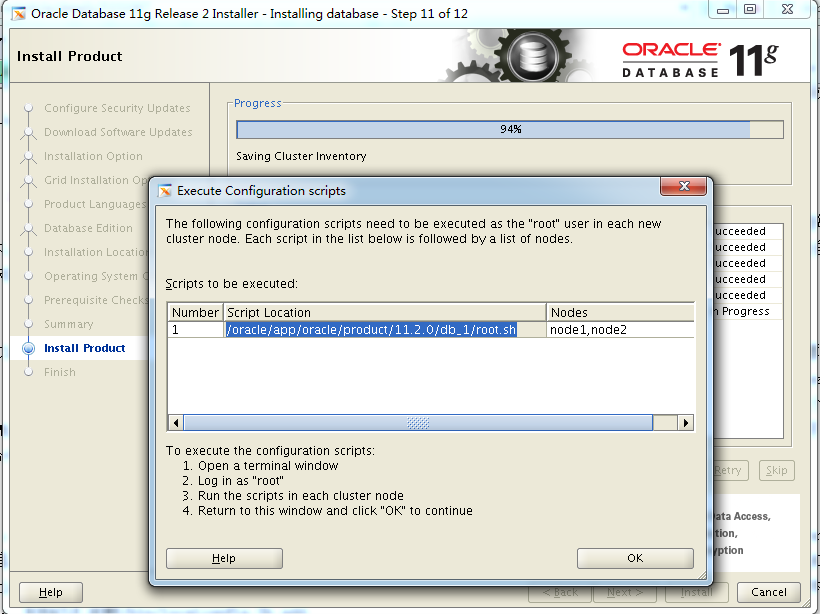
node1
[root@node1 db_1]# id
uid=0(root) gid=0(root) groups=0(root),1(bin),2(daemon),3(sys),4(adm),6(disk),10(wheel)
[root@node1 db_1]# /oracle/app/oracle/product/11.2.0/db_1/root.sh
Performing root user operation for Oracle 11g
The following environment variables are set as:
ORACLE_OWNER= oracle
ORACLE_HOME= /oracle/app/oracle/product/11.2.0/db_1
Enter the full pathname of the local bin directory: [/usr/local/bin]:--回车
The contents of "dbhome" have not changed. No need to overwrite.
The contents of "oraenv" have not changed. No need to overwrite.
The contents of "coraenv" have not changed. No need to overwrite.
Entries will be added to the /etc/oratab file as needed by
Database Configuration Assistant when a database is created
Finished running generic part of root script.
Now product-specific root actions will be performed.
Finished product-specific root actions.
[root@node1 db_1]#
node2:
[root@node2 db_1]# id
uid=0(root) gid=0(root) groups=0(root),1(bin),2(daemon),3(sys),4(adm),6(disk),10(wheel)
[root@node2 db_1]# /oracle/app/oracle/product/11.2.0/db_1/root.sh
Performing root user operation for Oracle 11g
The following environment variables are set as:
ORACLE_OWNER= oracle
ORACLE_HOME= /oracle/app/oracle/product/11.2.0/db_1
Enter the full pathname of the local bin directory: [/usr/local/bin]:
The contents of "dbhome" have not changed. No need to overwrite.
The contents of "oraenv" have not changed. No need to overwrite.
The contents of "coraenv" have not changed. No need to overwrite.
Entries will be added to the /etc/oratab file as needed by
Database Configuration Assistant when a database is created
Finished running generic part of root script.
Now product-specific root actions will be performed.
Finished product-specific root actions.
[root@node2 db_1]#
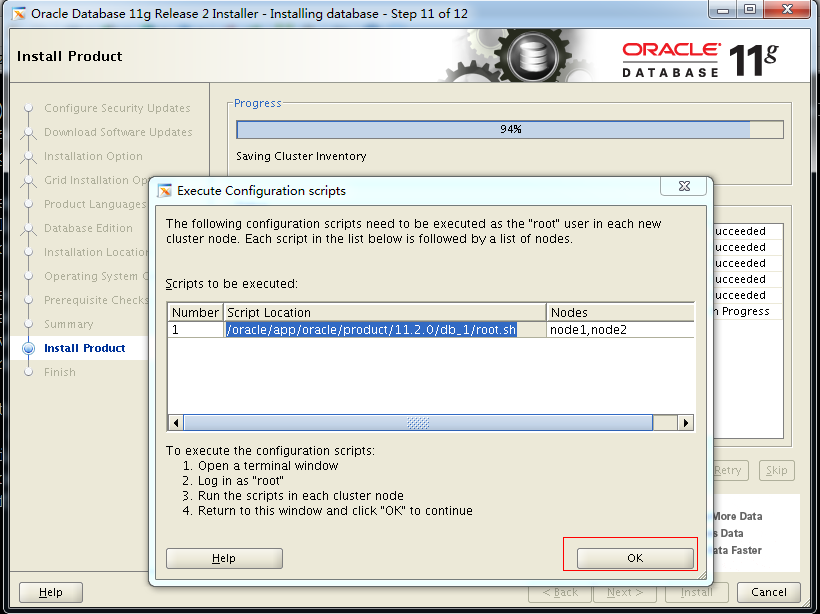
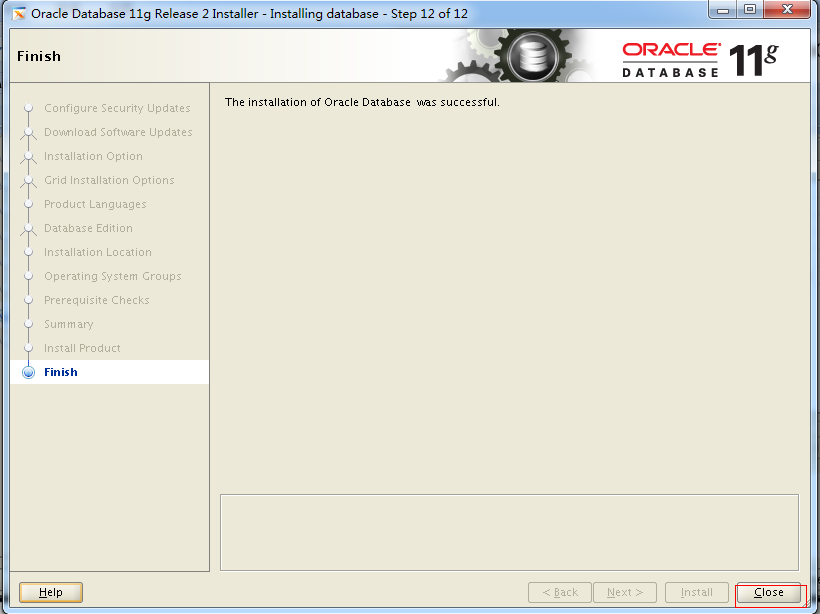
跑完后点OK
附件1.内核参数配置说明
序号 | 参数名 | 参数说明 | 建议值 |
1 | kernel.shmmni | 共享内存段的最大数量 | 4096 |
2 | kernel.shmall | 控制共享内存页数 | 根据计算公式进行调整,物理内存*0.7*1024*1024KB/4KB |
3 | kernel.shmmax | 单个共享内存段的最大值 | 根据计算公式进行调整,物理内存*0.7*1024*1024*1024 |
4 | kernel.sem | 每个进程通讯需要的信号灯 | 250 32000 100 128 |
5 | fs.file-max | 同时打开的文件数目 | 6815744 |
6 | fs.aio-max-nr | 同时可以拥有的的异步IO请求数目 | 1048576 |
7 | net.core.rmem_default | 接收套接字缓冲区默认大小 | 262144 |
8 | net.core.rmem_max | 接收套接字缓冲区最大值 | 4194304 |
9 | net.core.wmem_default | 发送套接字缓冲区默认大小 | 262144 |
10 | net.core.wmem_max | 发送套接字缓冲区最大值 | 1048576 |
11 | net.ipv4.ip_local_port_range | 端口的范围 | 9000 65500 |
12 | net.ipv4.ipfrag_high_thresh | IP分片汇聚的最大内存用量 | 4194304 |
13 | net.ipv4.ipfrag_low_thresh | 用于IP分片汇聚的最小内存用量 | 3145728 |
14 | vm.min_free_kbytes | 系统虚拟内存最低保留的大小 | 512000 |
15 | vm.vfs_cache_pressure | 内核回收用于directory和inode cache内存的倾向 | 200 |
16 | vm.swappiness | 控制系统将内存交换到SWAP积极性 | 20 |
17 | vm.nr_hugepages | 启用大页管理,该参数指明了内存页数 | DB_SGA+ASM_SGA+1GB/Hugepagesize |
附件2 grid安装主要环节操作规范
安装步骤 | 安装内容 | 选择内容 |
Step 1 | 软件更新选择 | skip software updates |
Step 2 | 安装方式 | Install and configure oracle Grid infrastructure for a cluster |
Step 3 | 安装类型 | Advanced installation |
Step 4 | 语言选择 | English和Simplified Chinese |
Step 5 | SCAN配置 | Cluster Name:数据库名称-cls SCAN NAME :数据库名称-scan SCAN Port:11521 Configure GNS :去掉勾选 |
Step 6 | 节点选择 | Oracle会自动读取节点信息 选择sshconnectivity输入grid的用户名和密码配置互信 |
Step 7 | IP选择 | 10开始的ip选择为public 192.168开始的网段选择为private |
Step 8 | OCR磁盘选择 | Oracle Automatic storage management (ORACLE ASM) |
Step 9 | OCR配置 | Disk Group Name:OCR_VOT Redundancy:Normal AU size:1M 磁盘选择:OCR_VOT* |
Step 10 | 密码配置 | Use same passwords for these accounts 按照安全规范设置 |
Step 11 | Support选择 | Do not use intelligent platform management interface (IPMI) |
Step 12 | 操作系统用户组 | Oracle Asm dba group:asmdba Oracle asm operator group: asmoper Oracle asm administrator group :asmadmin |
Step 13 | 安装目录选择 | ORACLE BASE:/u01/app/grid ORACLE HOME: /u01/app/11.2.0/grid |
Step 14 | 安装过程如提示错误,查看日志。 若为右侧错误则忽略 | NFO: PRVG-1101 : SCAN name "xxxx-scan" failed to resolve INFO: ERROR: INFO: PRVF-4657 : Name resolution setup check for "xxxxscan.role.db" (IP address: 10.1.xx.xx) failed |
附件3.oracle安装主要环节与规范
安装步骤 | 安装内容 | 选择内容 |
Step 1 | 接受oracle邮件 | 选择不接受 |
Step 2 | 软件更新 | Skip software updates |
Step 3 | 安装方式 | Install database software only |
Step 4 | 安装类型 | Oracle Real Application clusters database installation 选择 test 通过后进行下一步操作,失败请 选择 ssh connectivity 输入oracle用户名和密码配置互信 |
Step 5 | 语言选择 | English和Simplified Chinese |
Step 6 | 数据库版本 | Enterprise edition |
Step 7 | 安装目录 | ORACLE BASE :/u01/app/oracle ORACLE HOME:/u01/app/oracle/product/11.2.0/db |
Step 8 | 操作系统用户组 | Database administrator group :dba Database operator group :oper |
Step 9 | 安装过程如提示错误,查看日志。 若为右侧错误则忽略 | NFO: PRVG-1101 : SCAN name "xxxx-scan" failed to resolve INFO: ERROR: INFO: PRVF-4657 : Name resolution setup check for "xxxxscan.role.db" (IP address: 10.1.xx.xx) failed |
