



如何在VMware Workstation虚拟机上快速部署AntDB社区版
DBC-AntDB数据库团队 阮飞鹏
AntDB社区版采用了一键部署架构,步骤简单,耗时短,部署快,为大家的快速体验提供了极大便利。
这里将通过环境准备、下载AntDB社区版、部署AntDB社区版三个部分跟大家一起体验如何快速完成AntDB社区版在VMware Workstation虚拟机上的部署。
一、环境准备配置
(一)安装VMware Workstation
VMware Workstation一款功能强大的桌面虚拟计算机软件,提供用户可在单一的桌面上同时运行不同的操作系统,和进行开发、测试 、部署新的应用程序的最佳解决方案。VMware Workstation可在一部实体机器上模拟完整的网络环境,以及可便于携带的虚拟机器,其更好的灵活性与先进的技术胜过了市面上其他的虚拟计算机软件。对于企业的 IT开发人员和系统管理员而言,VMware在虚拟网路,实时快照,拖曳共享文件夹,支持 PXE 等方面的特点使它成为必不可少的工具。
在VMware官方网站,下载VMware Workstation 17版本,下载完后,直接执行exe文件->下一步->下一步即可。
下载链接如下:
https://www.vmware.com/cn/products/workstation-pro.html
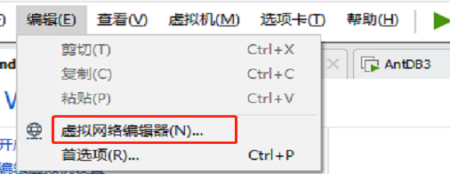
安装完成以后,打开虚拟机,选择编辑,虚拟网络编辑器
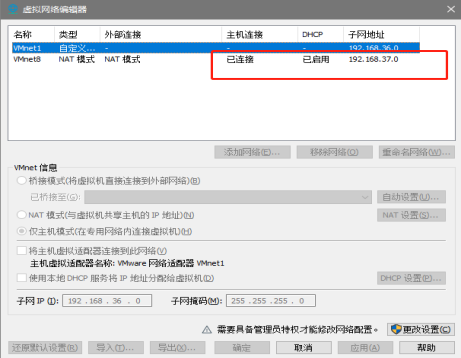
选择更改配置,开启NAT模式,并配置自定义网络段。
(二)安装部署操作系统
步骤如下:
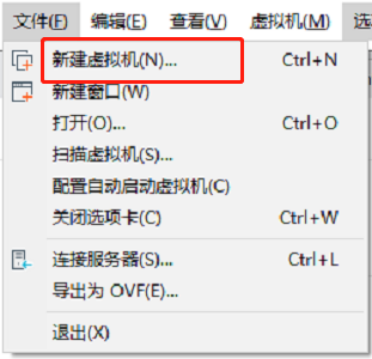
1.点击VMware Workstation上文件,新建虚拟机
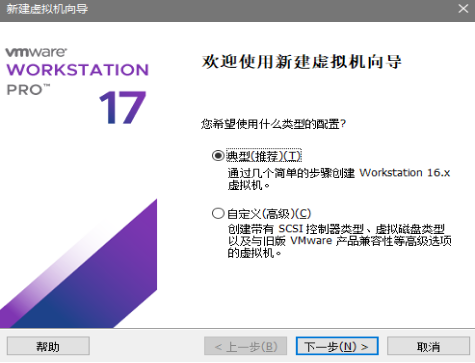
2.选择典型
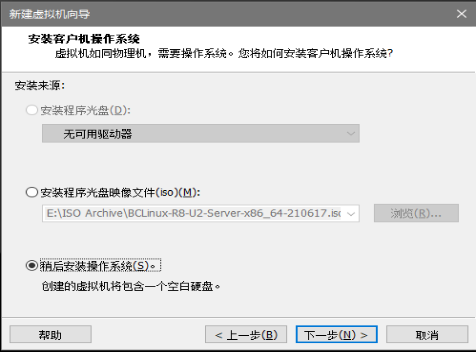
3.选择稍后安装操作系统
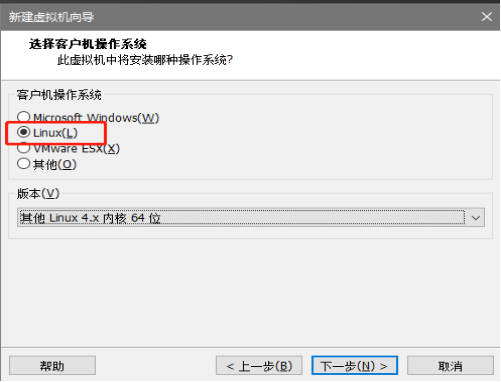
4.选择Linux,因本次使用Euler系统,所以版本选择其他Linux4.x内核64位
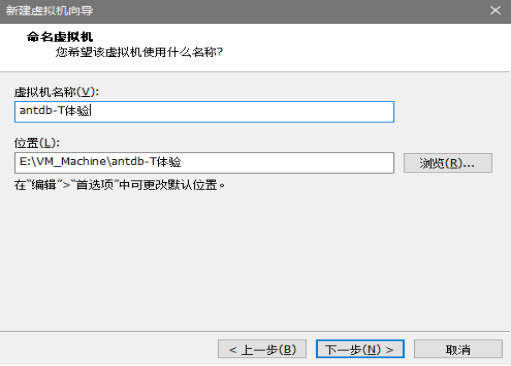
5.填写自定义虚拟机名称
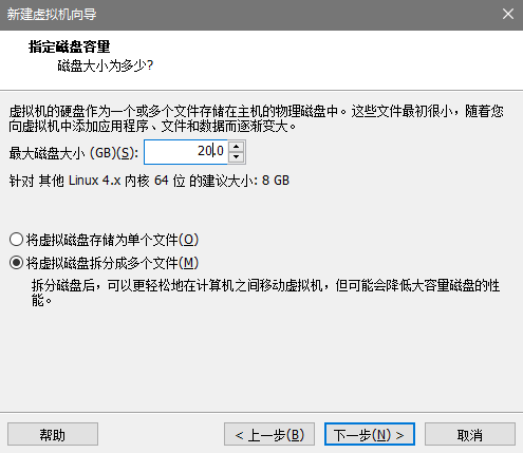
6.磁盘填写20G
7.点击完成,虚拟机即配置完成
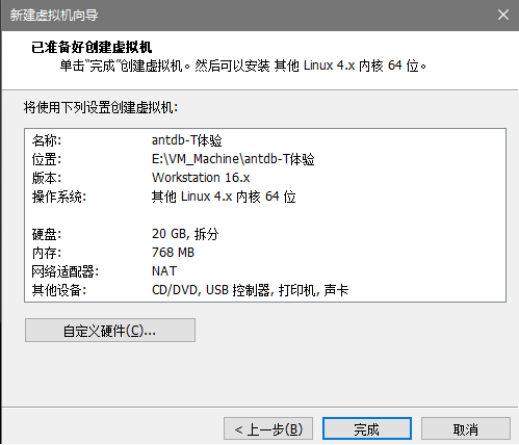
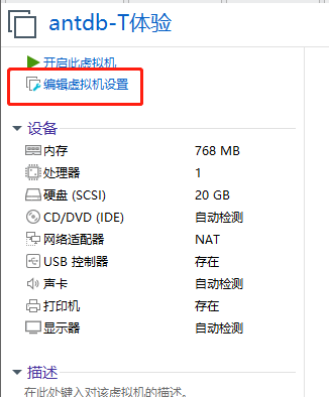
8.点击编辑虚拟机设置
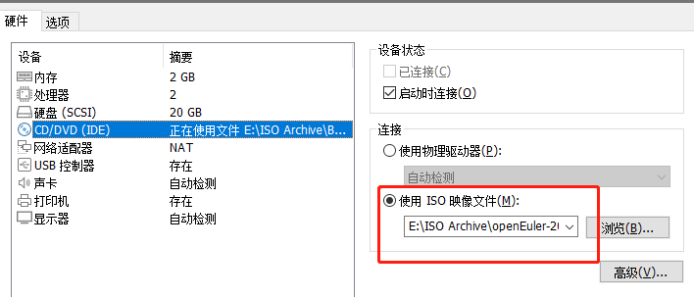
9.选择ISO镜像,并确定
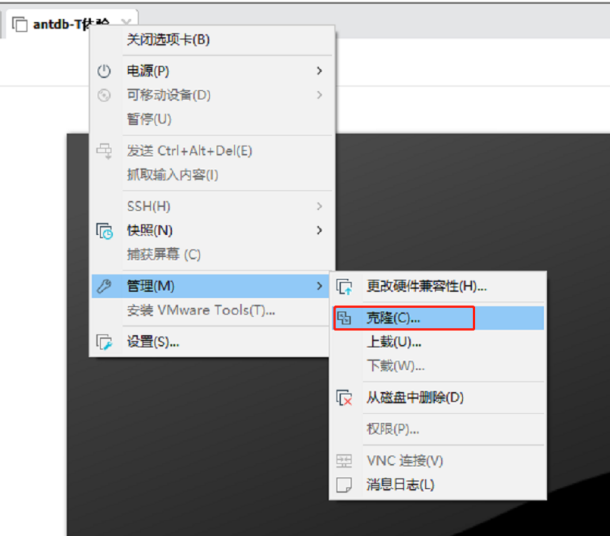
10.开启虚拟机安装操作系统,操作系统过程略过。操作系统部署完成,选择克隆2台配置一样的机器
最后的环境如下:
IP | 操作系统 | CPU | 内存 |
192.168.37.130 | Open Euler | 2C | 2 |
192.168.37.131 | Open Euler | 2C | 2 |
192.168.37.132 | Open Euler | 2C | 2 |
关于AntDB数据库
AntDB数据库始于2008年,在运营商的核心系统上,为全国24个省份的10亿多用户提供在线服务,具备高性能、弹性扩展、高可靠等产品特性,峰值每秒可处理百万笔通信核心交易,保障系统持续稳定运行近十年,并在通信、金融、交通、能源、物联网等行业成功商用落地。
AntDB数据库始于2008年,在运营商的核心系统上,为全国24个省份的10亿多用户提供在线服务,具备高性能、弹性扩展、高可靠等产品特性,峰值每秒可处理百万笔通信核心交易,保障系统持续稳定运行近十年,并在通信、金融、交通、能源、物联网等行业成功商用落地。
