



Table of Contents
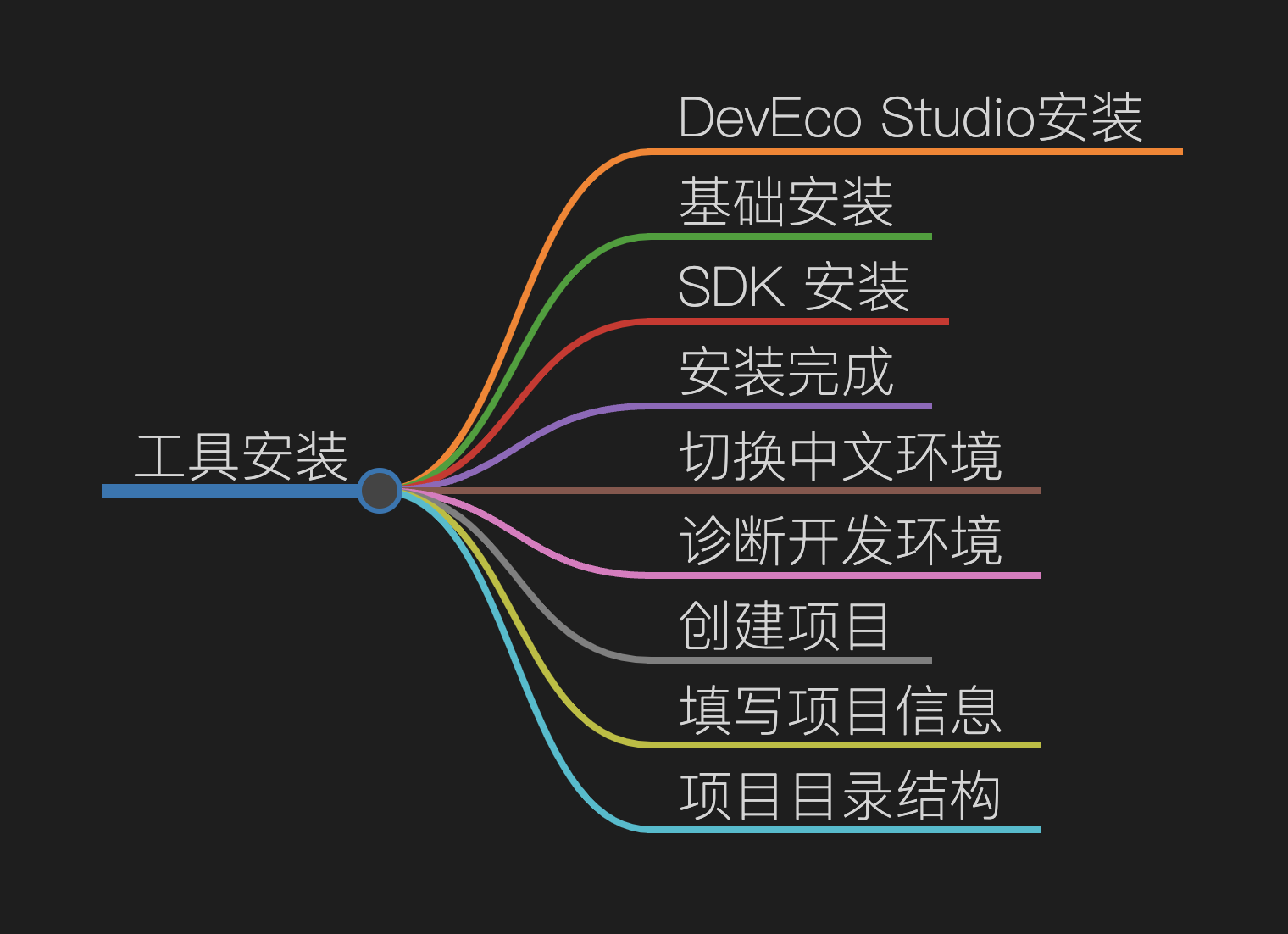
教程思维导图
HarmonyOS Developer 官网
点击链接 进入HarmonyOS Developer 官网

官网导航列表中选择开发即可
在开发这个模块中存在我们需要的开发工具 以及开发文档
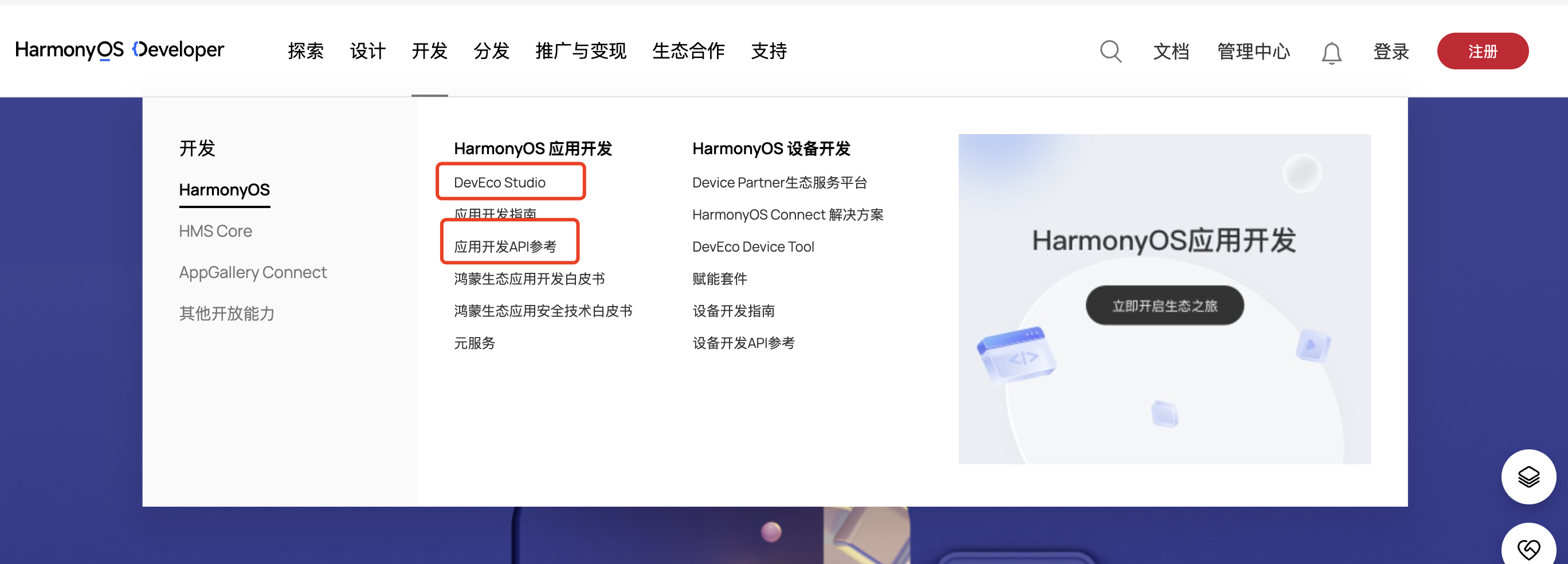
安装 DevEco Studio 编辑器
点击 开发模块下的 DevEco Studio 下滑到底部找到历史版本
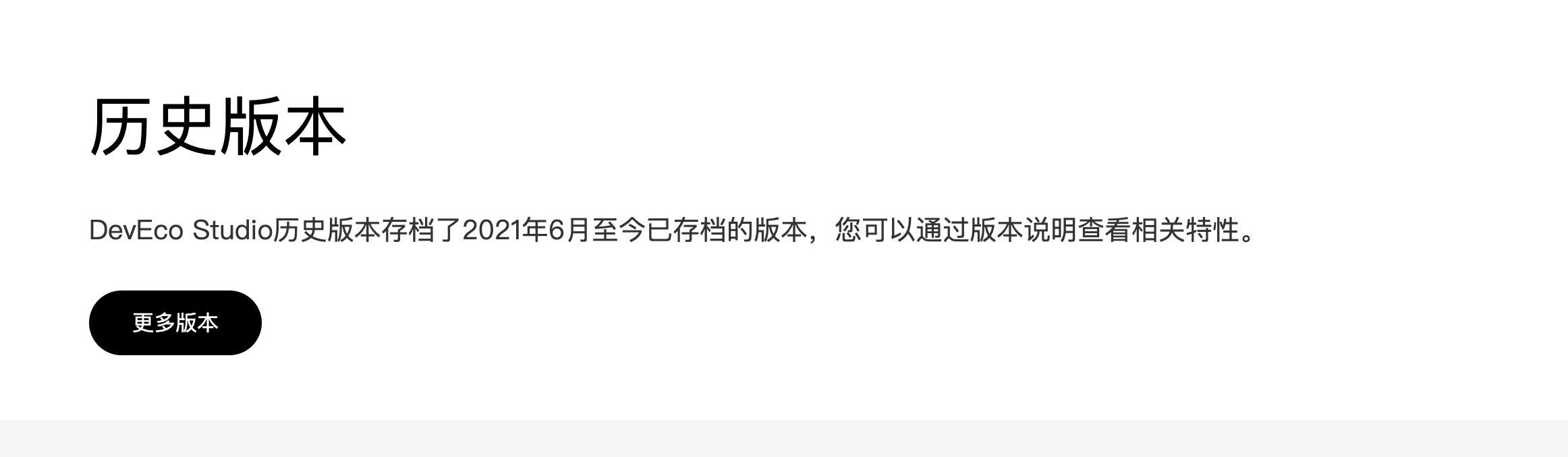
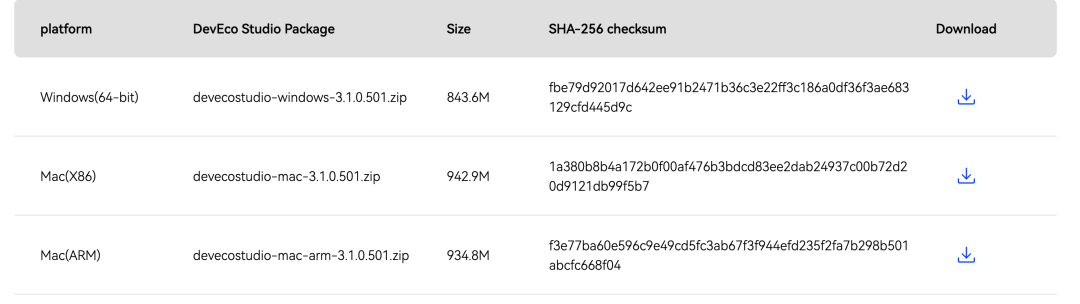
在历史版本中 选择适合自己的版本
注意:Mac为M1、M2、M3芯片的用户需安装Mac(ARM)版本,Mac为Intel芯片的用户安装Mac(X86)版本,windows电脑安装Windows(64-bit)版本。
DevEco Studio安装
下面主要以win 安装为例 , mac 的直接按照常规软件安装即可
基础安装
Node.js >= 16.9.1 + Install ohpm 鸿蒙包管理器
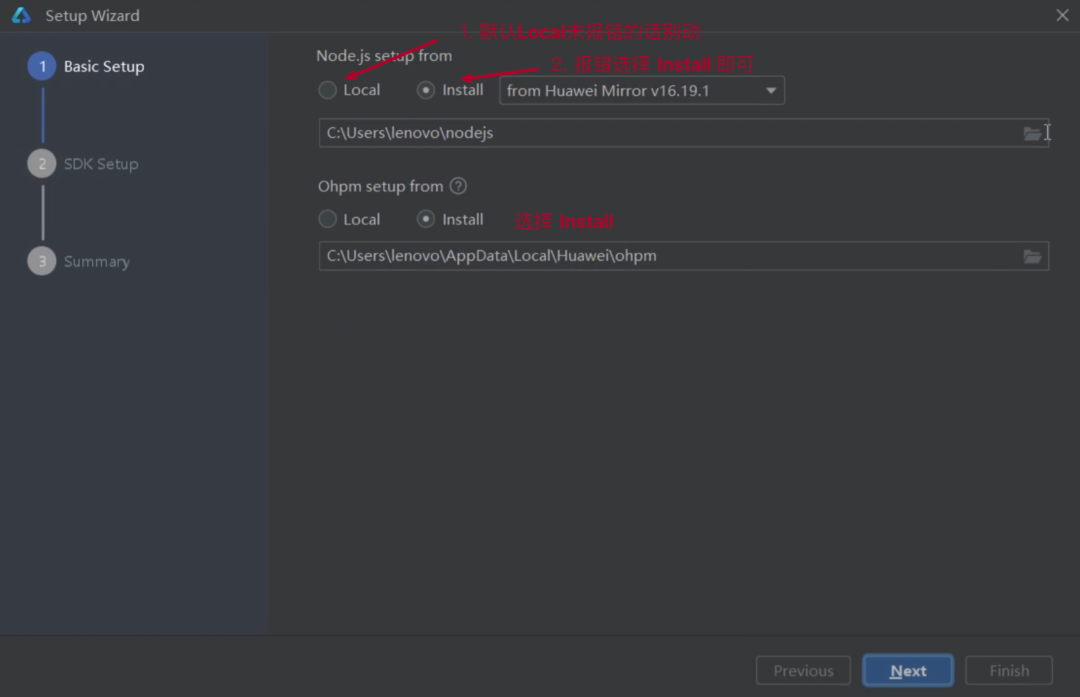
**
SDK 安装
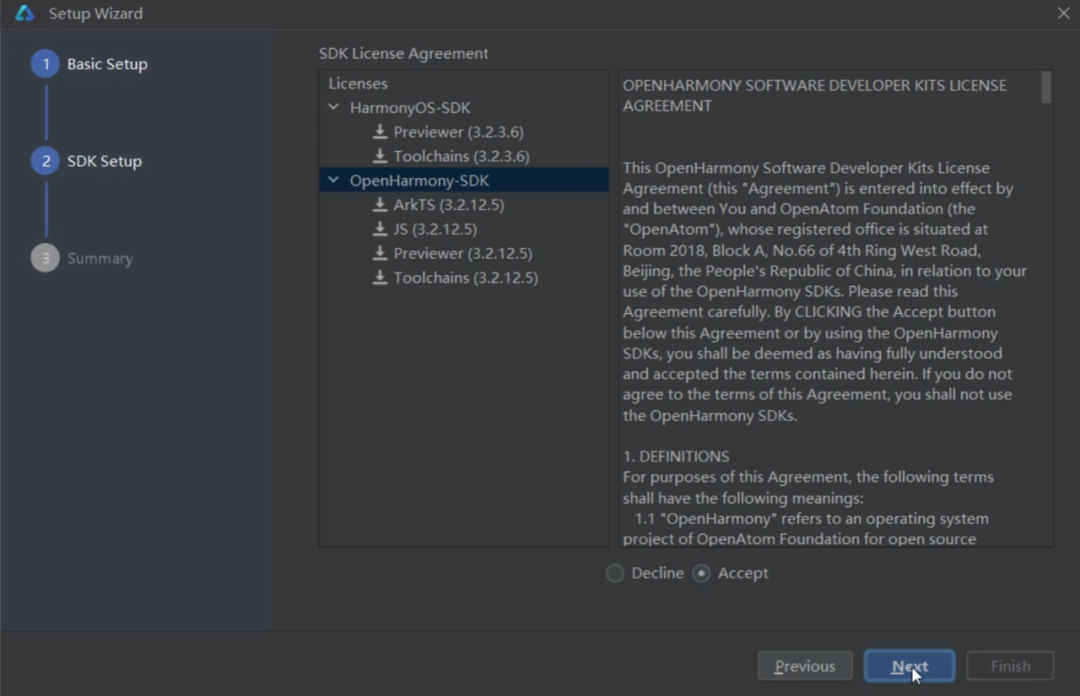
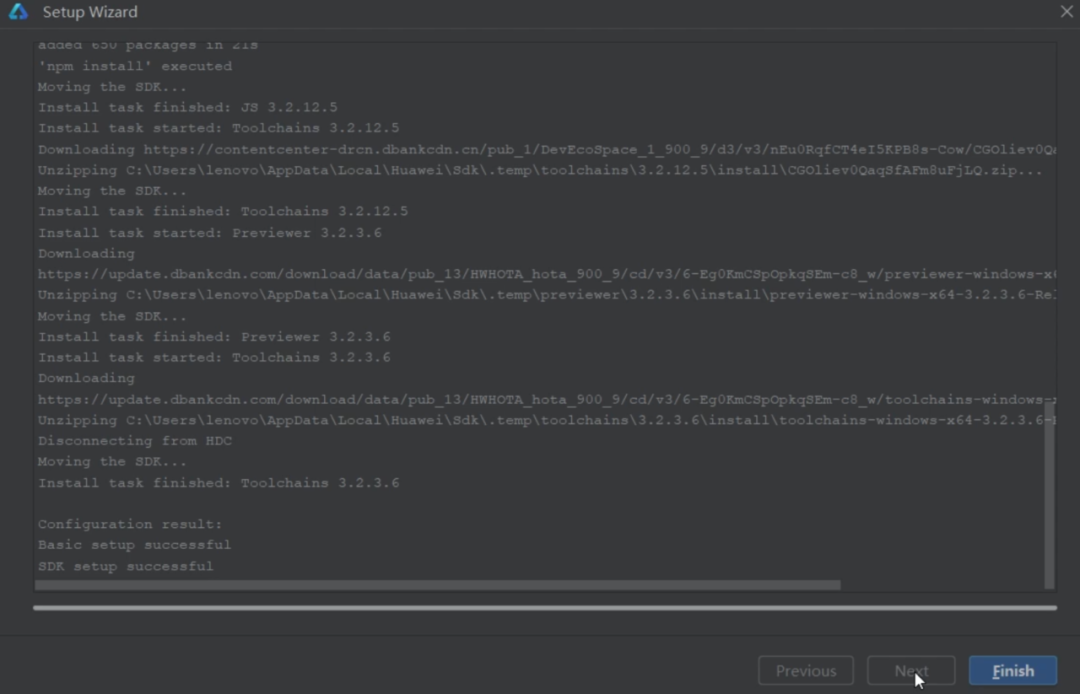
安装完成
切换中文环境
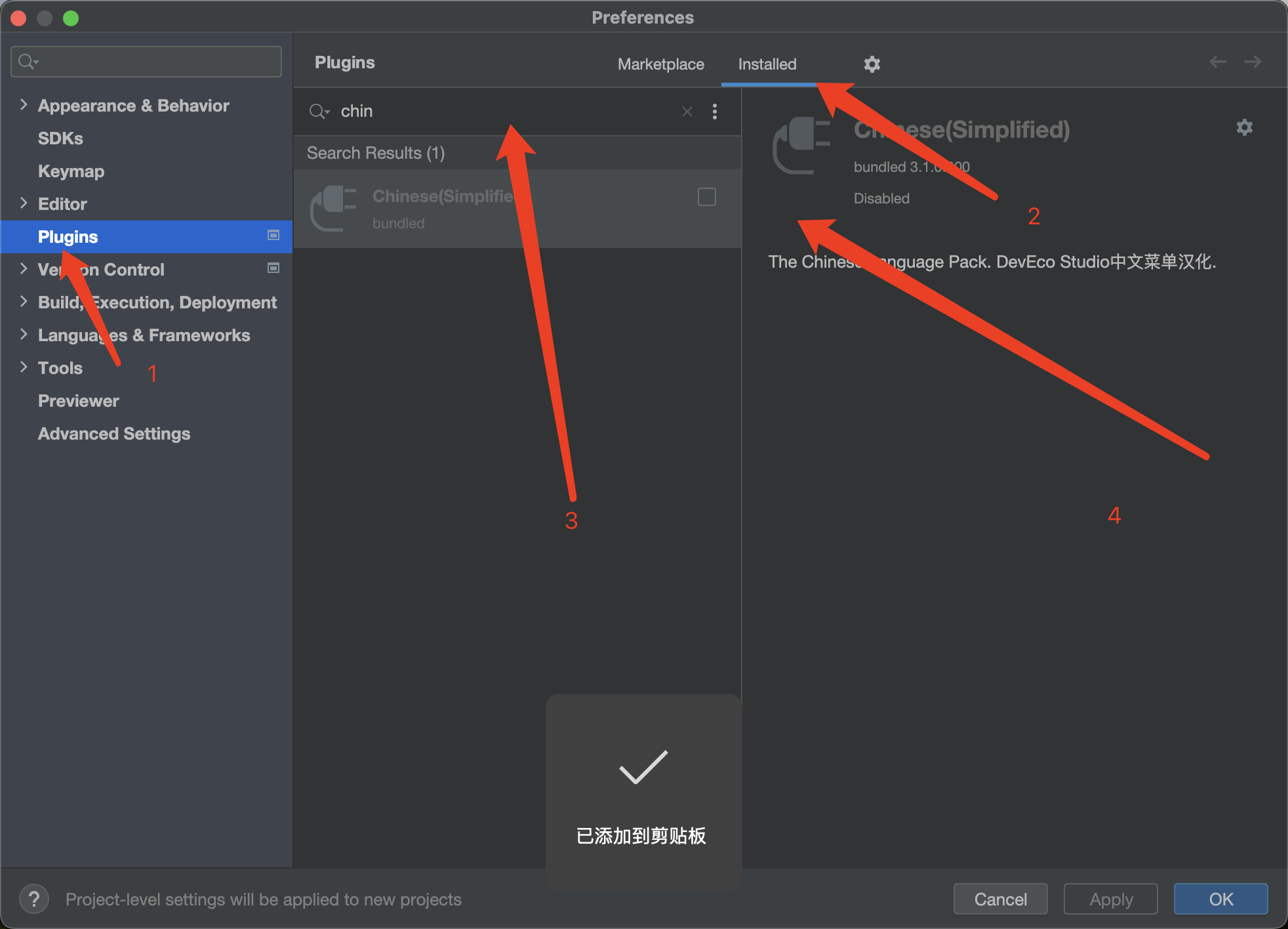
在**DevEco Studio **中默认提供中文环境, 我们只需要将其打开即可 , 如下图所示
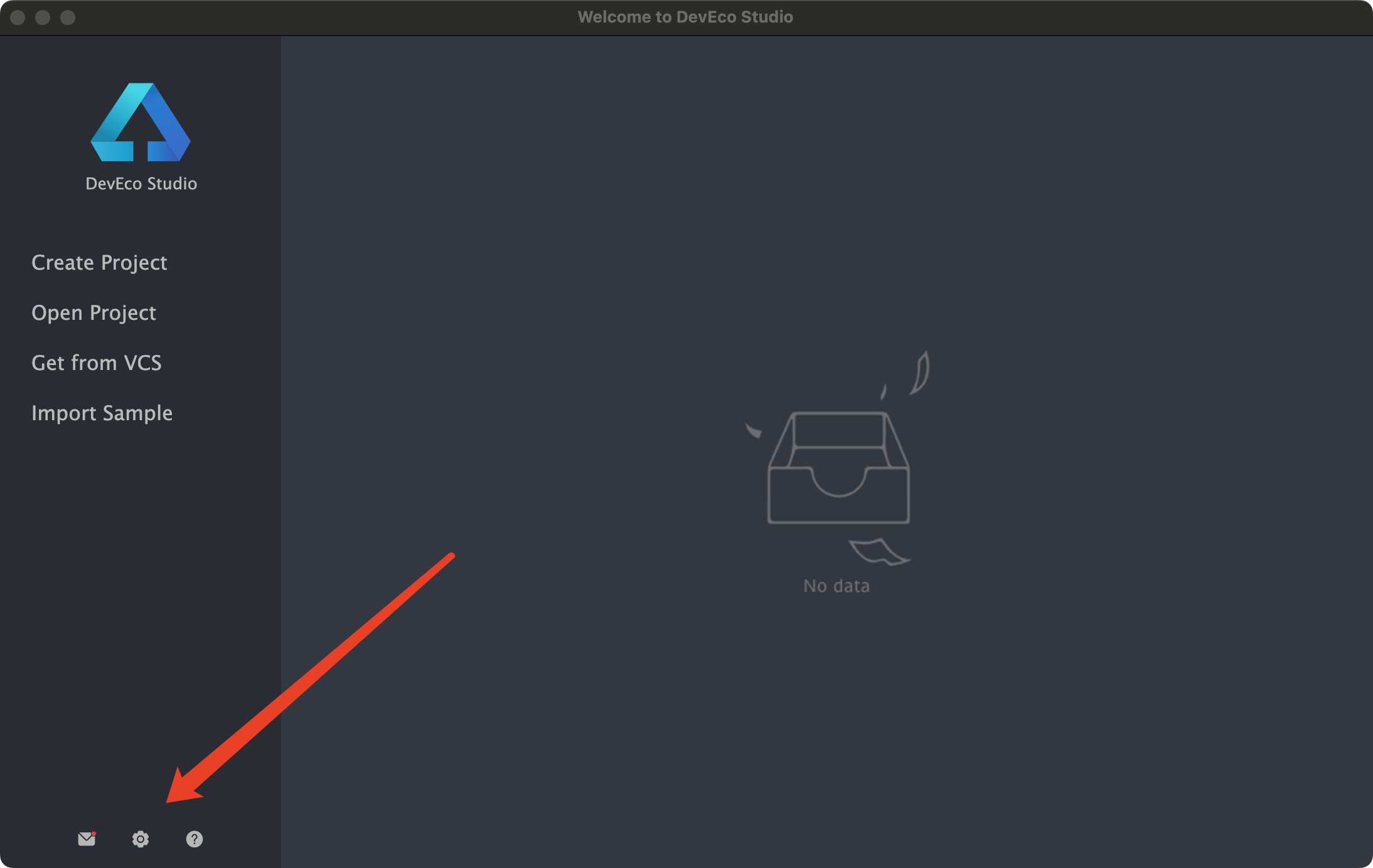
点击设置, 选择插件 (Plugins) , 如下图所示,在出现的page 页面中 , 选择已安装的插件, 在输入框内 搜索 Chinese , 将筛选出的插件勾选 后 点击确认按钮 , 随后重启即可
诊断开发环境
如下图所示 点击 问号 (?) , 选择诊断开发环境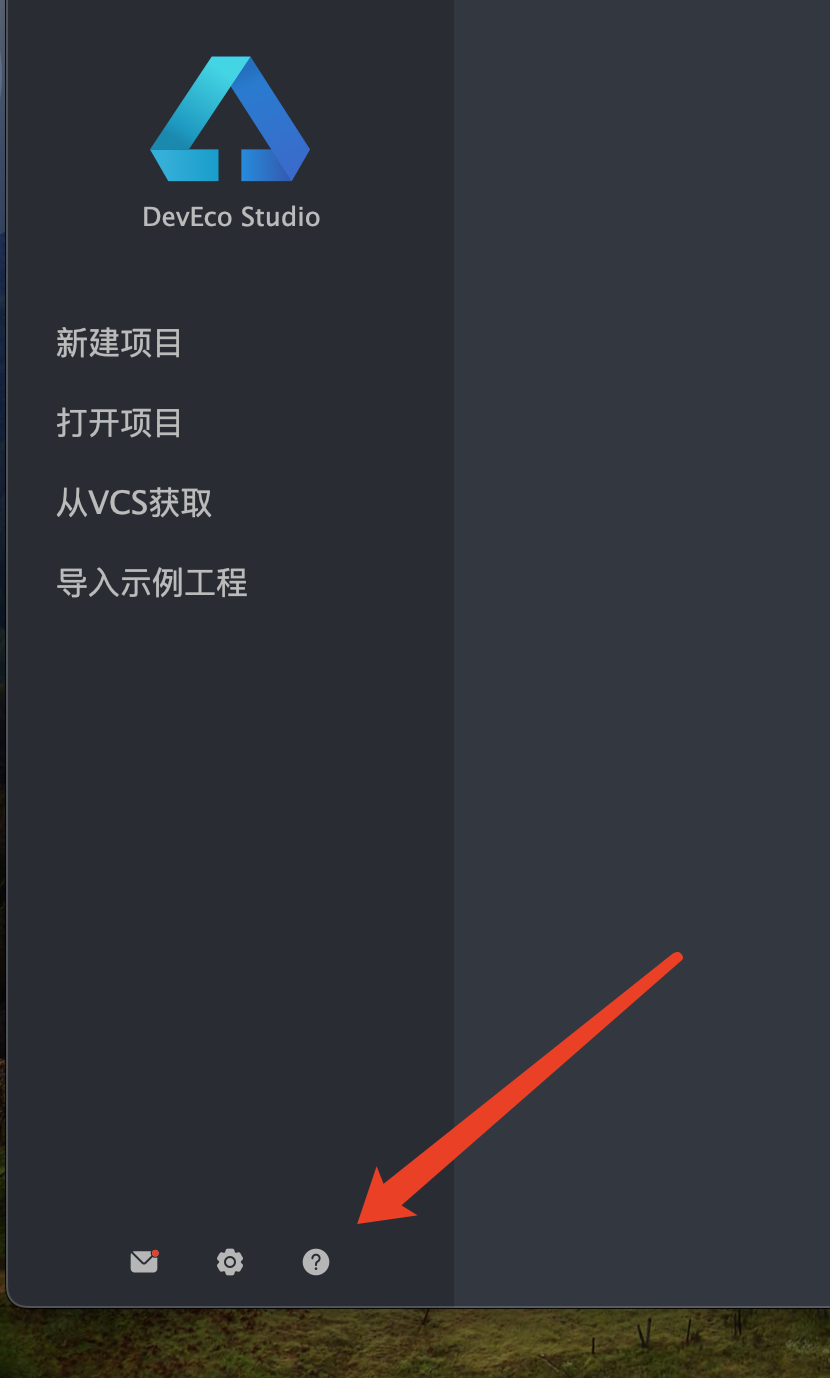
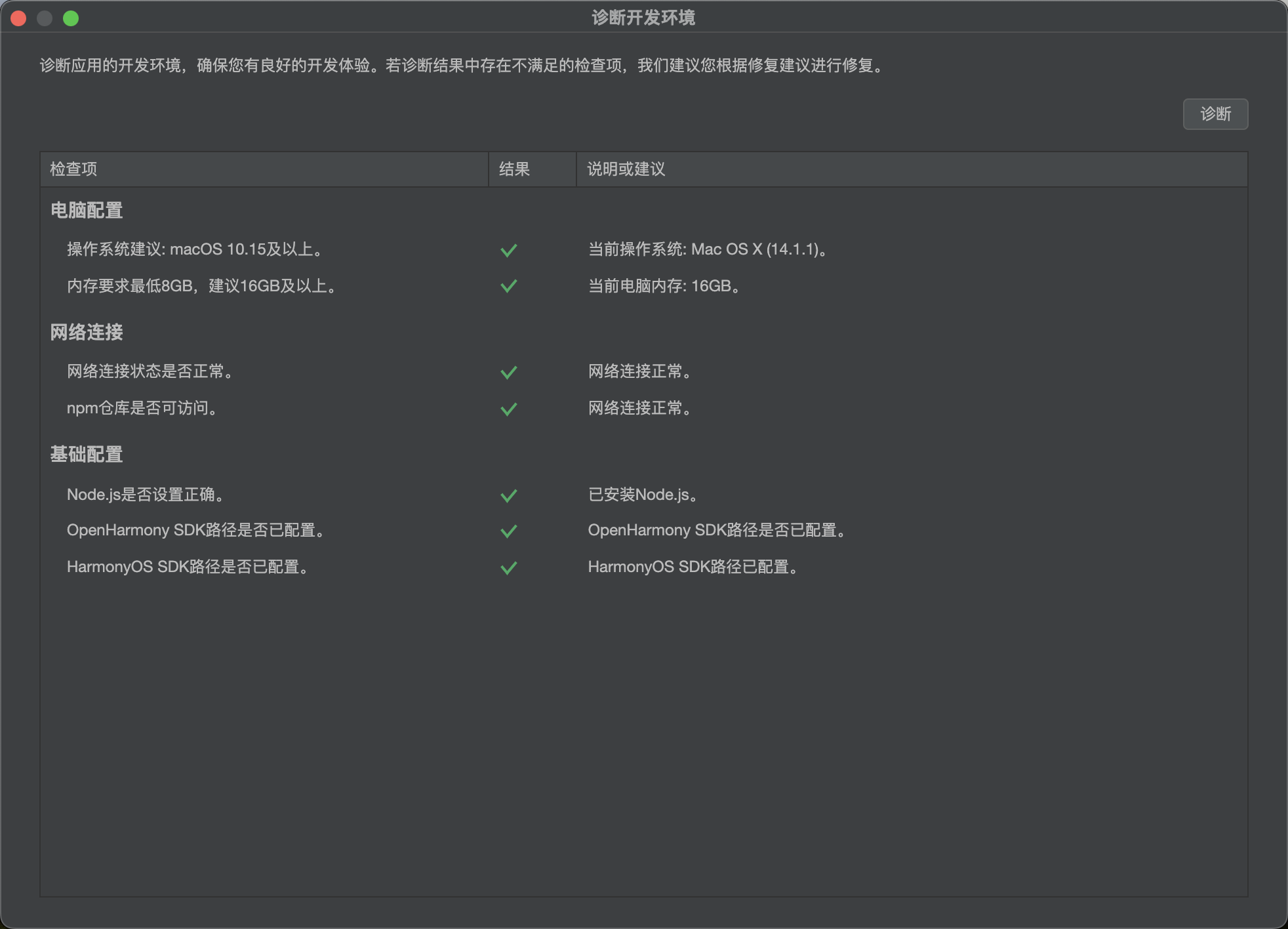
查看检查结果是否全部画勾
创建项目
点击 新建项目 选择 Empty Ability

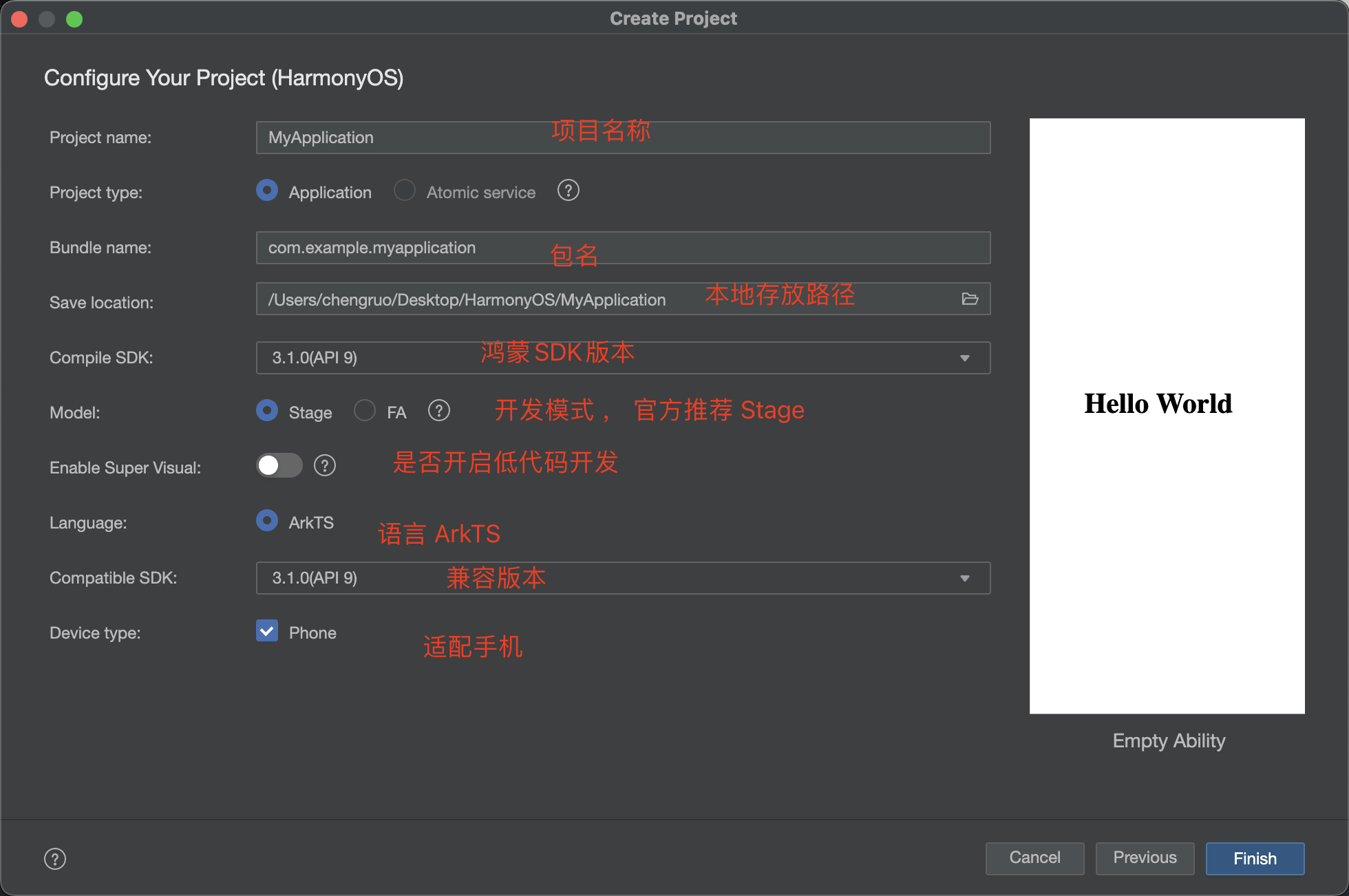
填写项目信息
如下图所示 ,填写完成信息之后 ,点击 Finish 即可创建项目
项目目录结构
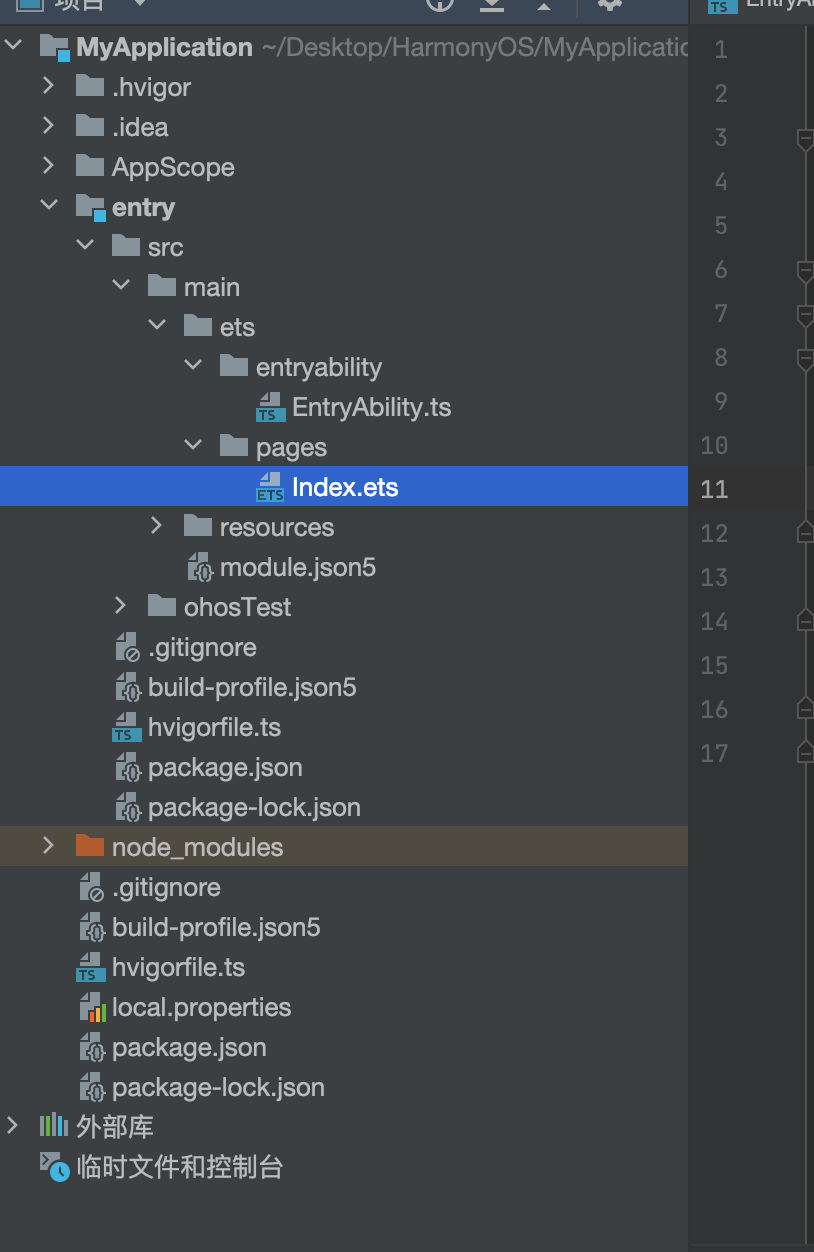
- AppScope > app.json5:应用的全局配置信息。
- entry:HarmonyOS工程模块,编译构建生成一个HAP包。
- src > main > ets:用于存放ArkTS源码。
- src > main > ets > entryability:应用/服务的入口。
- src > main > ets > pages:应用/服务包含的页面。
- src > main > resources:用于存放应用/服务所用到的资源文件,如图形、多媒体、字符串、布局文件等
- src > main > module.json5:Stage模型模块配置文件。主要包含HAP包的配置信息、应用/服务在具体设备上的配置信息以及应用/服务的全局配置信息
- build-profile.json5:当前的模块信息、编译信息配置项,包括buildOption、targets配置等。其中targets中可配置当前运行环境,默认为HarmonyOS。
- hvigorfile.ts:模块级编译构建任务脚本,开发者可以自定义相关任务和代码实现。
- oh_modules:用于存放三方库依赖信息。关于原npm工程适配ohpm操作,请参考历史工程迁移。
- build-profile.json5:应用级配置信息,包括签名、产品配置等。
- hvigorfile.ts:应用级编译构建任务脚本。
「喜欢这篇文章,您的关注和赞赏是给作者最好的鼓励」
关注作者
【版权声明】本文为墨天轮用户原创内容,转载时必须标注文章的来源(墨天轮),文章链接,文章作者等基本信息,否则作者和墨天轮有权追究责任。如果您发现墨天轮中有涉嫌抄袭或者侵权的内容,欢迎发送邮件至:contact@modb.pro进行举报,并提供相关证据,一经查实,墨天轮将立刻删除相关内容。
