



此处介绍安装方式适用于如下场景:在一台或三台服务器上快速安装GoldenDB分布式数据库,默认创建一个2分片的数据库实例。
说明
如果需要自定义安装,请查看文档《ZXCLOUD GoldenDB 分布式数据库 软件安装》。
GoldenDB分布式数据库安装服务器配置要求参见下表。
| 配置项 | 要求 |
|---|---|
CPU | 12C |
内存 | 48G |
硬盘 | 48G |
硬盘 | ● 目录:需要5 G的可用空间 ,用于多台服务器之间传递文件的中转空间 ● GoldenDB安装目录:需要20 G可用空间,用于存放GoldenDB安装的组件 ● GoldenDB数据目录空间:默认也是放置在GoldenDB安装目录下,用户需要预留一定的可用空间,如50 G |
操作系统 | rhel 7.4(推荐), rhel7.6, rhel8.5, centos7.6,中标麒麟V7,中标麒麟V10 |
此次安装需要使用的软件文件以及说明参见下表。
| 配置项 | 要求 |
|---|---|
rhel-server-7.6-x86_64-dvd.iso | 操作系统ISO源,用于安装依赖软件 |
ZXCLOUD-GoldenDB-ALL-RHV*.zip | 分布式数据库安装包 |
说明
此处以ZXCLOUD-GoldenDB-ALL-RHV*.zip为例介绍,需要替换为实际版本文件。
GoldenDB分布式数据库安装服务器规划参见下表。
| 安装场景 | 服务器规划 |
|---|---|
一台服务器 | ● IP1:10.0.0.10 ● 单管理节点:IP1 ● 实例:2分片、1副本 |
三台服务器 | ● IP1:10.0.0.10、IP2:10.0.0.11、IP3:10.0.0.12 ● 双管理节点:IP1、IP2 ,提供高可用 ● 实例:2分片、2副本,提供高可用 |
摘要
清理需要安装GoldenDB的所有节点服务器,必须保证安装前环境干净,没有多余安装用户。
说明
如果服务器是初次安装GoldenDB,无须清理用户,此操作可跳过。
说明
此处以删除testdb1用户为例介绍清理操作,其余用户可参考执行。
步骤
1.以root用户登录服务器。
2.执行以下代码,获取需清理的用户(此步骤需要人工复合以防误删除)
# cat /etc/passwd | egrep 'omm|manager|db|dbproxy|gtm|load|redis|insight' | grep -v tss|grep -v dbus|cut -d ":" -f 1
3.执行如下命令,删除需要清理的用户(testdb1)。
# pkill -9 -u testdb1;userdel -rf testdb1
4.删除后,用以下方式检查是否清除成功。
1)执行如下命令,命令结果中无testdb1。
# vim /etc/passwd
2)进入用户家目录,无testdb1文件夹。
● 摘要
此处以在IP1(10.0.0.10)服务器上安装GoldenDB进行介绍说明。
说明
安装过程中,对于缺失的依赖软件会通过YUM安装,所以需要配置YUM源。
前提
已使用sftp将待安装软件(ZXCLOUD-GoldenDB-ALL-RHV*.zip、CentOS-7.6-x86_64-DVD-1810.iso)上传到服务器的/home/OneInstall目录下。
步骤
1.以root用户登录IP1服务器。
2.执行如下命令,解压文件ZXCLOUD-GoldenDB-ALL-RHV*.zip。
# cd /home/OneInstall
# unzip ZXCLOUD-GoldenDB-ALL-RHV*.zip -d ZXCLOUD-GoldenDB-ALL-RHV*
3.执行如下命令,编辑配置文件install_fast.ini。
# cd oneKeyInstallUpdate/install/config
# vi install_fast.ini
配置文件示例:
# 此配置文件仅适用快速体验安装, 一台或三台服务器,多分片集群
[general]
# 安装机器IP, 只能填写1个或3个,以 “,”分割,首IP请填写本机IP
IP=10.0.0.10,10.0.0.11,10.0.0.12
# 安装机器用户名:高权用户,例如root
user=root
# 安装机器用户登录密码,需加密,加密方式见下面参数说明
password=
# 安装路径
install_path=/home/goldendb
参数说明参见下表。
| 参数 | 配置说明 |
|---|---|
password | 装机器用户密码,密文填写。 密码格式见下示例(以原密码为12345abc为例): 1)使用base64加密12345abc,获得MTIzNDVhYmM= 加上前缀(随机10位数字字母,如:0123456789)获得最终密码:0123456789MTIzNDVhYmM= |
4.修改完后,须保持install_fast.ini格式为unix不变,可使用如下2种命令改变格式。
# dos2unix install_fast.ini
或
# sed -i 's/\r//' install_fast.ini
5.在如下界面,检查是否可正常执行。
yum remove -y dos2unix;yum install -y dos2unix
说明
如可以正常执行,表示已配置YUM源,可跳过步骤6;否则,需要执行步骤6命令,配置YUM源。
6.(可选)如未配置YUM源,执行如下命令,配置YUM源。
# cd /home/OneInstall/oneKeyInstallUpdate/install
# python init_env.py "/home/OneInstall/rhel-server-7.4-x86_64-dvd.iso"
7.执行如下命令,初始化环境。
# cd /home/OneInstall/oneKeyInstallUpdate/install
# python init_env.py
8.执行如下命令,开始安装
# cd /home/OneInstall/oneKeyInstallUpdate/install
# python install_control.py --type install --product_pkg "/home/OneInstall/ZXCLOUD-GoldenDB-ALL-RHV*.zip" --ini "/home/OneInstall/oneKeyInstallUpdate/install/config/install_fast.ini"
出现如下图所示日志,表示安装成功。

● 摘要
分布式数据库安装好后,可通过浏览器访问Insight运维平台,查看默认创建的租户实例的拓扑结构、实例相关信息。
说明
首次输入访问地址后会提示:您的连接不是私密连接;单击“详细信息”或“高级”,跳转到登录界面即可。
首次登录会强制要求修改用户密码,新密码必须符合平台密码安全策略。
● 相关信息
若安装多台Insight平台,则初始登录的IP为执行安装脚本的服务器IP。
登录默认账号密码:
账号:
密码:
● 步骤
1.在浏览器中输入访问地址(https://IP1:8444/),回车,进入登录界面。
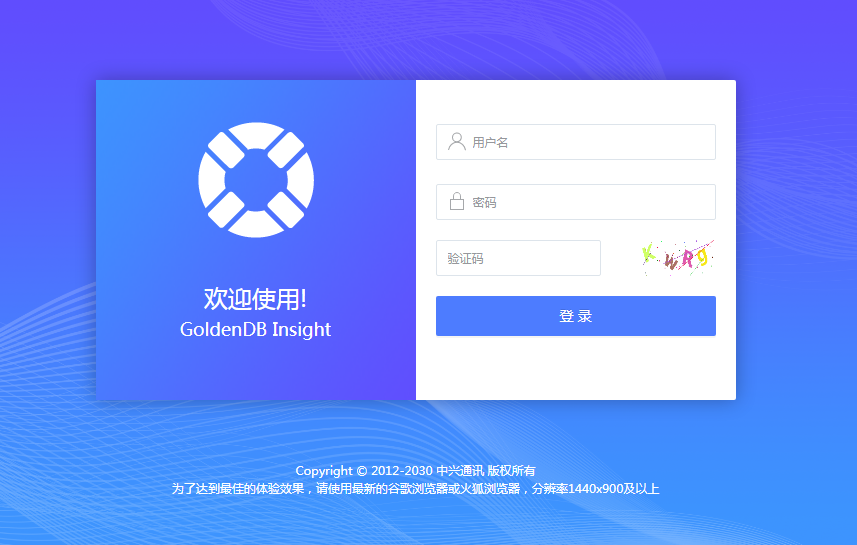
2.输入用户名、密码、验证码,单击登录按钮。
3.(可选)初次登录,在修改初始密码界面修改密码,单击确定按钮。

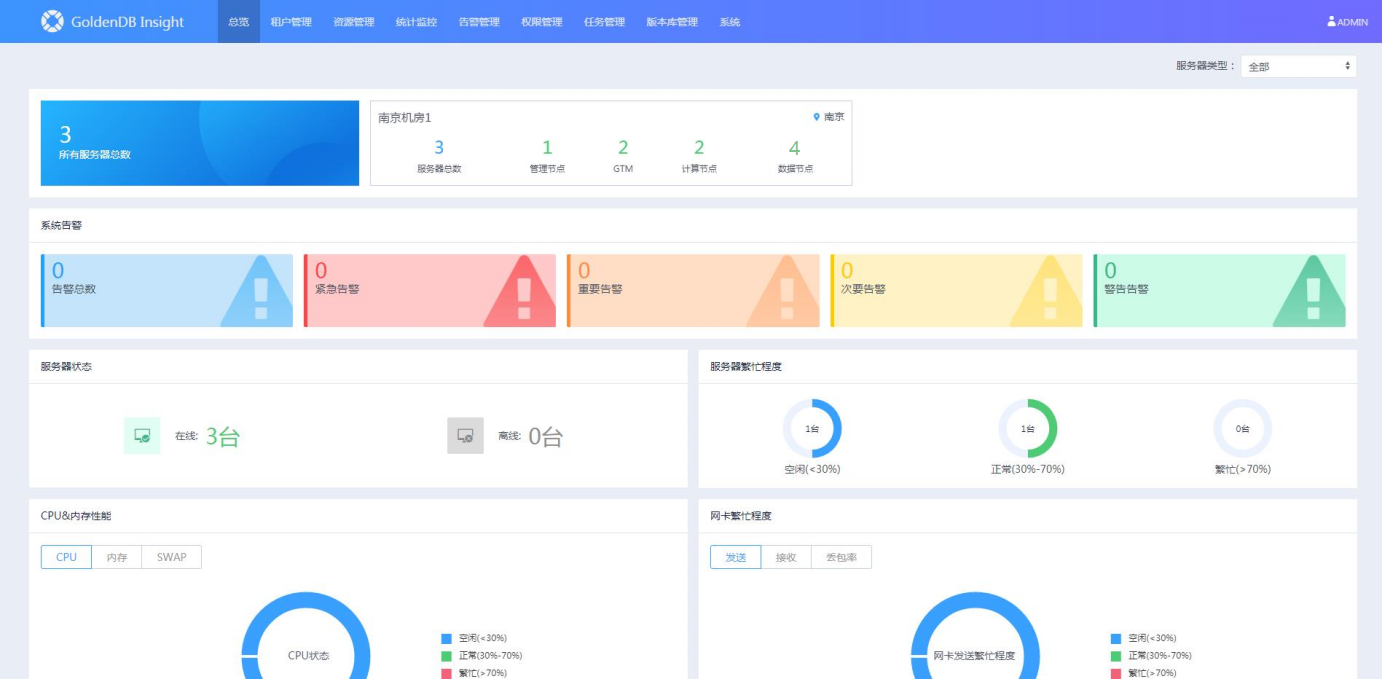
4.在首页总览界面,可进行相应查看、管理操作。
如安装失败,需根据提示进行相应处理;处理后,以root用户执行安装脚本,可继续安装。
# cd /home/OneInstall/oneKeyInstallUpdate/install
# python install_control.py --type install --product_pkg "/home/OneInstall/ZXCLOUD-GoldenDB-ALL-RHV*.zip" --ini "/home/OneInstall/oneKeyInstallUpdate/install/config/install_fast.ini"
安装组件时脚本未发送到目标机器,可按照如下步骤执行相应操作。
1.以root用户执行如下命令。
# cd /home/OneInstall/oneKeyInstallUpdate/install
2.执行如下命令,修改install_step_000000.txt。
# echo 4 > install_step_000000.txt
3.执行脚本,继续安装。
# python install_control.py --type install --product_pkg "/home/OneInstall/ZXCLOUD-GoldenDB-ALL-RHV*.zip" --ini "/home/OneInstall/oneKeyInstallUpdate/install/config/install_fast.ini"
