



windows下设置JupyterNotebook默认目录生成配置文件设置默认工作目录设置快捷方式中的目标与起始位置直接修改anaconda中的相关配置文件
生成配置文件
假设你己经在windows环境变量中设置好了jupyter notebook,则打开cmd,在cmd中输入jupyter notebook --generate-config
运行,如下图:

生成jupyter notebook的配置文件,路径也会显示出来。
设置默认工作目录
到提示的路径下找到jupyter_notebook_config.py,打开编辑,可以使用查找的方式找到以下:
## The directory to use for notebooks and kernels.
# c.NotebookApp.notebook_dir = ''
将其改为
## The directory to use for notebooks and kernels.
c.NotebookApp.notebook_dir = 'E:\JupyterNotebook'

## 其中E:\JupyterNotebook为自己定义的工作目录路径。
也就是去掉相关配置项的注释并加上相关路径设置,当然你设置的目录前提要先自己创建有。
设置快捷方式中的目标与起始位置
一般在开始菜单中我们能找到jupyter notebook相关的快捷方式,右键属性。
默认目标栏和起始位置中会带有环境变量的参数,我们去掉%%
包裹的变量,直接修改成如下图:
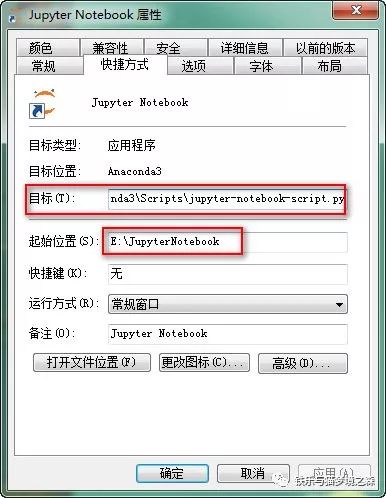
这样修改后能保证你使用快捷方式启动的jupyter notebook初始工作目录也是你想设置的路径。
直接修改anaconda中的相关配置文件
除此之外,我们还可以直接修改anaconda中的相关配置文件,由于jupyter notebook是安装anaconda3时安装上的,所以我们可以到相关安装目录下找配置文件jupyter_notebook_config.json
,我的安装目录为C:\ProgramData\Anaconda3\etc\jupyter
,如图:
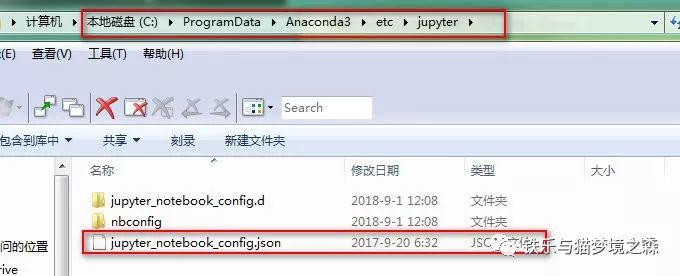
初始的配置文件就只有寥寥几行:
{
  "NotebookApp": {
    "nbserver_extensions": {
      "jupyterlab": true
    }
  }
}
我们只需增加上notebook_dir项,如:
{
  "NotebookApp": {
    "nbserver_extensions": {
      "jupyterlab": true
    },
    "notebook_dir":"E:\JupyterNotebook",
  }
}
保存修改即可。
2018-10-14
by 铁乐与猫
文章转载自铁乐与猫梦境之森,如果涉嫌侵权,请发送邮件至:contact@modb.pro进行举报,并提供相关证据,一经查实,墨天轮将立刻删除相关内容。
