



说明:GBase Data Studio管理工具主要介绍如何以图形化界面的方式,对GBase进行日常的操作、管理。GBase Data Studio管理工具适用于GBase8t数据库和GBase8a集群数据库系列的各种版本。
本文章适用于初学者学习GBase Data Studio使用。
- Gbase Data Studio的Window版本管理工具下载,推荐官网下载地址如下:
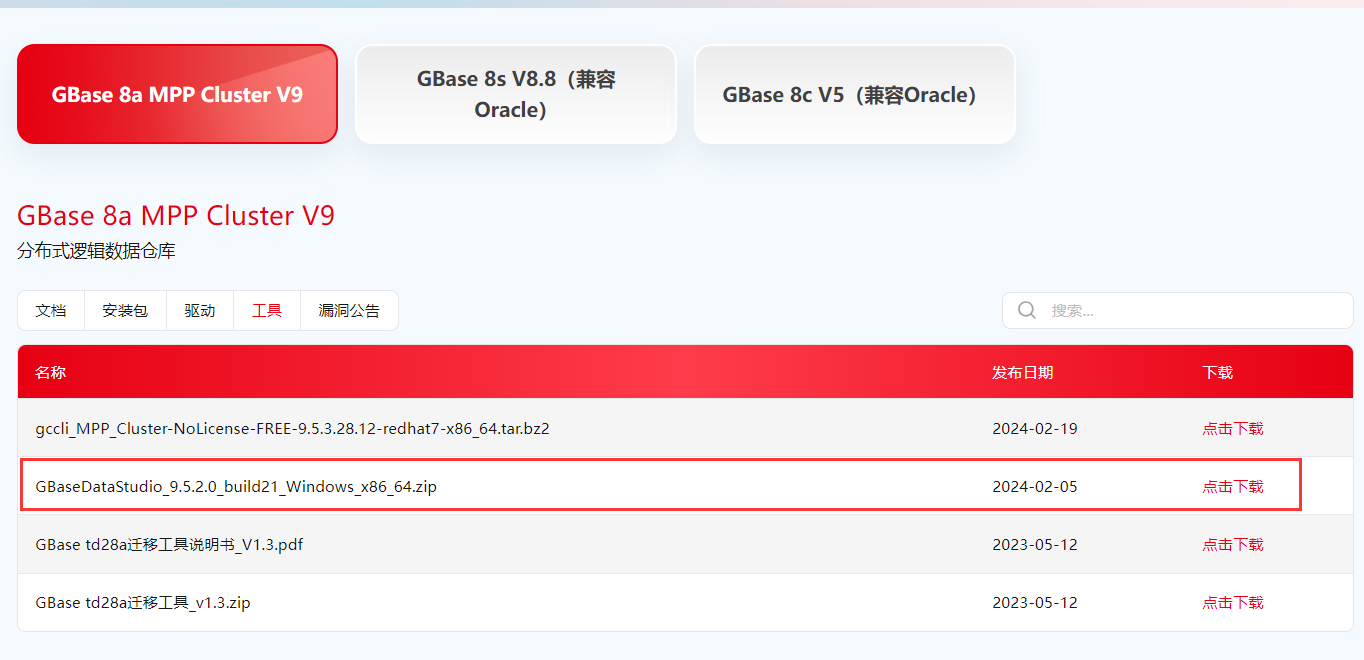
- Gbase Data Studio的Window管理工具下载后,放到指定目录。通用数据库管理工具是绿色版的,解压即用的,故解压后即可开启使用流程。

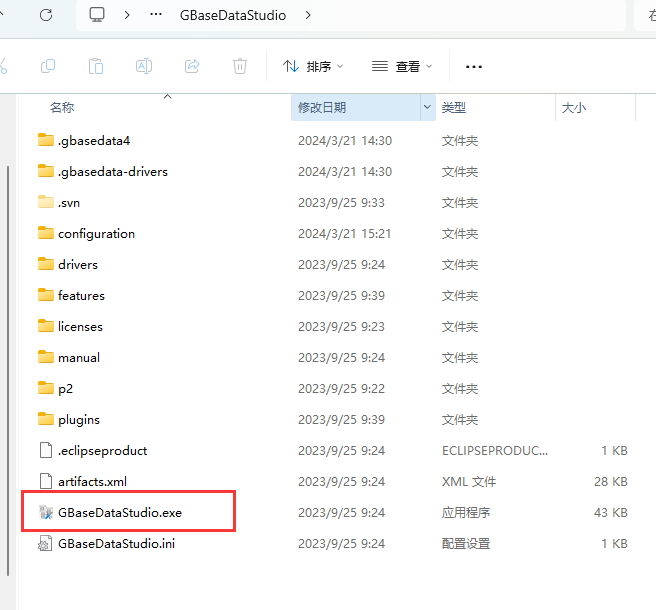
- 解压后,打开GBaseDataStudio目录,运行GBaseDataStudio.exe可运行文件。
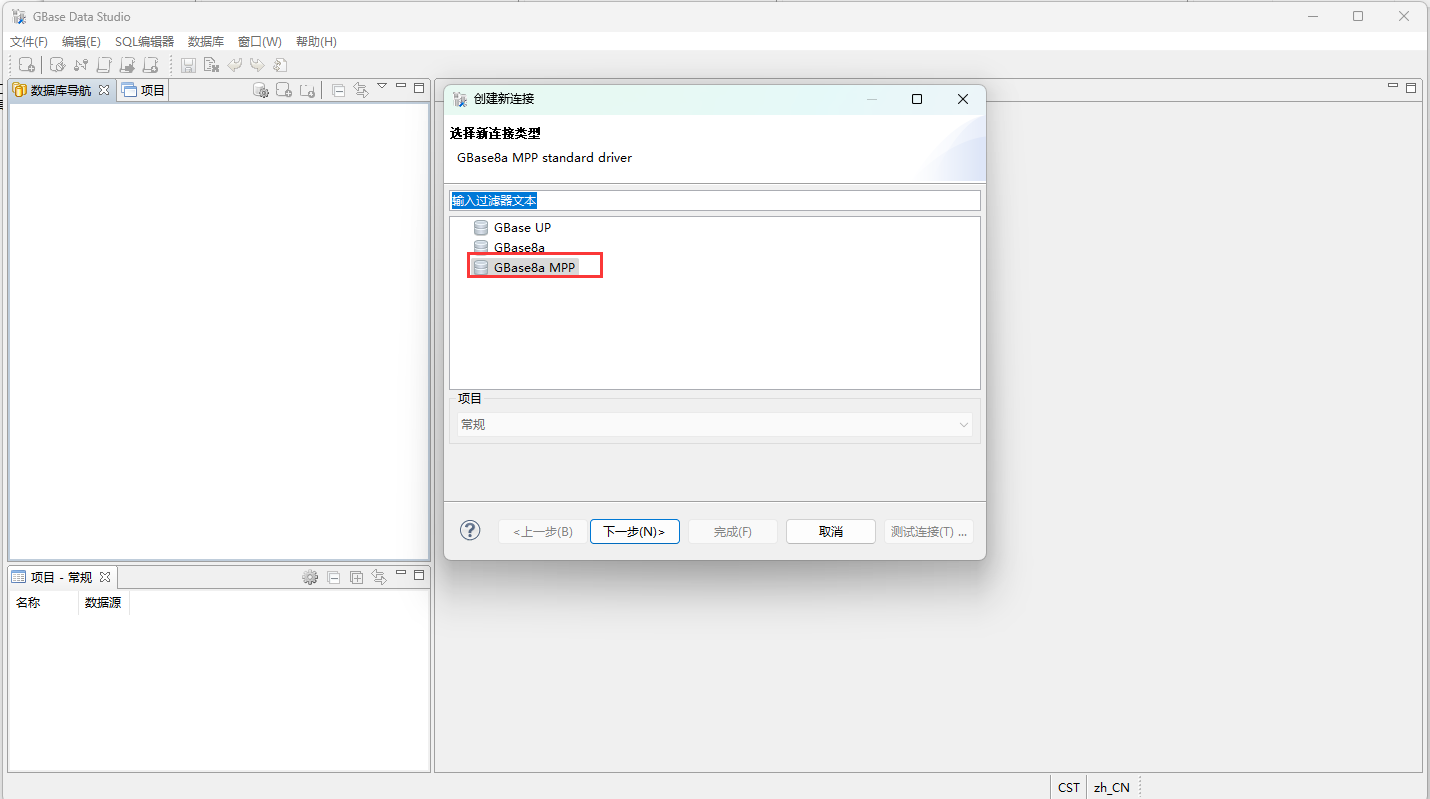
- 打开GBaseDataStudio.exe,连接类型选择Gbase8a MPP
- 输入主机IP、端口号(默认端口5258)、用户名,点击测试连接
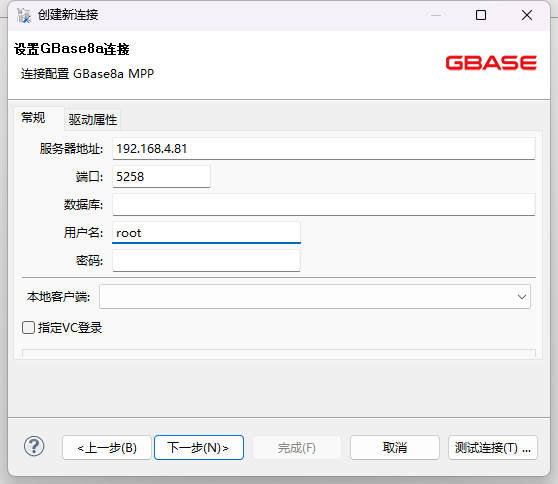
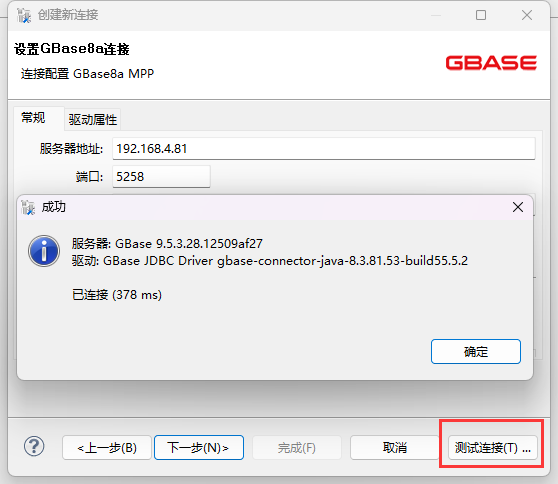
说明:初始安装时,未设置密码,可不输入数据库、密码,即可进入数据库管理工具。
- 新建数据库连接,连接类型选择Gbase8a MPP,输入主机IP、端口号(默认端口5258)、用户名,点击下一步,直至完成。
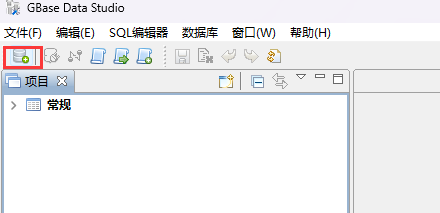
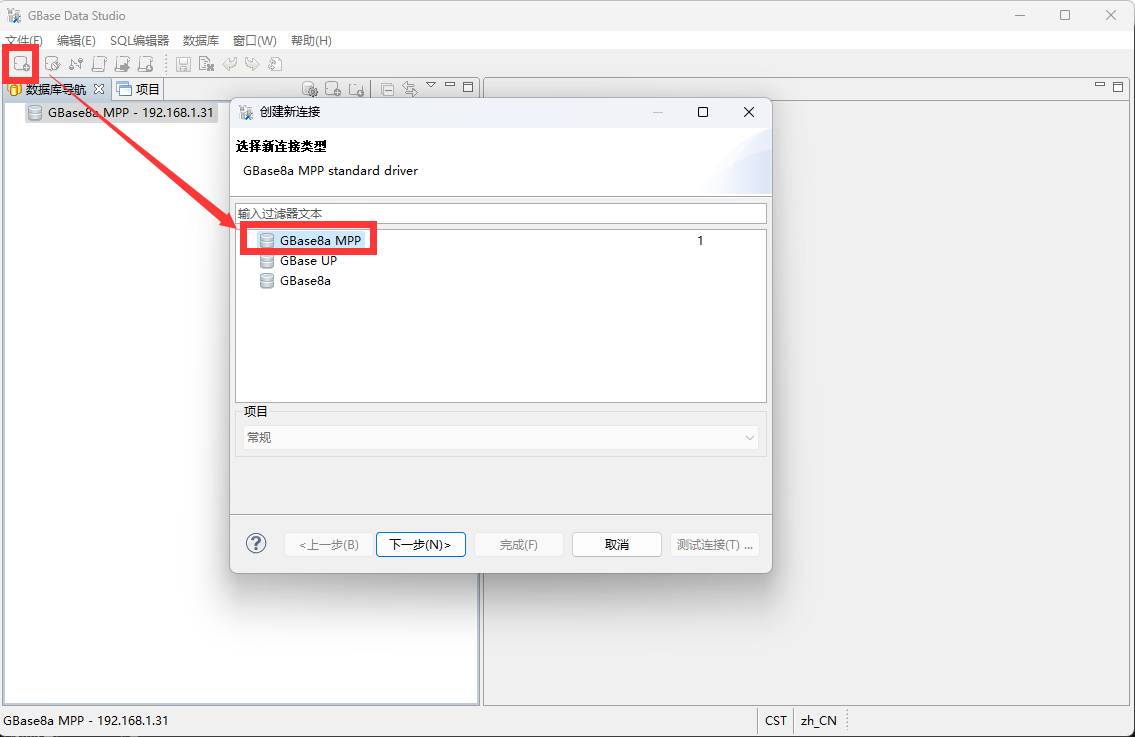
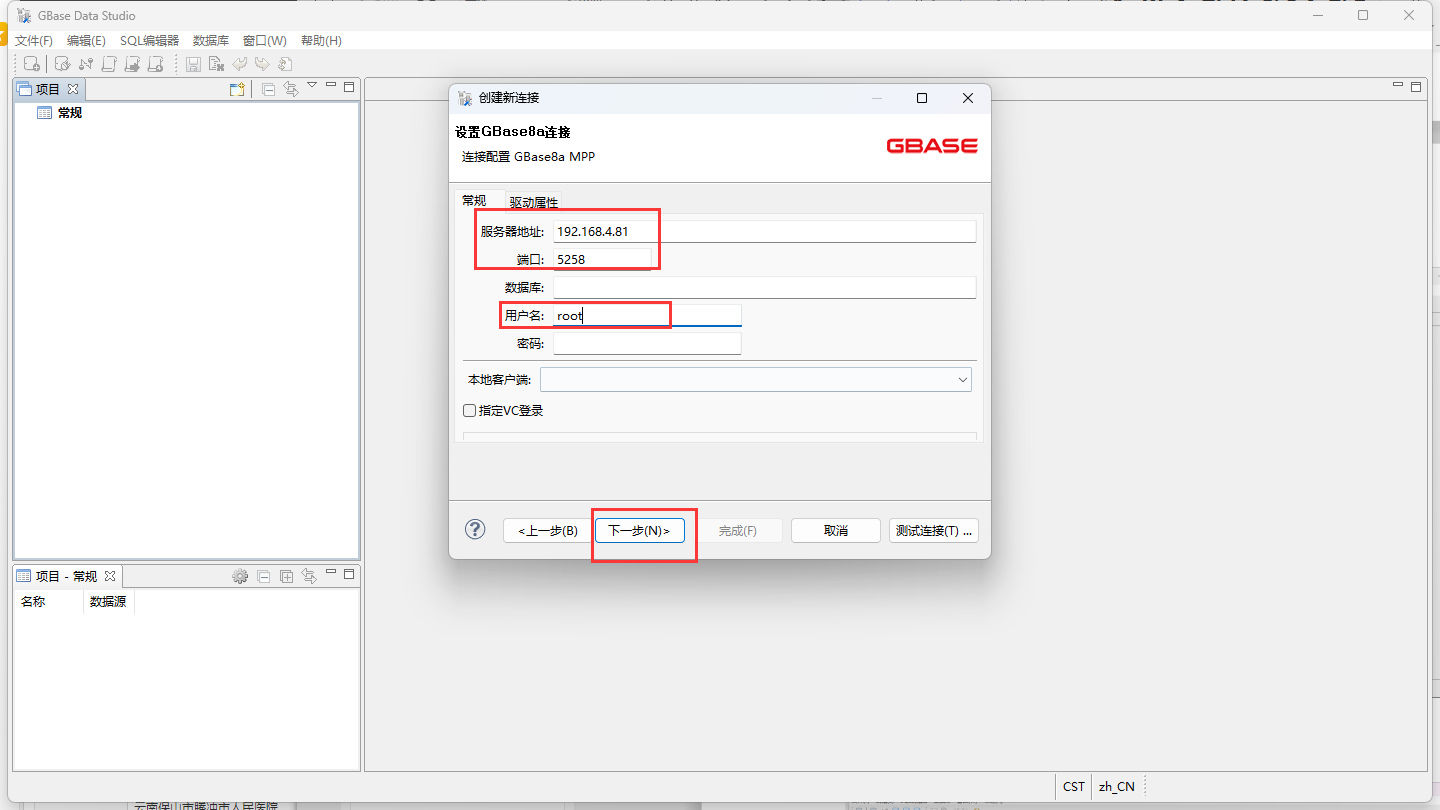
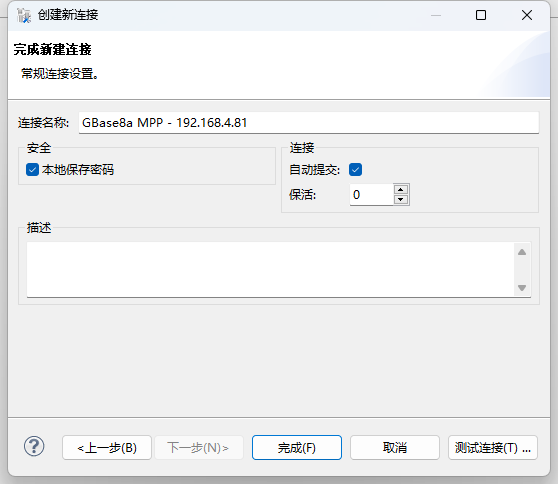
- 数据库连接成功后,可以查看该主机下的数据库信息
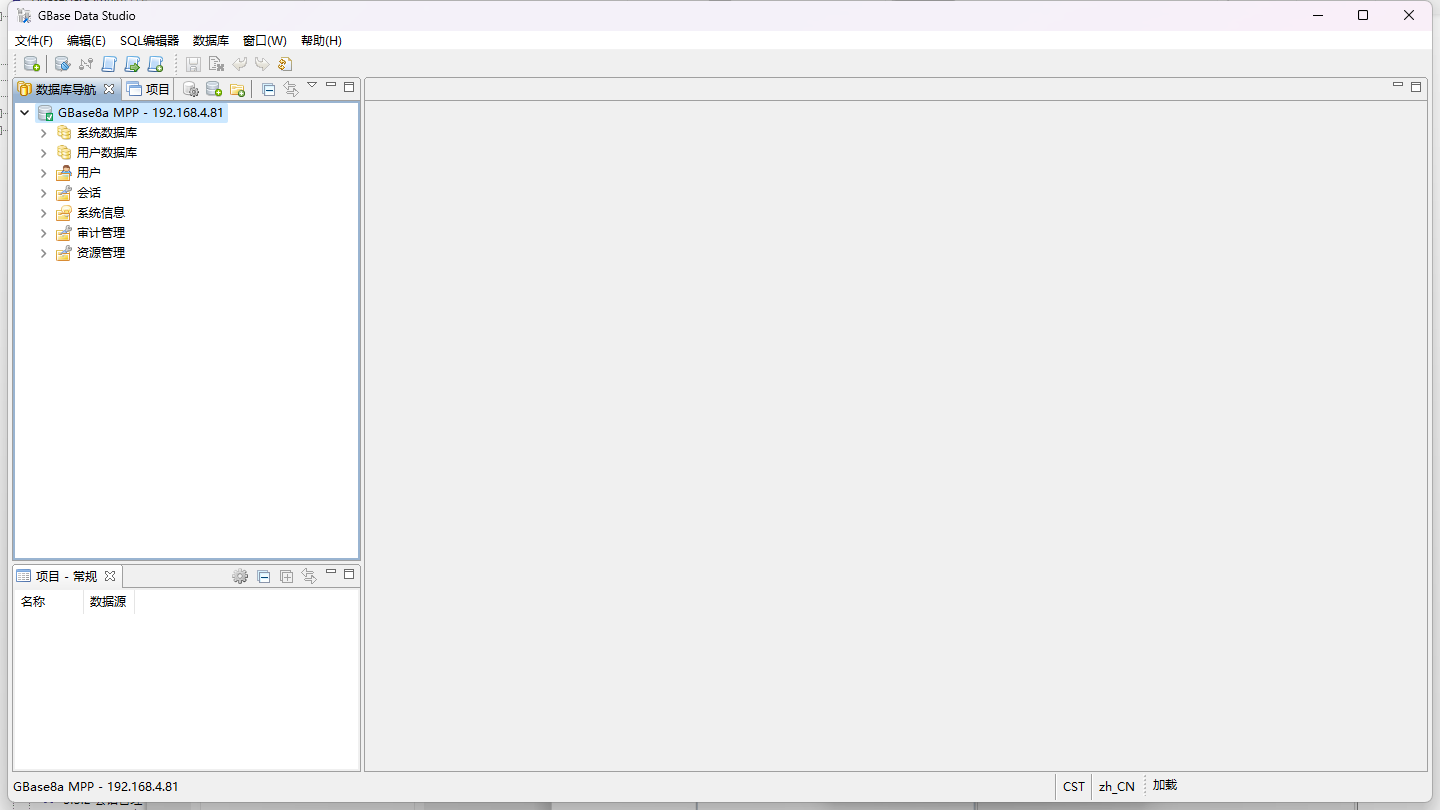
说明:
- 系统数据库:存储系统信息的数据库,如SCHEMA、用户信息等。
- 用户数据库:用户创建的数据库。
- 用户:用户账号信息。
- 会话:当前连接的会话信息。
- 系统信息:包含会话状态、全局状态、会话变量、全局变量、用户权限等信息。
- 审计管理:包含:审计日志、错误日志、跟踪日志、数据库启停日志。
- 资源管理:数据库的资源占用情况,包含:Consumer Group、Resource Pool、Resource Plan、Resource Directive。
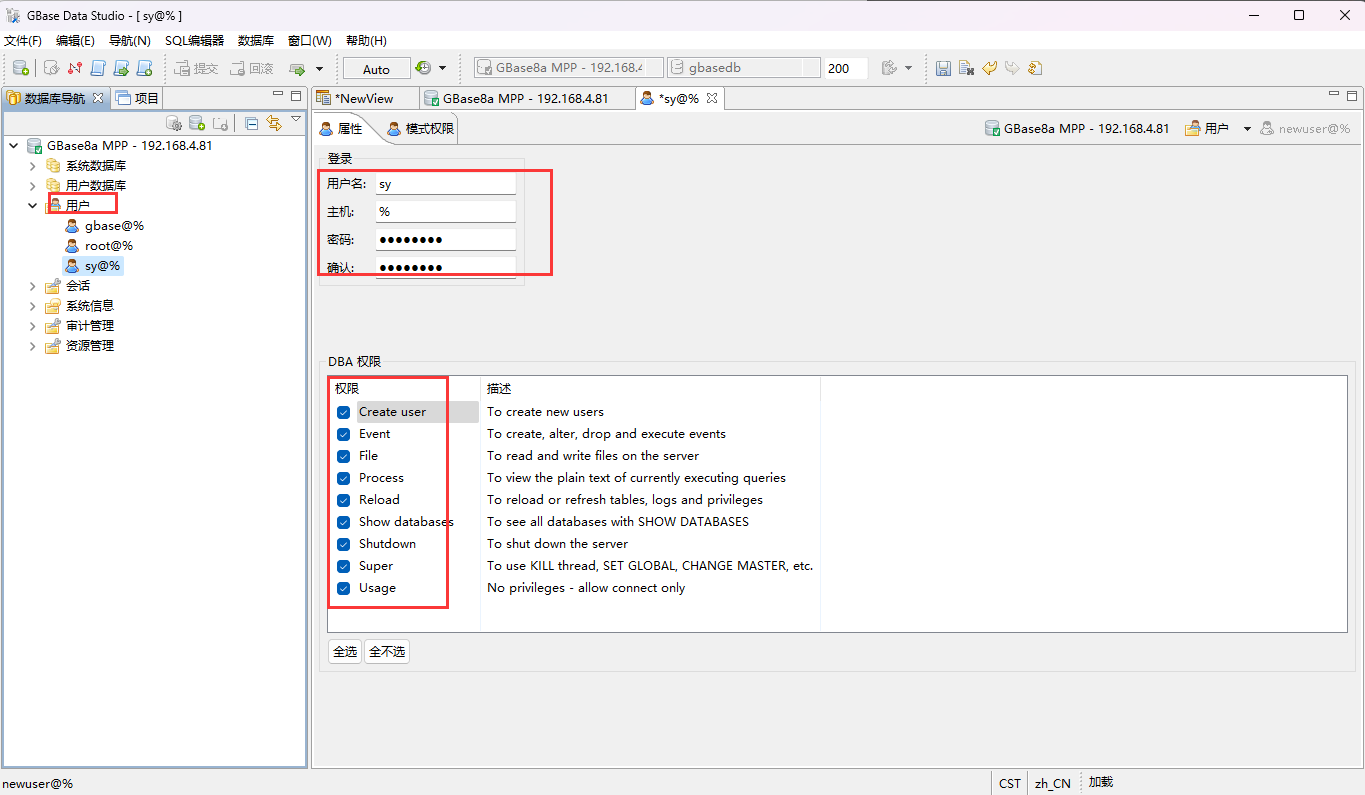
- 新建用户
8.1、添加用户流程:选择用户,右键新建用户,添加用户名、主机、密码、确认密码、DBA权限。
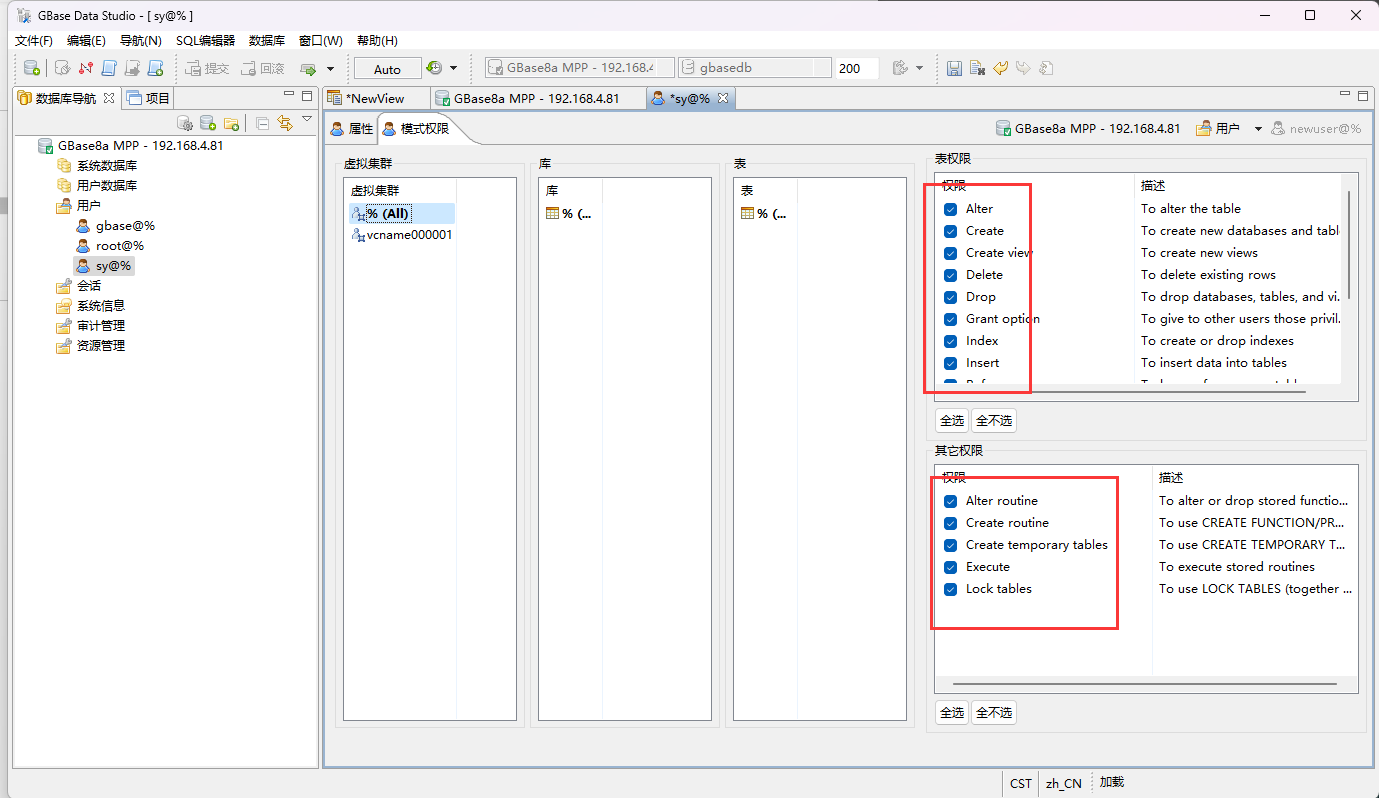
8.2、添加用户流程:选择模式权限,勾选需要的权限,提交用户档案。
9.新建数据库操作流程
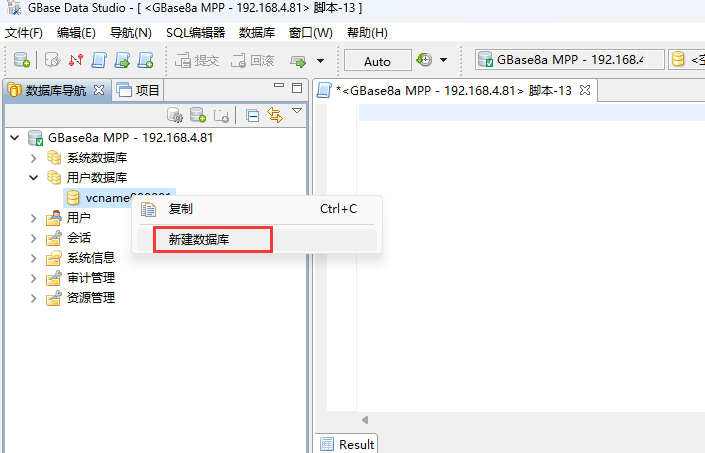
9.1、创建数据库:选择用户数据库集群名称,右键新建数据库
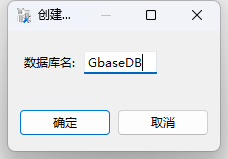
9.2、在弹出的页面输入数据库名称:GbaseDB
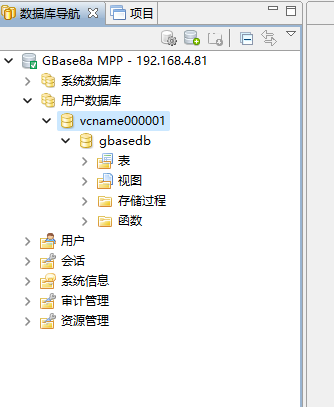
9.3、新增成功后数据库名称显示如下
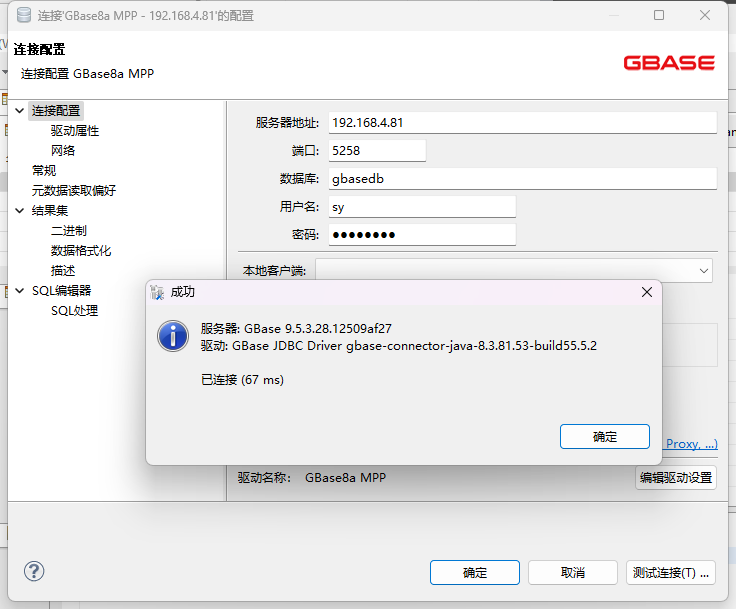
9.4、使用新账号、数据库名称重新登录数据库管理工具。
10.新增表
10.1、选择gbasedb数据库下的表,右键新建表

10.2、在弹出的界面输入表名称,描述信息
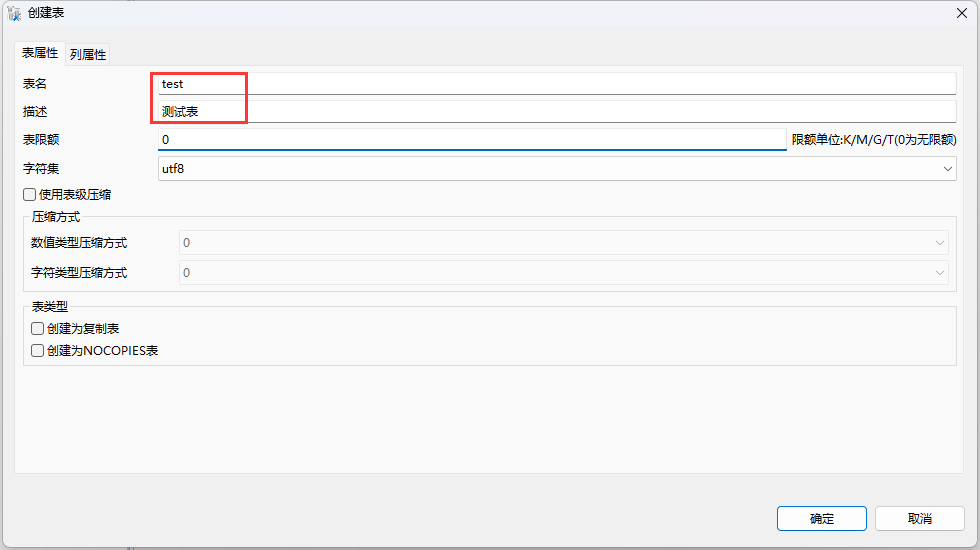
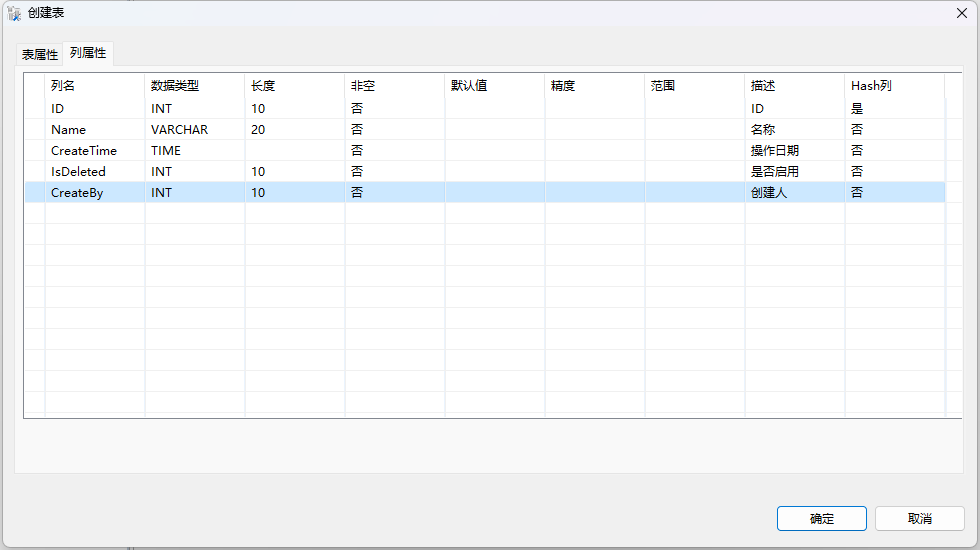
10.3、在列属性里面,双击表格,或者右键弹出添加列菜单,进行添加列字段。
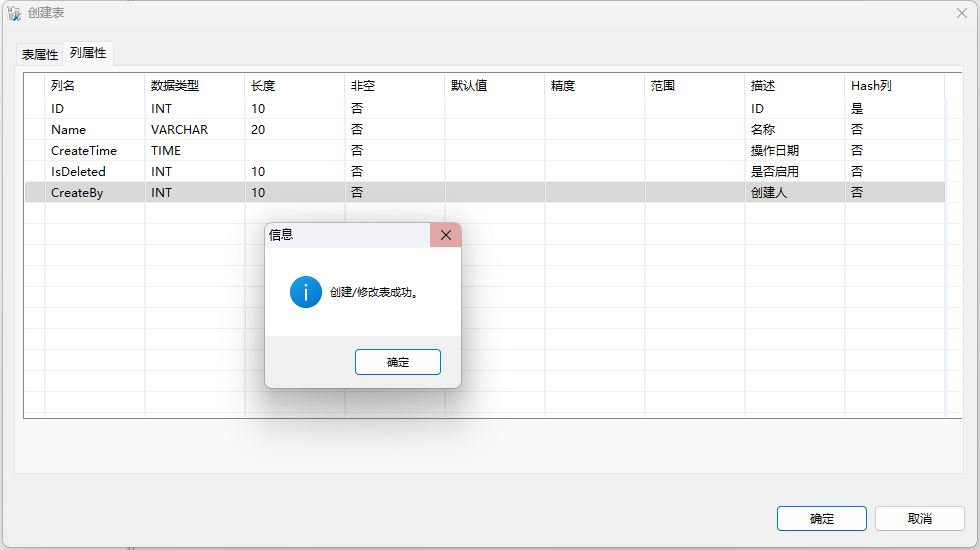
10.4、提交新增表信息
11.添加数据
11.1、通过SQL脚本向表中添加数据。
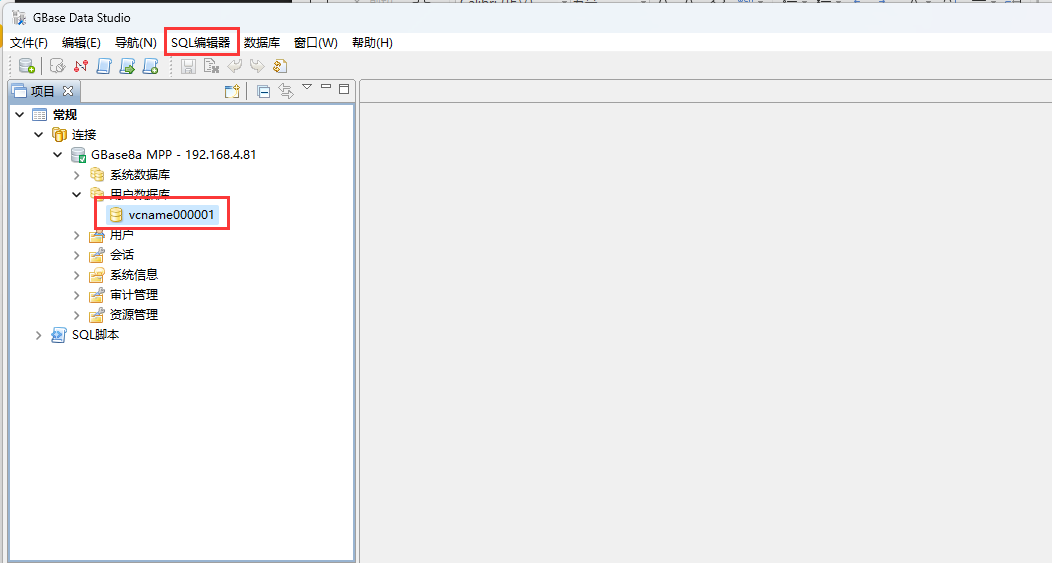
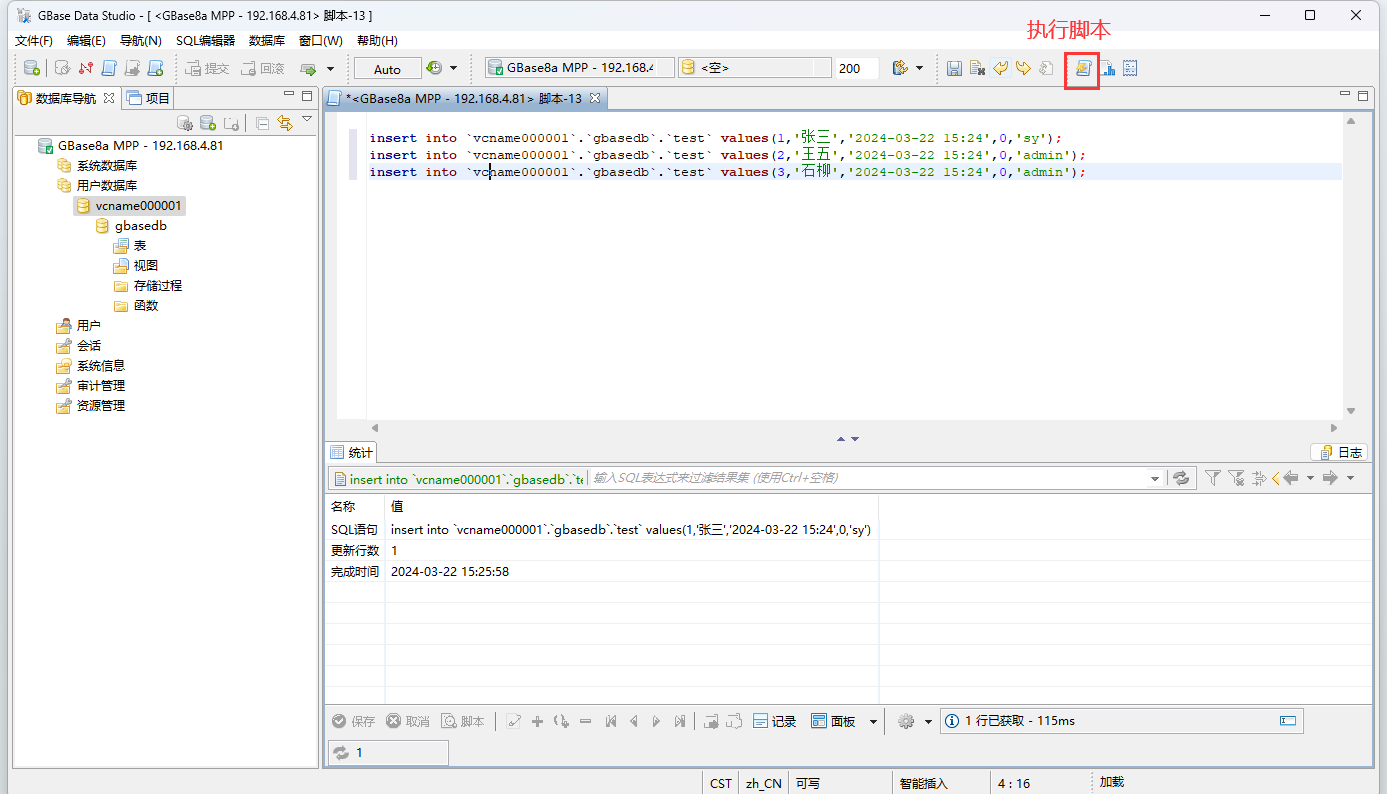
11.2、编写SQL脚本,点击执行SQL脚本(或ALT+X)执行SQL脚本。
insert into `vcname000001`.`gbasedb`.`test` values(1,'张三','2024-03-22 15:24',0,'sy');
insert into `vcname000001`.`gbasedb`.`test` values(2,'王五','2024-03-22 15:24',0,'admin');
insert into `vcname000001`.`gbasedb`.`test` values(3,'石柳','2024-03-22 15:24',0,'admin');
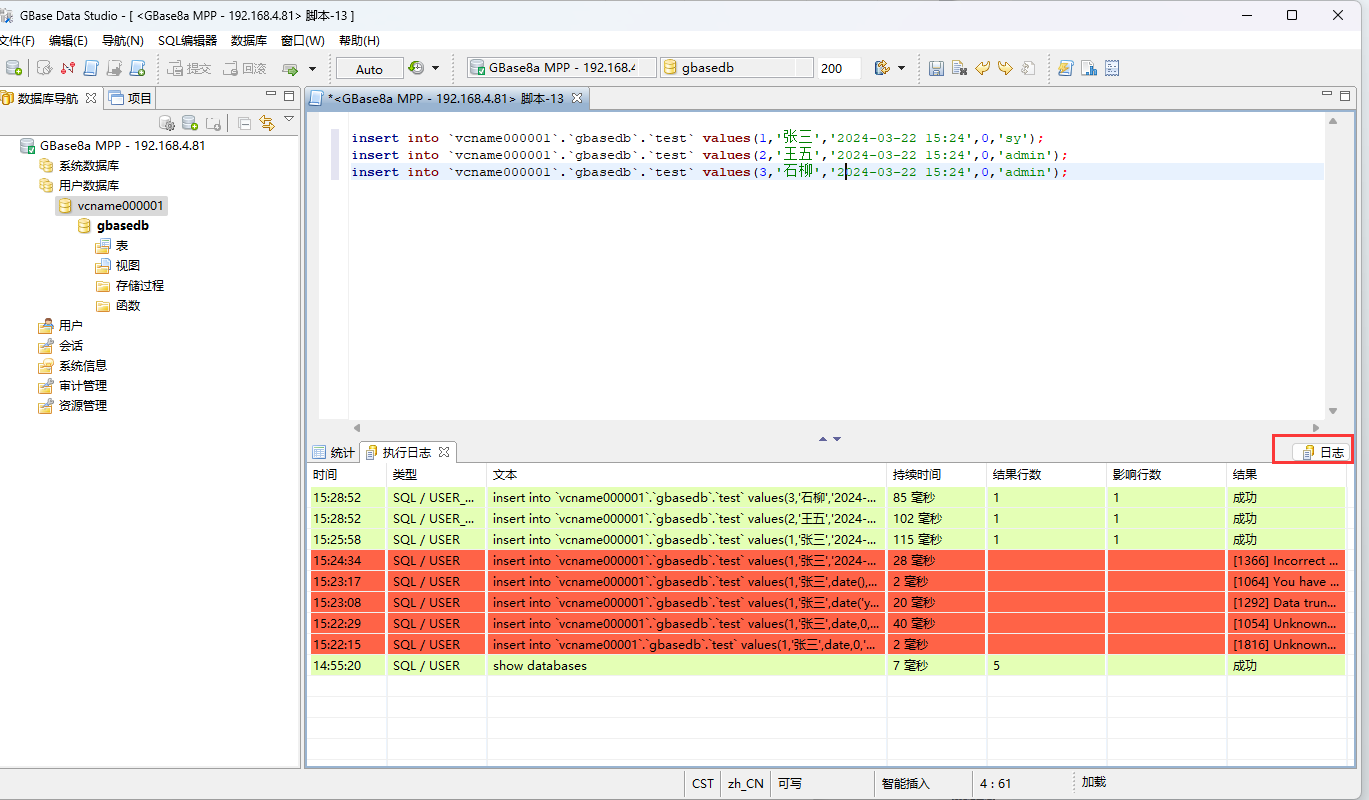
11.3、查看执行日志
12.新建视图
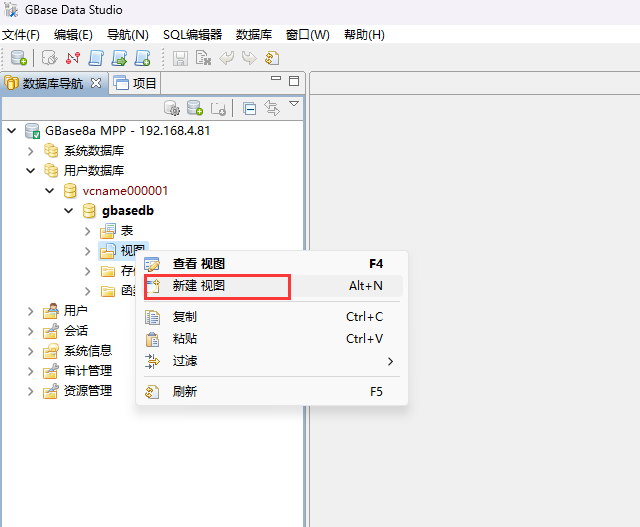
12.1、新建视图
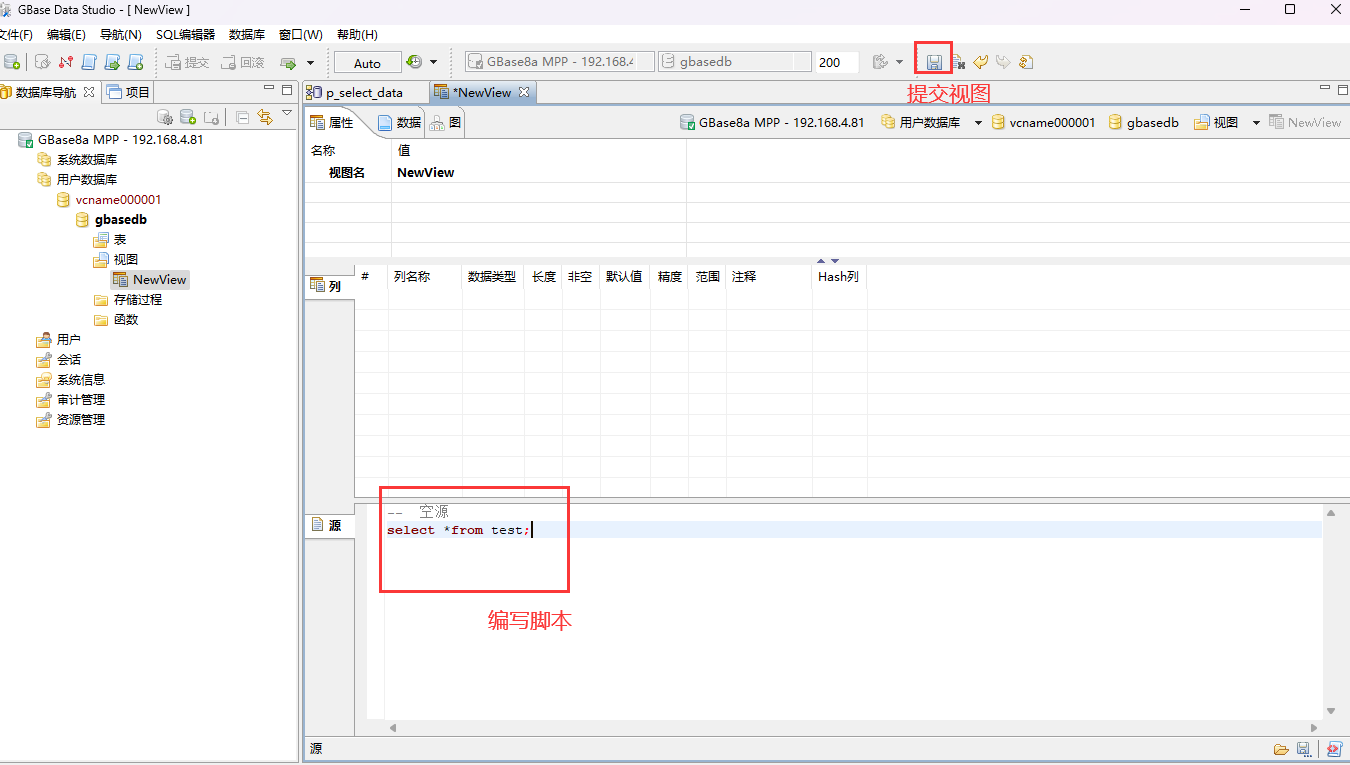
12.2、编写SQL脚本,保存视图。
13.新建存储过程
13.1、选择存储过程,右键新建,录入存储过程名称
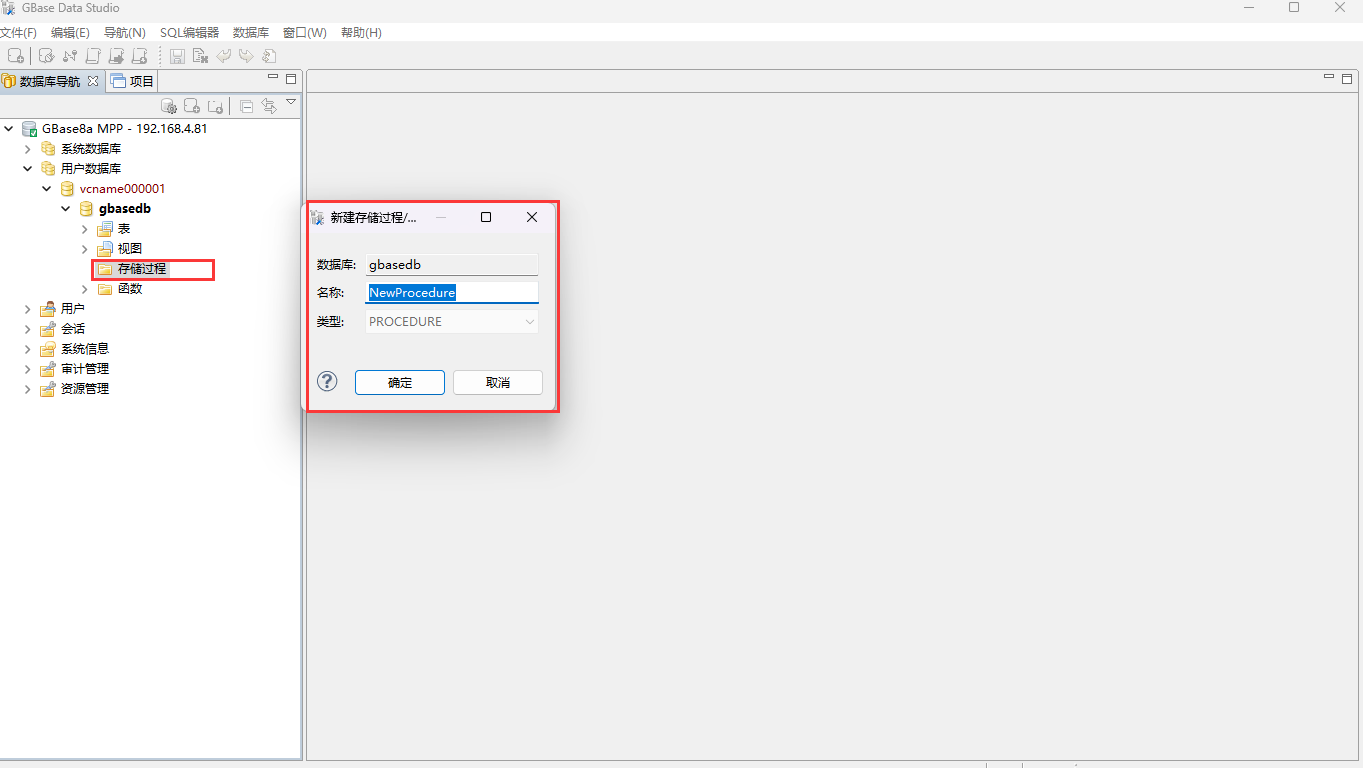
13.2、编写SQL脚本,保存存储过程。
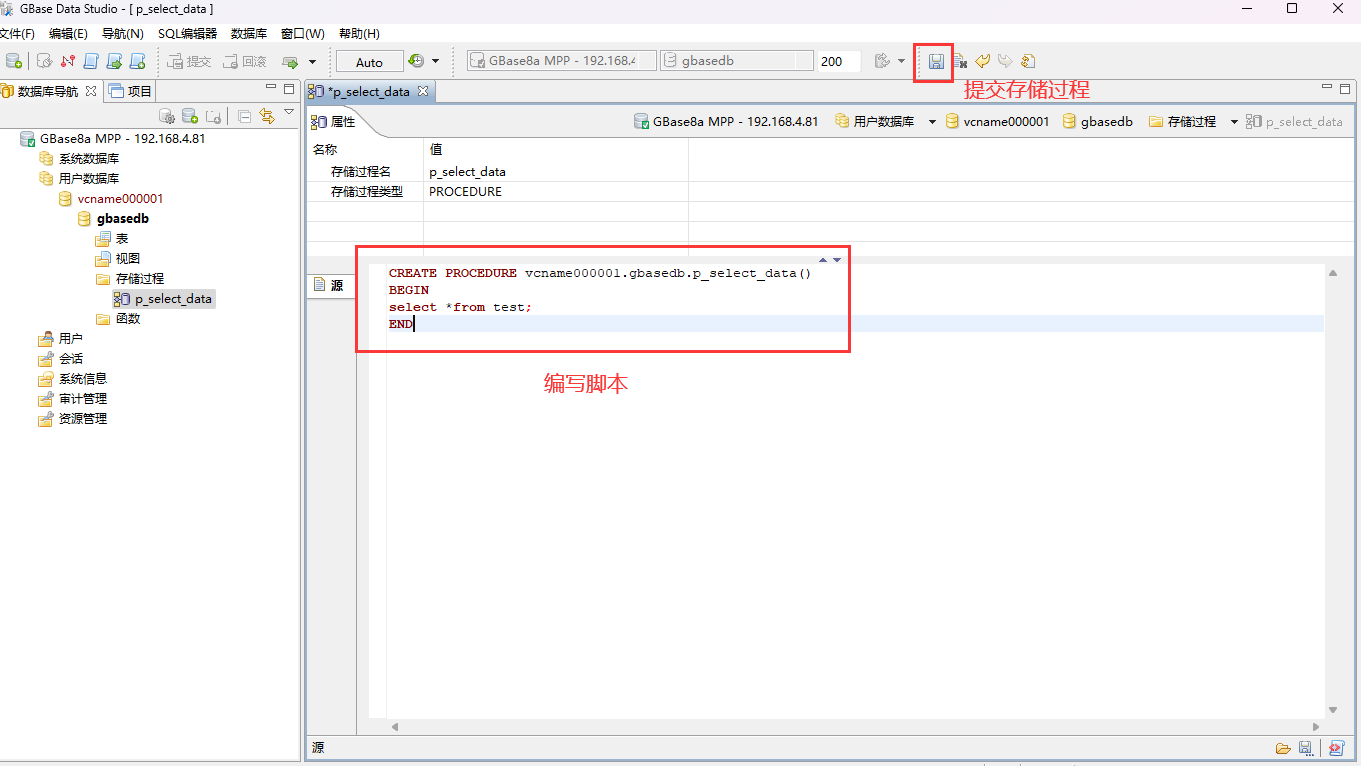
14.新建函数
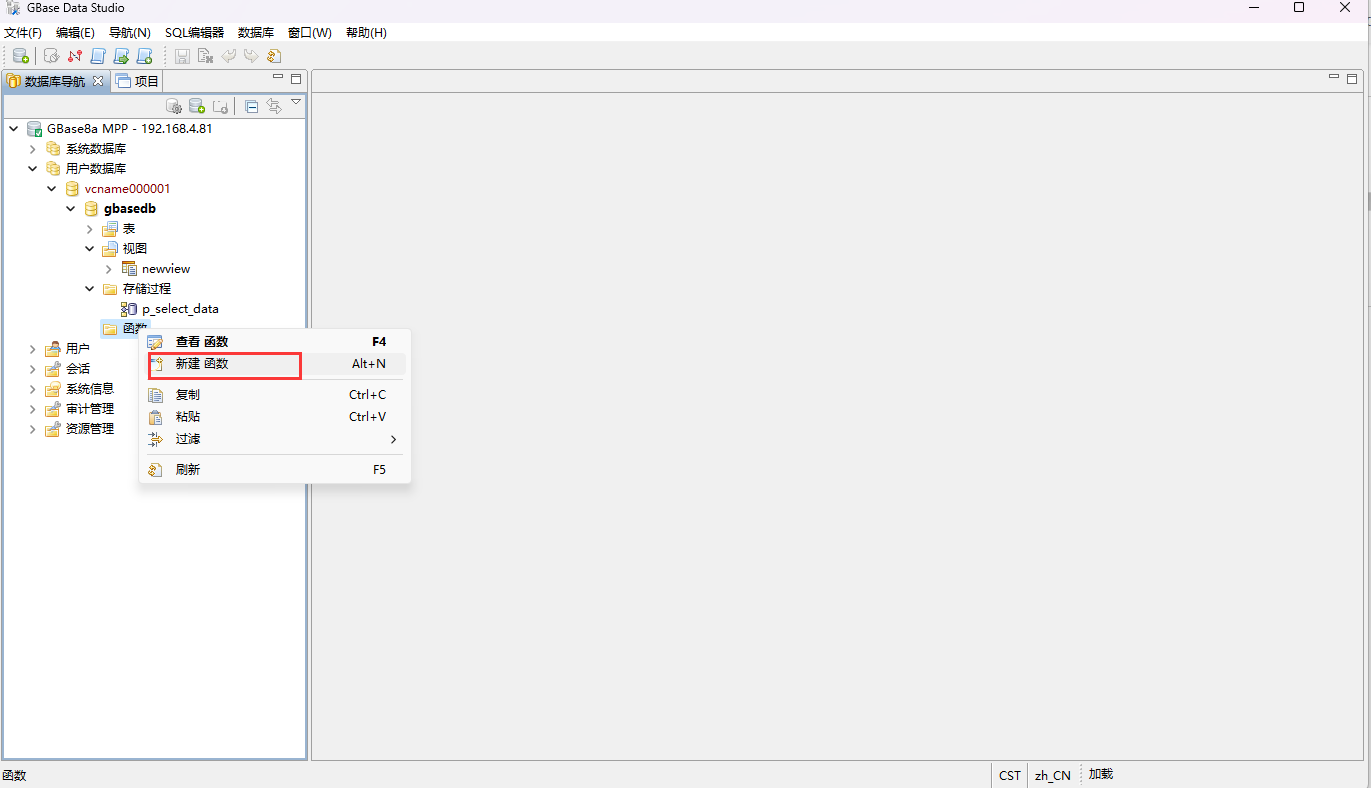
14.1、选择函数,右键选择新建函数。
14.2、录入函数名称
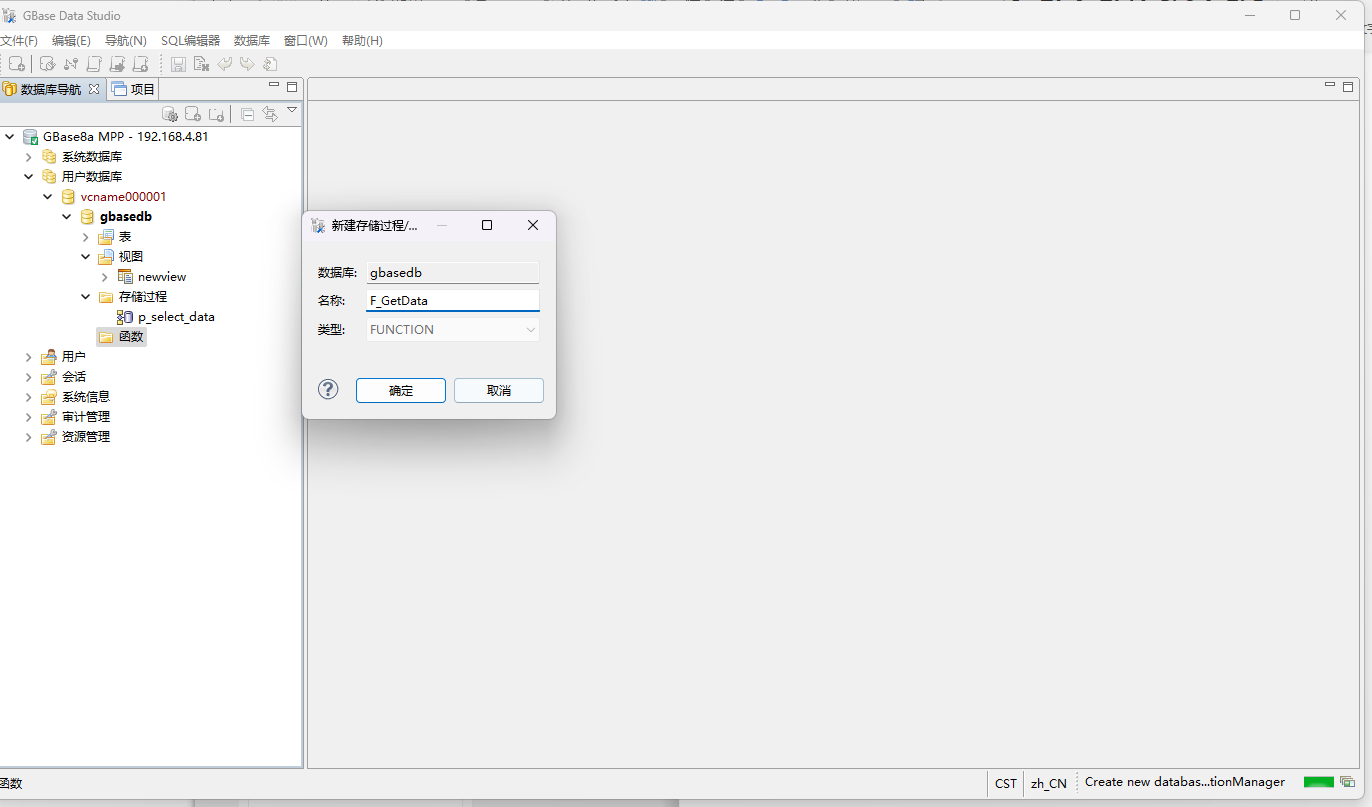
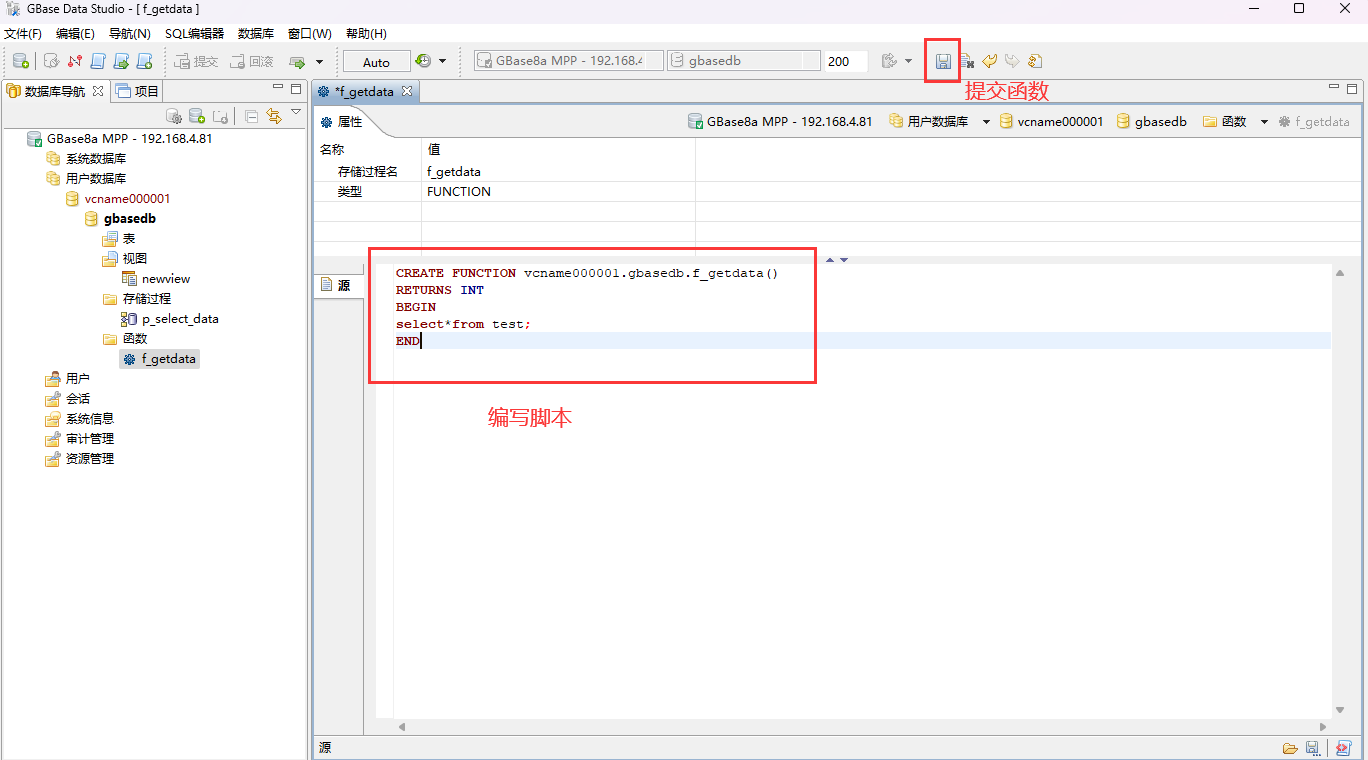
14.3、编写SQL脚本,提交函数。
15.查看会话信息
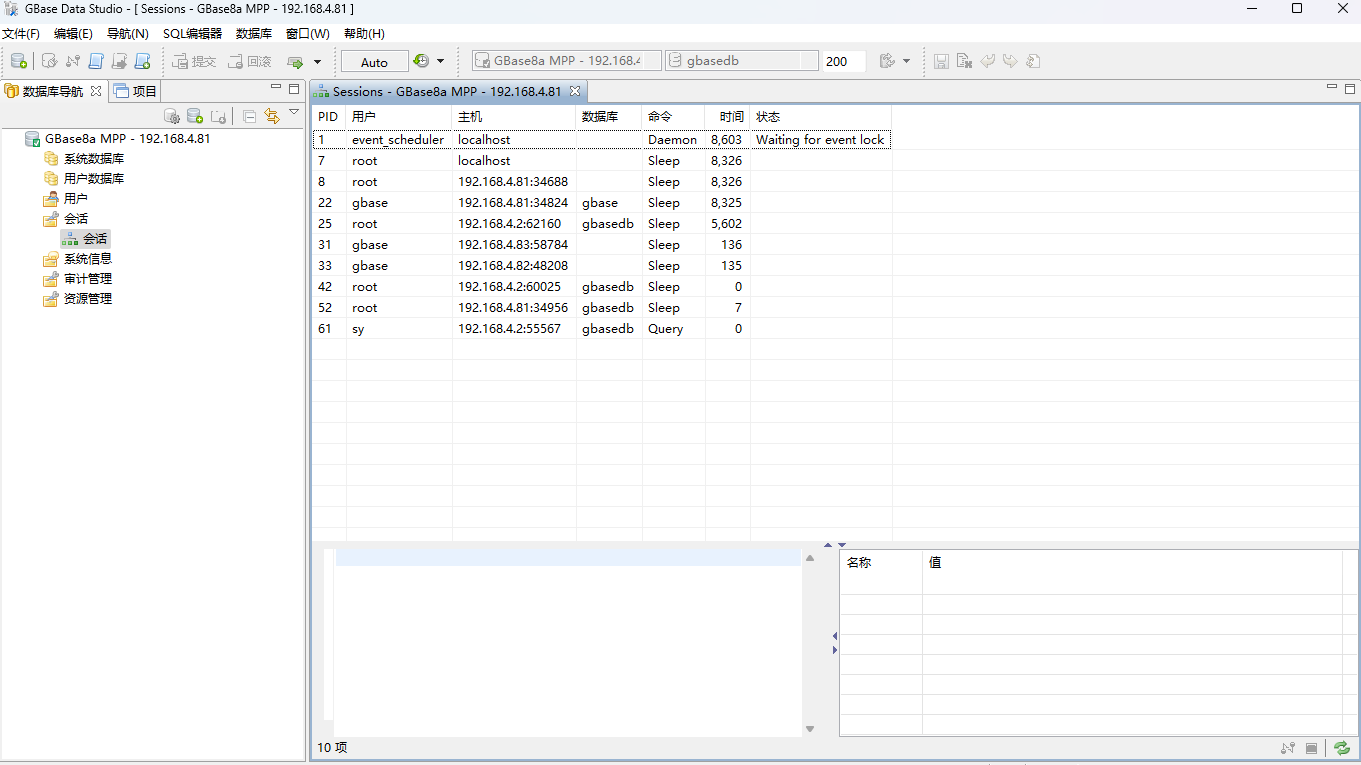
说明:会话信息可以查看登录账号、主机、数据库、命令、时间、状态信息。
