



很多会员反映下载的源码不知道如何使用,因为抽时间做了一个简单的教程帮助大家。
要正常使用本站下载的源码,本机需要搭建好asp.net运行环境才可以正常使用。按照使用人群不同分两种环境搭建方式:
一、开发者,即有一定asp.net基础,需要对源码进行修改和二次开发。
本机需要安装visual studio2010(以下简称vs)以上的版本,数据库需要安装 microsoft sqlserver2008(以下简称sql)以上版本。
安装步骤:
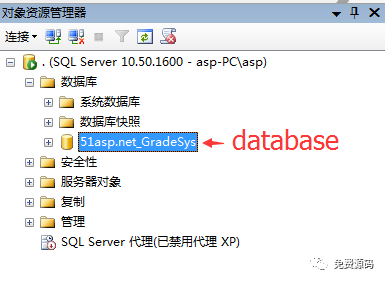
(1)、首先附加数据库文件,打开sql2008
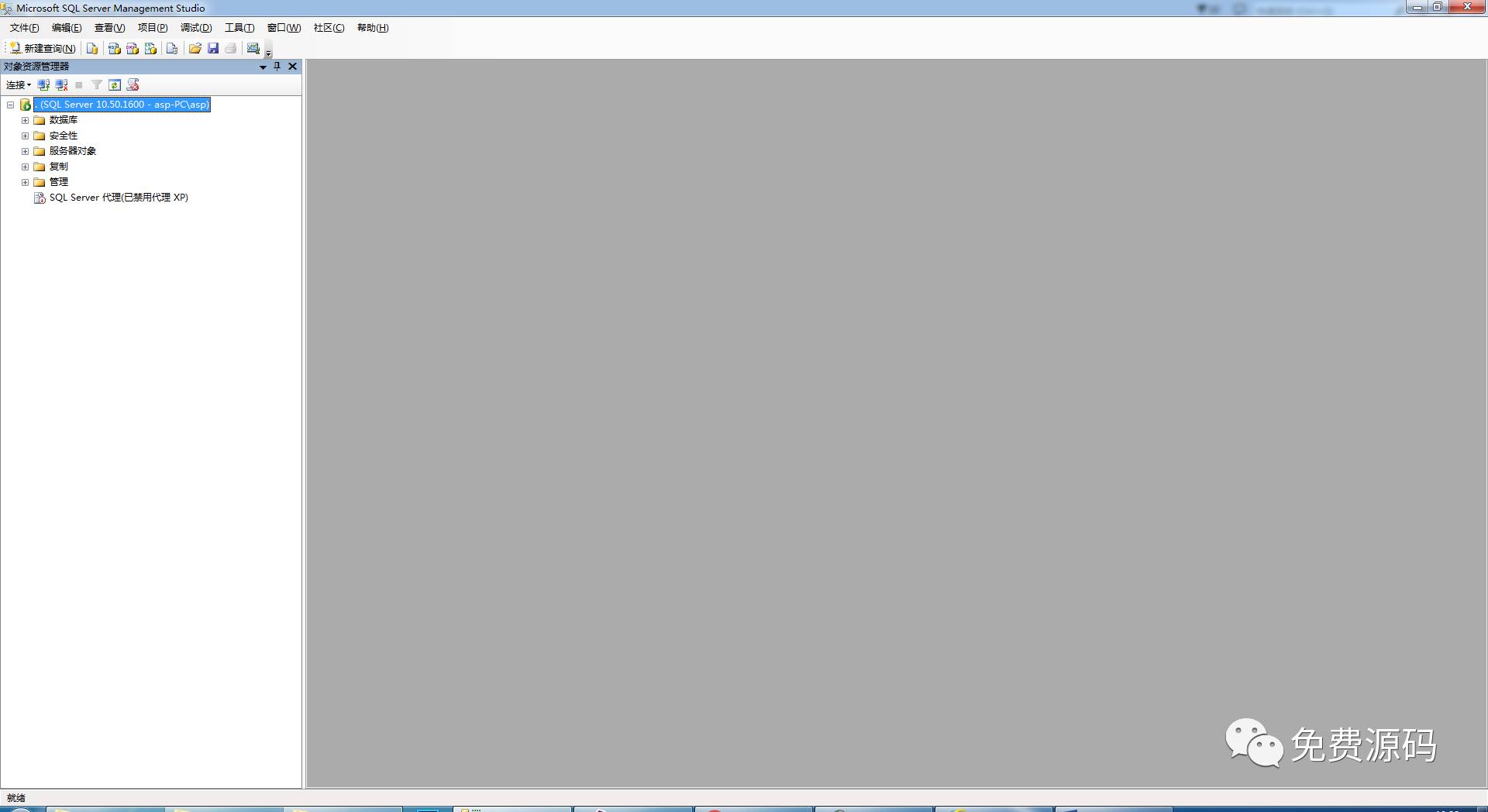
在左侧数据库上右键选择附加数据库
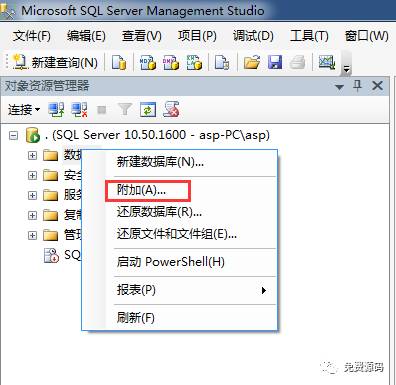
然后浏览源码目录,找到数据库文件,一般在51asp.net_DB文件夹下面。后缀名是.mdf
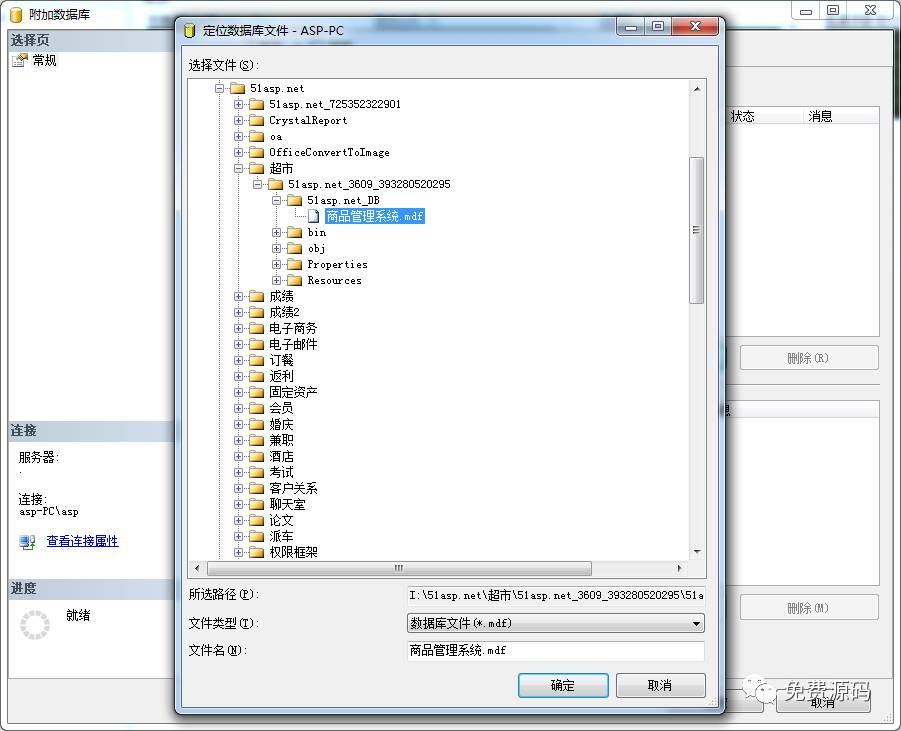
点击确定,数据库就附加好了。
如果附加数据库出现如下错误
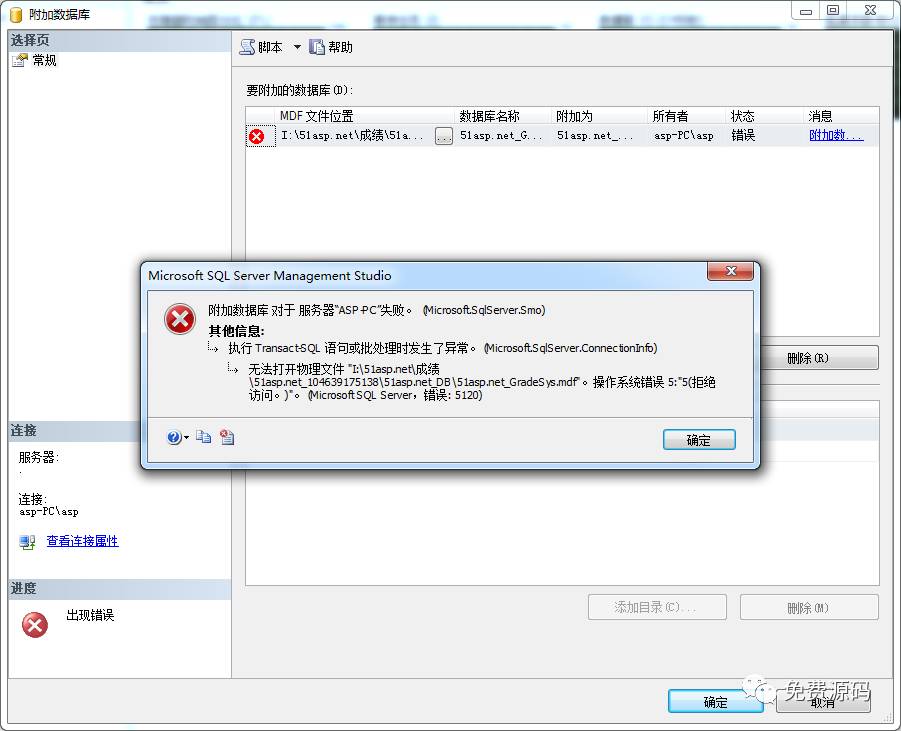
解决方法:
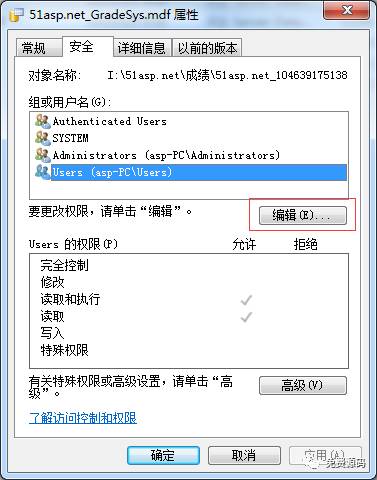
在数据库文件上右键单击,选择属性,打开文件属性

打开文件属性窗口以后,切换到"安全"选项卡,选择"Users"用户,点击"编辑"
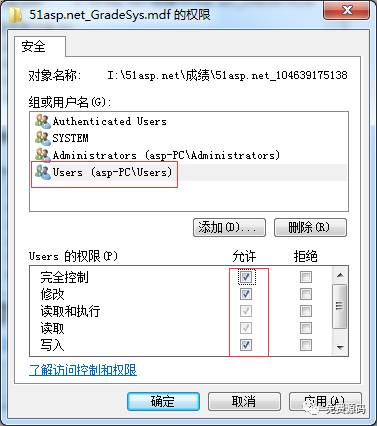
打开编辑窗口,编辑"Users"用户的权限,把"完全控制" "修改" "写入" 前面的勾勾上,点击确定保存,再次回到数据库就可以附加成功了
(2)、打开下载好的源码压缩包,找到后缀名为.sln的项目文件,用vs2010打开。
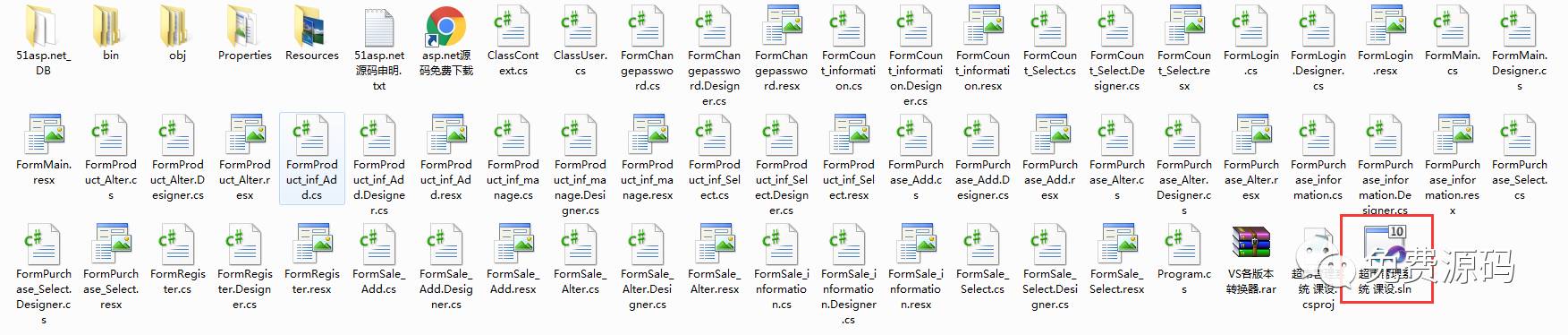
打开以后界面:

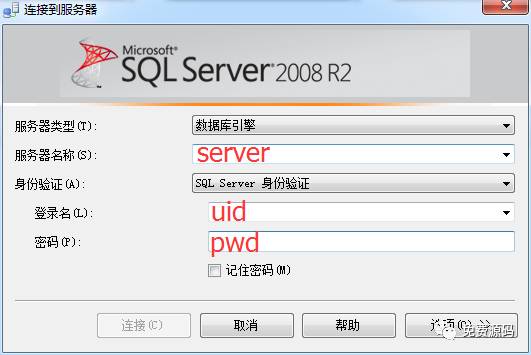
找到配置文件web.config,找到类似下面这个数据库链接字串

修改对应关系如下图所示:
如果数据库不支持账号密码登录,按照如下步骤修改:
一、用Windows身份验证登录
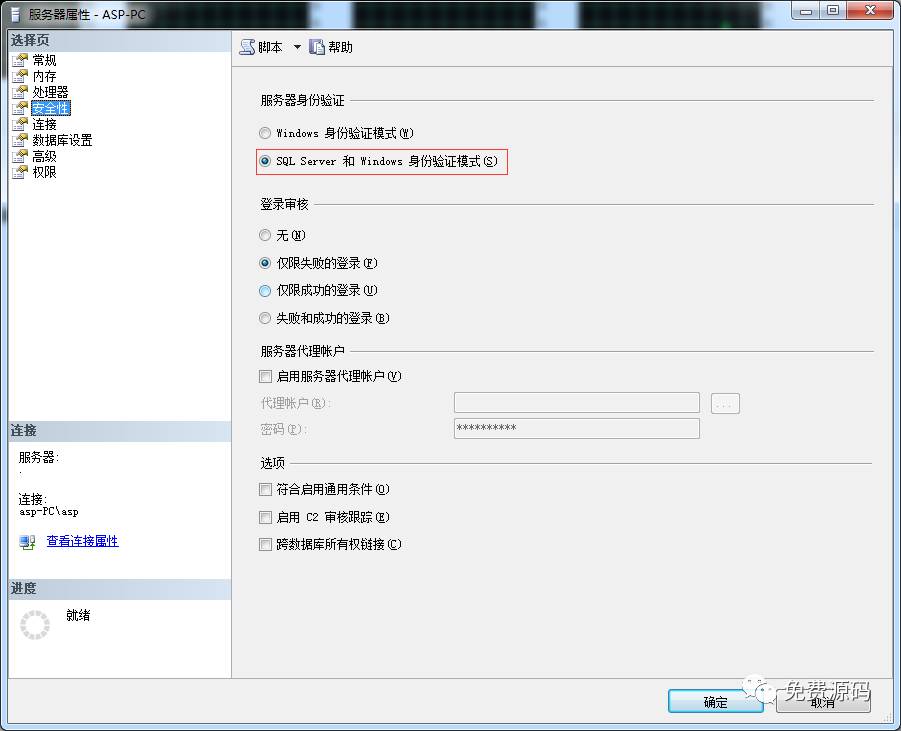
二、在服务器上右键单击,选择属性

打开属性窗口,切换到"安全性"选项卡,选择“sql server和windows身份验证模式”,点击“确定”保存退出
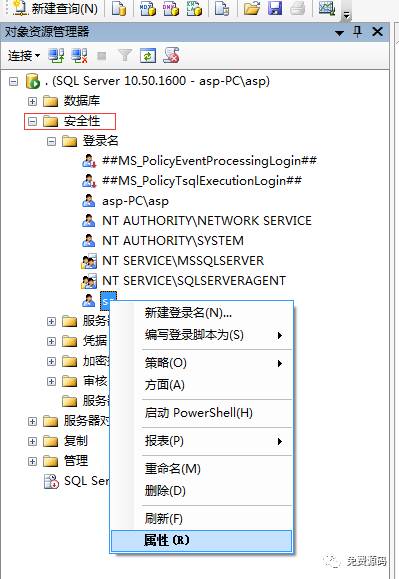
如果用sa无法正常登录,提示密码错误,可以按照如下方式修改:
打开安全性选项卡,然后在sa用户上右键单击,选择属性
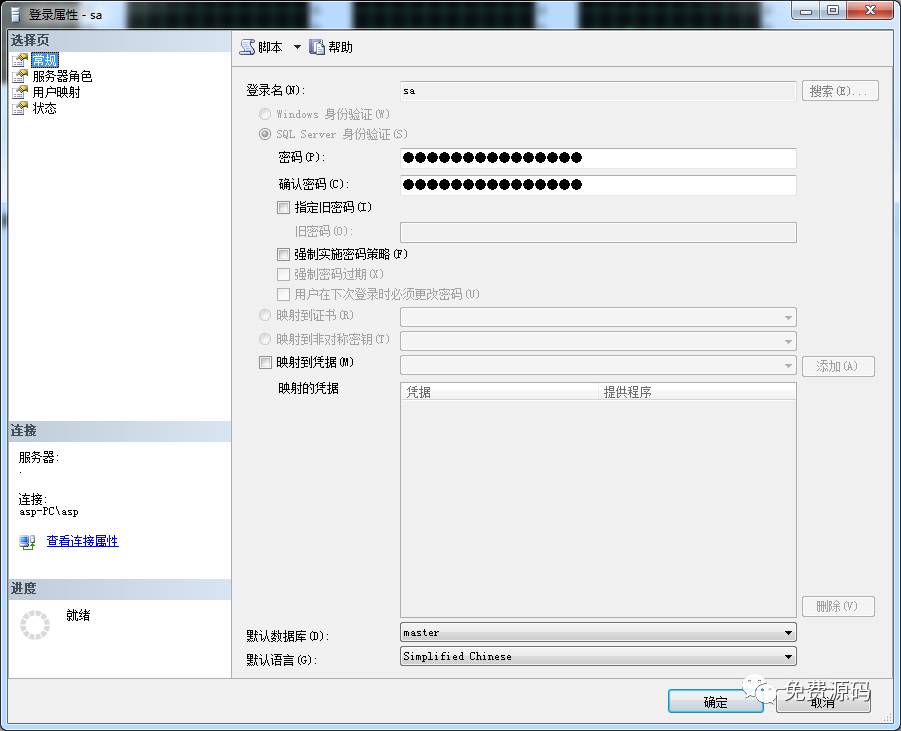
打开属性窗口,重新修改一下密码,如果密码无法修改,去掉下面"强制实施密码策略"前面的勾,点击确定修改完成
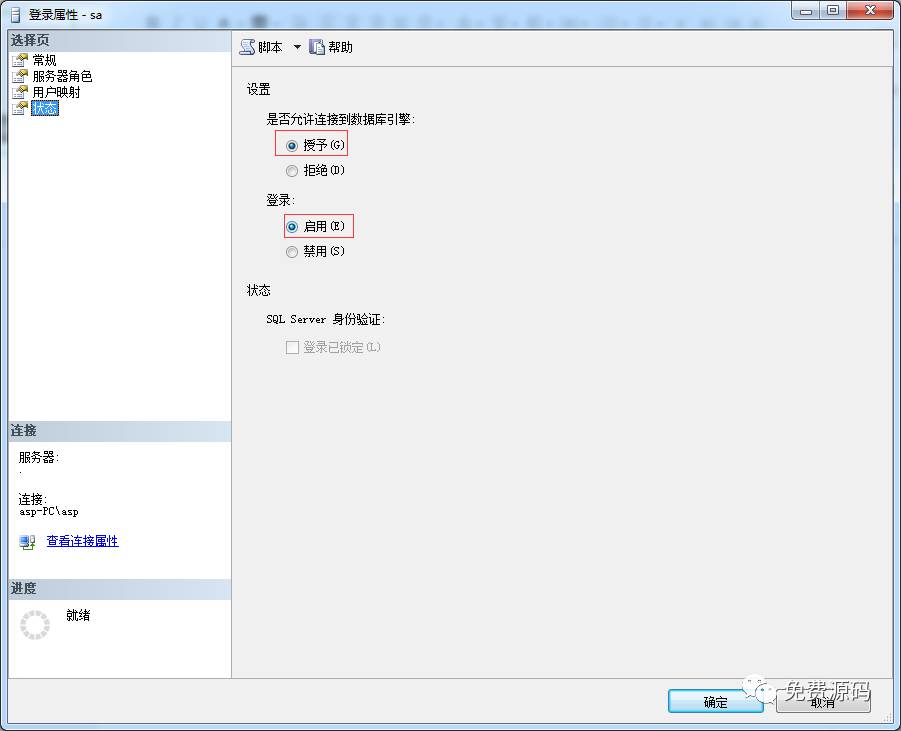
然后切换到"状态"选项卡,选择"授予"和"启用",然后点击确定保存
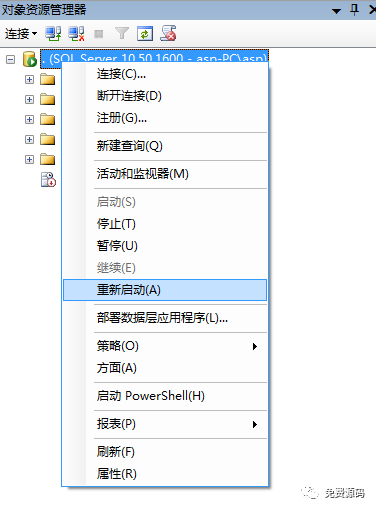
最后重启一下数据库服务,在服务器上右键单击,选择"重新启动",然后就可以用sa账号和设置好的密码登录了。
至此,下载的源码就可以成功运行了。
下一篇会讲一下 非开发者搭建环境的方法。
