
说实话,我现在是越来越喜欢用IDEA,虽然我不是大佬, hhhhh。很多时候难免会借鉴大佬敲的代码或别人的框架,但是呢网上的很多源码都是Eclipse或者MyEclipse导出来的,IDEA导入后常常是一堆报错。比如做毕设之前的我,好不容易从CSDN大佬手里要来了源码,导入后却是各种报错,唉,年纪大脑子不好使。捯饬了一下才成功运行,后来总结出导入的正确方法,今天就给大家来一个导入的教程
本篇案例用的是一个MyEclipse导出来的基于SSM的web项目,当然啦,只要是正常的MyEclipse或Eclipse的SSM项目用下面的教程都可以导入成功,亲测有效!
声明一下:本人用的是 IDEA2019 ,可以自动下载包。案例用的源码会在文末给出,需要的可以自行下载

下载或解压源码后,放在IDEA工程路径里或者你自己找得到的路径。
打开IDEA后,直接打开项目。
File--》Open--》选择项目目录
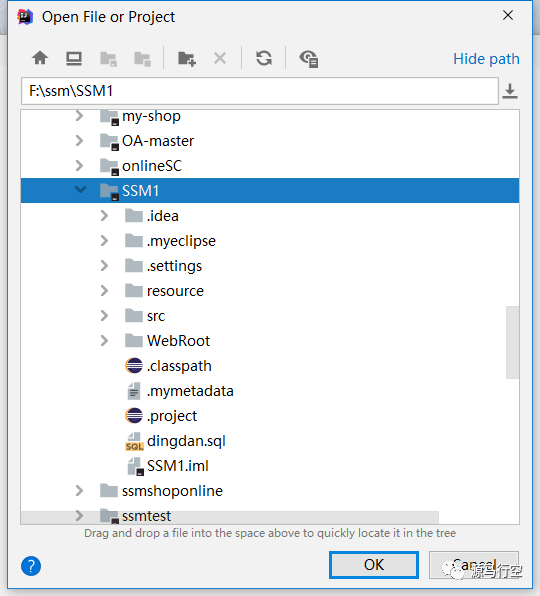
OK后稍稍等待,直到工程栏里出现完整的项目
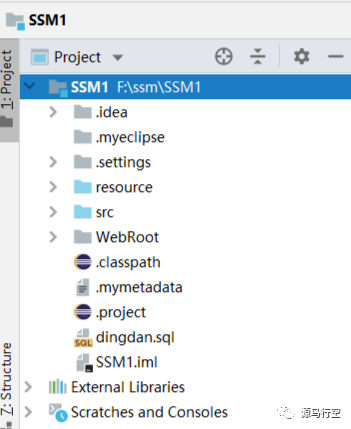
可能会遇到提示java版本不对的问题,先不管它
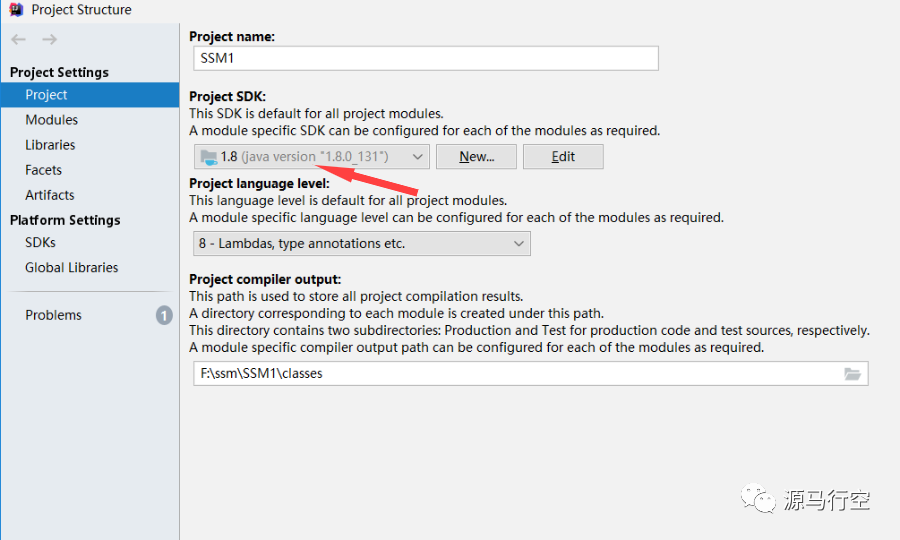
1.打开项目结构配置页面
File--》Project Structure
首先是Project,选择JDK的版本。我这里用的是1.8版本,下边的Project Language level不对的也要修改,如果你的jdk版本和源码的一样应该就不用改
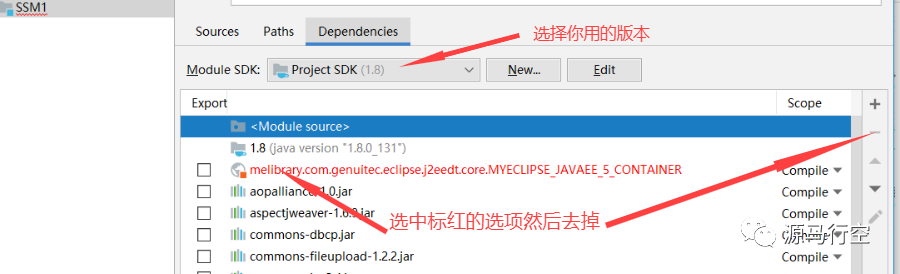
2.配置Modules,先在Source栏里修改Language level, 然后点击Dependencies
3.配置Libraries(jar包)
点击+ --》Java --》选择项目路径下WEB-INF下的lib
4.配置Facets(模块中的组件)
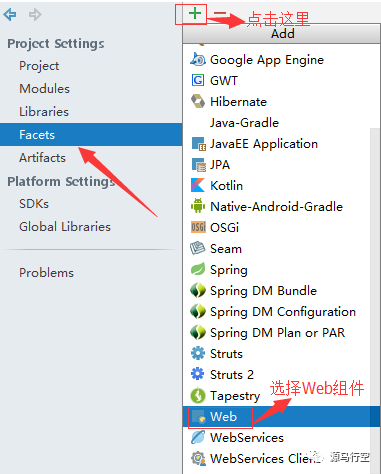
然后,将选择的facet添加到Module中
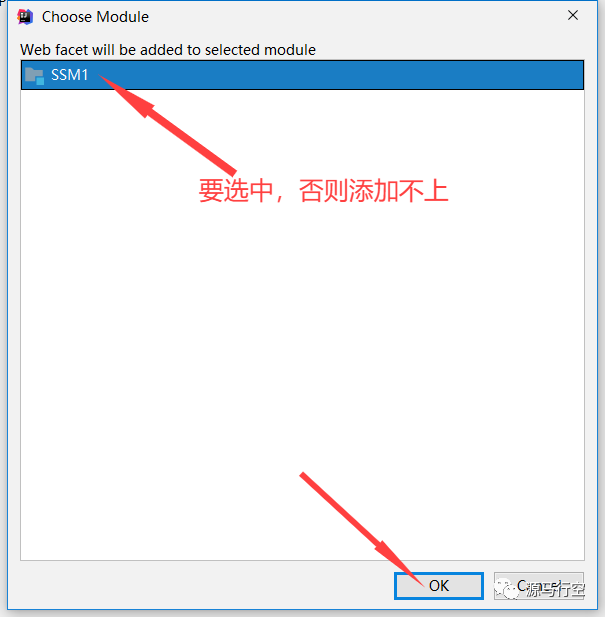
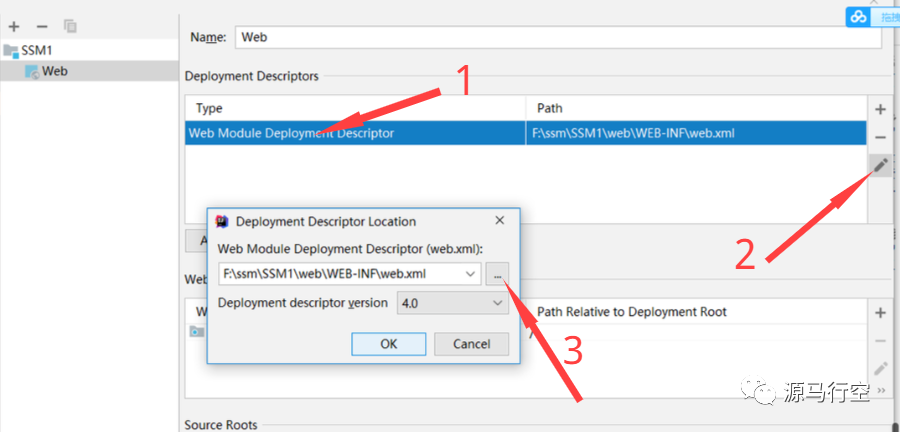
关键的地方来了,
修改web.xml文件目录地址和resource目录地址
因为Eclipse创建的JavaWeb项目的根目录是WebContent,而IDEA默认的是web目录,
选择该项目的web.xml
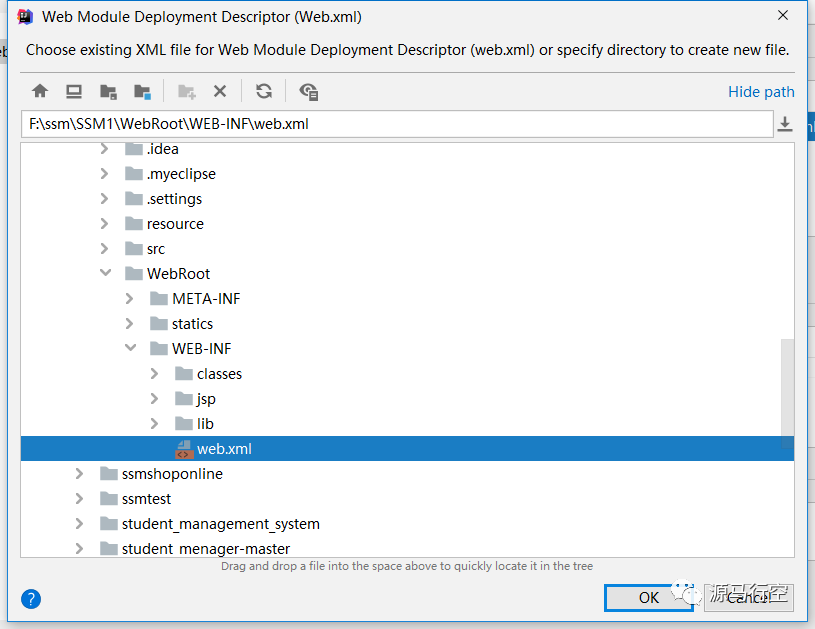
同样的方法修改下面的resource目录,选择项目下的WebRoot
5.最后创建Artifact (Artifact是一个资源的集合体,通过配置它来整合项目资源实现项目的功能)
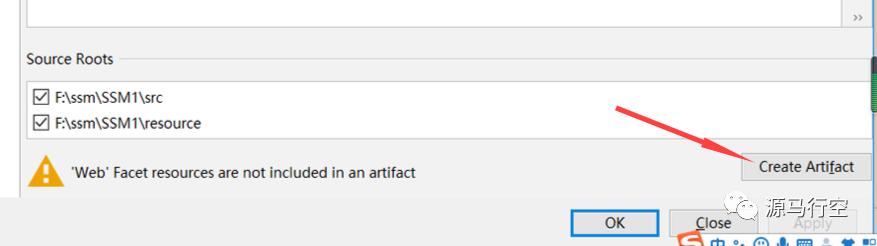
点击上图所标注的地方跳转到Artifacts配置页面,右下角有Fix提示,点击
Fix--》Add.........to the Artifacts
或者点击左边Problem栏同样有Fix提示
同样点击Fix--》Add.........to the Artifacts
将Artifact添加到tomcat中
打开Tomcat配置页面
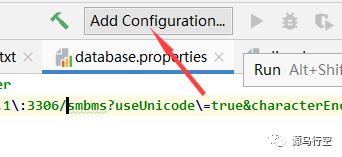
然后将artifact部署到tomcat中
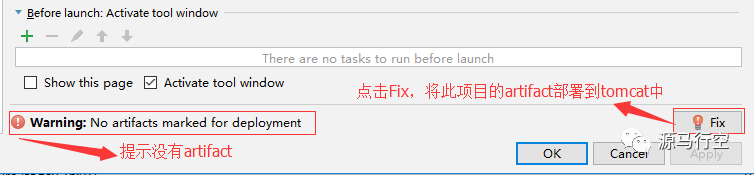
然后就是基本的Tomcat相关配置
配置完成后启动,成功!

本篇案例用的是一个简单的基于SSM的订单管理系统,按照上面教程导入IDEA可运行。需要源码可以下方扫码
回复关键词 0515 即可领取