



创建用户
useradd -U admin -d /home/admin -s /bin/bash
mkdir -p /home/admin
sudo chown -R admin:admin /home/admin


设置用户密码
passwd admin

root给权限
chown -R admin:admin /data
chown -R admin:admin /home/admin安装docker
yum install docker
启动docker
systemctl start docker
vi /etc/sysctl.conf
fs.file-max = 25000ocp-3.3.0-ce-bp2-x86_64.tar.gz
tar -zxvf ocp-3.3.0-ce-bp2-x86_64.tar.gz

ocp-installer.tar.gz:OCP 安装程序镜像文件
临时关闭 setenforce 0 也可以修改配置文件关闭SELinux
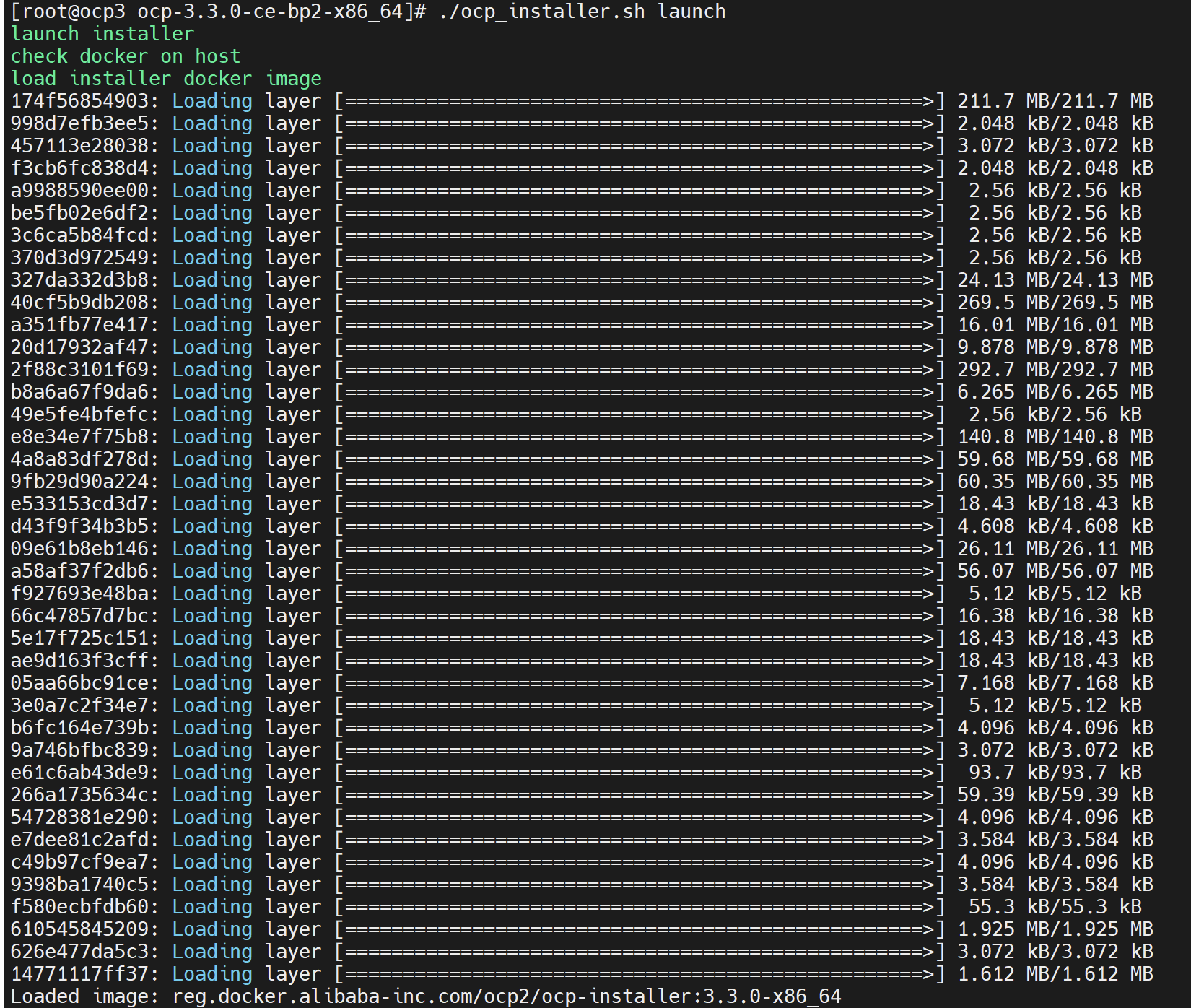
2. root用户登录,进入ocp_installer.sh文件目录
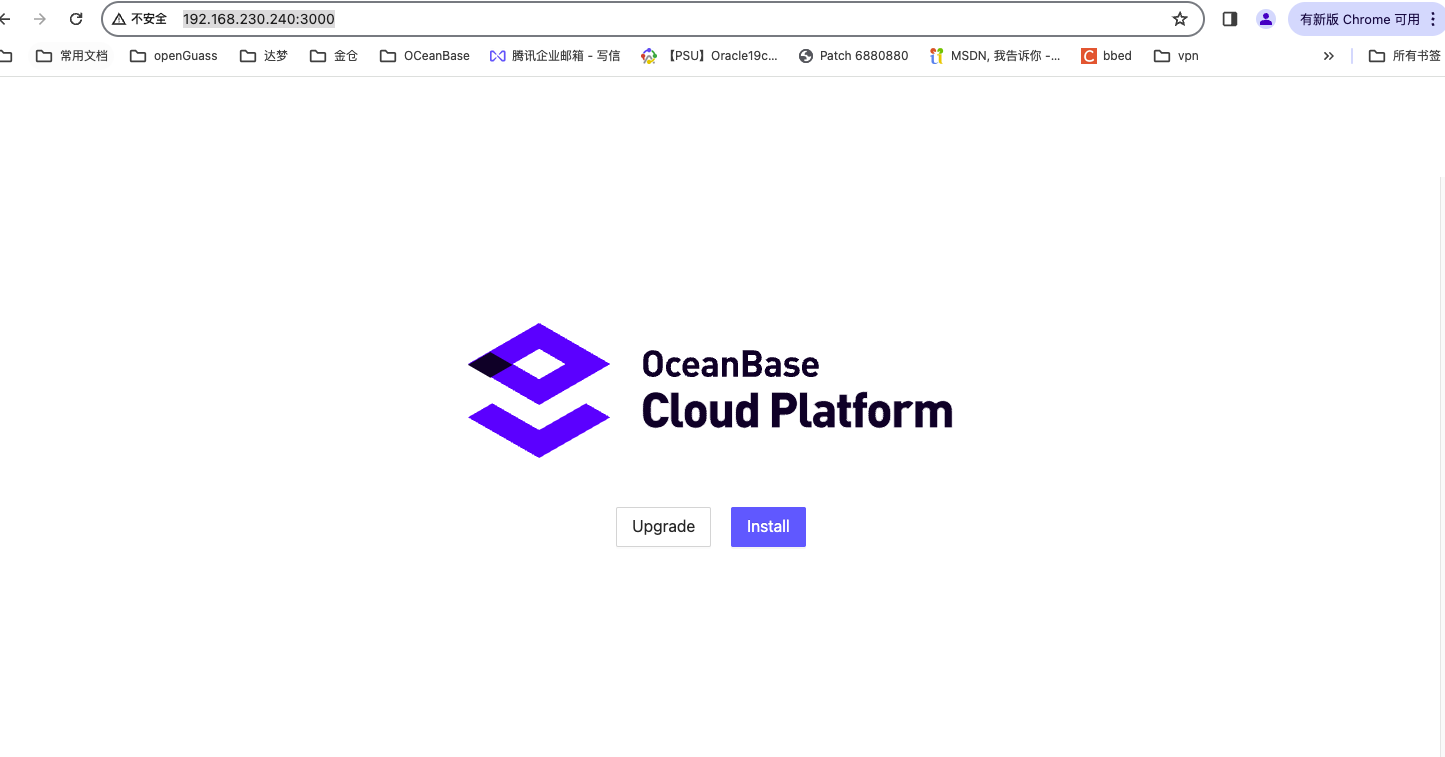
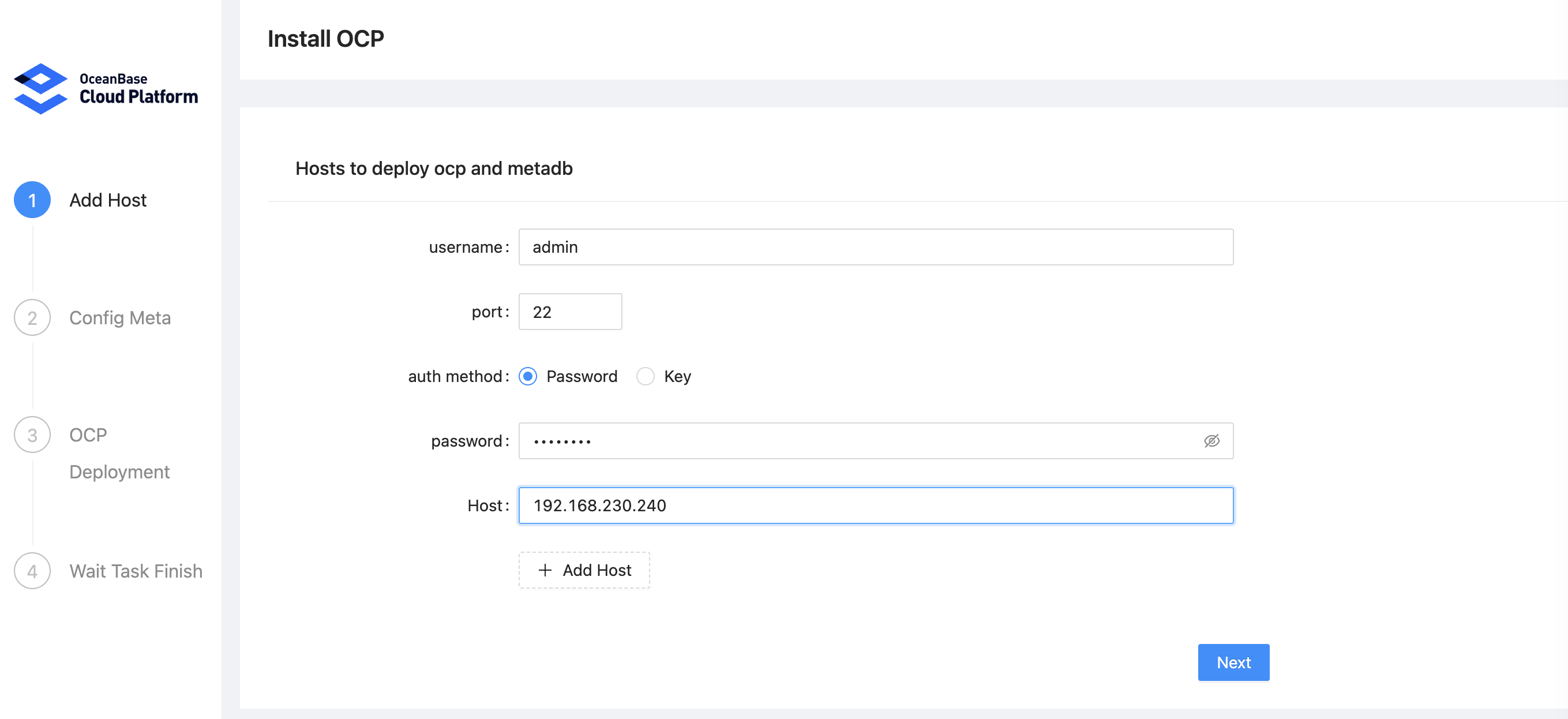
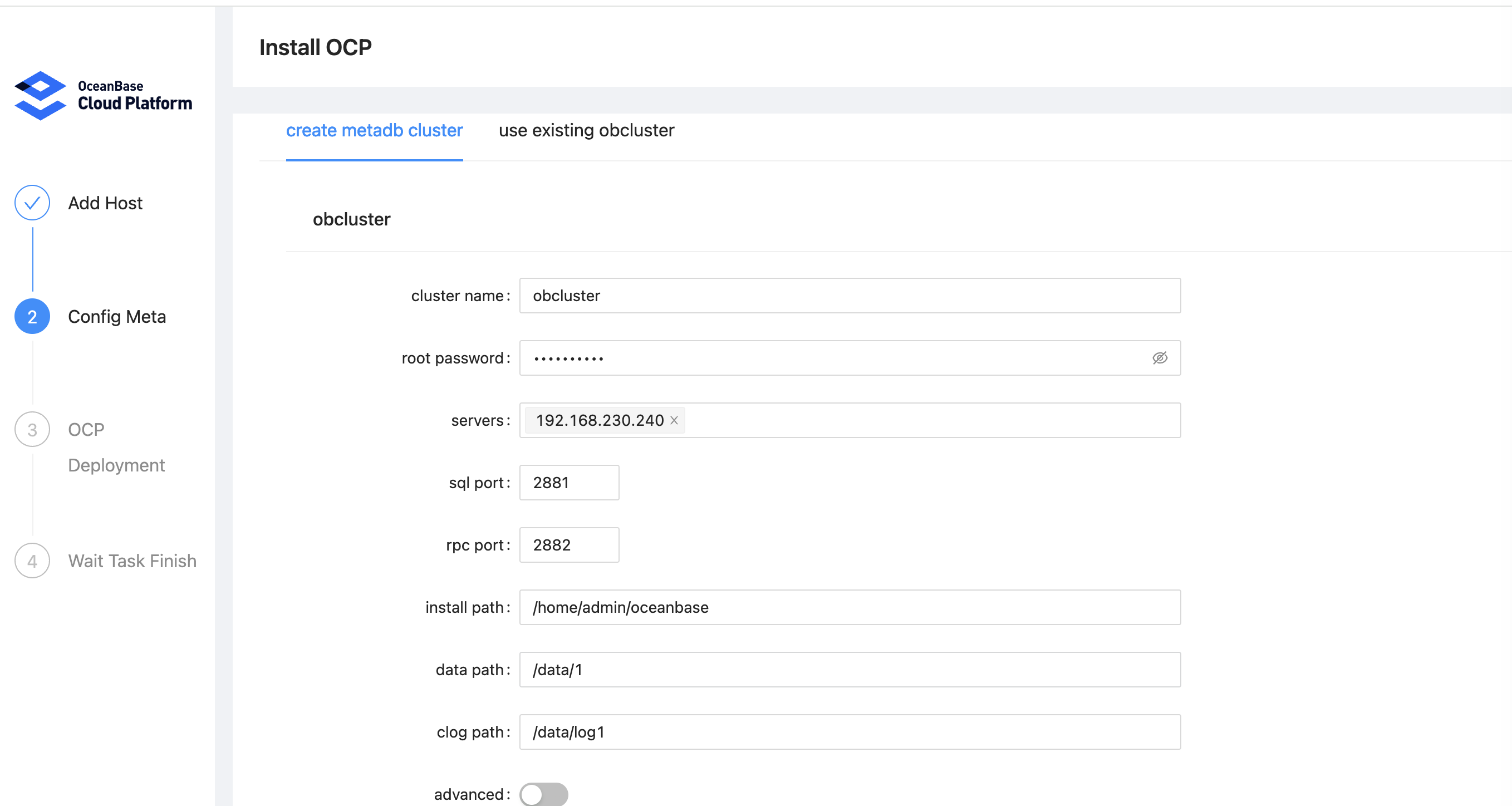
本次采用单节点安装,全新部署metadb,与ocp在一台机器上
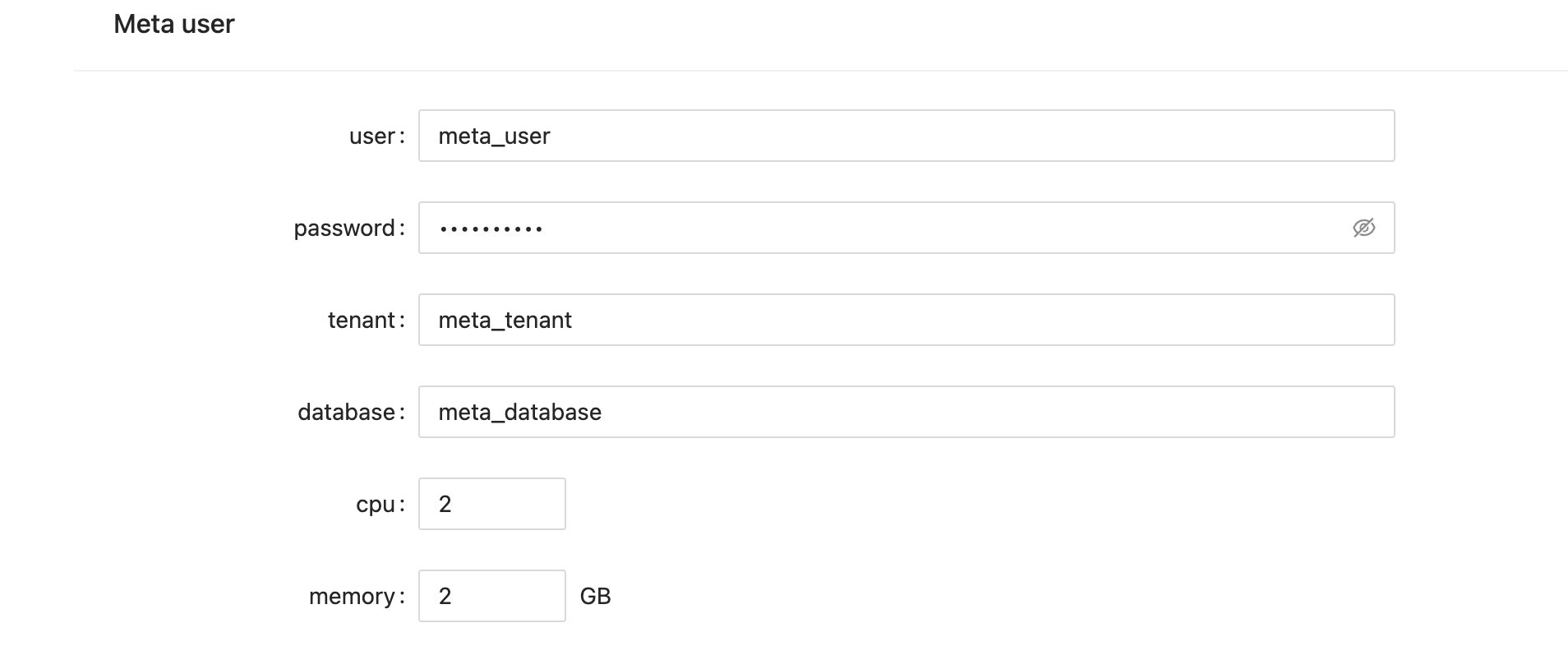
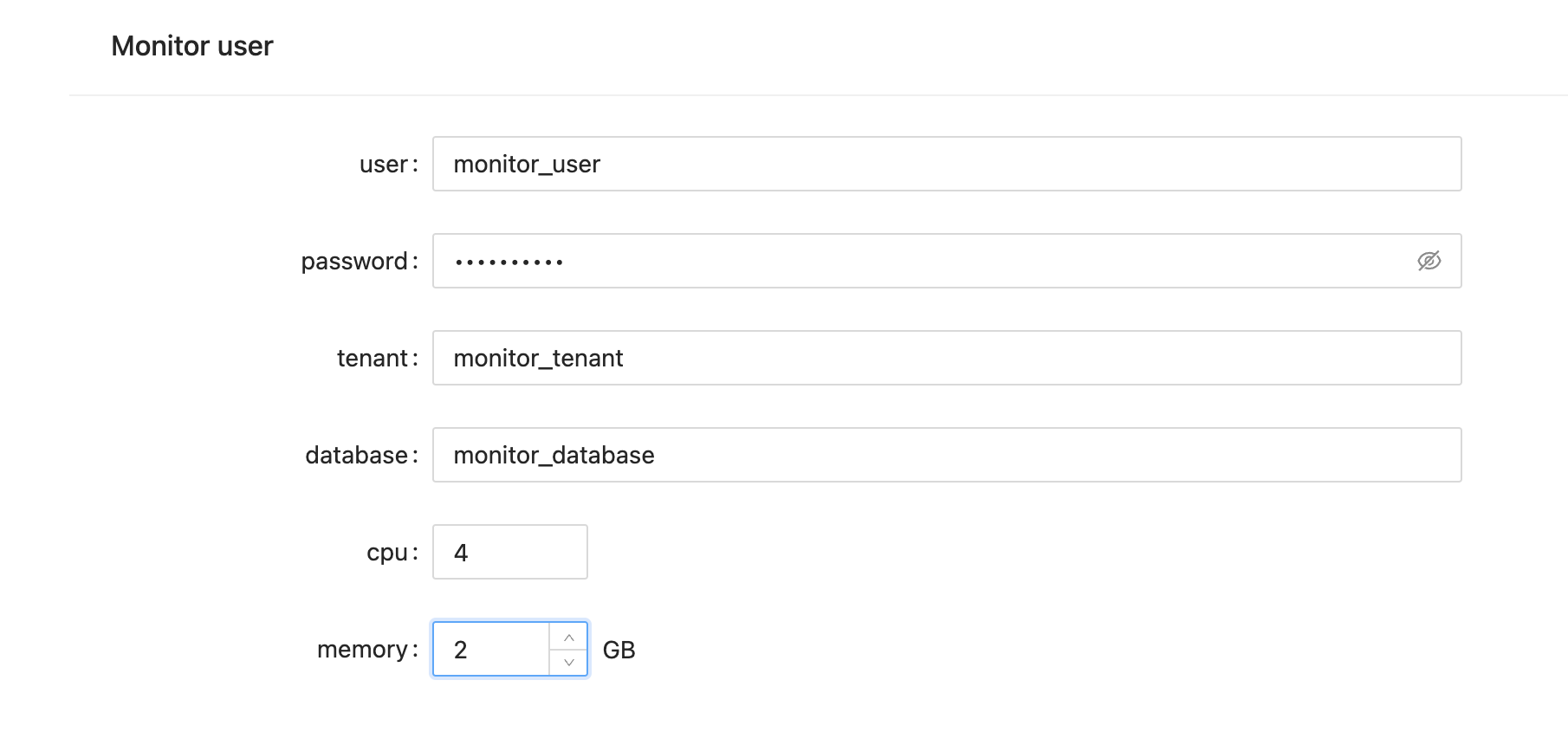
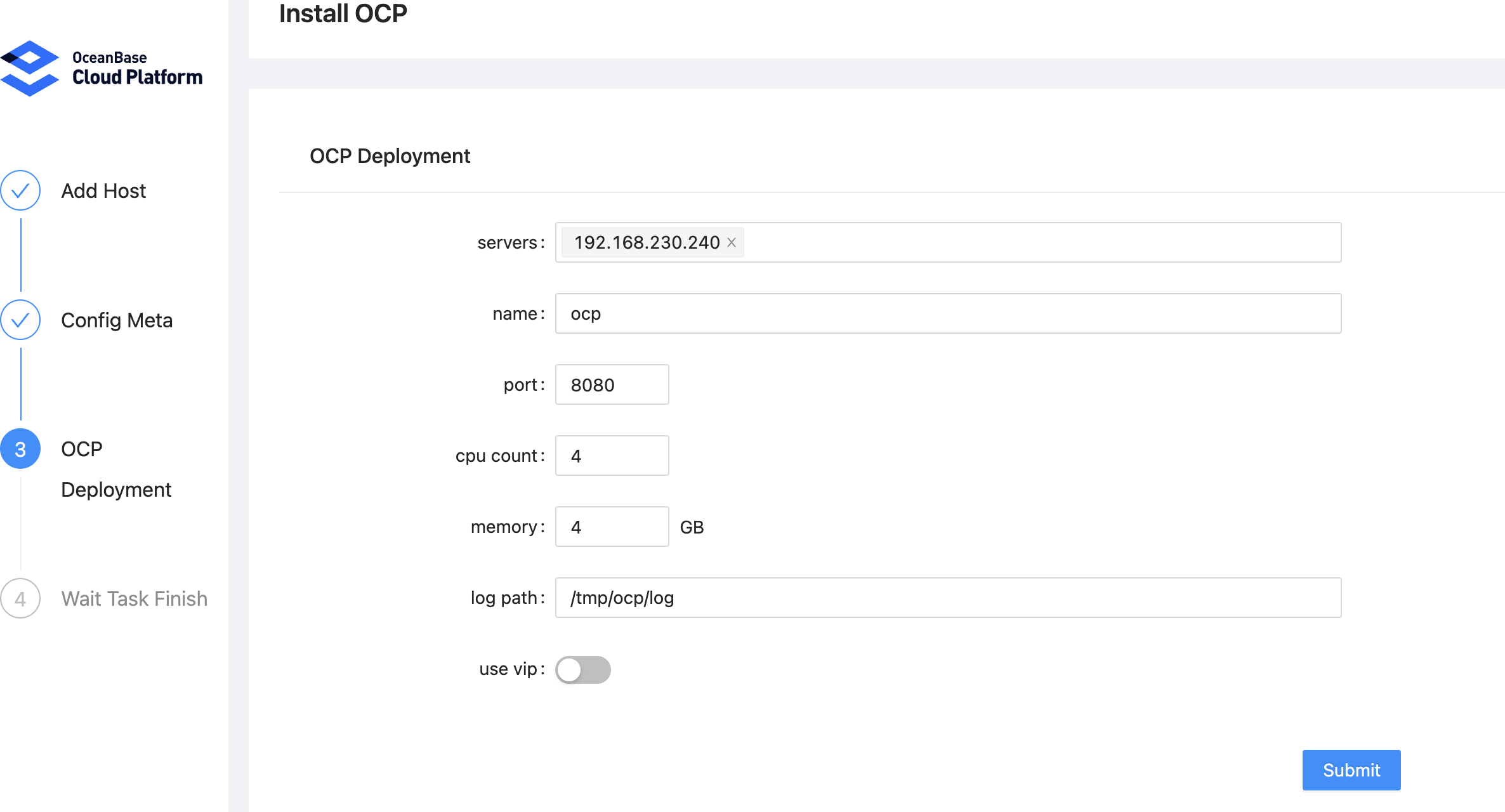
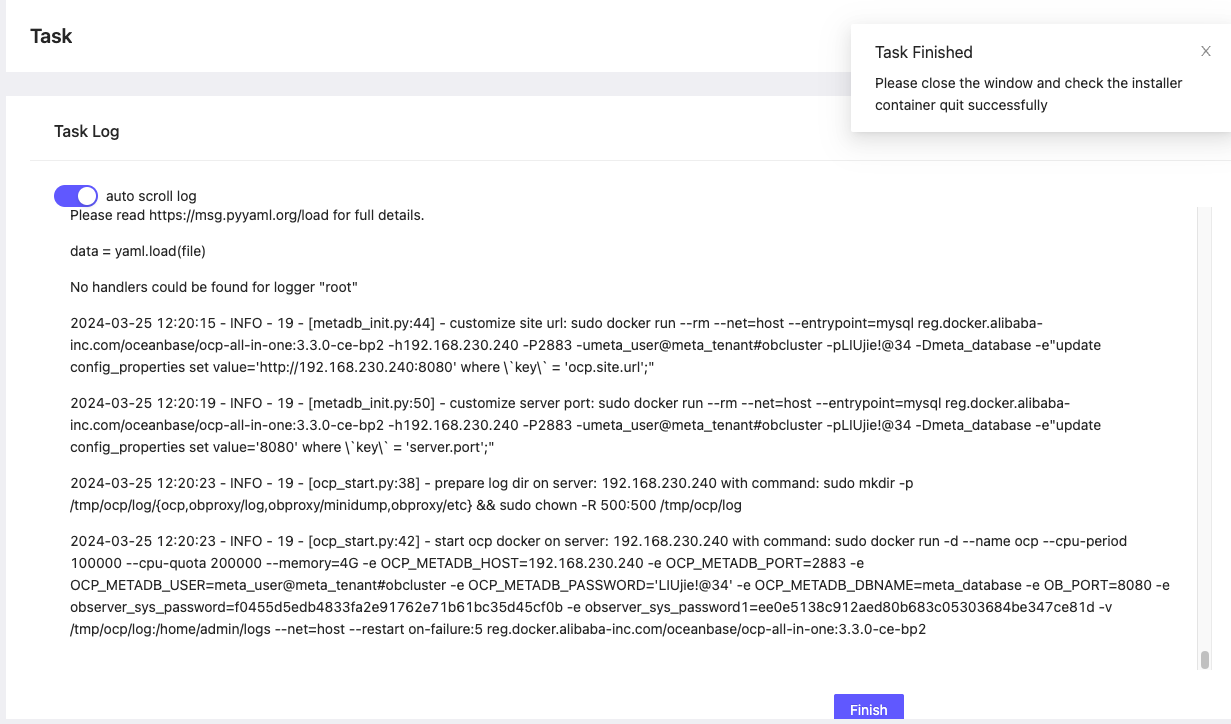
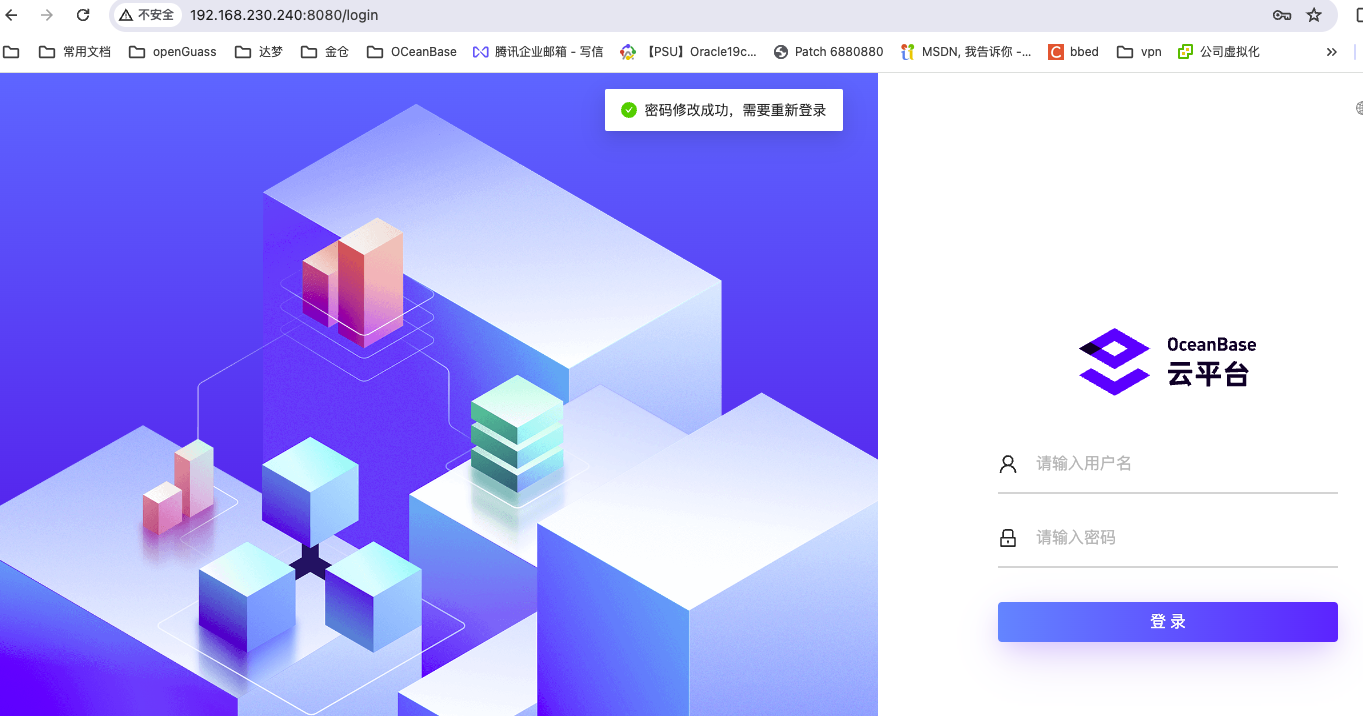
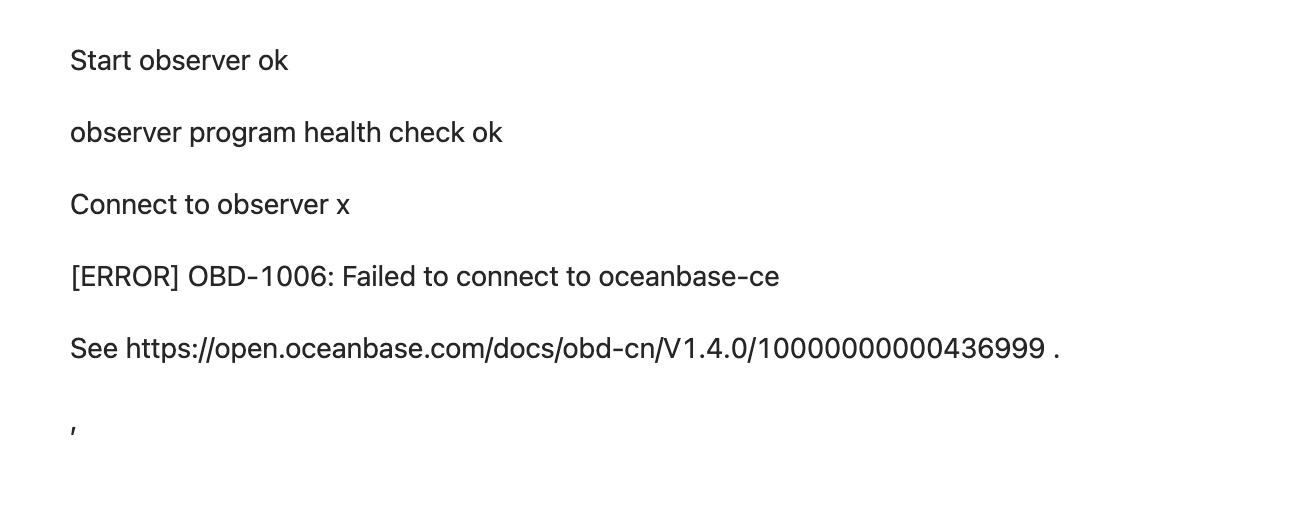
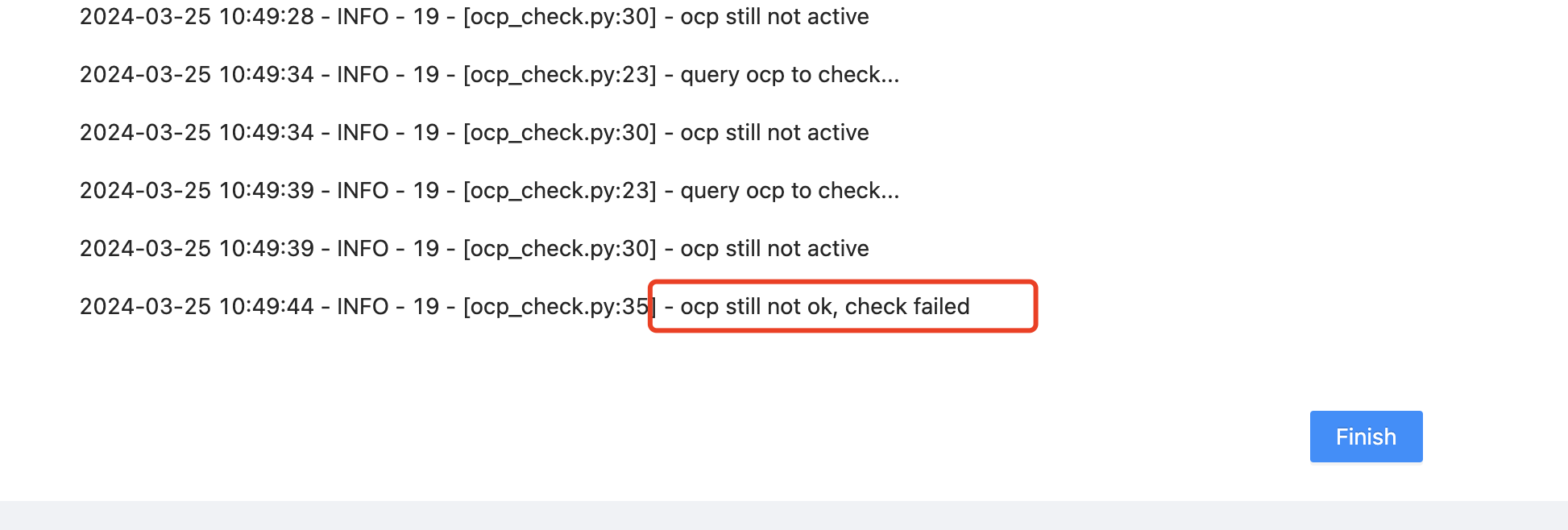
吐槽一下,按照官方文档步骤安装并不能安装成功,很多前置条件并没有说明白。
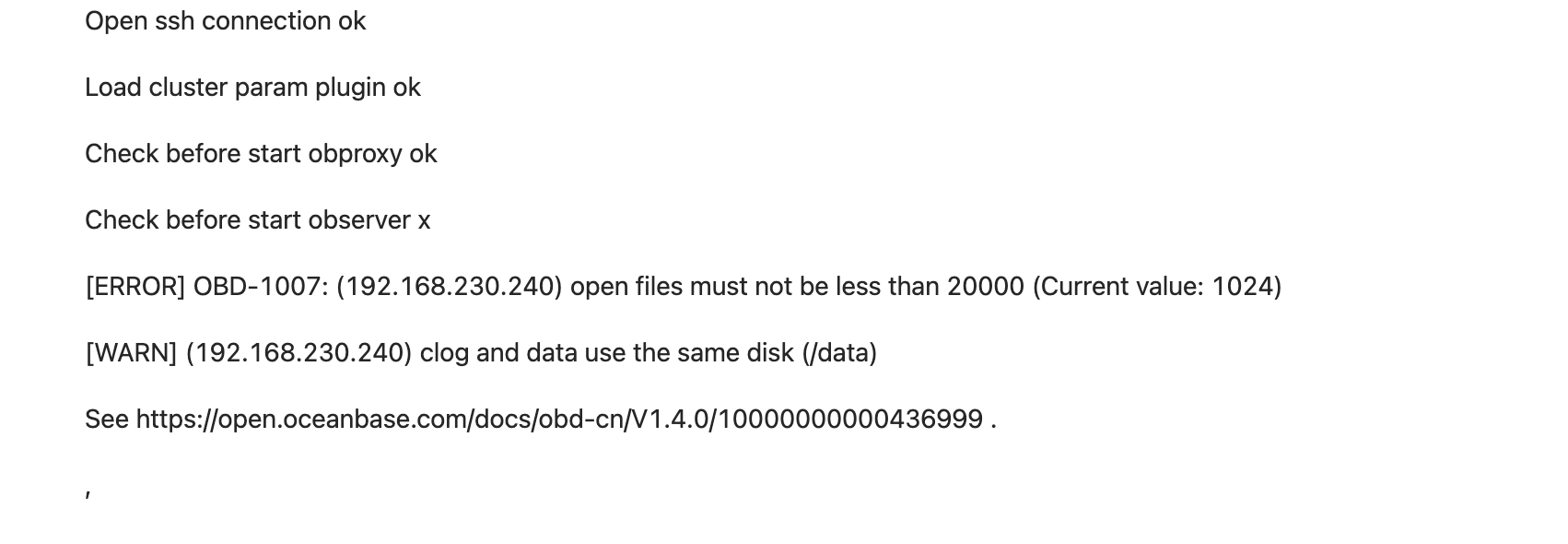
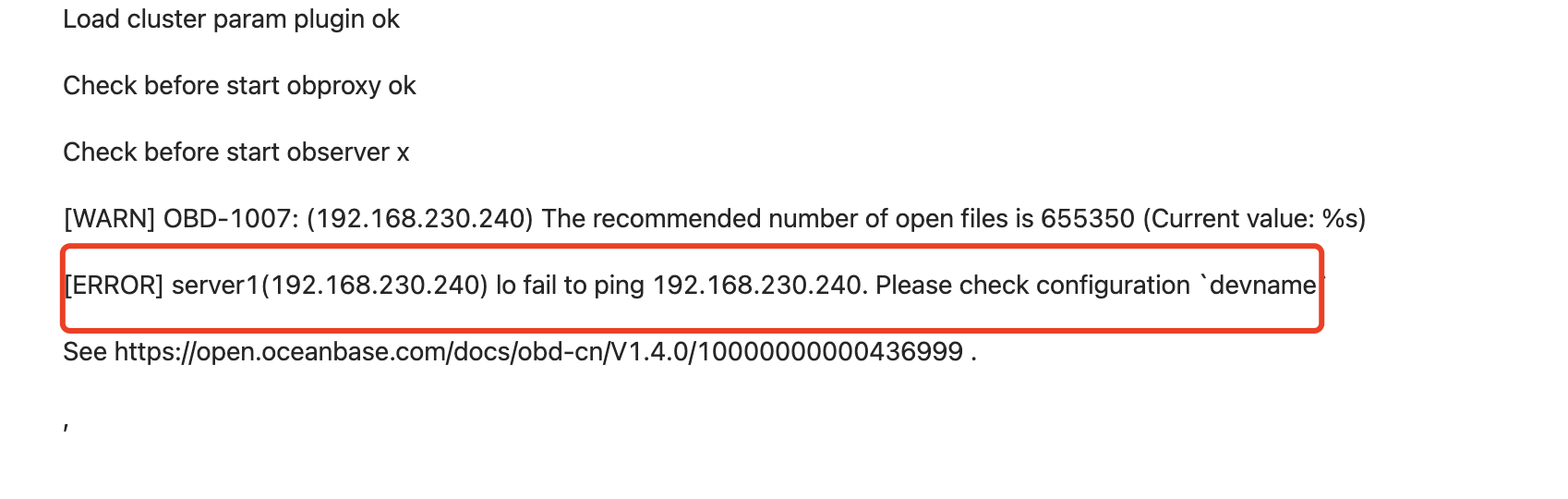
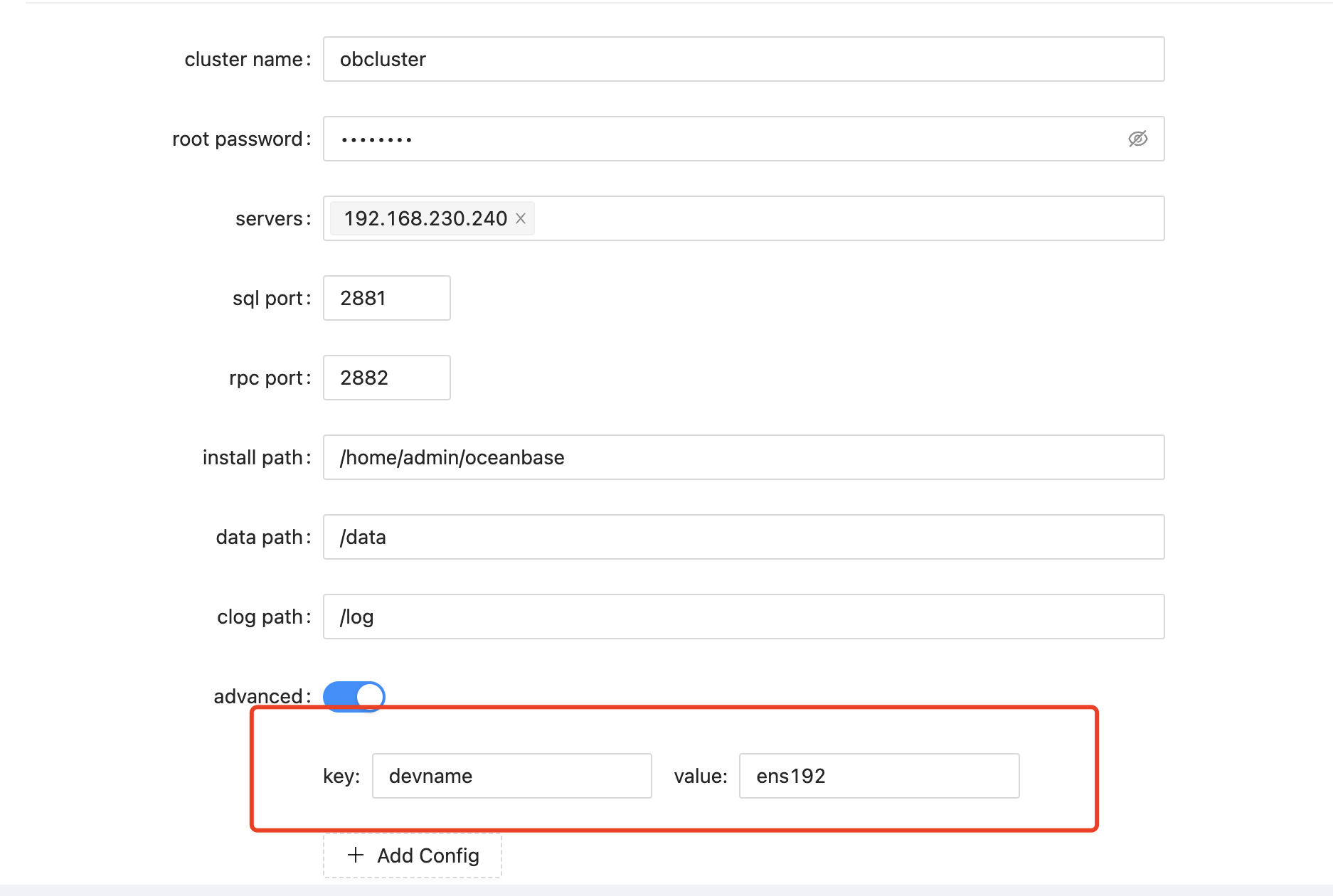
解决方案:安装的过程中添加devname对应的值,根据环境自行更改
「喜欢这篇文章,您的关注和赞赏是给作者最好的鼓励」
关注作者
【版权声明】本文为墨天轮用户原创内容,转载时必须标注文章的来源(墨天轮),文章链接,文章作者等基本信息,否则作者和墨天轮有权追究责任。如果您发现墨天轮中有涉嫌抄袭或者侵权的内容,欢迎发送邮件至:contact@modb.pro进行举报,并提供相关证据,一经查实,墨天轮将立刻删除相关内容。
