



● 摘要
设置版本库各项参数,用于上传版本到指定服务器。
● 步骤
1.选择菜单[版本库管理→版本管理],进入版本管理界面。

2.单击配置版本库按钮,弹出配置版本库窗口。
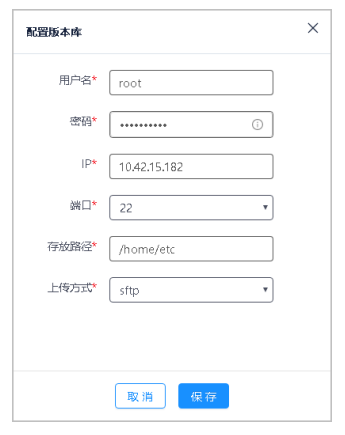
3.设置上传版本使用服务器的各项参数,单击保存按钮。
● 摘要
将本地版本文件上传到指定服务器。
● 前提
已配置版本库,且版本库可正常登录。
● 步骤
1.选择菜单[版本库管理→版本管理],进入版本管理界面。
2.单击上传按钮,弹出选择本地版本文件窗口。
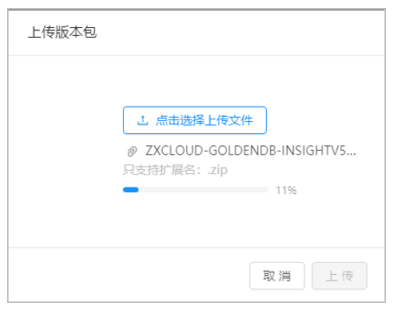
3.选择本地文件,单击上传按钮,显示上传进度。
● 摘要
可对已有版本文件执行查询、编辑和删除操作。
● 步骤
1.选择菜单[版本库管理→版本管理],进入版本管理界面。
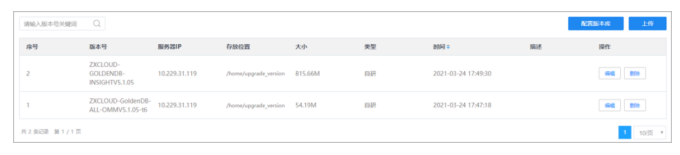
2.在版本案例界面,可对版本执行相应管理操作。
| 操作 | 说明 |
|---|---|
查询版本 | 输入版本号关键词,查询指定版本号的版本。 |
编辑版本 | 单击编辑按钮,编辑版本描述信息。 |
删除版本 | 单击删除按钮,删除已上传版本文件。 |
● 摘要
查看各个模块巡检项和对应的阈值参数。
● 前提
已上传对应版本文件。
● 步骤
1.选择菜单[版本库管理→版本升级],进入版本升级管理界面。
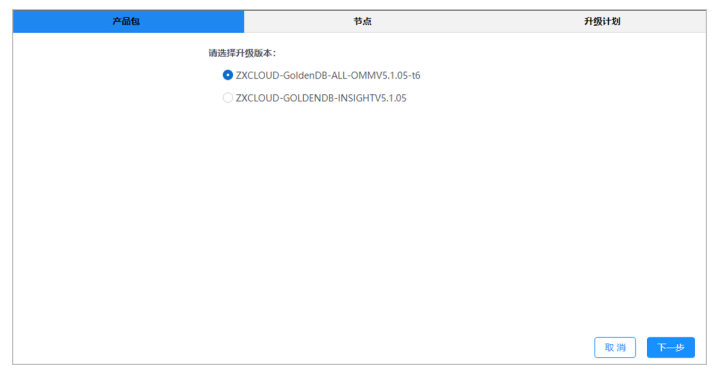
2.单击新建升级任务按钮,弹出新建升级任务窗口。

3.选择对应版本,单击下一步按钮,进入选择组件界面。
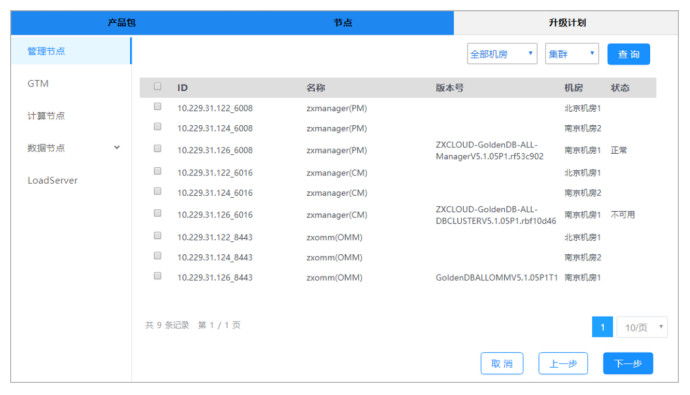
4.选择需要升级的任务组件,单击下一步按钮,进入确认组件服务器界面。可以在管理节点窗口中通过全部机房、集群下拉框快速检索。
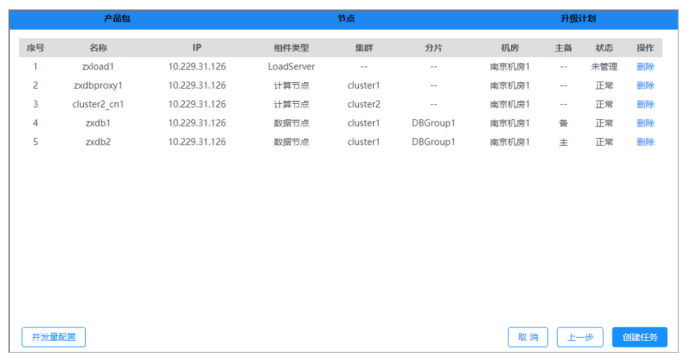
5.确认所选的服务器是否正确。
如果部分服务器不需要升级,单击服务器行的删除按钮,删除不需要的服务器。
如果少选了服务器,单击上一步按钮,返回选择组件界面,继续选择组件。
6.单击并发量配置按钮,弹出设置并发参数窗口。
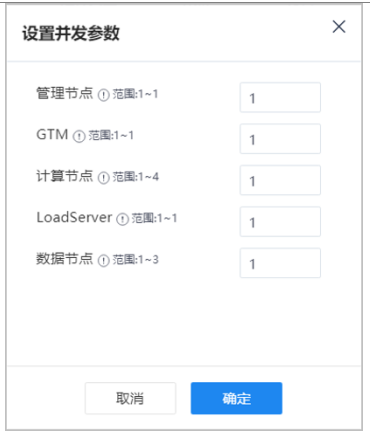
7.设置并发参数,单击确定按钮,返回确认组件服务器界面。
8.确认所有的参数配置好后,单击确定按钮,创建任务。
说明
创建任务会消耗一定的时间,请耐心等待。
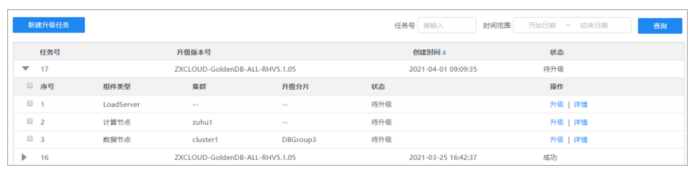
9.任务创建好,处于待升级状态,单击任务记录前端的三角形符号,可展开查看本次升级的组件信息。
● 摘要
升级有两种方式:批量升级和单个升级。。
● 步骤
1.选择菜单[版本库管理→版本升级],进入版本升级管理界面。
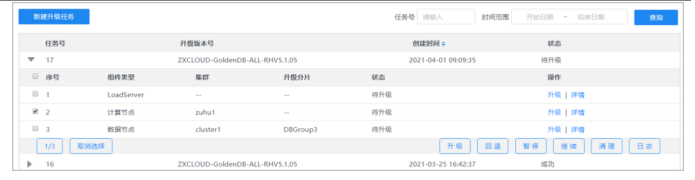
2.根据需要,选择单个升级或批量升级。
| 操作 | 说明 |
|---|---|
单个升级 | 在待升级组件行,单击操作列的升级按钮,弹出升级确认窗口。 |
批量升级 | 选择多个组件,下方显示一组按钮,单击升级按钮,弹出升级确认窗口。 |
3.单击确认按钮,进入设置Insight登录密码窗口。
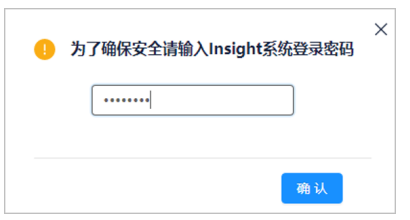
4.输入Insight登录密码,单击确认按钮。
系统确认密码正确后,准备升级的环境,开始进行升级,此过程较长请耐心等待。
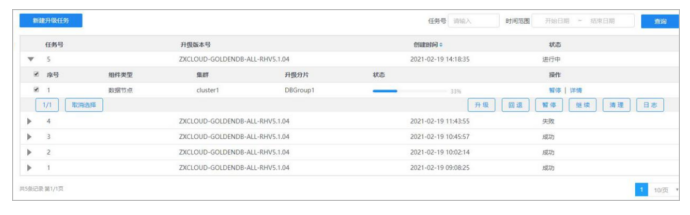
5.升级过程中,可对升级任务执行相应管理操作。
| 操作 | 说明 |
|---|---|
暂停升级 | 继续升级 |
批量升级 | 在已暂停升级任务行,单击继续按钮。 |
查看单个升级日志 | 在待查看升级服务器所在行,单击操作列的详情按钮,查看单个服务器的升级日志。 |
批量查看升级日志 | 1)选择多个待查看升级日志任务,下方显示一行按钮。 2)单击日志按钮,查看总的升级日志。 |
批量清除升级日志 | 1)选择多个待查看升级日志任务,下方显示一行按钮。 2)单击清理按钮,清除任务相关信息。 |
