



● 摘要
任务管理界面可查看已创建的任务执行情况,可查看的任务包括:
数据一致性检查任务
分片配置一致性对比任务
备份恢复任务
● 步骤
1.选择菜单任务管理,进入任务管理界面。
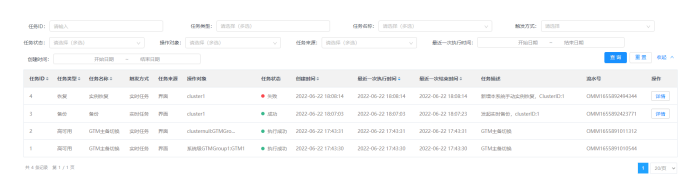
2.单击展开按钮,展开查询条件。
3.设置查询条件,单击查询按钮,查询对应任务。
4.单击详情按钮,弹出任务详情窗口,可查看该任务的详细情况。
Insight的权限分为两类权限:操作权限和数据权限。
● 操作权限:用于控制用户可以访问的菜单。
● 数据权限:用于控制用户可以管理的数据。
众多的功能对应了众多的权限,为了灵活分配这些权限,INSIGHT采用了3层结构对这些权限进行管理,分别为:角色、组、用户。
● 所有登录INSIGHT的账号就是用户,用户的操作权限由所属的组和所包含角色共同决定。
● 组可以包含多个角色,组的操作权限是所含角色操作权限的并集。
● 角色是最底层,管理员直接将操作权限和数据权限这两类权限分配给角色。
● 摘要
根据需要,增加符合要求的角色。
角色权限包括:操作权限和数据权限。
● 步骤
1.选择菜单[权限管理→角色管理],进入角色管理界面。
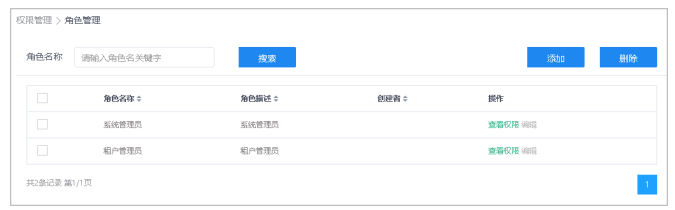
2.单击添加按钮,弹出添加角色窗口。
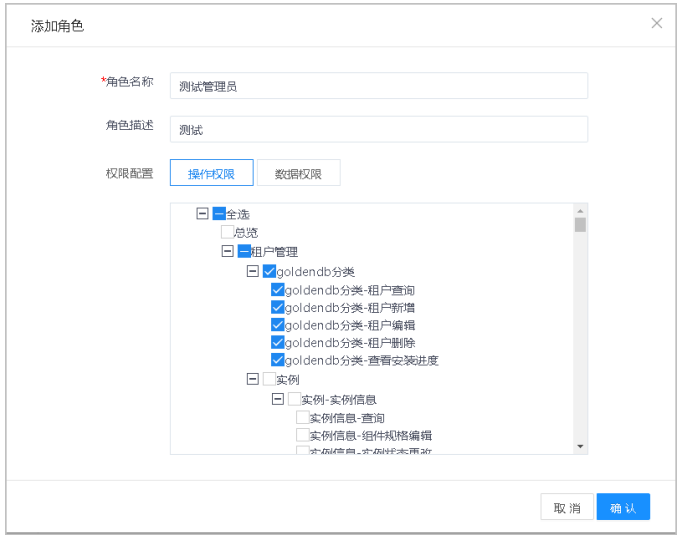
3.填写角色名称,角色名称不能包含特殊字符。
4.在权限配置区域,选择操作权限,通过展开、勾选来配置控制用户登录后可见的菜单项。
5.在权限配置区域,选择数据权限,通过展开、勾选来配置控制用户在系统中可见的数据。
6.单击确认按钮。
● 摘要
根据需要编辑角色权限。
系统默认角色(系统管理员和租户管理员)的角色信息不可编辑。
● 步骤
1.选择菜单[权限管理→角色管理],进入角色管理界面。
2.设置角色名称关键字,单击搜索按钮,查询符合条件的角色。
角色名称支持模糊搜索。
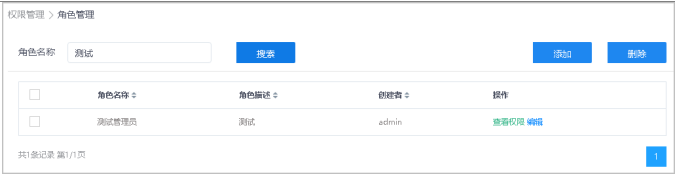
3.单击查看权限,弹出查看权限窗口。
4.在待编辑角色行,单击编辑按钮,弹出角色编辑窗口。
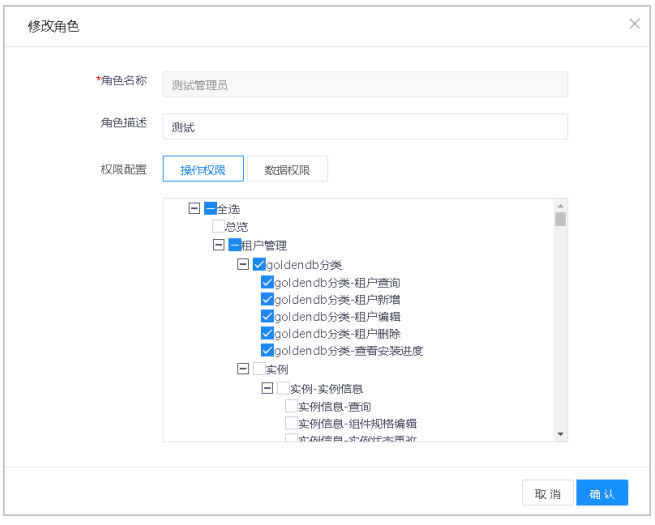
5.修改角色参数(可编辑对象包括:角色描述、操作权限、数据权限),单击确认按钮。
● 摘要
删除不需要的角色,系统默认角色不可删除。
● 步骤
1.选择菜单[权限管理→角色管理],进入角色管理界面。
2.勾选待删除角色行。
3.单击删除按钮,弹出删除确认窗口。
4.单击确认按钮。
● 摘要
新增用户组。
● 步骤
1.选择菜单[权限管理→组管理],进入组管理界面。
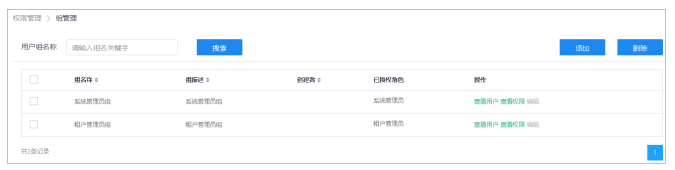
2.单击添加按钮,弹出添加组窗口。
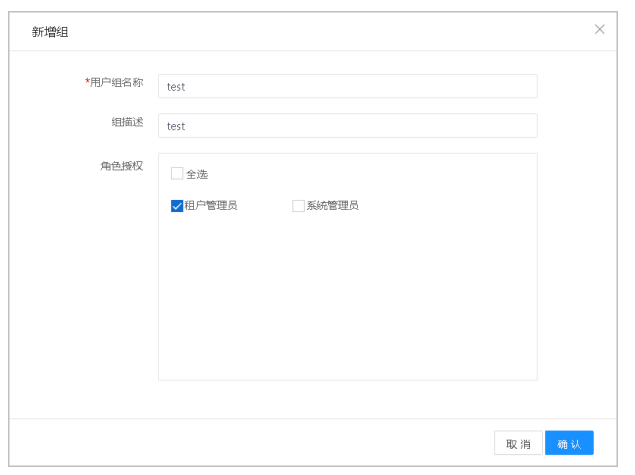
3.填写用户组名称(组名称不能包含特殊字符),勾选角色(组的操作权限为所勾角色权限的并集)。
4.单击确认按钮。
● 摘要
查询组信息,包括组包含的用户和对应权限信息。
● 步骤
1.选择菜单[权限管理→组管理],进入组管理界面。
2.在搜索框填写组名称(支持模糊搜索),单击搜索按钮。
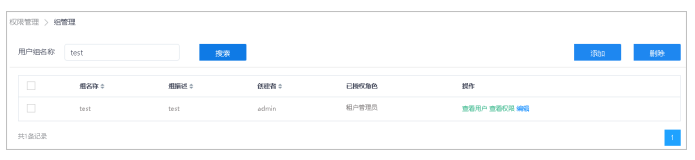
3.在操作列,可根据需要执行相应查看操作。
| 操作 | 说明 |
|---|---|
查看组包含的用户 | 在用户组所在行,单击查看用户。 |
查看对应角色权限 | 在用户组所在行,单击查看权限,弹出查看权限窗口。 |
● 摘要
编辑组权限,系统默认组不可以编辑。
● 步骤
1.选择菜单[权限管理→组管理],进入组管理界面。
2.在操作列,单击编辑按钮,弹出修改组窗口。
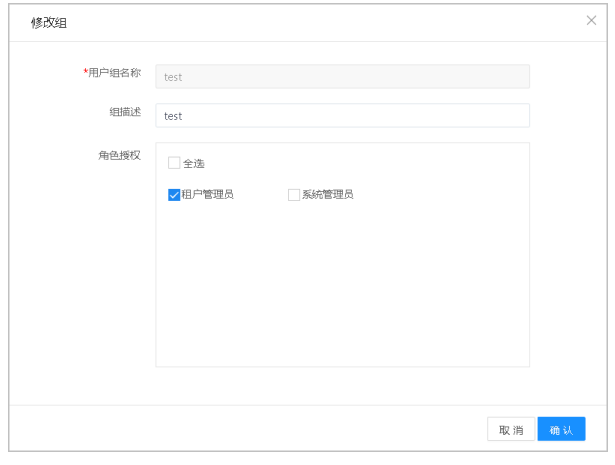
3.修改组描述和角色授权,单击确认按钮。
● 摘要
对于不需要的组,可执行删除操作。
系统默认组不可以删除。
● 步骤
1.选择菜单[权限管理→组管理],进入组管理界面。
2.勾选待删除组,单击删除按钮,弹出提示窗口。
3.单击确认按钮。
● 摘要
根据需要,增加用户账户。
● 步骤
1.选择菜单[权限管理→用户管理],进入用户管理界面。
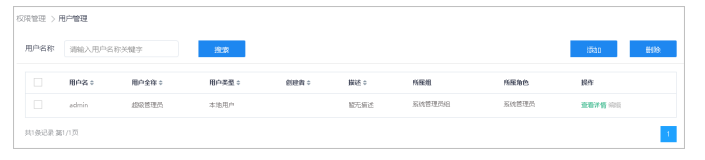
2.单击添加按钮,弹出添加用户窗口。
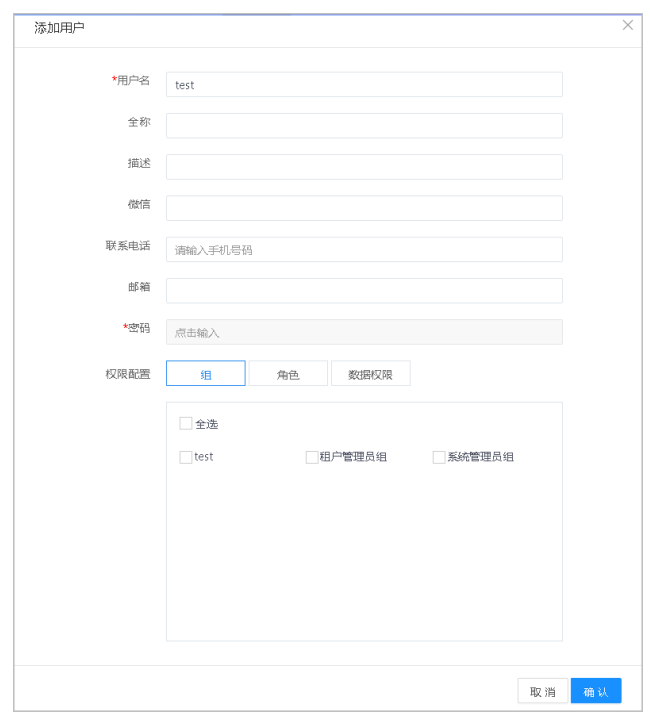
3.设置用户名,单击密码输入框,弹出输入密码窗口。
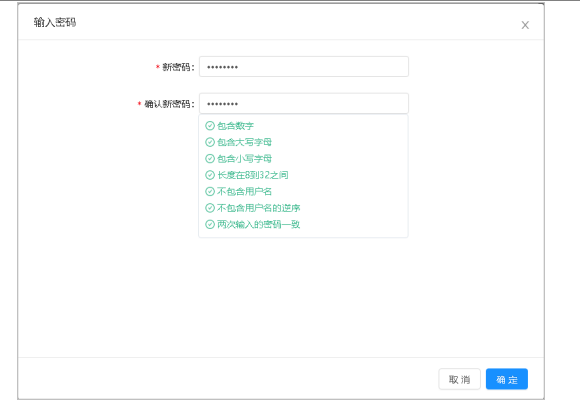
4.根据要求设置密码,单击确定按钮,返回新增用户窗口。
5.设置组、角色、数据权限,单击确认按钮。
● 摘要
查询用户并对用户执行相应编辑操作。
系统默认用户admin不可编辑。
● 步骤
1.选择菜单[权限管理→用户管理],进入用户管理界面。
2.在搜索框填写用户名称(支持模糊搜索),单击搜索按钮。
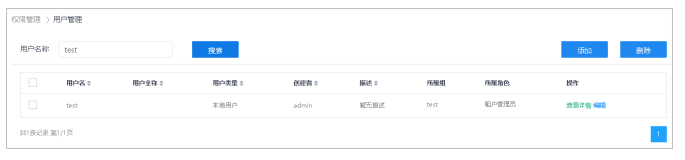
3.单击查看详情按钮,可查看用户的权限配置。
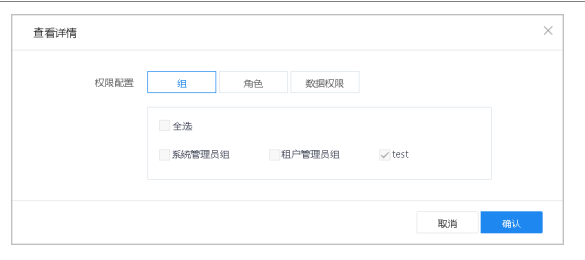
4.单击确认按钮,返回用户管理界面。
5.单击编辑按钮,弹出修改用户窗口。
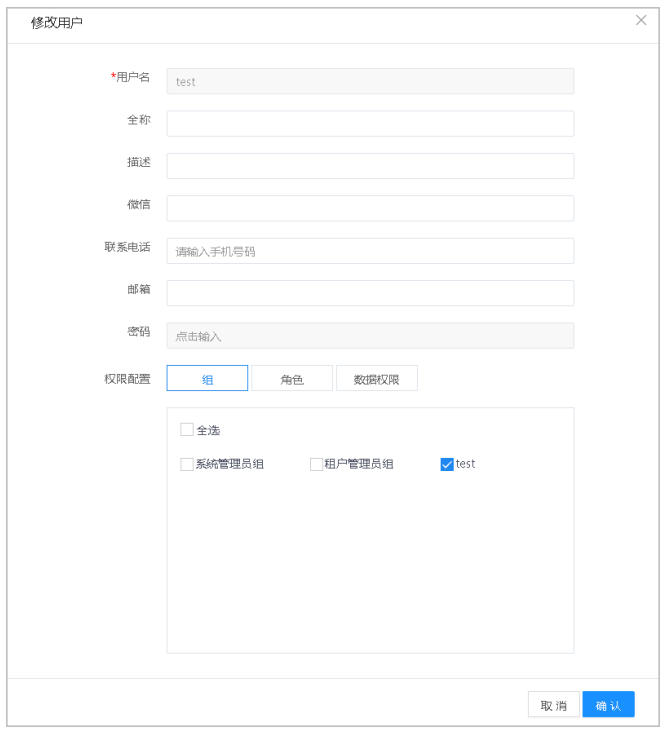
6.编辑用户参数,单击确认按钮。
● 摘要
删除不需要的用户账户,系统默认账户不可删除。
● 步骤
1.选择菜单[权限管理→用户管理],进入用户管理界面。
2.勾选待删除用户,单击删除按钮,弹出确认窗口。
3.单击确认按钮。
● 摘要
Insight运维平台所有用户,其密码需要满足全局密码策略,由系统管理员设置。
● 步骤
1.选择菜单[权限管理→安全策略→密码策略],进入密码策略管理界面。
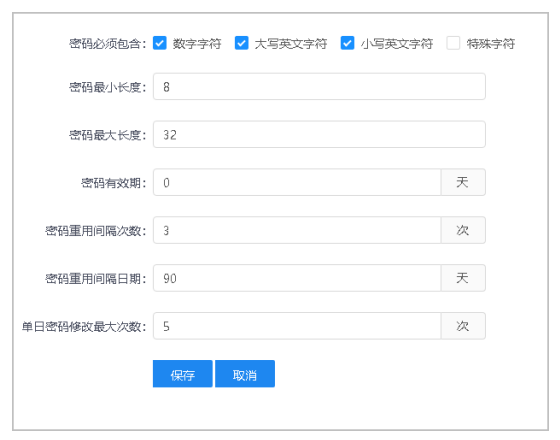
2.根据要求修改各项数值,单击保存按钮。
● 摘要
Insight运维平台系统管理员可配置鉴权策略,包括连续登录失败次数、口令有效期等,用户登录时,检测到不满足鉴权策略,拒绝登录,直到满足规则后,才可以登录运维平台。
● 步骤
1.选择菜单[权限管理→安全策略→鉴权策略],进入鉴权策略管理界面。
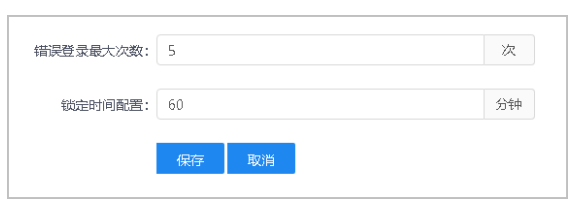
2.根据要求修改各项数值,单击保存按钮。
