




最近入手了官方最新版本的树莓派4B,买回来才发现,目前官方并不支持CentOS系统 去centos社区看了,官方的回复也是暂时不支持,他们需要几周的时间才能修改完成兼容版本,对于一个习惯使用redhat和centOS的小伙伴来说,真的不习惯树莓派官方的debian系统,后来查找了很多资料也没有真正找到关于树莓派4B安装centos的教程,今天就写一个吧,希望能够帮助了需要的小伙伴,开始吧!!
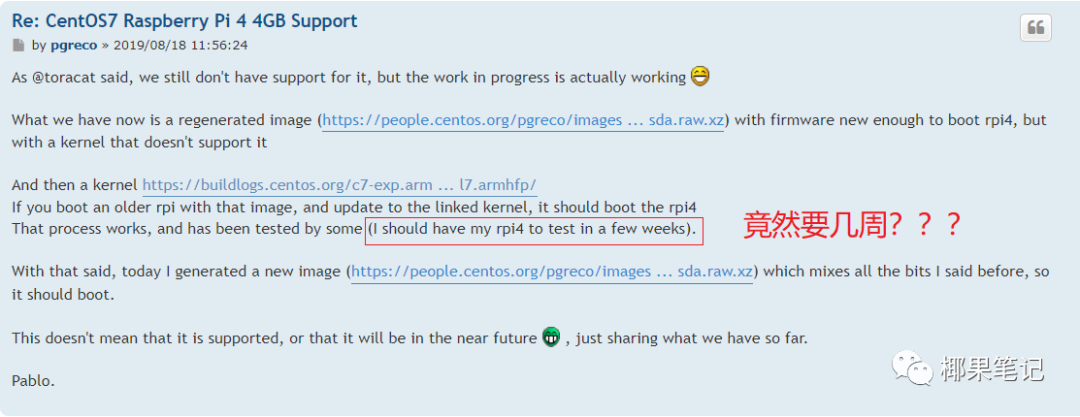
下载CentOS系统
这里官方提供了一个1810的兼容版本,链接地址:
https://people.centos.org/pgreco/images/forrpi4v2/CentOS-Userland-7-armv7hl-RaspberryPI-Minimal-exp4-1810-sda.raw.xz

下载烧写工具:
这里推荐使用:“”Win32DiskImager,下载地址直接百度或者Google 进入官网直接下载就可以了。

烧写系统
将sd卡插入读卡器并连接到电脑上,将其格式化为:FAT32格式。
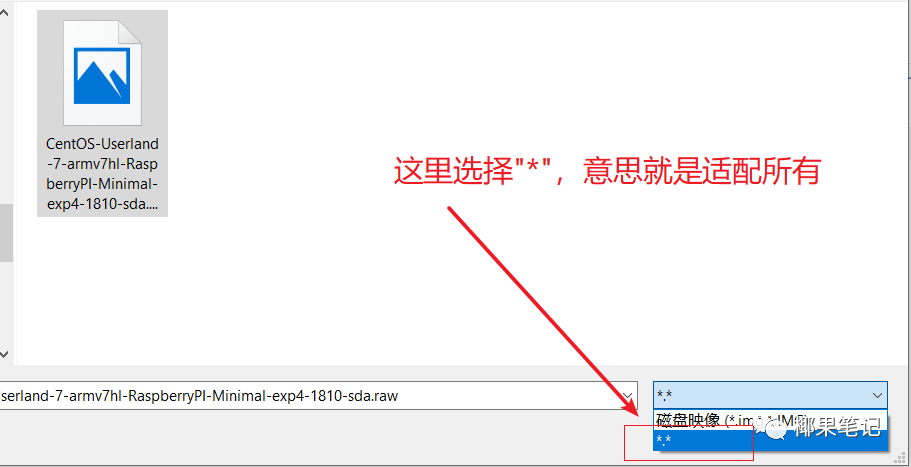
注意:我们下载后的文件扩展名是“raw”,软件并不能识别,在烧写的时候需要把文件名后缀调整为* 才能看见,如下图:,点击Win32Disk软件上的写入即可。
配置临时ip地址:
上电启动树莓派并插到路由器上,默认用户名为:root 密码:centos
此时,我们执行:ifconfig命令,发现本地以太网卡并不能获取到IPv4地址,我然后尝试去修改静态IP地址,发现
/etc/sysconfig/network-scripts/ 路径下并没有网卡的配置文件,

没有也好办,那我们就给弄一个临时地址吧!
执行ifconfig ip地址 命令即可临时配置ipv4地址;
[root@localhost ~]# ifconfig 172.31.231.18 //配置临时IP地址[root@localhost ~]#注意:这里配置完成后不要重启网卡!!!!
配置后我们再执行:ifconfig发现现在已经有ipv4地址了,
[root@localhost network-scripts]# ifconfigeth0: flags=4163<UP,BROADCAST,RUNNING,MULTICAST> mtu 1500inet 172.31.231.18 netmask 255.255.0.0 broadcast 172.31.255.255ether dc:a6:32:4e:0b:55 txqueuelen 1000 (Ethernet)RX packets 1309 bytes 178903 (174.7 KiB)RX errors 0 dropped 0 overruns 0 frame 0TX packets 600 bytes 96154 (93.9 KiB)TX errors 0 dropped 0 overruns 0 carrier 0 collisions 0lo: flags=73<UP,LOOPBACK,RUNNING> mtu 65536inet 127.0.0.1 netmask 255.0.0.0inet6 ::1 prefixlen 128 scopeid 0x10<host>loop txqueuelen 1000 (Local Loopback)RX packets 0 bytes 0 (0.0 B)RX errors 0 dropped 0 overruns 0 frame 0TX packets 0 bytes 0 (0.0 B)TX errors 0 dropped 0 overruns 0 carrier 0 collisions 0[root@localhost network-scripts]#将本地回环的配置文件/etc/sysconfig/network-scripts/ifcfg-lo 拷贝一份在当前路径 ,并命名为ifcf-eth0(和回环时显示的地址网卡名称一样即可)
[root@localhost network-scripts]# cp ifcfg-lo ifcfg-eth0此时,编辑一下我们刚配置好的静态地址文件ifcf-eth0 并写好静态ip地址;
DEVICE=eth0 //这里填写网卡名称:也就是一开始获取不到ipv的哪个网卡名BOOTPROTO=noneIPADDR=172.31.231.18NETMASK=255.255.255.0GATEWAY=172.31.231.1DNS1=202.106.46.151DNS2=223.5.5.5DEFROUTE=yesIPV4_FAILURE_FATAL=noIPV6INIT=yesIPV6_AUTOCONF=yesIPV6_DEFROUTE=yesIPV6_FAILURE_FATAL=noIPV6_ADDR_GEN_MODE=stable-privacyNAME="eth0"HWADDR=dc:a6:32:4e:0b:55 //这里填写网卡mac地址,ifconfig可以看到# If you're having problems with gated making 127.0.0.0/8 a martian,# you can change this to something else (255.255.255.255, for example)BROADCAST=127.255.255.255ONBOOT=yesNAME=loopback重启网卡
service network restart
再次使用ifconfig ,此时我们发现已经配置好了,
root@localhost network-scripts]# ifconfigeth0: flags=4163<UP,BROADCAST,RUNNING,MULTICAST> mtu 1500inet 172.31.231.18 netmask 255.255.255.0 broadcast 172.31.231.255inet6 fe80::efbf:3ec7:b5bb:362e prefixlen 64 scopeid 0x20<link>ether dc:a6:32:4e:0b:55 txqueuelen 1000 (Ethernet)RX packets 2719 bytes 359082 (350.6 KiB)RX errors 0 dropped 0 overruns 0 frame 0TX packets 1535 bytes 249622 (243.7 KiB)TX errors 0 dropped 0 overruns 0 carrier 0 collisions 0lo: flags=73<UP,LOOPBACK,RUNNING> mtu 65536inet 127.0.0.1 netmask 255.0.0.0inet6 ::1 prefixlen 128 scopeid 0x10<host>loop txqueuelen 1000 (Local Loopback)RX packets 0 bytes 0 (0.0 B)RX errors 0 dropped 0 overruns 0 frame 0TX packets 0 bytes 0 (0.0 B)TX errors 0 dropped 0 overruns 0 carrier 0 collisions 0[root@localhost network-scripts]#
配置完成重启服务器也发现可以获取到ip地址了!!
PS:如果你觉得国外服务器下载太慢,这里我在百度云盘上分享了这个系统供大家下载使用;
链接:https://pan.baidu.com/s/1h-dw_A5_Lo8rzuHI9-laGg
提取码:1xzk
如果您有此类的问题需要帮助或一起探讨交流,欢迎您加入到我们的“ 椰果笔记”技术交流qq群:686806140里面来一起进行互动交流。
