很多小伙伴使用笔记本直接安装CentOS或者其它Linux版本后,出现了不能连网等等问题,本人在使用的过程中也遇到过不少诸如此类的问题,现特给大家分享一下;

安装后开启无法自动获取ip地址并连接上外网
解决方法:
打开Linux终端;
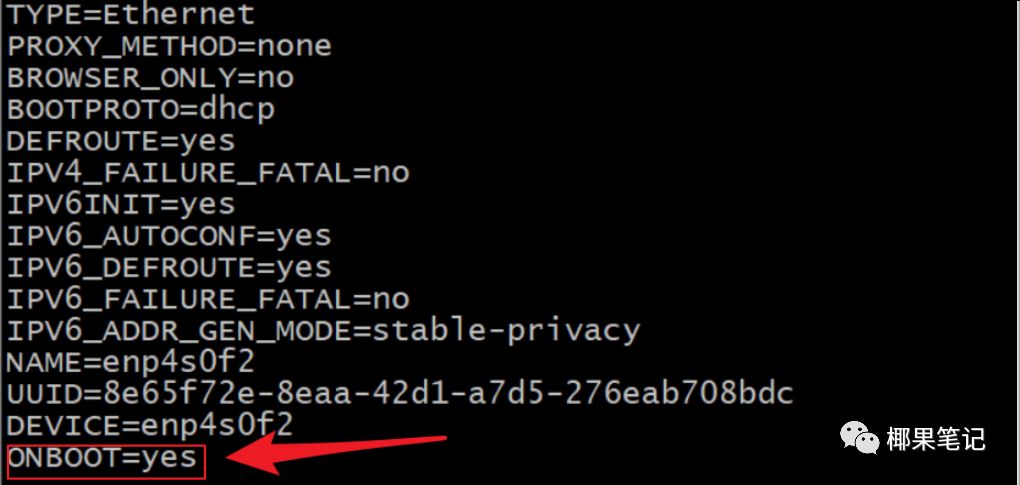
vim /etc/sysconfig/network-scripts/ifcfg-enp4s0f2
//将ONBOOT=No更改为:“ONBOOT=yes”
 重启网卡:
重启网卡:
service network restart
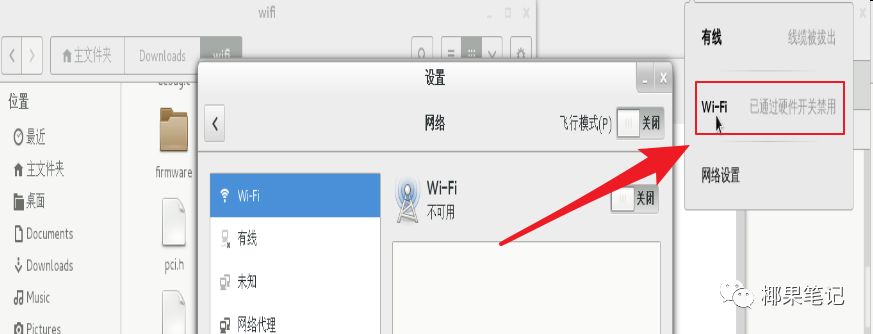
2.安装后无线显示“无线网已通过硬件关闭”
现象:无法自动连接wifi或者需要休眠后在开启才能连接网络
解决办法:
执行以下命令:
echo "options asus_nb_wmi wapf=4"| sudo tee /etc/modprobe.d/asus_nb_wmi.conf
重启系统:
reboot
3.关闭笔记本盖子后系统休眠或停止工作
解决方法:(根据需求选配)
找到CentOS7下对应配置文件,目录为:/etc/systemd/logind.conf
,使用vim/或vi命令打开
vim /etc/systemd/logind.conf
配置文件中找到我们要修改的配置项:
HandlePowerKey按下电源键后的行为,默认power off
HandleSleepKey 按下挂起键后的行为,默认suspend
HandleHibernateKey按下休眠键后的行为,默认hibernate
HandleLidSwitch合上笔记本盖后的行为,默认suspend
我们把HandleLidSwitch后面的suspend修改为lock,即:
HandleLidSwitch=lock
注意,如果配置项前面有#号,要删掉,#是注释的意思
其中,后面的配置项的可选范围为:
ignore
忽略,跳过power off
关机eboot
重启halt
挂起suspend
shell内建指令,可暂停目前正在执行的shell。若要恢复,则必须使用SIGCONT信息。所有的进程都会暂停,但不是消失(halt是进程关闭)hibernate
让笔记本进入休眠状态
要使以上配置生效必须要使用如下命令才能使上面的配置生效
systemctl restart systemd-logind
4.初次开机提示Initial setup of CentOS Linux 7

解决办法:
(1),输入【1】,按Enter键同意许可协议,
(2),输入【2】,按Enter键阅读许可协议,
(3),输入【q】,按Enter键退出,
(4),输入【yes】,按Enter键确定,
(5),重启之后即可进入图形登录界面
今天就分享到这里;