LAMP:简单的说就是Apache 、MySQL以及 PHP这几个软件安装在linux操作系统上,组建成了一个网站运行环境。
Apache :一个常用的web服务器运行软件,
MYSQL:小型、开源的数据库软件
PHP:一种开源的脚本语言
如果你需要详细了解那就百度百科吧!说得很详细的,我们直接开始主题吧!
目标;在linux环境下搭建一个网站运行环境,就是怎么搭建网站吧!(这样说容易理解一些),
软件:VMware (安装虚拟机的软件)、
CentOS操作系统镜像文件(这个系统可以到开源社区、官网以及各大镜像站去下载)、
SecureCRT软件、PUTTY或者xshell(这个软件支持SSH(SSH1和SSH2)等的终端仿真软件)。
注:仿真终端软件;看个人习惯吧!我习惯使用SecureCRT。
一、在VMware下安装CentOS,如果你的电脑配置不是很好,建议最小安装就可以了,安装过程在这里就不再讲了。安装过程实在不明白的可以单独找我帮助你。
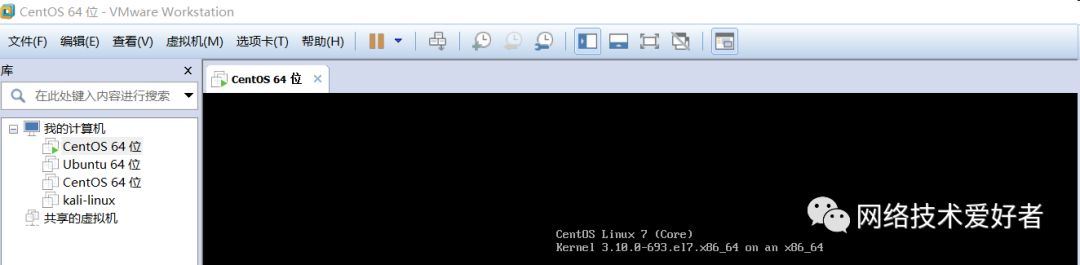
我这里安装了几个,除了CentOS,其它的就忽视吧!
二、将设置虚拟机与主机共享ip网络,这里以便于外部连接以及直接使用yum源安装软件。
(1),在VMware软件上将虚拟机的适配器模式设置为“桥接模式,并复制物理机的网络”,
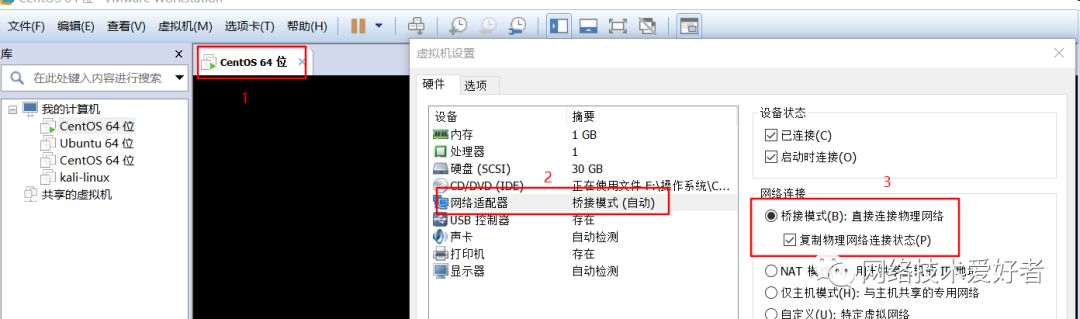
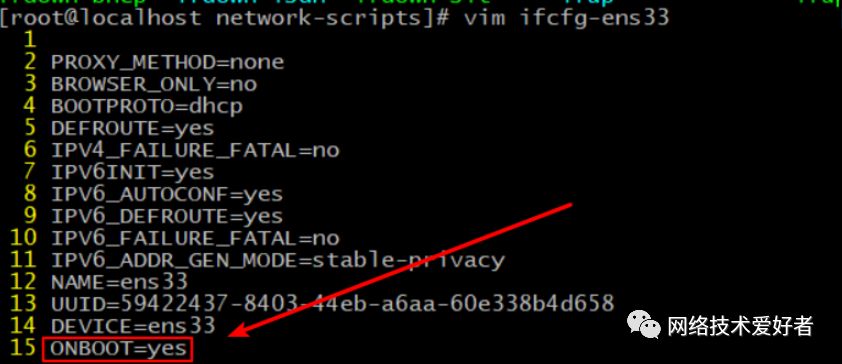
(2)进入到centos系统中将网卡配置项ONBOOT设置为yes,这里不设置你获取不到IP地址,路劲为:
/etc/sysconfig/network-scripts
直接编辑ifcf—网卡号 找到ONBOOT项将NO改为YES就可以了。
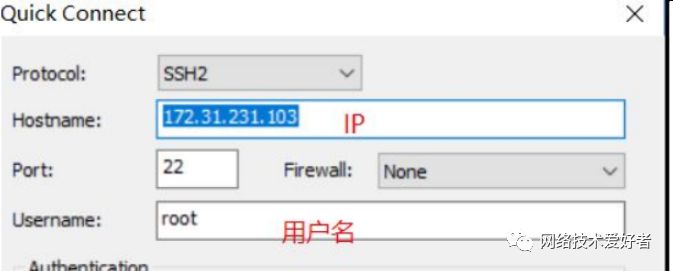
三、使用SecureCRT到centos。
四、安装Apache
1.在终端下执行yum-y install httpd* ,等待一会就安装完成了。
2.开启apache服务
#systemctl start httpd.service
3.设置apache服务开机启动
#systemctl enable httpd.service
4.验证apache服务是否安装成功
在本机浏览器中输入虚拟机的ip地址,出现这个界面就说明安装成功了。
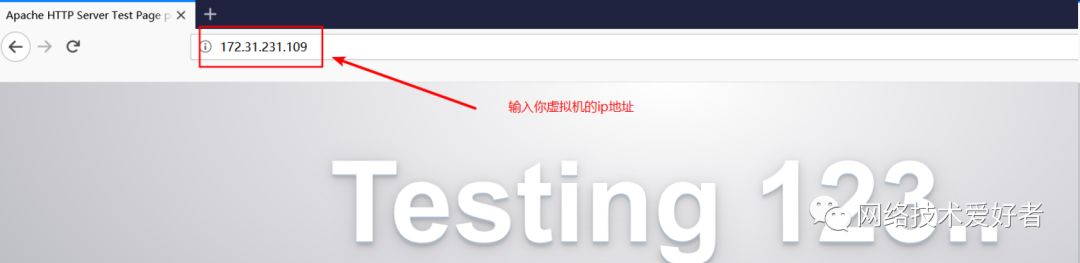
如果你安装完httpd后无法看到上面的界面,则执行下面的命令将防火墙配置一下就好了,
#firewall-cmd--permanent --zone=public --add-service=http
#firewall-cmd --permanent --zone=public --add-service=https
#firewall-cmd --reload
五、安装PHP
1.在终端下执行yum -y install php安装php
2.重启apache服务
#systemctlrestart httpd或systemctlrestart httpd.service
测试php是否安装成功
然后,你可以写一个php文件在浏览器中运行一下了;
#vi /var/www/html/info.php
#<?php phpinfo(); ?>

然后,在自己电脑浏览器输入 xxx.xxx.xxx.xxx/info.php出现下面的界面就说明安装成功了,

六、安装MySQL
由于centos7不能直接使用yum源安装mysql了,这里我们直接下载下来安装吧,
1.安装mysql
#rpm -ivh mysql-community-release-el7-5.noarch.rpm
#rpm -ivh mysql-community-release-el7-5.noarch.rpm
#yum install mysql-server
开启MySQL服务
#systemctl start mysqld.service
添加到开机启动
# systemctl enable mysqlb.service
此时安装的mysql自动创建了一个默认密码,
执行下面命令查看默认密码
cat /var/log/mysqld.log |grep password

修改mysql默认密码
使用默认默认密码以及root账户登录mysql
#mysql -u root -p //登陆mysql
>UPDATE user SET Password =
 password ( '新密码' ) WHERE User = 'root' ;
七、将PHP和MySQL关联起来
#yum search all php,选择你需要的安装:
#yum -y install php-mysql
2.重启apache服务
#systemctlrestart httpd.service
至此,我们的LAMP环境就搭建到了,来测试一下吧!
我们这里就随便创建一个简单的代码来验证吧,
#vi /var/www/html myweb.html
//在/var/www/html下创建一个html文件,名为;myweb
内容为:
<html>
<body>
<h1>这是我的第一个网站</h1>
<p>搭建成功了!!!!!</p>
</body>
</body>
测试:在浏览器输入IP地址+/myweb.html,看到我们的网站搭建成功了!!

后续如果你开发了自己的网站,把代码放在/var/www/html下就可以了,(简单点说吧)。
八、安装phpmyadmin
为了方便数据库管理,这里我们顺带说一下安装phpmyadmin吧!
#yum install phpmyadmin
有时候会安装不成功,提示没有可用软件包,则需要安装Remi源
# yum install epel-release
# rpm -ivh http://rpms.famillecollet.com/enterprise
/remi-release-7.rpm
修改/etc/http.conf/conf.d/phpMyadmin.conf
#vi/etc/http.conf/conf.d/phpMyadmin.conf
将Require ip 127.0.0.1 Require ip ::1 这两项前面加一个“#” 意思是注释掉,然后在下一行添加Require all granted
<RequireAny>
# Require ip 127.0.0.1  //加“#注释掉”
# Require ip ::1     //加“#注释掉”
Require all granted   //添加这一行
重启http服务
#systemctl restart httpd.service
在浏览器通过ip/phpmyadmin 访问phpmyadmin进行输入库管理。
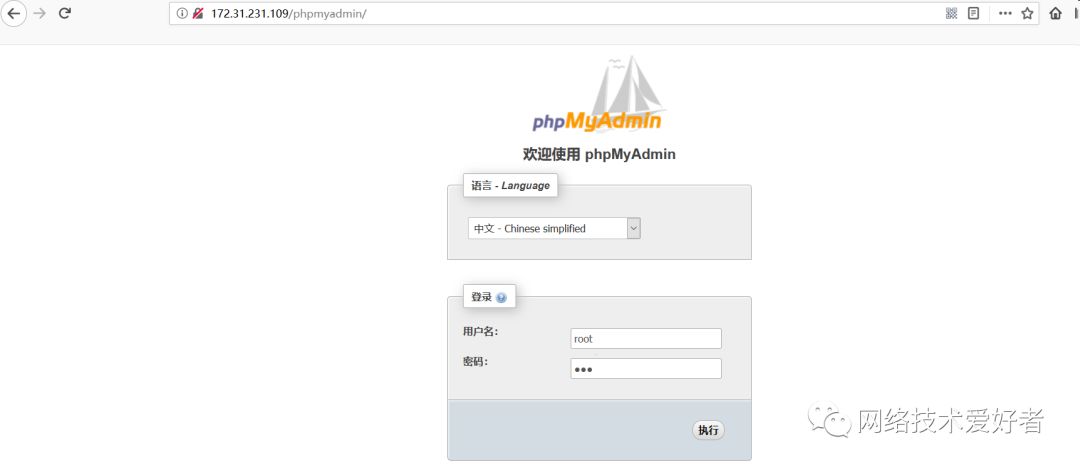
到此,全部搞定了,去开发一个自己的网站吧!!!
如果你有此类的问题需要帮助或者一起探讨学习,欢迎你加入到我们的"网络技术爱好者"技术交流qq群:686806140 里面来一起进行互动交流
打开微信长按二维码识别关注获取更多精彩内容