在此之前,我们使用linux系统环境学习或者是编写程序,基本上都需要搭建一个虚拟机来实现,如:在windows环境下编写C程序,要使用集成环境(Visual Studio之类的都要收费,)然后你需找破解软件,一遍又一遍,或者是直接安装编译器GCC之类的软件,又是配置系统环境变量,这样是不是很麻烦呢!
自win10系统更新后,想要使用linux系统用于学习或者其他用途的小伙伴有福利了。
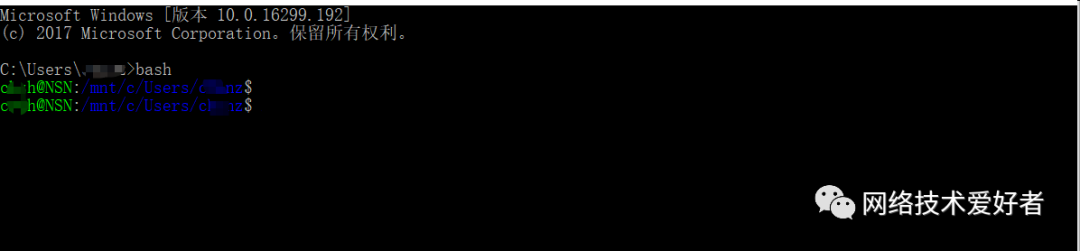
此教程不用安装虚拟机之类的软件,直接安装linux子系统就好了,只需要打开cmd,然后输入:bash即可进入到linux环境,
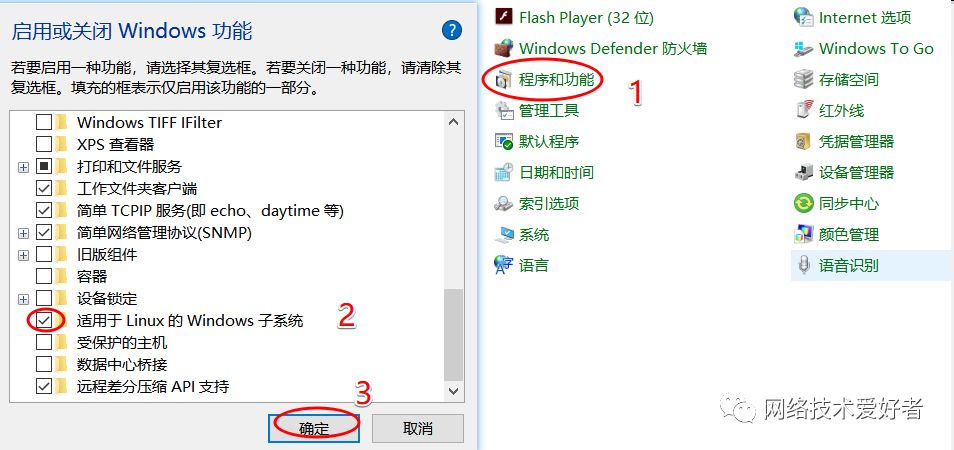
第1步,打开控制面板——程序和功能——启用或关闭windows功能,然后等待加载一下,将“实用于Linux的windows子系统”这一项勾上,然后点击确定。
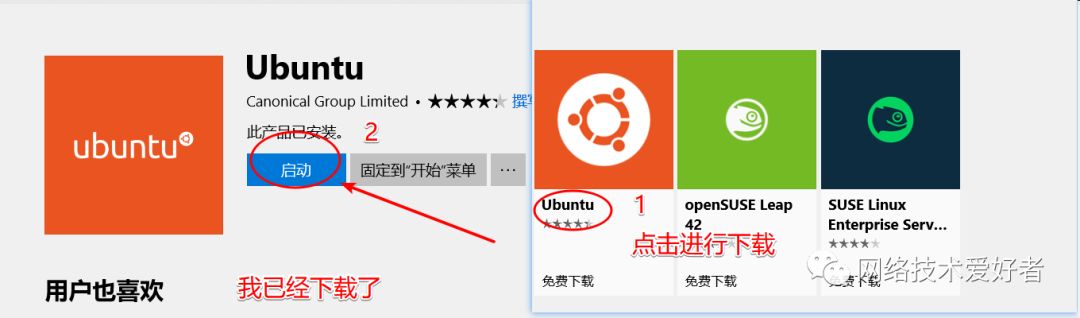
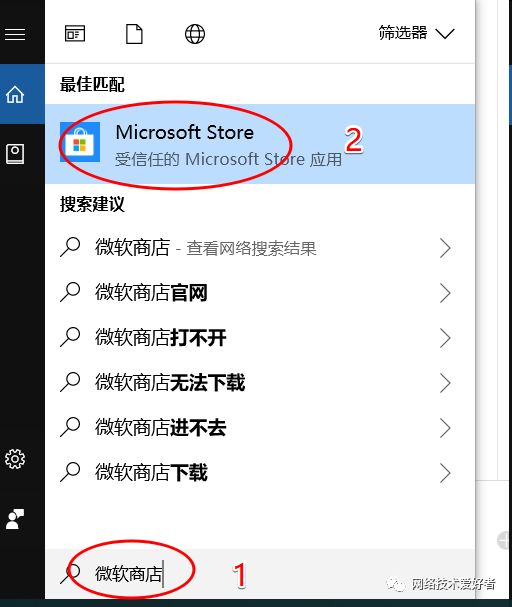
第2步、打开Microsoft商店-在上方输入linux,然后下载Ubuntu系统(这里看网速而定,大学10分钟左右就下载好了),
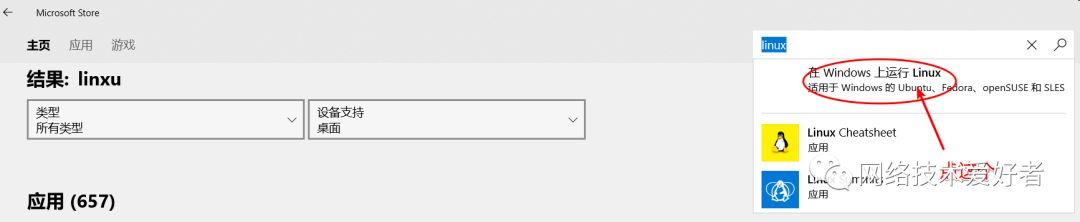
如果你不知道在哪里打开window商店,直接在Windows10左下方点击小娜图标,然后输入“微软商店”这样就可以进入到商店了。
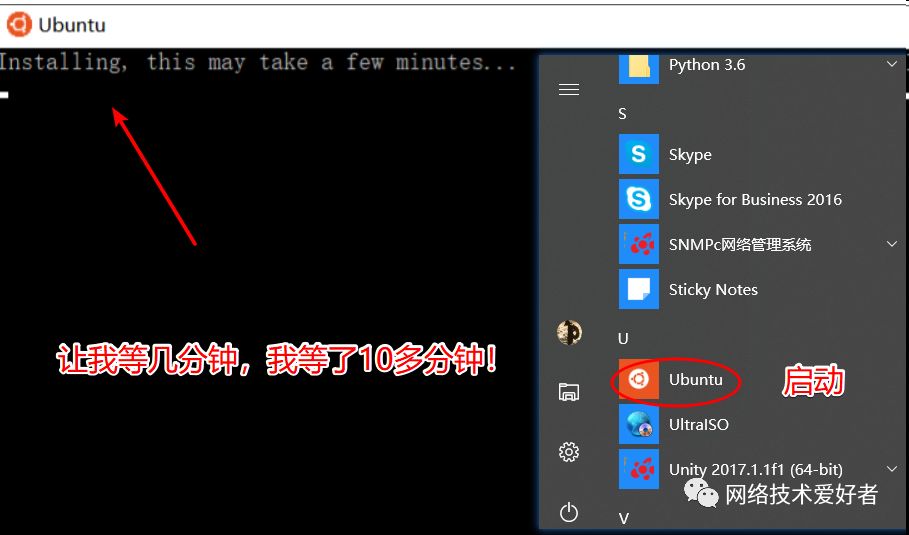
3、安装完成后在你的开始菜单就有乌班图程序了,需要先启动一下等待安装,安装完成需要等待几分钟,我足足等了十多分钟,电脑硬件是渣渣,没办法。
4.安装完成后就是让你设置新用户(非root用户)和密码之类的就完事了,这里我忘记截图了,(手太快忘记了,);
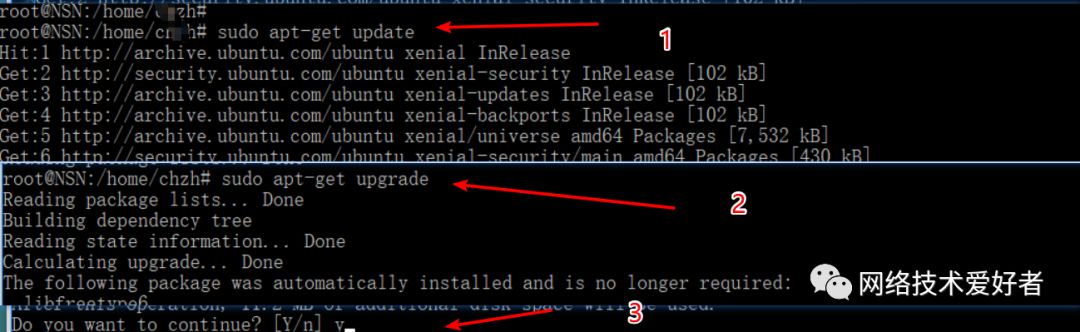
5.安装完成后更新一下系统;在命令终端里面输入;
sudo apt-get update
sudo apt-get upgrade
这里可能会让你输入密码;那你就输入你的密码就好了。
第2次更新需要确认一下,输入“yes”就好了;等待几分钟就安装完成;
6,安装完成后打开cmd,输入bash就进入到linux子系统了,此时你想要使用什么开源软件,自己添加就搞定,如:我要添加一个C编译器"GCC"
只需要在命令行输入:apt install gcc 等待1分钟左右就搞定了。
是不是很方便呢!赶紧试试吧!

如果你不喜欢apt安装而喜欢yum安装,将系统更新后输入:apt install yum 就可以使用yum安装了,
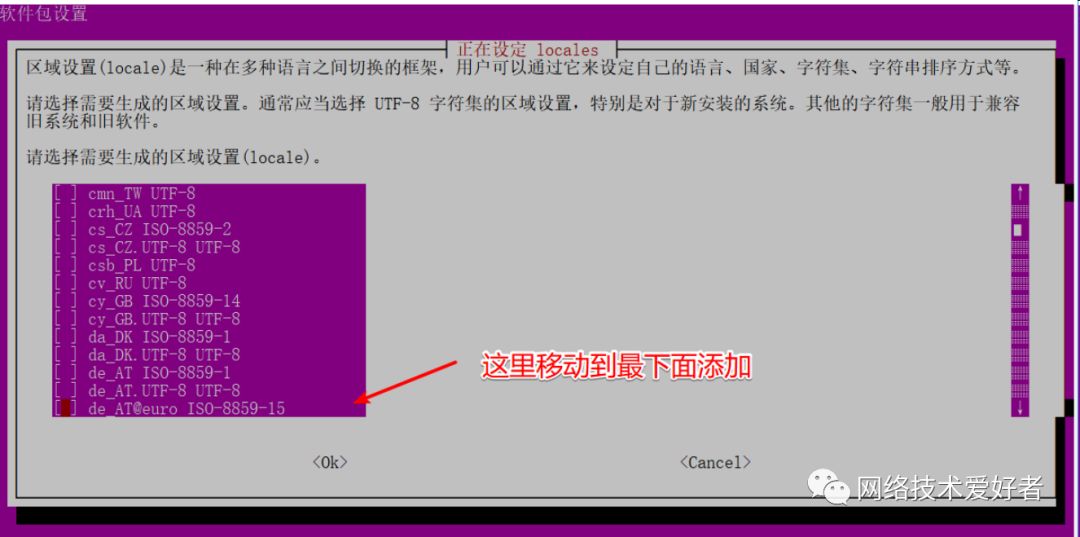
如果你英语有点困难,那就输入;sudo dpkg-reconfigure locales
然后将中文添加进去,以后安装的软件如果有中文就会给你中文提示了,
如果你有此类的问题需要帮助或者一起探讨学习,欢迎你加入到我们的"网络技术爱好者"技术交流qq群:686806140 里面来一起进行互动交流
声明:由于添加我的人数较多,本人不会因为帮助过你而向你索取财物、或向你推送售卖物品之类的现象,被人冒名顶替咋骗本人概不负责!!谢谢支持与配合!
打开微信长按二维码识别关注获取更多精彩内容