



Qt报表之QtXlsx
QtXlsx是开源的excel文件读写工具,使用起来也比较简单,而且不依赖window的office软件,可以直接生成excel文件;
使用代码示例
源码引用
在项目文件里(.pro)文件中,直接引用QtXlsx的工程文件:
1include(QtXlsxWriter/src/xlsx/qtxlsx.pri)
实例代码
代码里注释比写的比较详细了,这里就不对单个函数单独说明了
 1void testQtxlsx()
 2{
 3    QXlsx::Document xlsx;
 4
 5    xlsx.setColumnWidth(1,7,12);  //设置列宽
 6
 7    QXlsx::Format centerAlign;
 8    centerAlign.setHorizontalAlignment(QXlsx::Format::AlignHCenter); //设置横向、纵向居中
 9    centerAlign.setVerticalAlignment(QXlsx::Format::AlignVCenter);   //
10
11    centerAlign.setFontBold(true);          //字体加粗
12    centerAlign.setFontColor(Qt::blue);     //设置字体颜色
13    centerAlign.setFontSize(30);            //设置字体大小
14    //设置上下左右的线类型
15    centerAlign.setTopBorderStyle(QXlsx::Format::BorderThin);
16    centerAlign.setBottomBorderStyle(QXlsx::Format::BorderThin);
17    centerAlign.setLeftBorderStyle(QXlsx::Format::BorderThin);
18    centerAlign.setRightBorderStyle(QXlsx::Format::BorderThin);
19
20    xlsx.mergeCells(1,1,1,7,centerAlign); //合并单元表格
21    xlsx.write("A1", "测试结果报表");       //总标题
22
23
24    centerAlign.setFontColor(Qt::black);  //设置字体颜色
25    centerAlign.setFontSize(13);          //设置字体大小
26    xlsx.mergeCells(2,1,1,7,centerAlign); //副标题合并单元表格,2-第二行,1-7列合并
27    xlsx.write("A2", "1号实验报表");        //副标题
28
29    xlsx.mergeCells(3,1,1,2,centerAlign);   //合并单元表格
30    xlsx.write("A3","测试人:",centerAlign);  //
31    xlsx.mergeCells(3,3,1,2,centerAlign);
32    xlsx.write("C3","结果: 合格");
33
34    xlsx.mergeCells(3,5,1,3,centerAlign);
35    xlsx.write("E3", "检测时间:2020-12-13",centerAlign);
36
37    centerAlign.setFontBold(false);
38    centerAlign.setFontSize(10);
39
40
41    //填充测试数据单元表格
42    for (int row = 4; row < 50; row++)
43    {
44        for (int col = 0; col < 7; col++ )
45        {
46            xlsx.write(row,col+1, col,centerAlign);
47        }
48    }
49    // save file. 直接保存到程序所在目录
50    QString strPath = QGuiApplication::applicationDirPath()+"/"+"test"+".xlsx";
51    xlsx.saveAs(strPath);
52
53    return;
54}
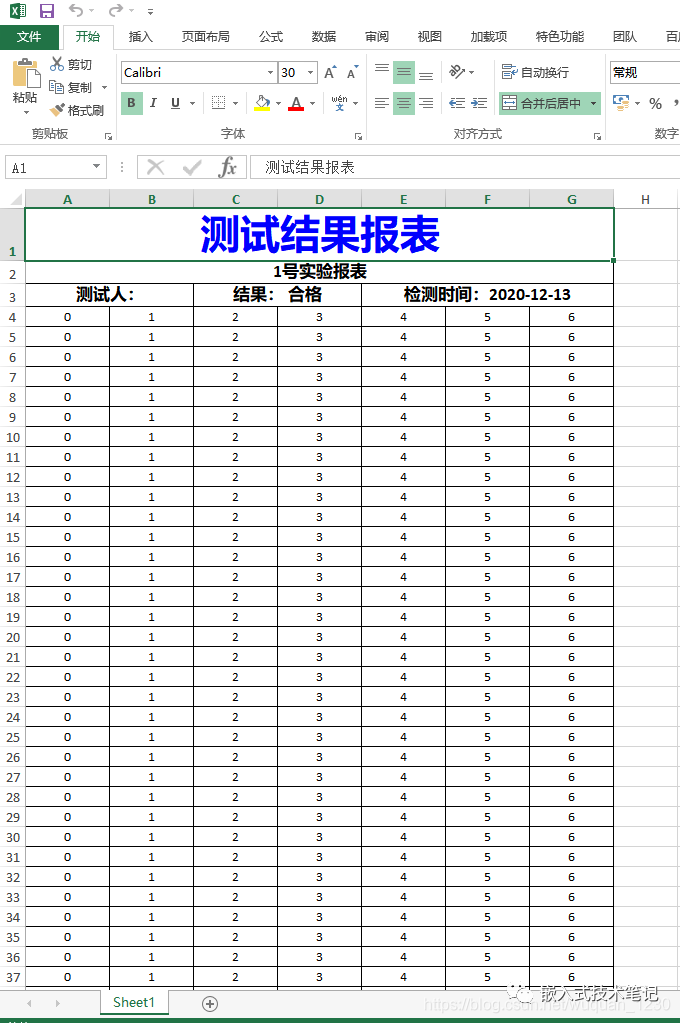
生成表格的效果
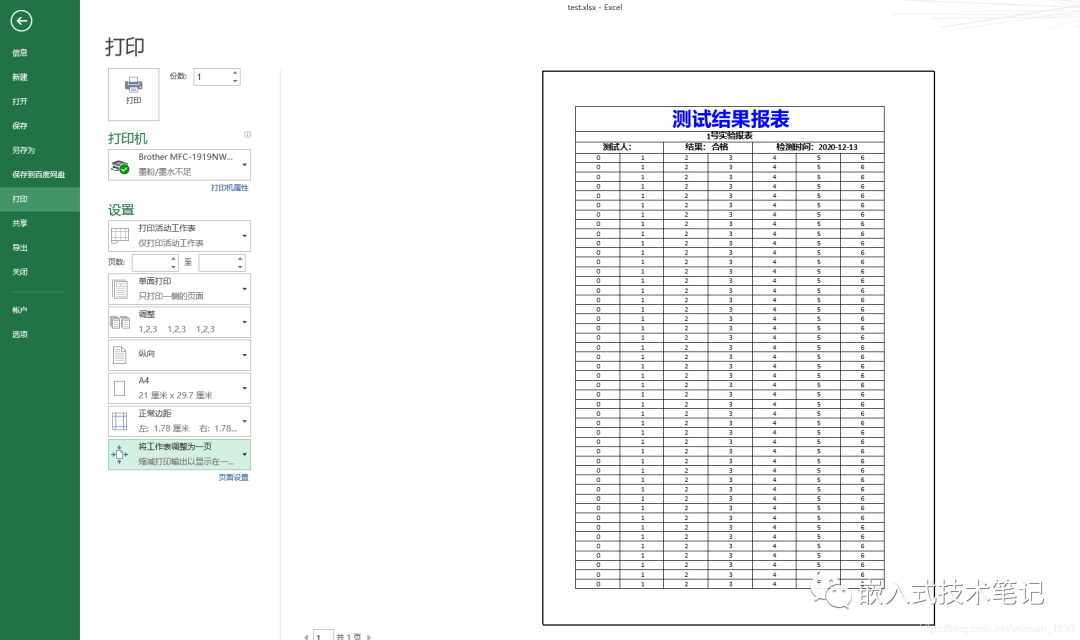
打印预览:
结束语
如果说数据不是太特殊,使用这个方式还是很简单的。
另外使用这个工具可以实现图标统计图,有时间可以自己研究研究。
微信公众号:

文章转载自嵌入式技术笔记,如果涉嫌侵权,请发送邮件至:contact@modb.pro进行举报,并提供相关证据,一经查实,墨天轮将立刻删除相关内容。
