



web页面实际使用时存在点击按钮或者文字出现弹框,弹框中显示内容详情或者某个操作的二次确认等场景。下面,将讲解如何在zCloud低代码的界面可视化中控制弹框的显示与隐藏。
一、效果目标
- 用户进入页面,页面存在一个按钮A
- 点击页面按钮A,显示弹框
- 用户点击取消或者关闭按钮,关闭弹框
二、效果实现必要条件
- 存在按钮组件
- 存在弹框组件
- 按钮组件具备交互事件,点击按钮可触发事件
三、效果实现步骤
3.1 拖入弹框组件,并配置交互事件
- 在页面左侧的【组件库】中将【按钮】拖入到右侧的编辑器中
- 点击【取消按钮】,并在右侧的【属性】面板中,点击【事件】配置【点击】事件
- 并在右侧的【属性】面板中,点击【事件】配置【点击】事件
- 打开【动作弹窗】,选择【修改数据变量】动作,【目标数据变量】选择组件自带的全局变量,数据变量值设置为false,然后点击【确定】完成动作配置
3.2 拖入按钮组件,并配置交互事件
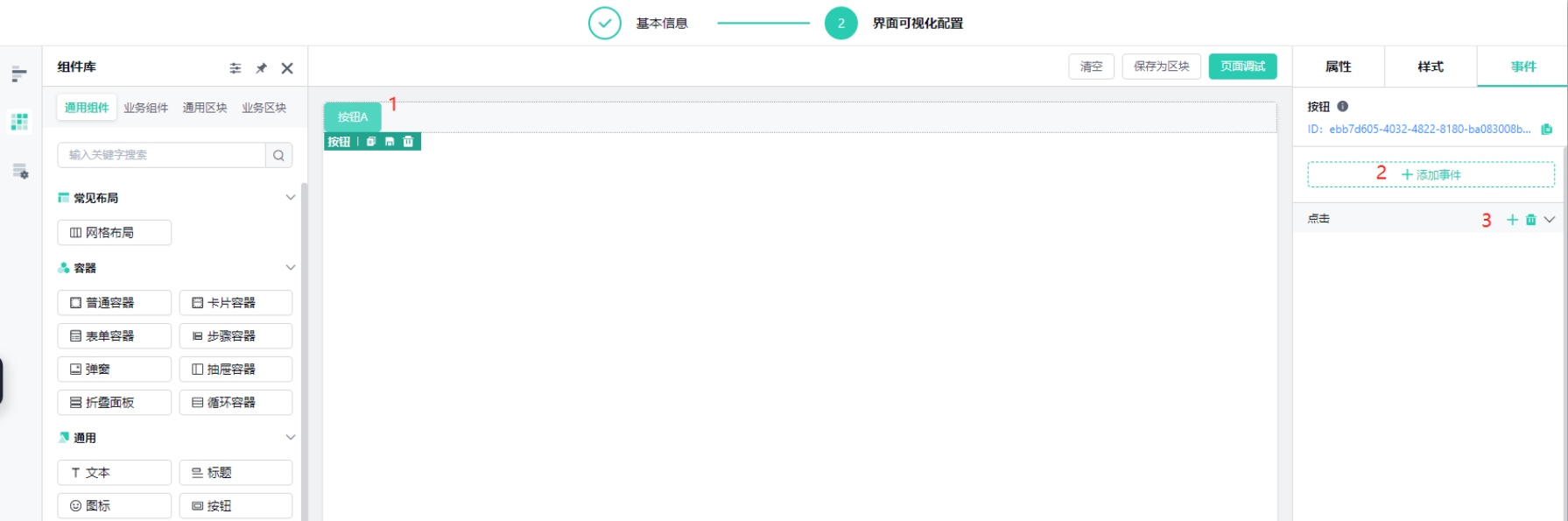
- 在页面左侧的【组件库】中将【按钮】拖入到右侧的编辑器中
- 点击【按钮】,并在右侧的【属性】面板中,点击【事件】配置【点击】事件
- 点击【点击】事件的【+】添加事件具体执行动作
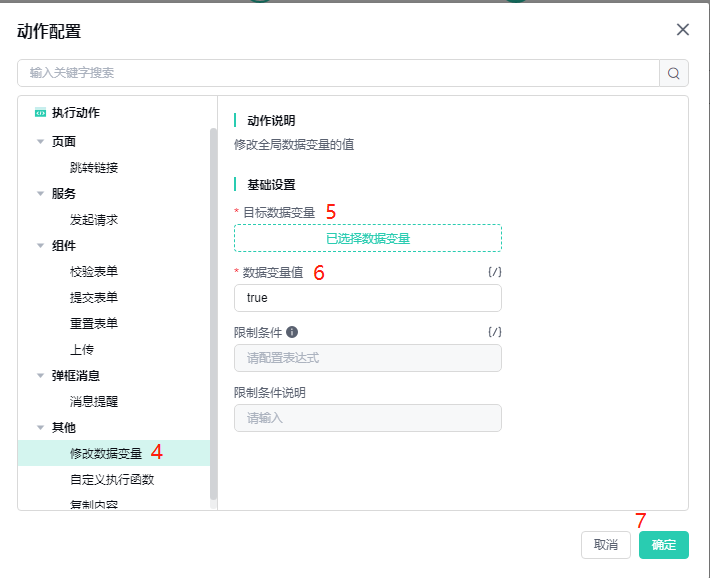
- 打开【动作弹窗】,选择【修改数据变量】动作,【目标数据变量】选择组件自带的全局变量,数据变量值设置为true,然后点击【确定】完成动作配置
3.3 预览效果
点击编辑器上方的“页面调试”,在该页面中,点击【按钮A】,即可出现弹框组件,点击【取消】按钮,即可隐藏弹框。
四、结语
以上就是界面可视化中弹框组件的显示与隐藏的配置步骤,赶紧去试试吧。
最后修改时间:2024-04-07 17:43:11
「喜欢这篇文章,您的关注和赞赏是给作者最好的鼓励」
关注作者
【版权声明】本文为墨天轮用户原创内容,转载时必须标注文章的来源(墨天轮),文章链接,文章作者等基本信息,否则作者和墨天轮有权追究责任。如果您发现墨天轮中有涉嫌抄袭或者侵权的内容,欢迎发送邮件至:contact@modb.pro进行举报,并提供相关证据,一经查实,墨天轮将立刻删除相关内容。
