



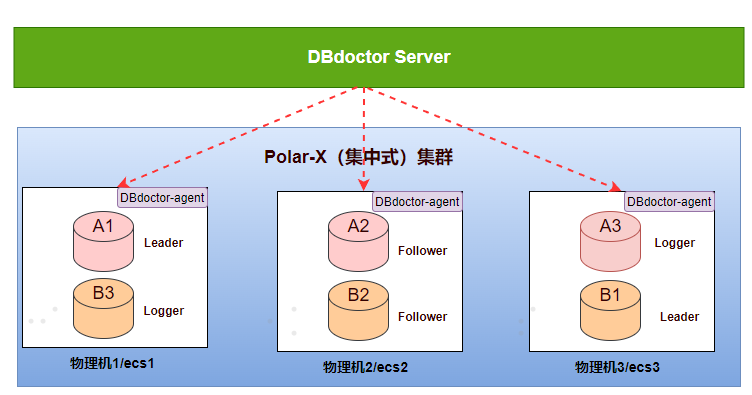
PolarDB-X集群为三节点,分别是Leader、Follower、Logger。DBdoctor Server建议选择独立ECS/主机部署安装,成功部署后打开浏览器访问实例列表页面,分别对Leader、Follwer节点进行纳管。
实例纳管时默认自动部署Agent进行数据采集,Agent按照主机维度进行部署,单个Agent可接管主机上的所有实例节点。
1)1分钟零依赖DBdoctor Server安装
#解压安装包并执行一条命令即可部署完成./dbd -I
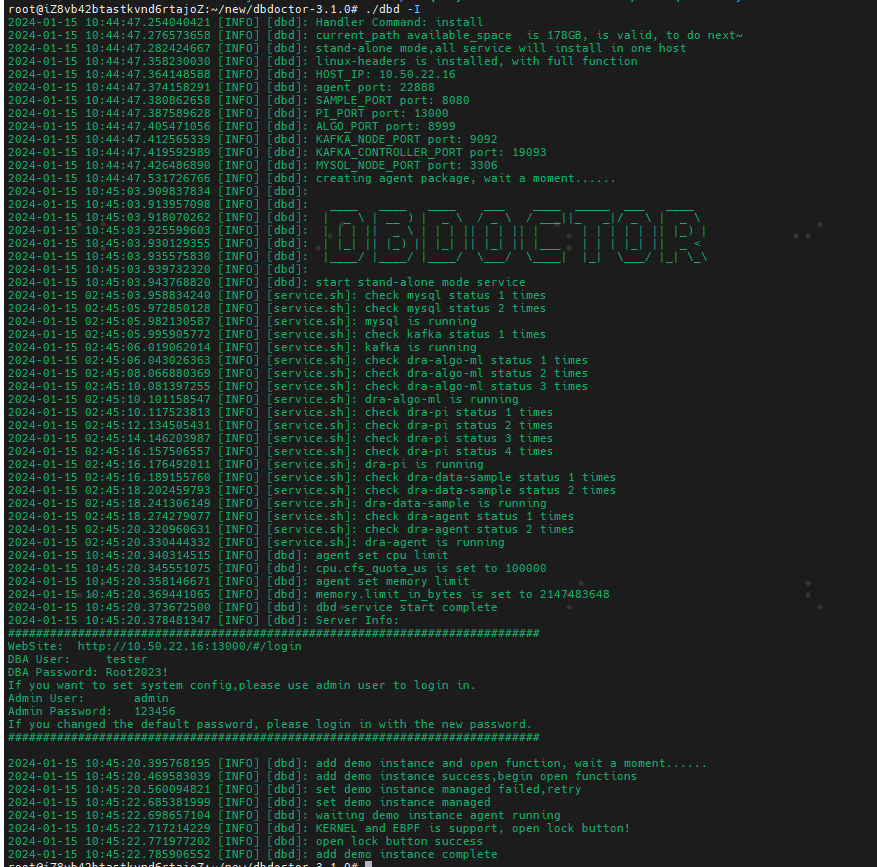
详细文档:https://www.hisensecloud.com/h-col-144.html
2)快速纳管PolarDB-X
a)创建访问账号
create user zx identified by 'Root2023!';GRANT SELECT, PROCESS, SHOW VIEW ON *.* TO 'zx'@'%';
b)页面纳管实例节点
点击“实例纳管”录入PolarDB实例节点访问连接串信息,并检测连通性。
录入主机账号信息,默认自动安装Agent。
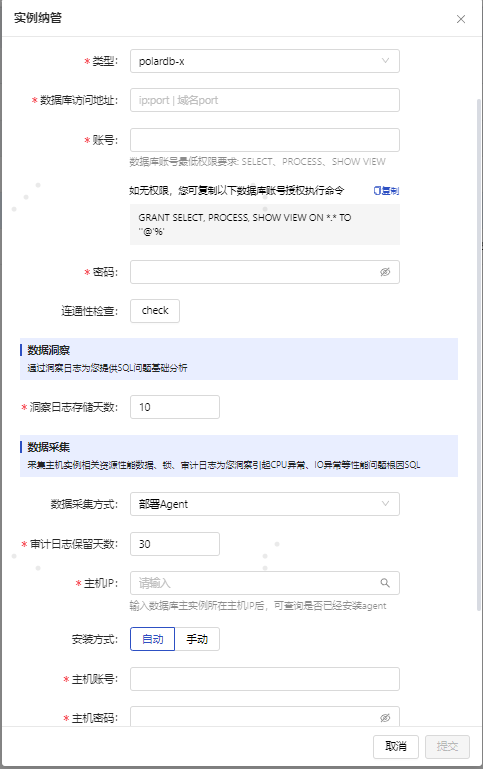
备注:agent支持 X86_64 和ARM系统,连通性检测通过,恭喜你实例纳管成功,即可开启性能诊断。
如何使用性能洞察功能
1)开启性能分析
实例列表中找到已纳管的Polar-X节点,点击性能洞察开关按钮即可开启分析。
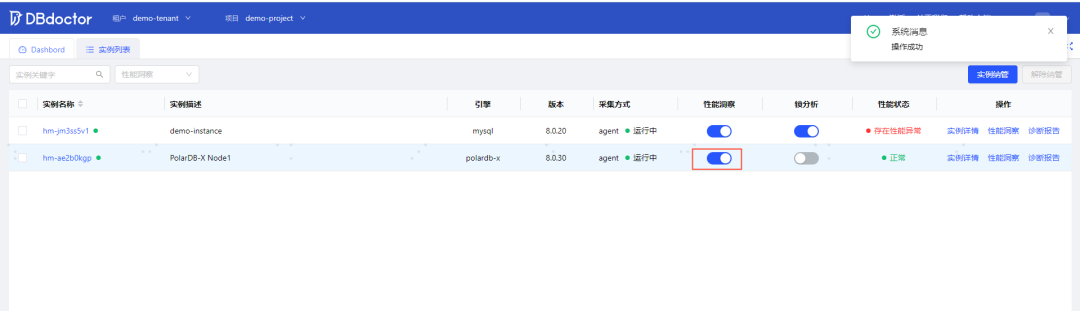
2)查看性能洞察
点击“性能洞察”透视Polar-X的节点性能。该功能可将服务器物理资源和数据库负载等多维度数据进行关联分析,量化出单条SQL的实际物理资源消耗。
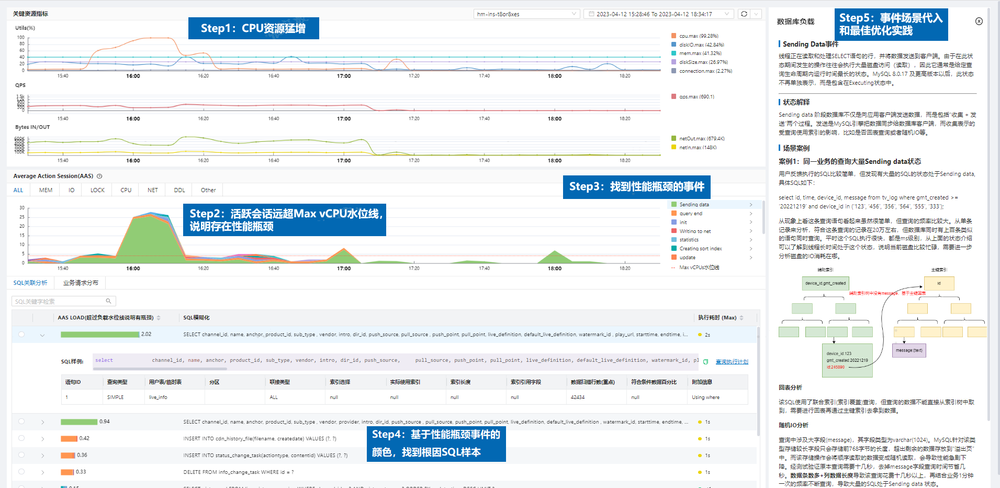
比如上面的CPU异常的Case,我们只需要4步走即可找到问题SQL根因。
step1:cpu资源指标在15:45~16:20发生抖动,CPU存在打满的情况。
step2:在AAS模块中我们能看到数据库的活跃会话数在这一时间区间内远超Max vCPU水位线,说明存在性能瓶颈。
step3:可以看到性能瓶颈的事件是Sending data(即绿色颜色事件),而这一颜色在AAS趋势图中占的面积最大,点击事件也可以看到最右边的专家经验文档。
step4:基于这个面积最大颜色的事件,我们能找到绿色颜色的SQL为第一条,即导致CPU飙高的根因SQL。点击展开这个SQL可以展示这个SQL的最差样本,点击执行计划发现扫描全表扫描4w多行,对SQL进行添加索引即可。

1. eBPF专题一 | 手把手教你用eBPF诊断MySQL(含源码)
2. 2024 DTC大会精彩演讲:DBdoctor,基于eBPF重新定义数据库可观测 (附PPT和视频回放)

DBdoctor现推出长久免费版,个人用户可下载并长久免费使用产品,欢迎您下载体验!
如果您想要试用全部功能或是企业用户,可添加小助手微信了解详细信息并可免费获赠高阶license!
1️⃣ 下载地址:https://www.hisensecloud.com/h-col-126.html?statId=6
2️⃣ 在线试用:https://dbdoctor1.hisensecloud.com(关注公众号,点击菜单栏【试用下载-在线试用】获取试用环境专属账号密码)
3️⃣ 如何部署:http://hisensecloud.com/h-col-133.html
4️⃣ 产品介绍:DBdoctor,致力于解决数据库的一切性能问题
