一、检查 Linux(Unix)系统信息
如果用户的 DM 软件安装包是经过数字签名的,请参照以下步骤进行操作,其他情况请忽略此步骤。
软件安装包的数字签名校验:
1.导入达梦公司的公钥,命令如下:
##gpg --import dm-pub-key |
2.将达梦公司的公钥添加到绝对信任列表
##gpg --edit-key 武汉达梦数据库有限公司 trust |
3.验证达梦安装包的数字签名
## gpg --verify dm.sign dm8_setup_xxx.iso |
步骤 3 输出结果是“完好的签名”(“Good Signature”)则表示安装包文件完好无损。
用户在安装 DM 前,需要检查当前操作系统的相关信息,确认 DM 安装程序与当前操作系统匹配,以保证 DM 能够正确安装和运行。用户可以使用以下命令检查操作系统基本信息。如下图所示:
4.获取系统位数
getconf LONG_BIT |
5.查看系统名称及内核版本,要求内核版本2.4以上
uname -a |

6.查询系统信息
cat /etc/system-release |
7.检查glibc版本,要求版本 在2.6以上
rpm -q glibc |
二、创建安装用户
1.创建安装用户组 dinstall
groupadd -g 12349 dinstall |
2.创建安装用户 dmdba
useradd -u 12345 -g dinstall -m -d /home/dmdba -s /bin/bash dmdba |
3.始化用户密码
passwd dmdba |
4.之后通过系统提示进行密码设置,注意:创建安装系统用户完成后,安装手册之后的操作默认使用安装系统用户进行操作。
三、Linux(Unix)下检查操作系统限制
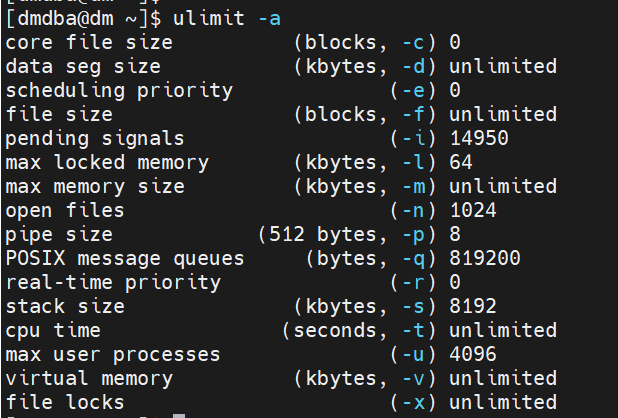
在 Linux(Unix)系统中,因为 ulimit 命令的存在,会对程序使用操作系统资源进行限制。为了使 DM 能够正常运行,建议用户检查当前安装用户的 ulimit 参数。
ulimit -a
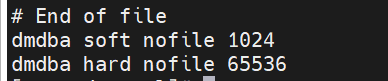
vi /etc/security/limits.conf
# End of file dmdba soft nofile 1024 dmdba hard nofile 65536 |
参数使用限制:
1.data seg size
data seg size (kbytes, -d)
建议用户设置为 1048576(即 1GB)以上或 unlimited(无限制),此参数过小将导致数据库启动失败。
2. file size
file size(blocks, -f)
建议用户设置为 unlimited(无限制),此参数过小将导致数据库安装或初始化失败。
3. open files
open files(-n)
建议用户设置为 65536 以上或 unlimited(无限制)。
4.virtual memory
virtual memory (kbytes, -v)
建议用户设置为 1048576(即 1GB)以上或 unlimited(无限制),此参数过小将导致数据库启动失败。
如果用户需要为当前安装用户更改 ulimit 的资源限制,请修改文件/etc/security/limits.conf。
四、检查系统内存和存储空间
1.检查内存
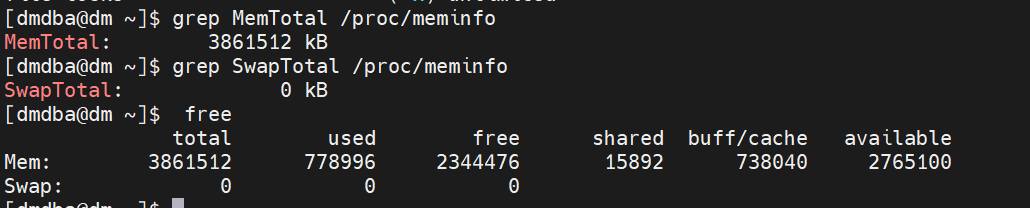
为了保证 DM 的正确安装和运行,要尽量保证操作系统至少 1GB 的可用内存(RAM)。如果可用内存过少,可能导致 DM 安装或启动失败。用户可以使用以下命令检查操作内存:
##获取内存总大小 grep MemTotal /proc/meminfo ##获取交换分区大小 grep SwapTotal /proc/meminfo ##获取内存使用详情 free |
2.检查存储空间
DM 完全安装需要 1GB 的存储空间,用户需要提前规划好安装目录,预留足够的存储空间。用户在 DM 安装前也应该为数据库实例预留足够的存储空间,规划好数据路径和备份路径。用户可使用以下命令检查存储空间:
df -h |
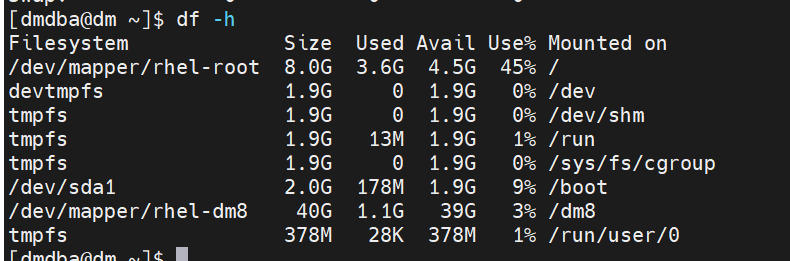
3.DM 安装程序在安装时将产生临时文件,临时文件需要 1GB 的存储空间,临时文件目录默认为**/tmp**。用户可以使用以下命令检查存储空间。如下图所示:
df -h /tmp |

如果/tmp 目录不能保证 1GB 的存储空间,用户可以扩展/tmp 目录存储空间或者通过设置环境变量 DM_INSTALL_TMPDIR 指定安装程序的临时目录。具体命令如下所示:
##以BASH为例: mkdir -p /mount_point/dir_name DM_INSTALL_TMPDIR=/mount_point/dir_name export DM_INSTALL_TMPDIR |
五、设置java环境
如果对安装程序和客户端运行的 JAVA 环境无特殊需求,可忽略此步骤。在运行安装程序之前,通过设置环境变量 DM_JAVA_HOME 指定特定的 JAVA 的目录,安装程序将使用此 JAVA 环境进行安装,且安装完成之后,客户端程序也将使用此 JAVA 环境。具体命令如下所示:
##以BASH为例: DM_JAVA_HOME=/mount_point/jdk_home_dir export DM_JAVA_HOME |
六、安装DM
1.将 DM 安装光盘放入光驱,然后加载(mount)光驱。一般可以通过执行下面的命令来加载光驱:
mount /dm8/software/dm8_20240322_x86_rh6_64.iso /mnt/cdrom |
加载(mount)光驱后,在/mnt/cdrom 目录下存在 DMInstall.bin 文件,DMInstall.bin 文件就是 DM 的安装程序。
2.命令行安装
./DMInstall.bin -i |
安装过程如下:
步骤一:选择安装语言
请根据系统配置选择相应语言,输入选项,回车进行下一步。如下图所示:

步骤二:验证key文件
用户可以选择是否输入 Key 文件路径。不输入则进入下一步安装,输入 Key 文件路径,安装程序将显示 Key 文件的详细信息,如果是合法的 Key 文件且在有效期内,用户可以继续安装。如下图所示:

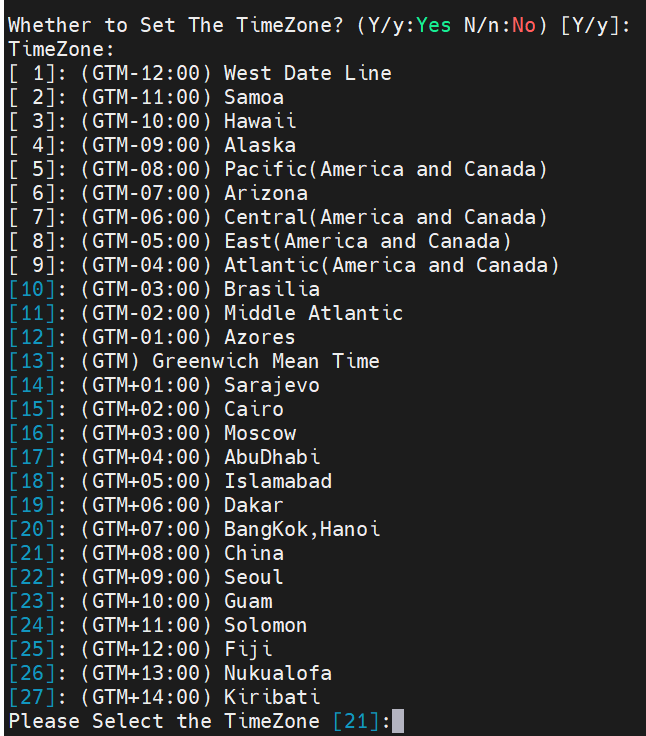
步骤三:输入时区
用户可以选择 DM 的时区信息。如下图所示:
步骤四:选择安装类型
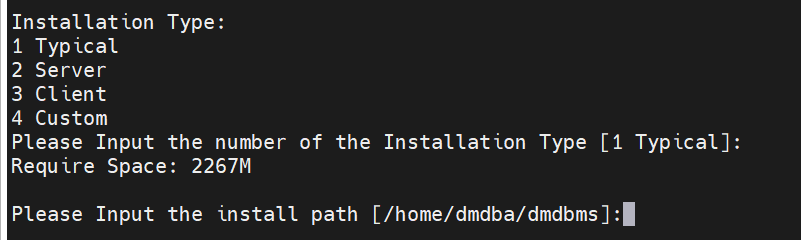
命令行安装与图形化安装的选择的安装类型是一样。如下图所示:
步骤五:选择安装路径
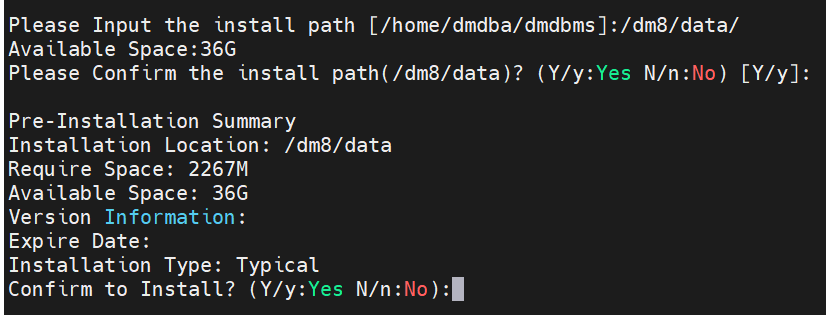
步骤六:安装小结
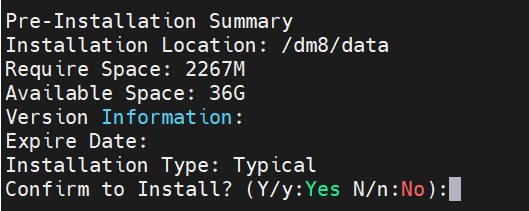
步骤七:安装
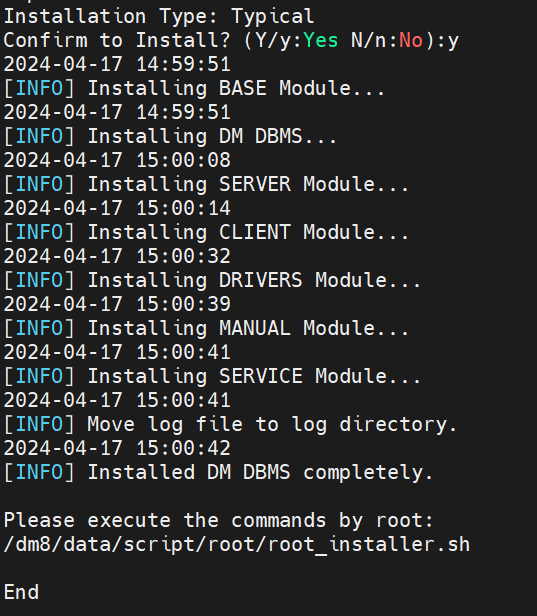

注意 : 安装完成后,终端提示“请以 root 系统用户执行命令”。由于使用非 root 系统用户进行安装,所以部分安装步骤没有相应的系统权限,需要用户手动执行相关命令。用户可根据提示完成相关操作。
步骤八:初始化数据库
./dminit PATH=/dm8/data PAGE_SIZE=16 extent_size=32 port_num=5233 db_name=test instance_name=PROD case_sensitive=N charset=1 BLANK_PAD_MODE=0 SYSDBA_PWD=dameng12345 SYSAUDITOR_PWD=dameng12345 LOG_PATH=/dm8/data/test/test01.log LOG_PATH=/dm8/data/test/test02.log LOG_PATH=/dm8/data/test/test03.log log_size=500 |
步骤九:注册服务
./dm_service_installer.sh -t dmserver -dm_ini /dm8/data/test/dm.ini -p PROD |
七、添加环境变量
export PATH
export LD_LIBRARY_PATH="$LD_LIBRARY_PATH:/dm8/data/bin"
export DM_HOME="/dm8/data"
export PATH=$PATH:$DM_HOME/bin
八、验证数据库是否安装完成
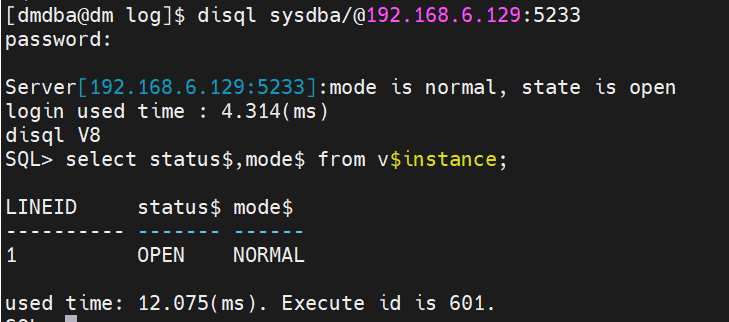
[dmdba@dm log]$ disql sysdba/@192.168.6.129:5233 password: Server[192.168.6.129:5233]:mode is normal, state is open login used time : 4.314(ms) disql V8 SQL> select status$,mode$ from v$instance; LINEID status$ mode$ ---------- ------- ------ 1 OPEN NORMAL used time: 12.075(ms). Execute id is 601. |