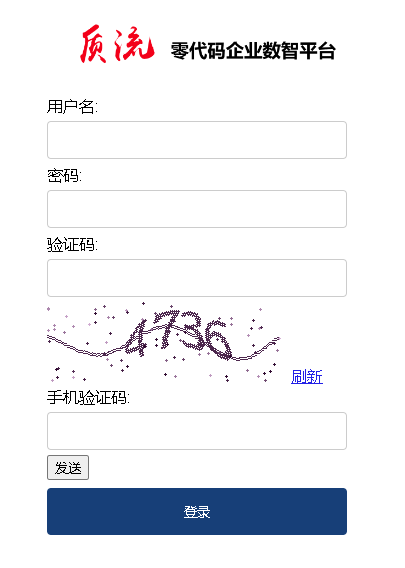
使用手机号进行登录,用户名为手机号或员工账号,首次登录使用默认密码,填写验证码,点击“发送”,填写手机收到的4为验证码后登录。
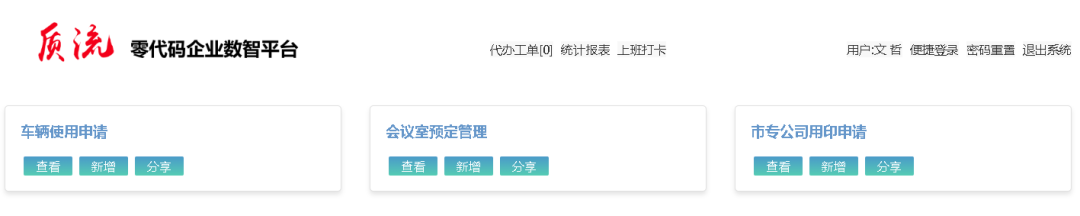
代办工单:
点击代办工单,显示所有需个人处理的工单列表,可直接点击“处理”进行工单处理。
统计报表:
点击统计报表,显示个人可查看的所有报表,点击相关链接即可查看相关报表,可通过时间框进行数据过滤。
便捷登录:
点击便捷登录,显示二维码,可将手机扫码快速登录,也可以将二维码在手机上保存实现二维码识别快速登录,请妥善保持个人二维码信息,避免个人信息泄露。可通过修改密码实现历史保存的二维码失效。
密码重置:
点击密码重置,将密码发送到个人的邮箱中,如其它原因导致密码无法登录,可联系管理员进行重置,为了保障密码的复杂度,该系统个人不能进行密码设置。
相关功能使用:
点击如下功能模块的相关按钮即可使用该模块相关功能
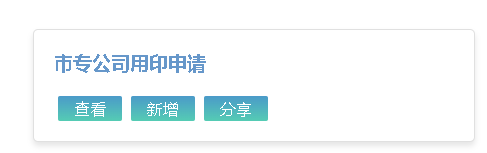
新增:如需新录入数据或发起新流程,可以点击新增进行操作。
分享:如该表单需要多人填写,可点击分享获取二维码,将二维码分享即可实现多人填写,该方式无需登录系统,可用来快速进行相关数据收集。
查看:以列表的形式呈现相关数据,不同权限可查看不同的数据,个人只能查看自己提交或需个人处理的流程数据,部门领导可以查看部门下所有人员数据,公司领导可以查看全公司数据,总公司领导可以查看所有子公司的数据。查看如图:
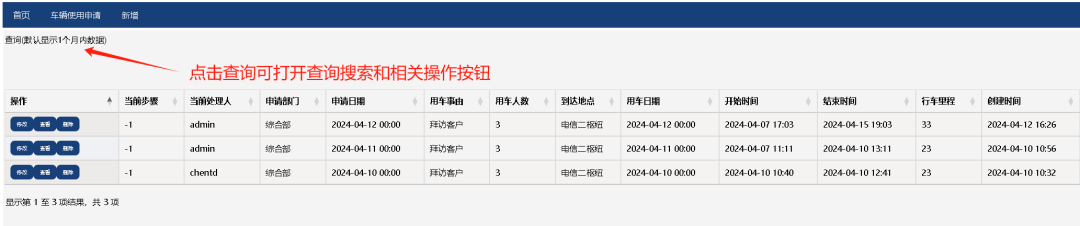
点击查询可打开如下操作按钮
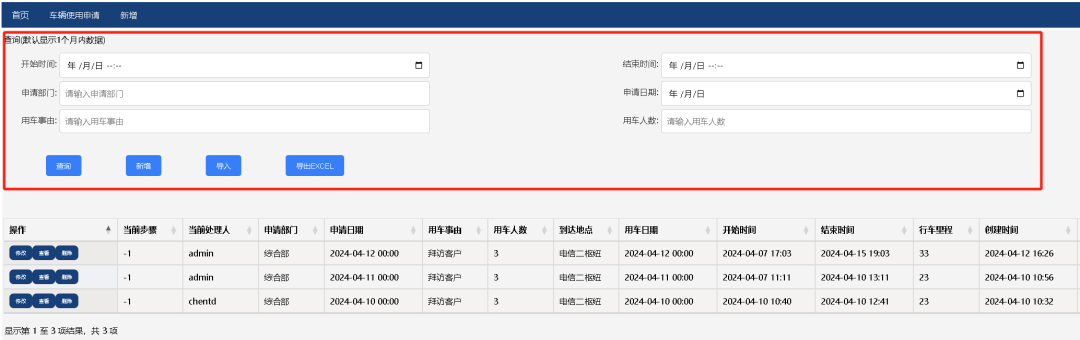
可通过搜索实现数据查询,可点击新增录入数据或发起新流程。
可通过导入进行批量数据的录入。
可通过导出将查询的数据以excel方式导出。
流程处理:
如果有需要自己处理的流程,则当前处理人为自己的账号信息,点击操作的相关按钮即可处理。
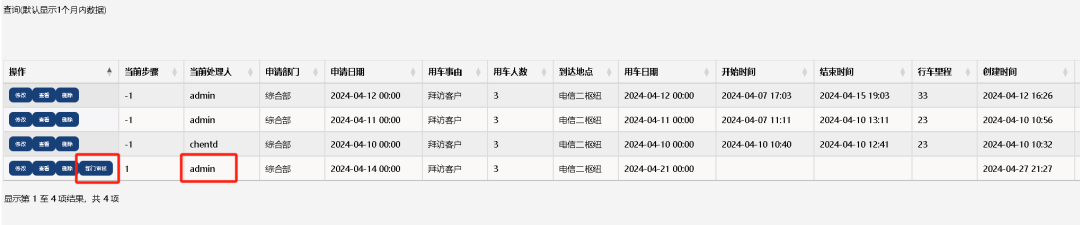
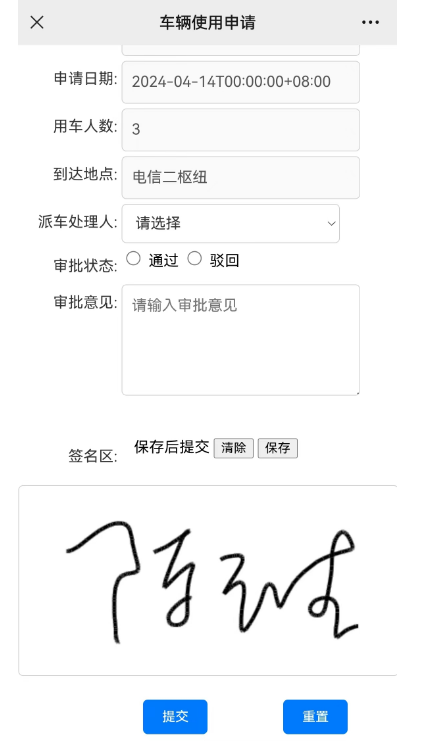
可通过电脑或手机进行处理,如下图,选择下一个节点处理人,审批状态,在签名区进行签名,可通过清除按钮进行清除重新签名,签名完毕后点击保存,下方显示签名图片即可进行提交。
签名文档导出:
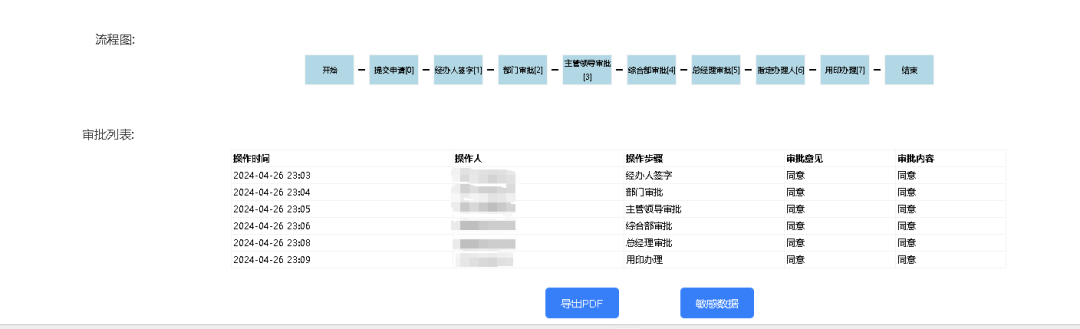
流程完成后即可通过列表的查看进行该工单的信息查看,并通过最下方的“导出pdf”实现pdf签字版的文档导出。