创建SpringBoot项目
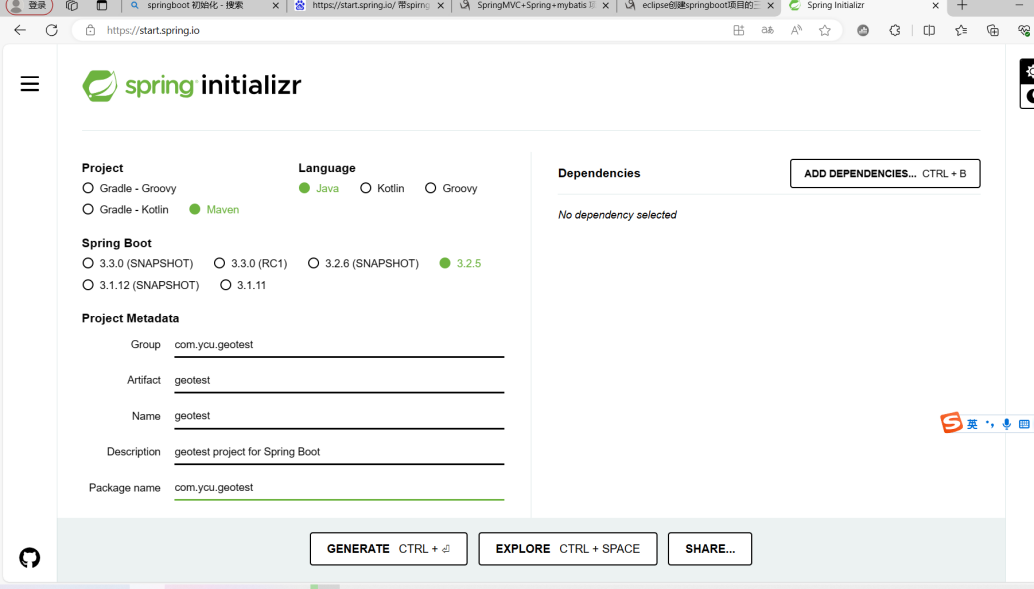
第一步初始化:springboot项目
登录:https://start.spring.io/,设置相关项目名称,jdk版本,springboot版本(初次学习,建议选择默认即可)
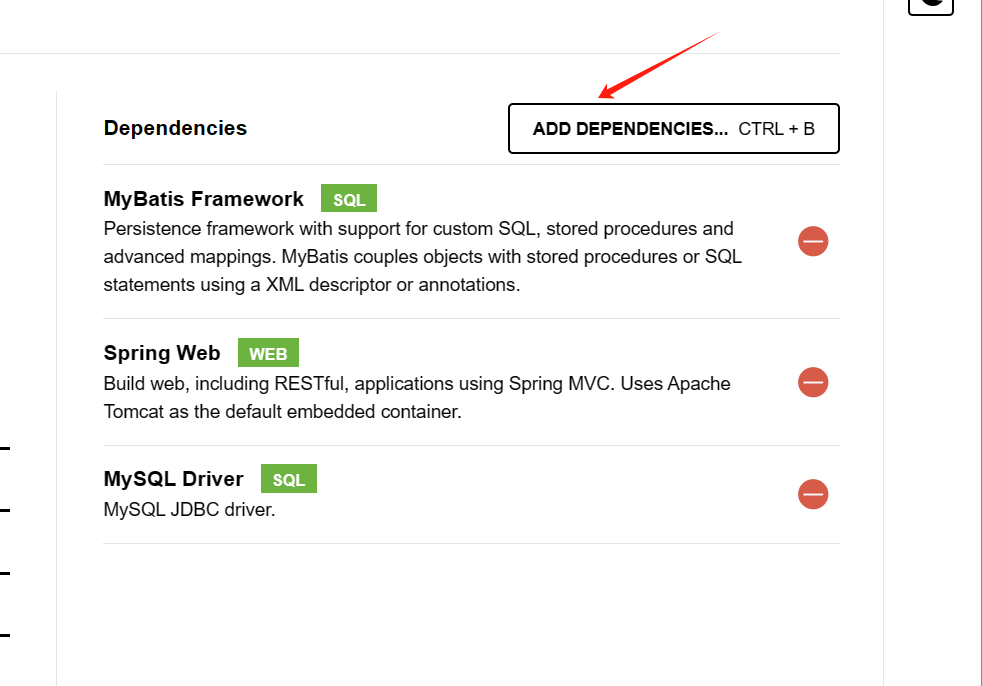
增加三个支持框架:(分别是mybatis、spring webmvc、mysql jdbc驱动)
这三个包体的作用:
Mybatis:国内最流行的ORM框架(实体与对象映射)
spring webmvc:Spring MVC框架
JDBC:数据库链接驱动
第二步:自动生成工程
单击“GENERATE”自动生成工程
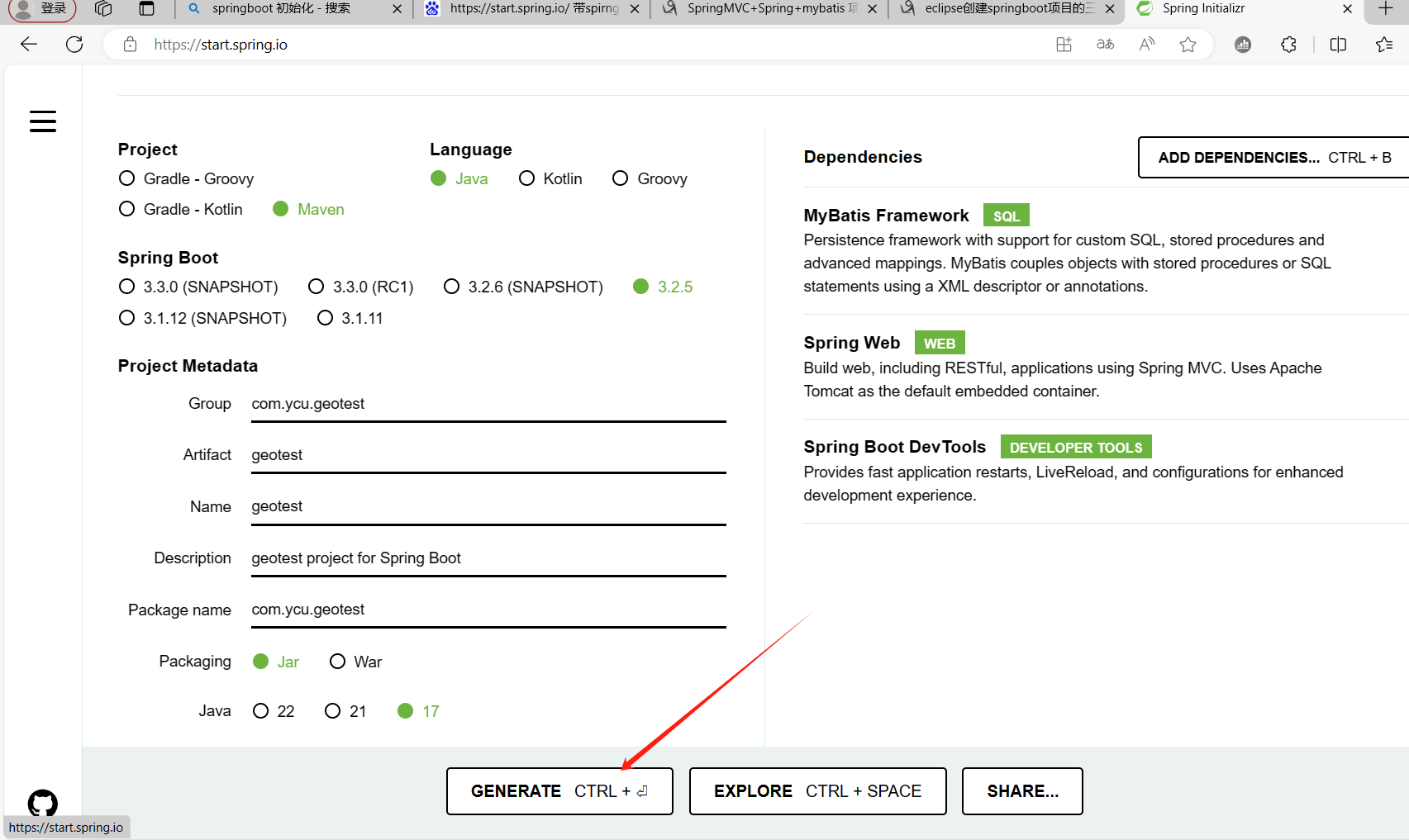
生成以后,会自动下载下来:
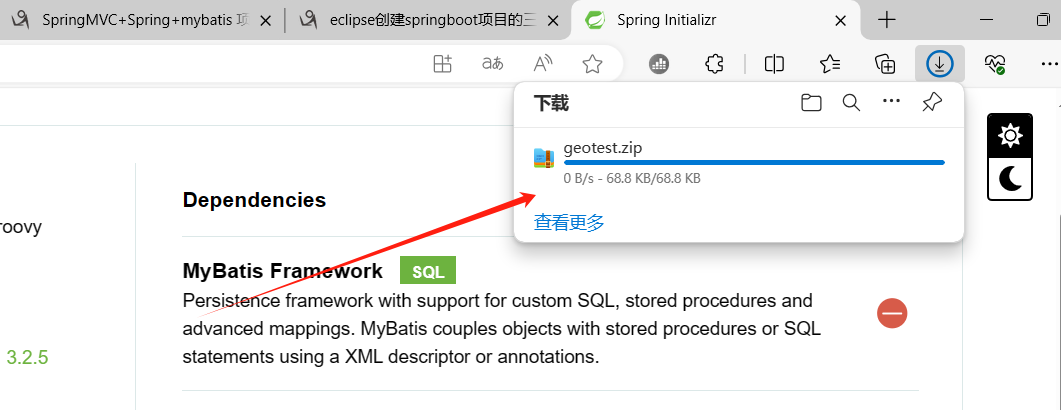
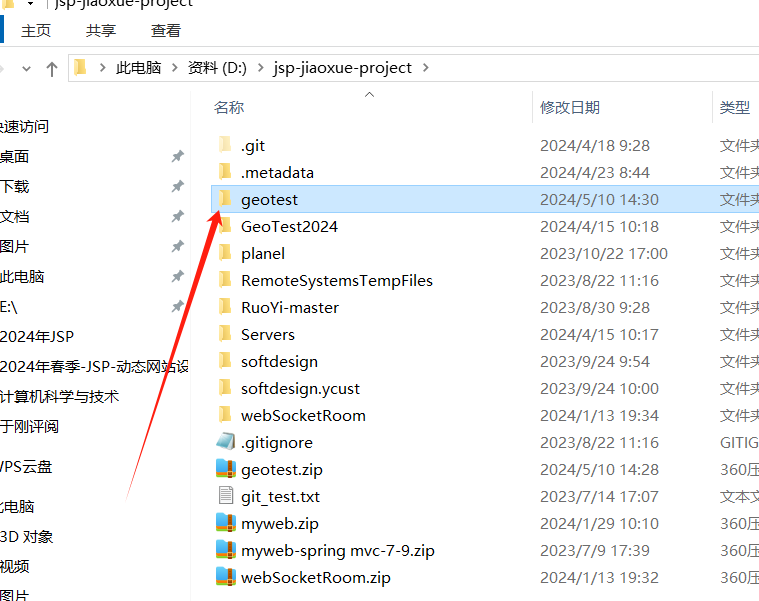
第三步:解压压缩到在你指定的开发目录下
第四步:使用ecplise打开工程
在ecplise的file里找到import(导入)功能,找到“Existing Maven Project”(已经存在的Maven工程):
PS:不用问为啥用Ecplise,用idea也是差不多的过程^_^
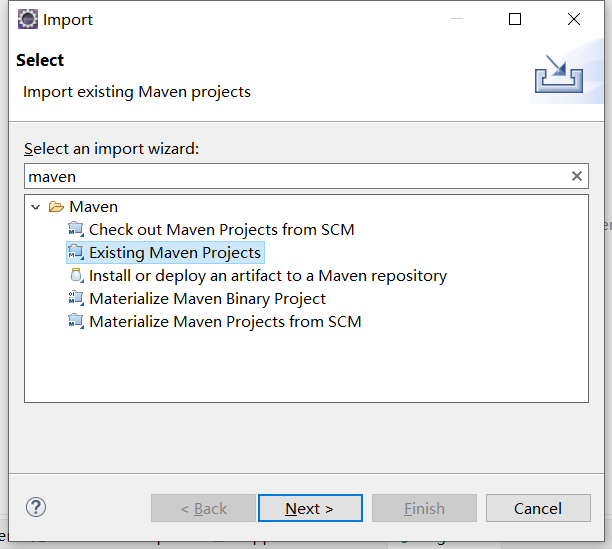
选中“Existing Maven Projects”,单击Next,
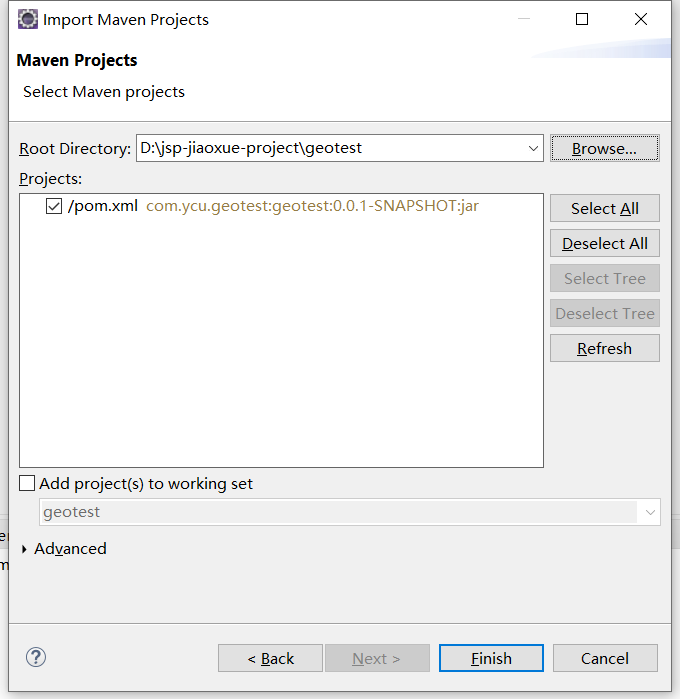
通过浏览“Browser”,找到第三步刚解压的工程,单击Finish。
第五步:等待项目完成全部加载
加载由于有很多依赖包要下载,所以速度比较慢,大约10分钟左右,
加载完完成后,看到全部目录结构:
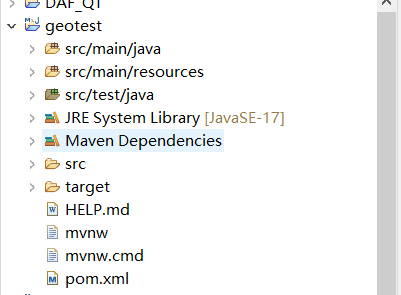
第六步:修改应用程序的属性
找到resources文件夹下的:application.properties文件,打开进行编辑:
spring.application.name=geotest
server.port=8082
spring.thymeleaf.prefix=classpath:/templates/
spring.thymeleaf.suffix=.html
其中:
server.port=8082
spring.thymeleaf.prefix=classpath:/templates/
spring.thymeleaf.suffix=.html
是新增的,标明了端口,thymeleaf框架的页面位置
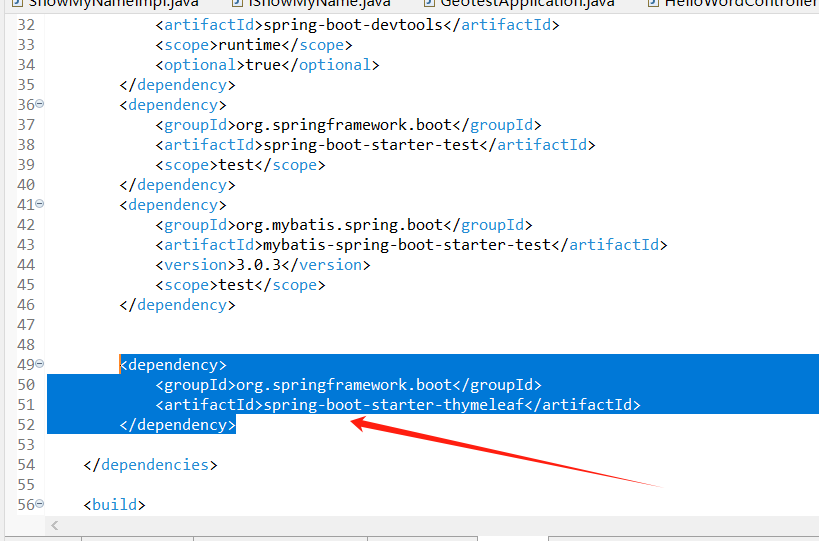
第七步:增加thymeleaf依赖
在moven中,增加thymeleaf的框架依赖
Springboot默认支持thymeleaf框架。
增加依赖如下:
<dependency>
<groupId>org.springframework.boot</groupId>
<artifactId>spring-boot-starter-thymeleaf</artifactId>
</dependency>
第八步:编写控制器层(controller)
控制器层的主要功能:
- 用@ResponseBody,可以返回(return)json数据库,适合前后端完全分离的系统;
- 用@Autowired依赖注入,控制层可以调用接口服务
- 没有@ResponseBody,函数返回的虽然看上去是字符串,实际上是temeletes下面的页面名称。
新建包体:com.ycu.geotest.controller
包体下新建控制类:
HelloWordController
代码如下:
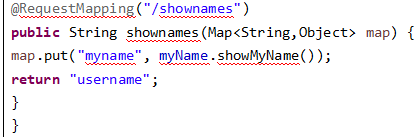
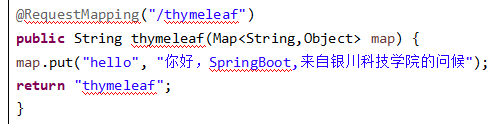
package com.ycu.geotest.controller; import java.util.Map; import org.springframework.beans.factory.annotation.Autowired; import org.springframework.stereotype.Controller; import org.springframework.web.bind.annotation.RequestMapping; import org.springframework.web.bind.annotation.ResponseBody; import com.ycu.geotest.server.* ;@Controller public class HelloWordController { @Autowired IShowMyName myName; @RequestMapping("/helloword") @ResponseBody public String helloword() { return "hellword"; } @RequestMapping("/thymeleaf") public String thymeleaf(Map<String,Object> map) { map.put("hello", "你好,SpringBoot,来自银川科技学院的问候"); return "thymeleaf"; } @RequestMapping("/shownames") public String shownames(Map<String,Object> map) { map.put("myname", myName.showMyName()); return "username"; } } |
新建包体:com.ycu.geotest.server
新建接口:
IShowMyName
代码如下:
package com.ycu.geotest.server; public interface IShowMyName { public String showMyName(); } |
新建包体:com.ycu.geotest.server.Impl
package com.ycu.geotest.server.Impl; import org.springframework.stereotype.Service; import com.ycu.geotest.server.IShowMyName; @Service public class ShowMyNameImpl implements IShowMyName {
public String showMyName() { return "I_zhangsan"; } } |
第九步:编写视图层
第一个:thymeleaf.html
代码如下:
<!DOCTYPE html>
<html>
<head>
<meta charset="UTF-8">
<title>Insert title here</title>
</head>
<body>
<div th:text="${hello}"></div>
</body>
</html>
注意,这个${hello},是第九步:
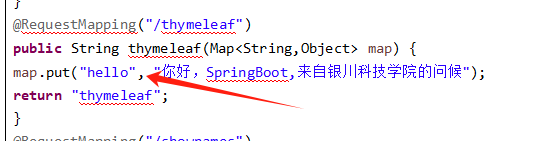
映射过来的
第二个页面:username.html
代码如下:
<!DOCTYPE html>
<html>
<head>
<meta charset="UTF-8">
<title>myname</title>
</head>
<body>
<div th:text="${myname}"></div>
</body>
</html>
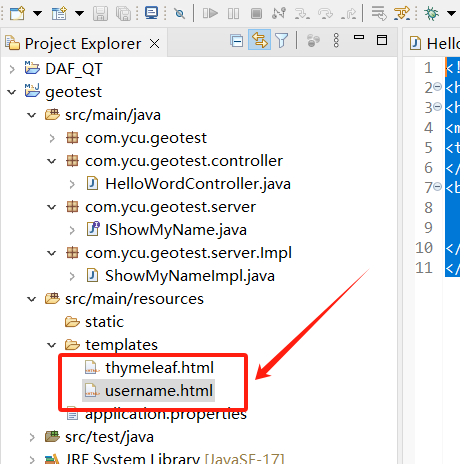
第十步:启动程序
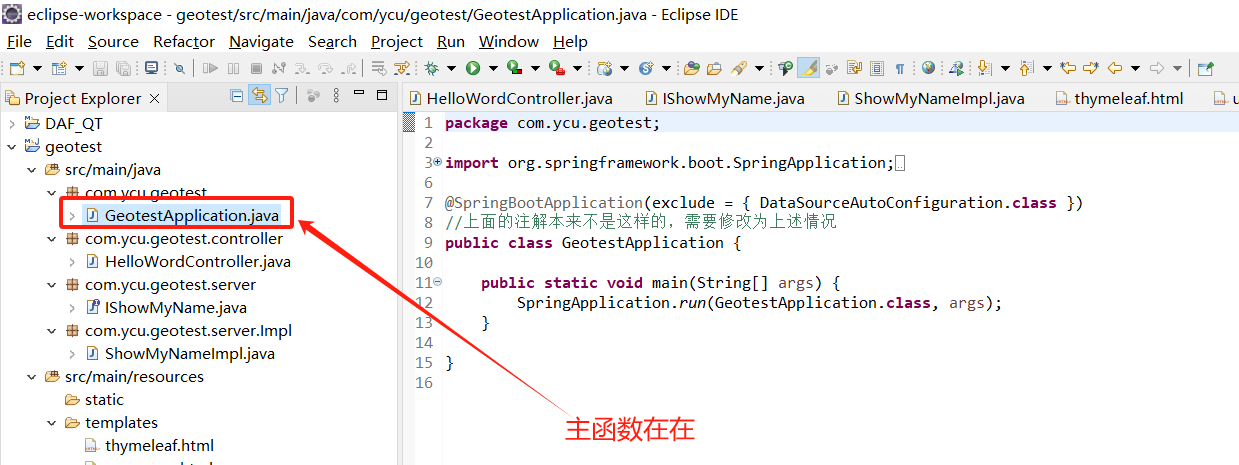
右键:Run as ->Java Application
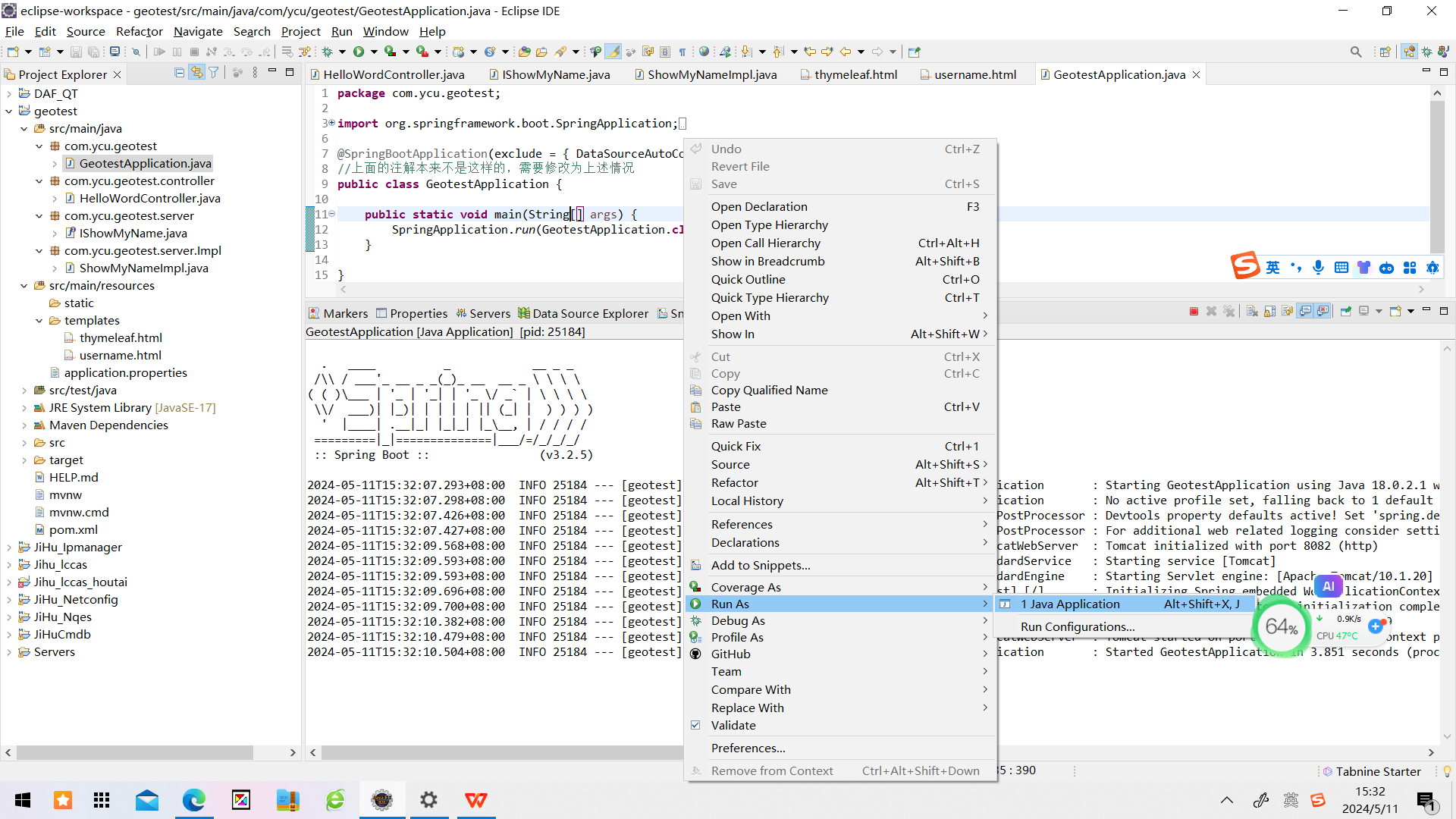
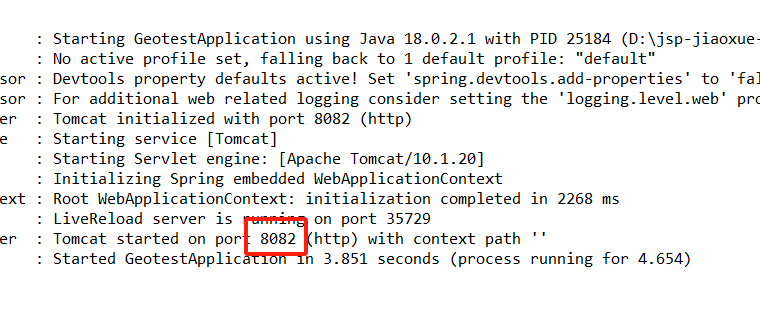
看控制台:
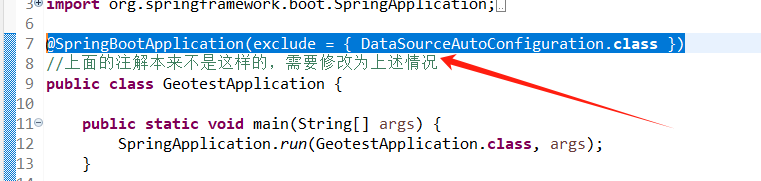
注意:
@SpringBootApplication(exclude = { DataSourceAutoConfiguration.class })
默认框架里没有句话,一定要加,暂时去掉默认的数据库源配置
运行效果:
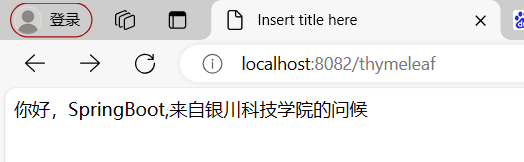
本页面的出现,来自于:
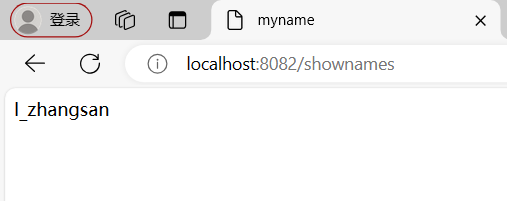
本页面来自于: