



产品概述
GBase 8s是天津南大通用数据技术股份有限公司自主研发的、成熟稳定的基于共享存储的数据库集群,拥有自主知识产权。产品达到安全数据库四级标准(国际B2),支持国密算法,支持SQL92/99、ODBC、JDBC、ADO.NET、GCI(OCI/OCCI)、Python接口等国际数据库规范和开发接口。支持集中式部署、共享存储高可用部署、两地三中心高可用部署,具备高容量、高并发、高性能等特性。
GBase 8s适用于OLTP 应用场景,包括金融、电信行业的关键核心业务系统,安全、党政、国防等行业对信息安全性有较高要求的信息系统,以及大型企业的经营类、管理类信息系统,能够提供7*24小时不间断运行处理能力,在80%以上场景中可以替代国际主流数据库。
- 环境规划
- 环境要求
硬件环境要求 | ||
项目 | 最低配置 | 推荐配置 |
处理器 | 1*2核 2.0GHz | 4*4核 3.0GHz |
内存 | 4GB | 64GB或更多 |
磁盘 | 100GB | 1TB及以上 |
光驱 | CD-ROM | CD-ROM |
网络 | 千兆 | 千兆 |
软件环境要求 | ||
软件类型 | 架构 | 描述 |
Linux操作系统 | ARM、X86 | RHEL和CentOS等Linux操作系统、统信UOS、麒麟、欧拉等国产操作系统 |
x86_64 处理 | 除国际主流的 x86_64 处理器(包括 Intel 和 AMD) 外,全面支持飞腾、鲲鹏、龙芯、兆芯、海光、申威等国产处理器。 | |
软件要求 | ||
软件名称 | 描述 | |
bison | 建议版本:2.7.4 | |
flex | 要求版本:2.5.31以上 | |
libaio-devel | 建议版本:0.3.109-13以上 | |
lsb_release | 建议版本:4.1 | |
patch | 建议版本:2.7.1-10 | |
ncurses-devel | 建议版本:5.9-13.20130511 | |
bzip2 | 建议版本:1.0.6 | |
- 环境规划
节点名称 | IP地址 | 角色 | 安装路径 |
Node1 | 192.168.4.41 | 主机 | /home/gbase/data/gtm/gtm1 |
- 检查环境

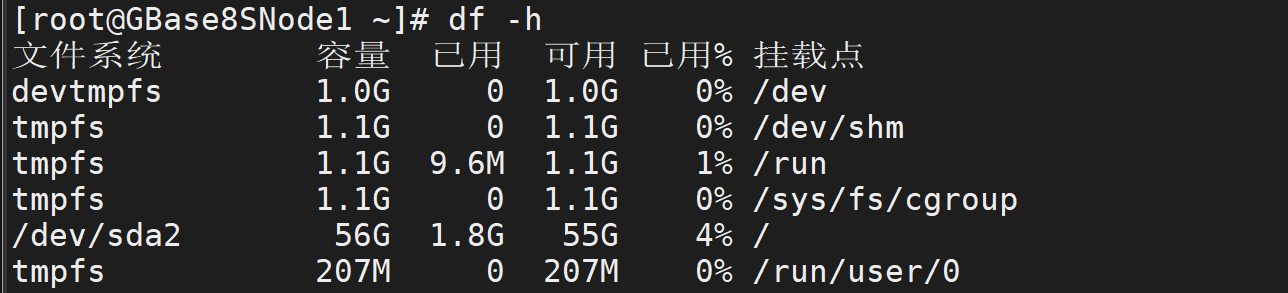
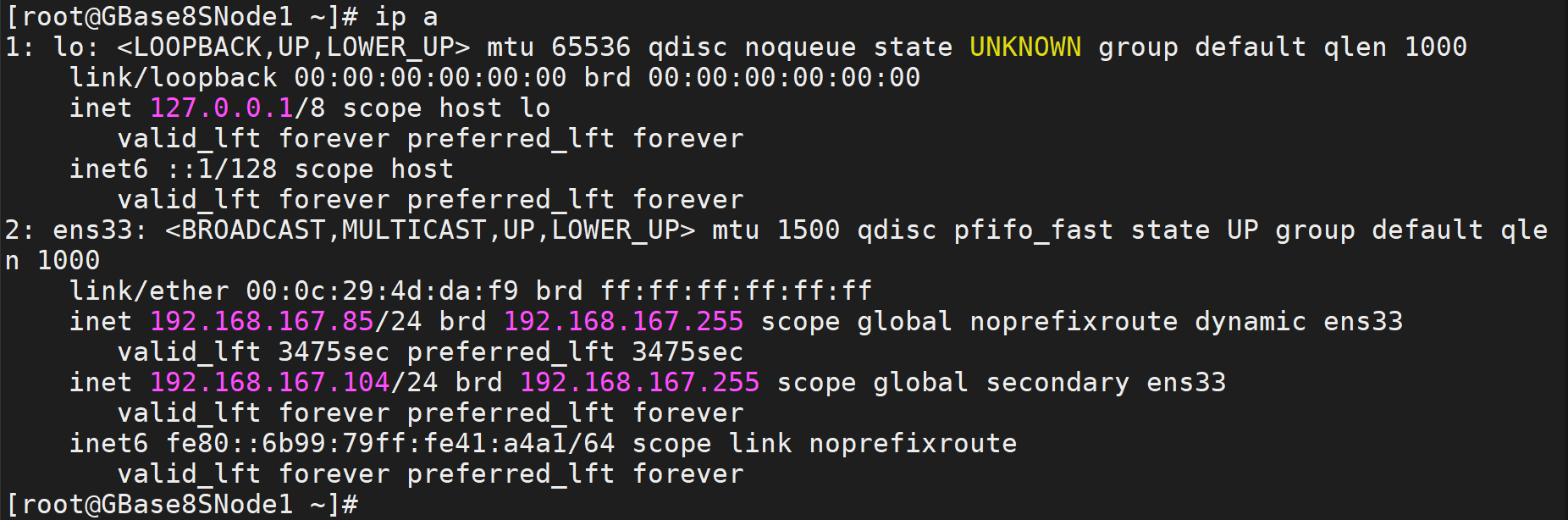

- 初始化环境
2.1、统一主机名称
检查各主机名称:cat /etc/hostname
统一主机名称:
hostnamectl set-hostname Gbase8SNode1

2.2、创建GBase 8C管理用户gbasedbt
groupadd gbasedbt -g 400
useradd gbasedbt -g 400 -u 400
echo "gbasedbt"|passwd --stdin gbasedbt

2.3、点配置sudo,使用root账户
sed -i.bak '100agbasedbt ALL=(ALL) NOPASSWD:ALL' /etc/sudoers

- GBase 8S部署
3.1、创建安装包上传目录
mkdir -p /install

3.2、上传安装包至主机,并解压拷贝至安装补录
培训提供的安装包解压后,内容如下
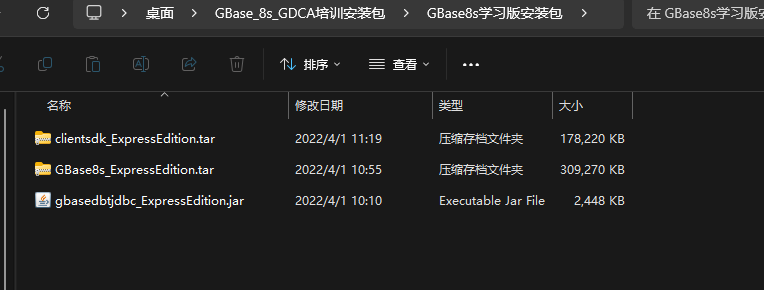
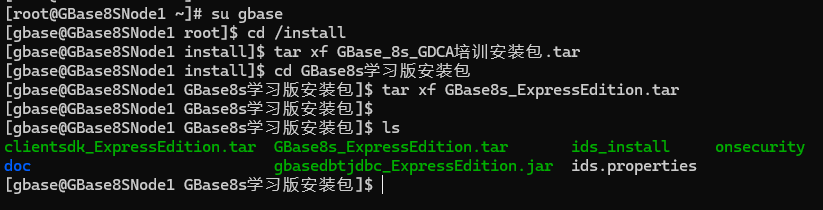
cd /install
tar xf GBase_8s_GDCA培训安装包.tar
cd GBase8s学习版安装包
tar xf GBase8s_ExpressEdition.tar


3.3、GBase 8S部署
开始安装,切换到root用户执行
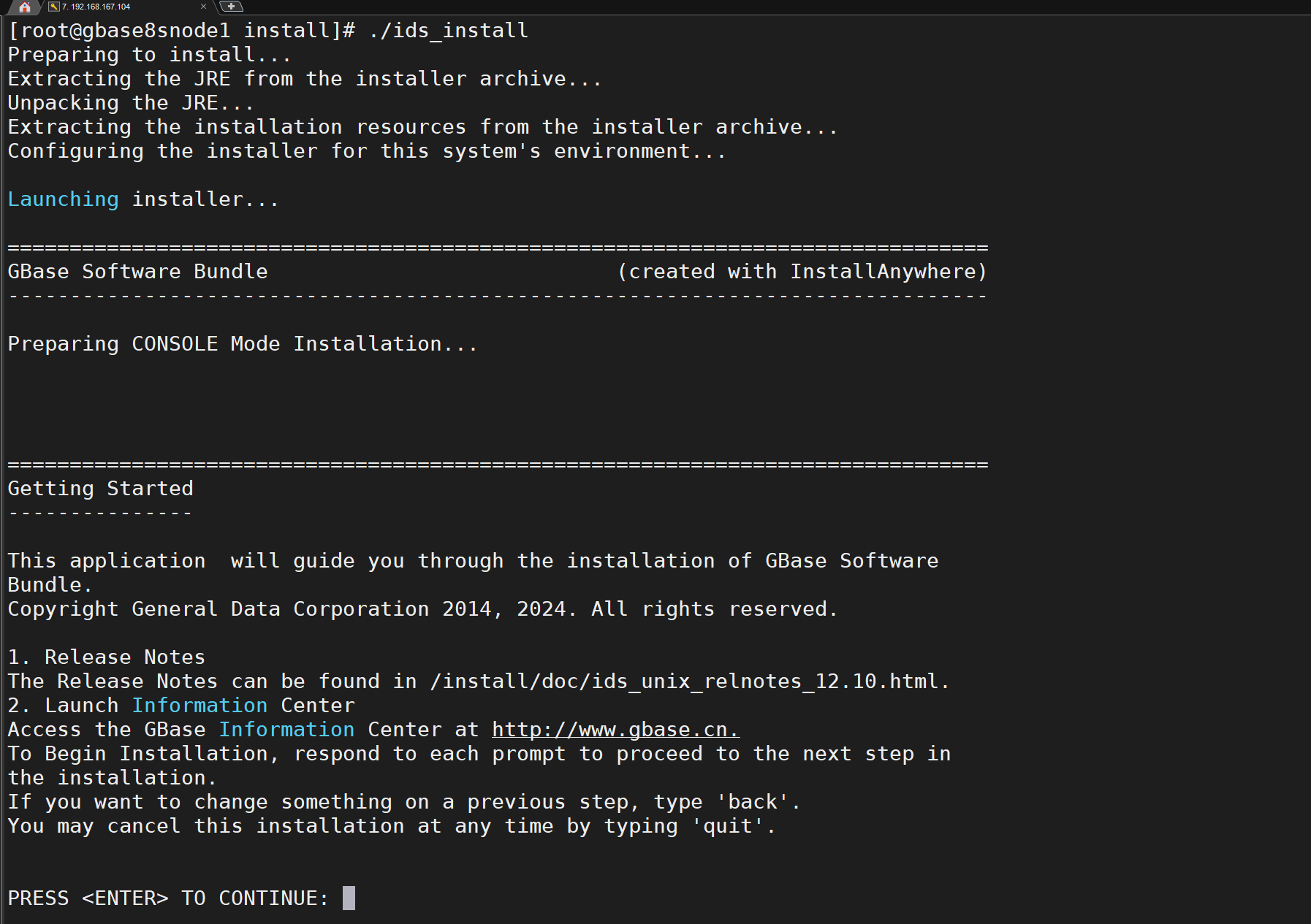
[root@GBase8SNode1 GBase8s学习版安装包]# ./ids_install
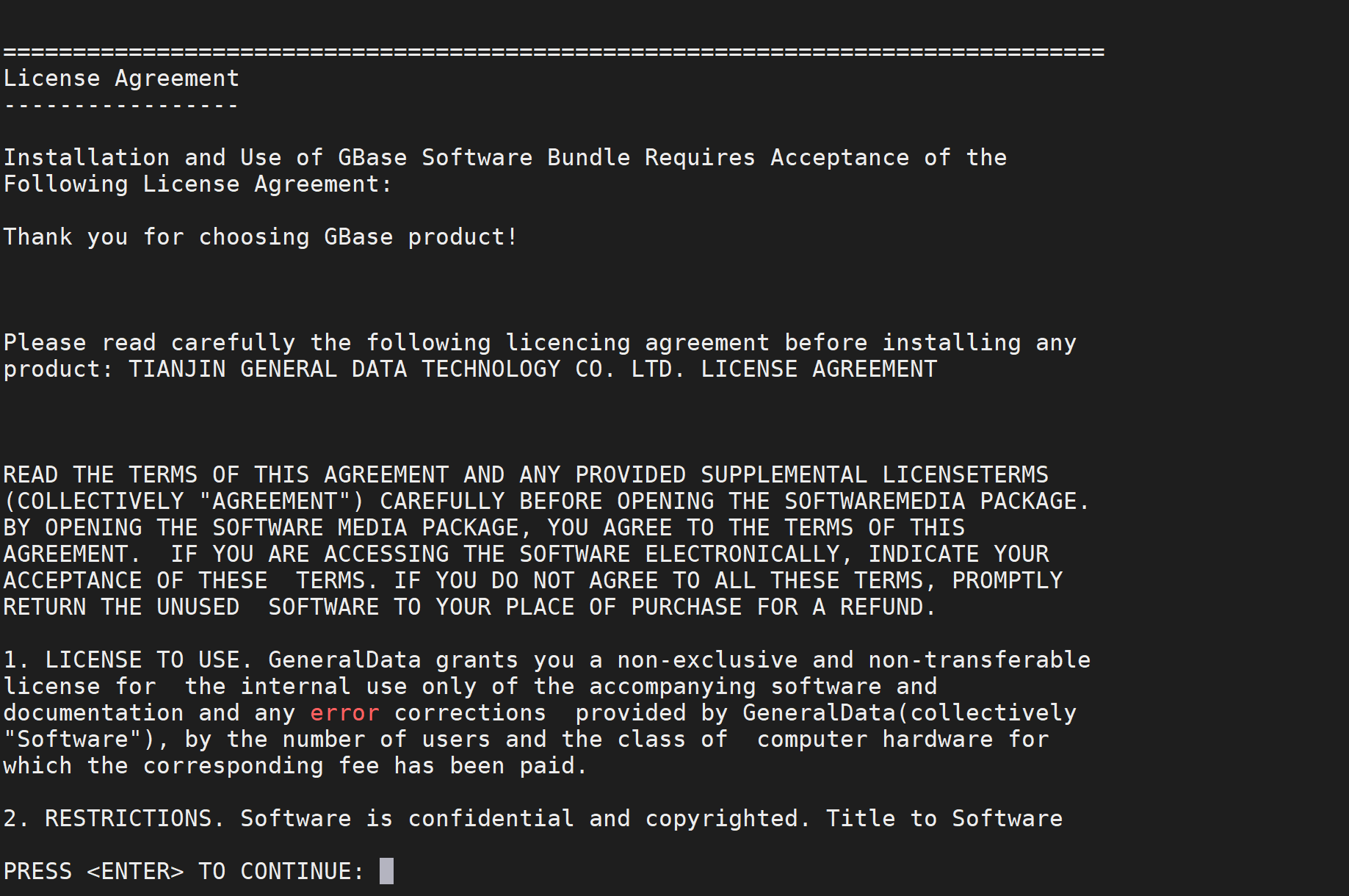
安装进度1:按ENTER继续:
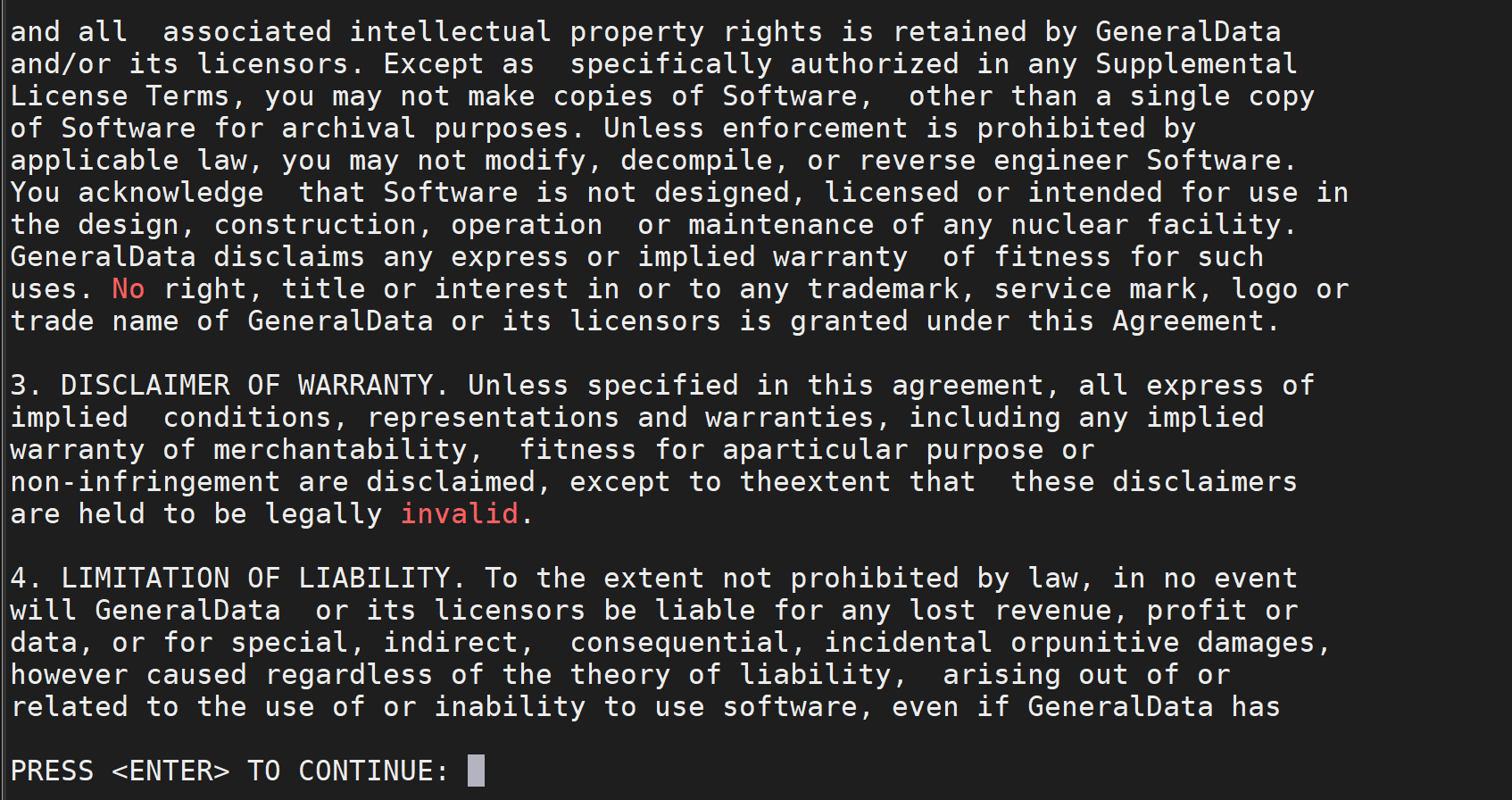
安装进度2:按ENTER继续:
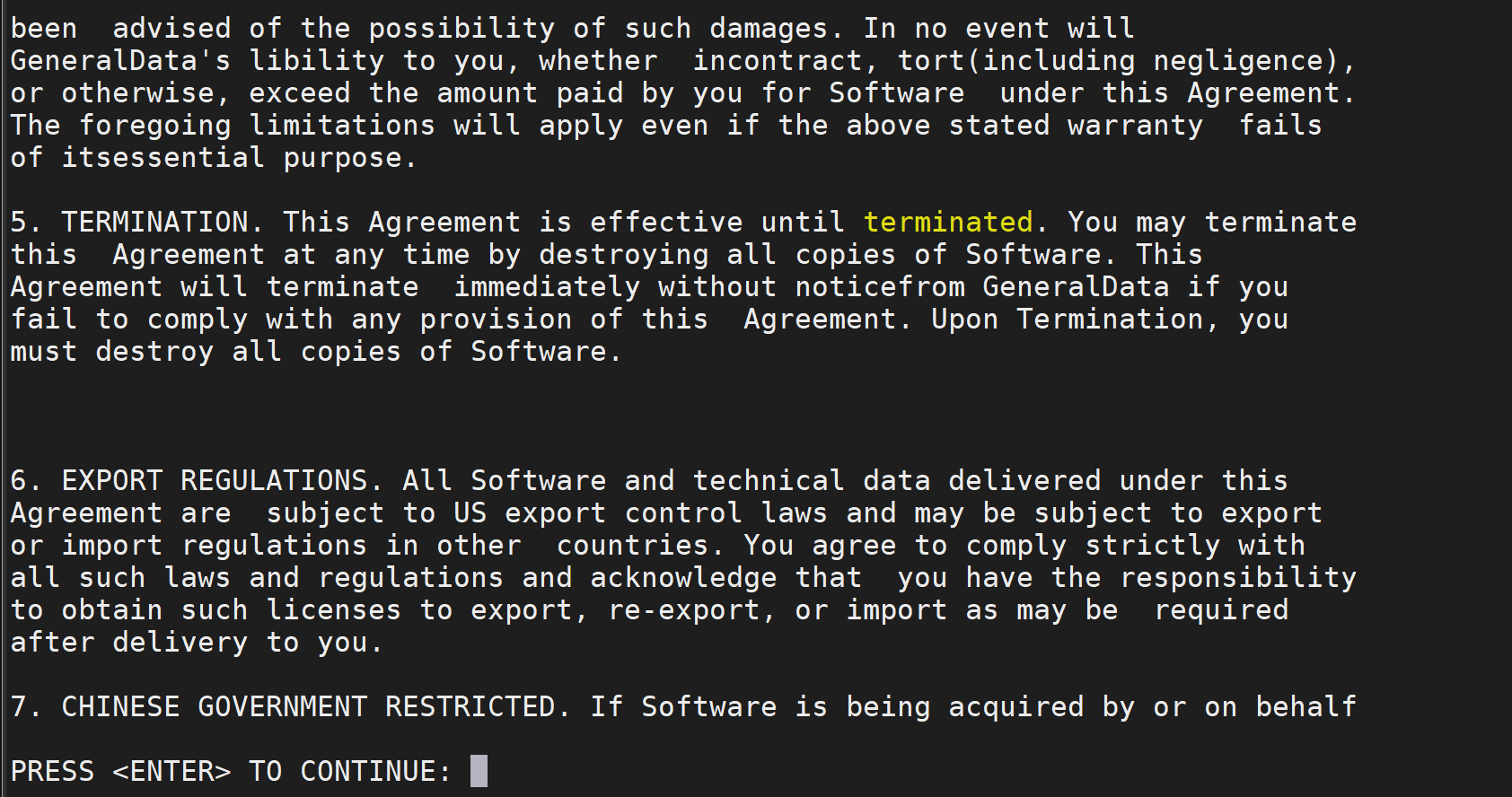
安装进度3:按ENTER继续:
安装进度4:按ENTER继续:
安装进度5:按ENTER继续:
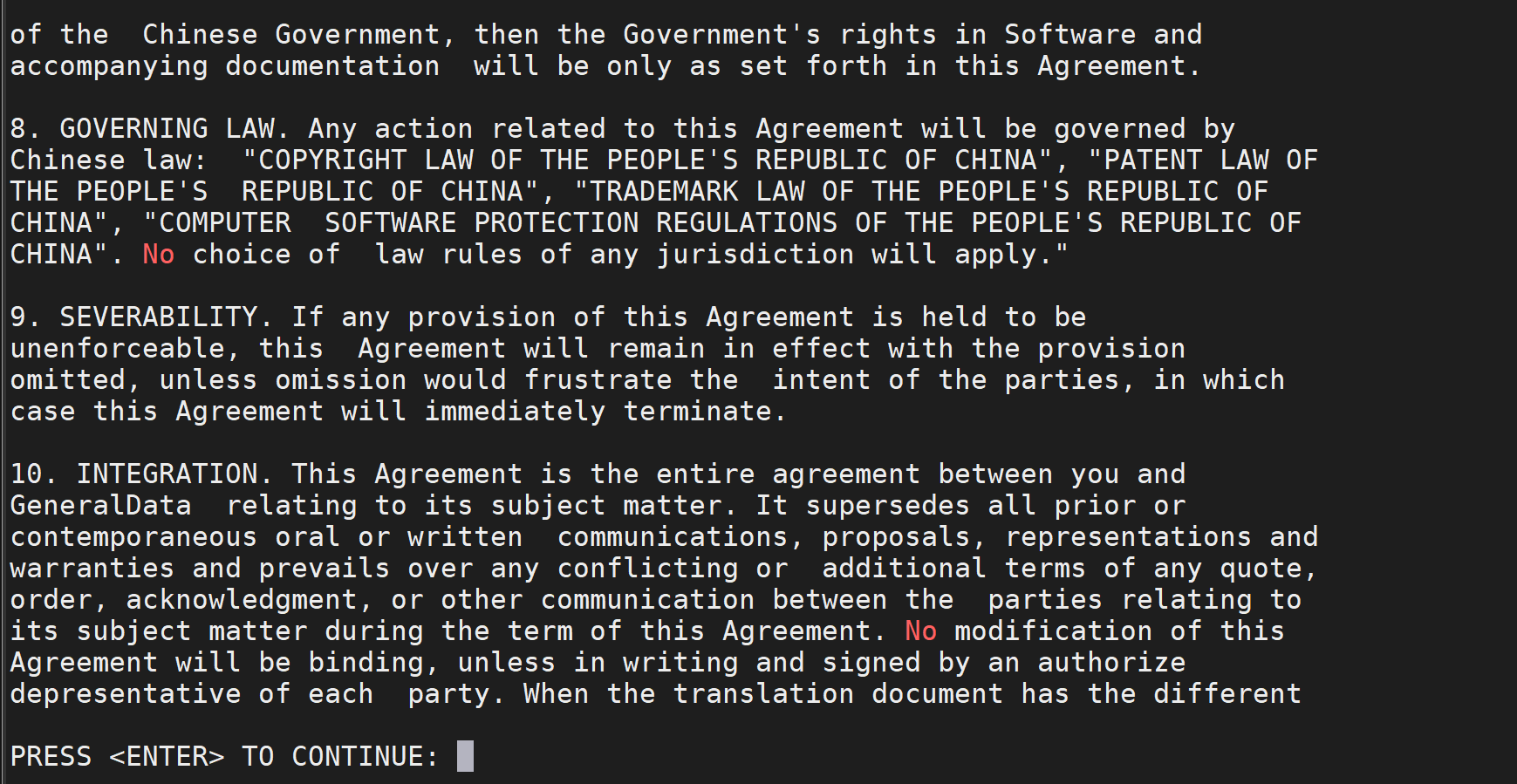
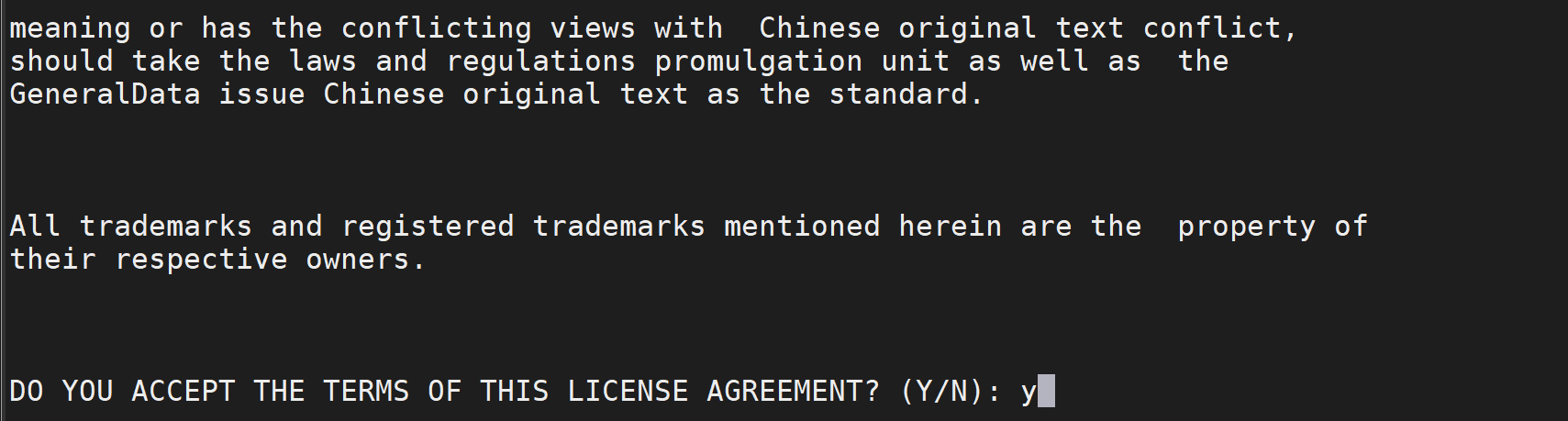
安装进度6:按Y,接受安装许可,继续:
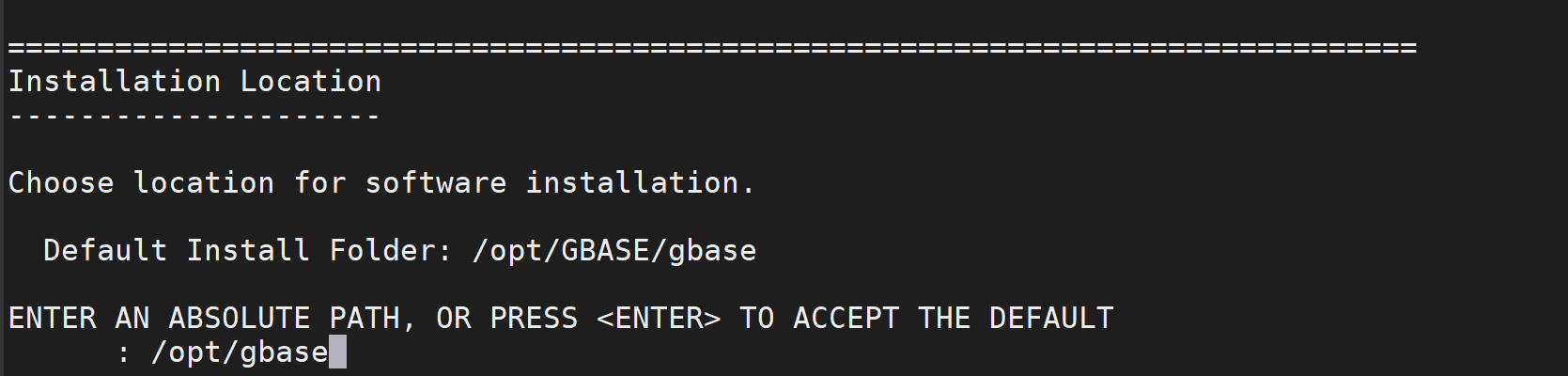
安装进度7:输入安装目录/opt/gbase继续:
安装进度8:再次确认安装目录,按Y继续:

安装进度9:使用通用安装方式,按1继续:
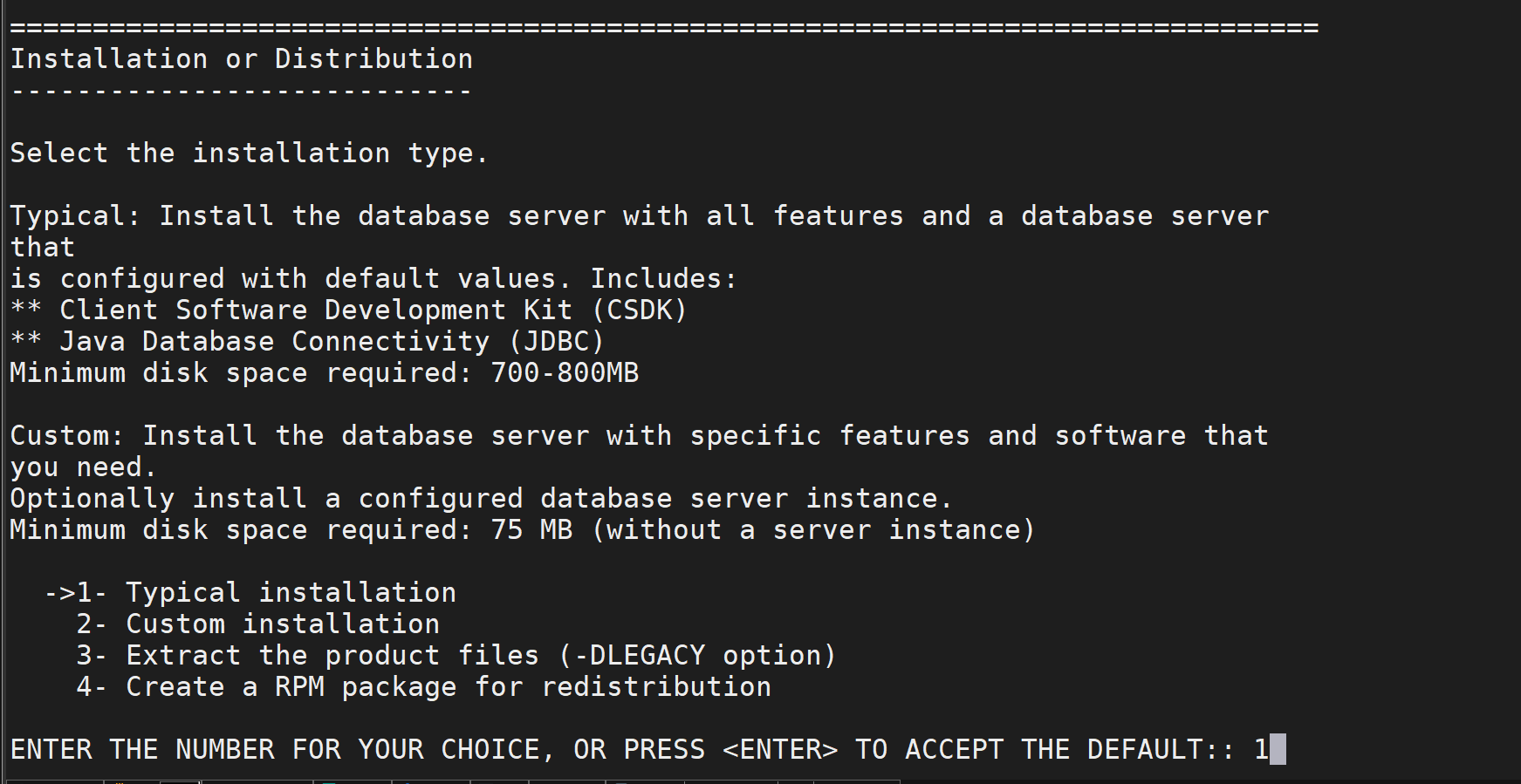
安装进度10:是否安装数据库实例,1:安装,2:不安装,按2稍后安装继续:
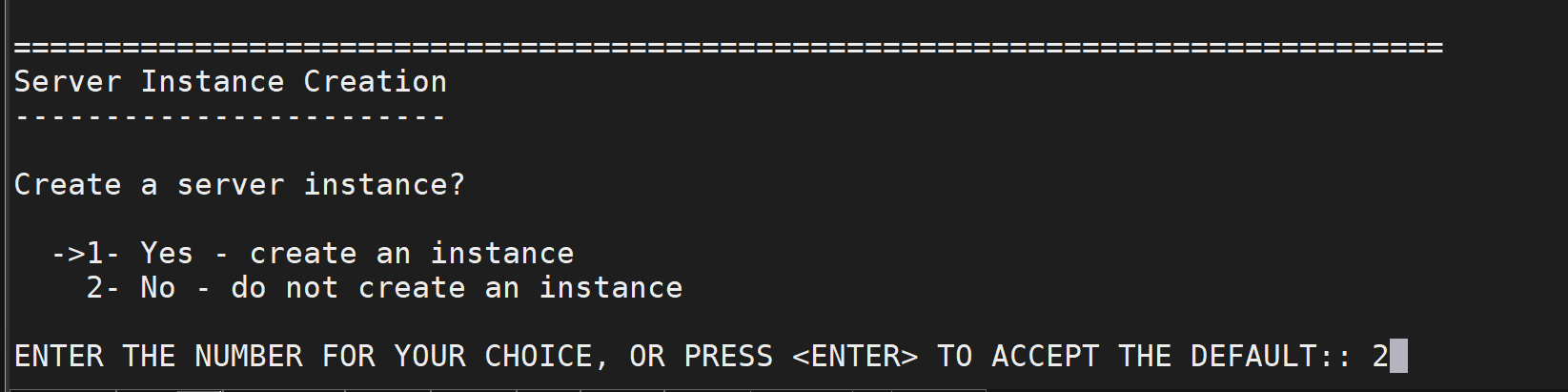
安装进度11:再次确认以上安装信息,按ENTER继续:
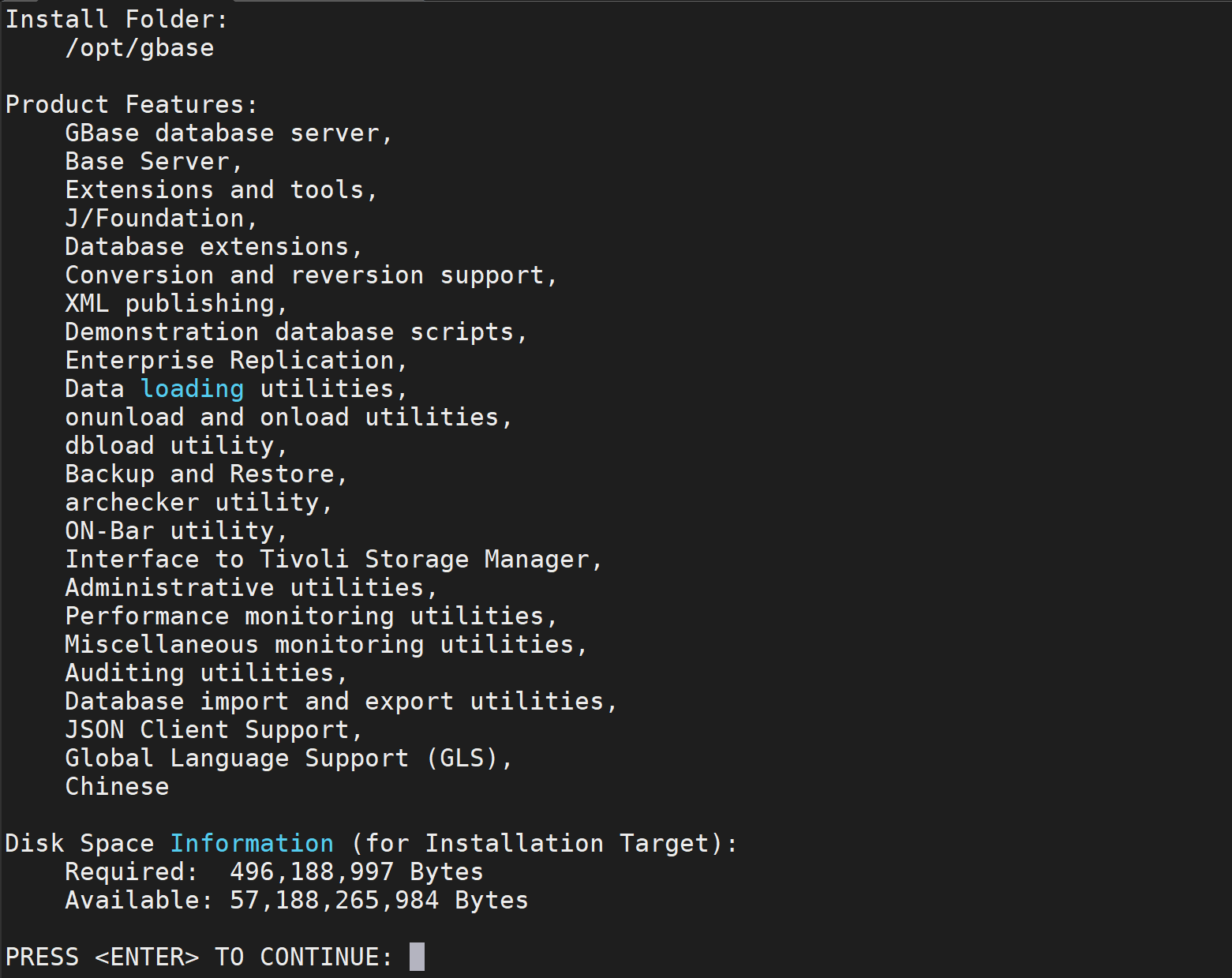
安装进度12:再次确认以上安装信息,按ENTER继续:
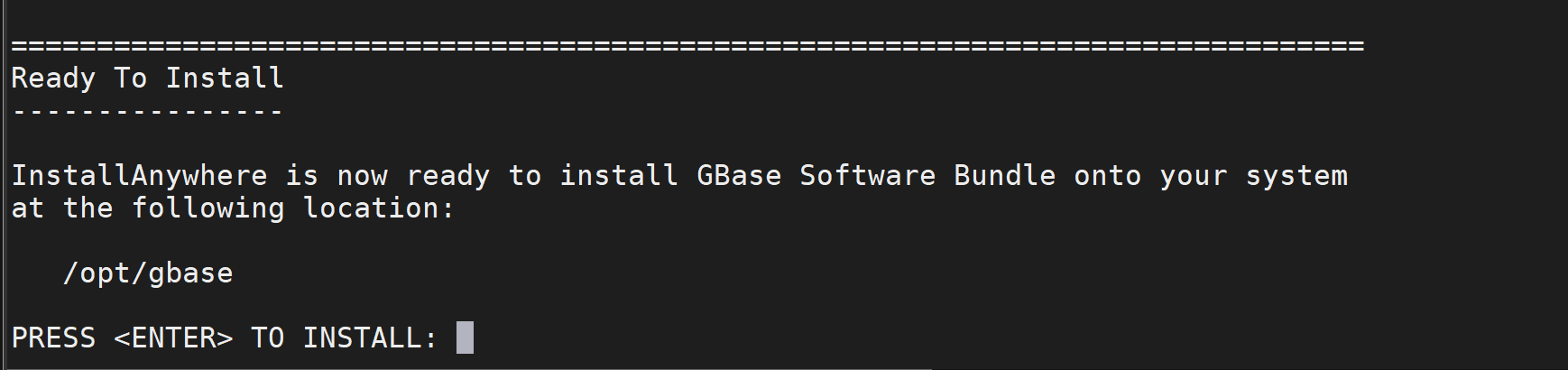
安装进度13:以上安装信息无误后,按ENTER完成安装:
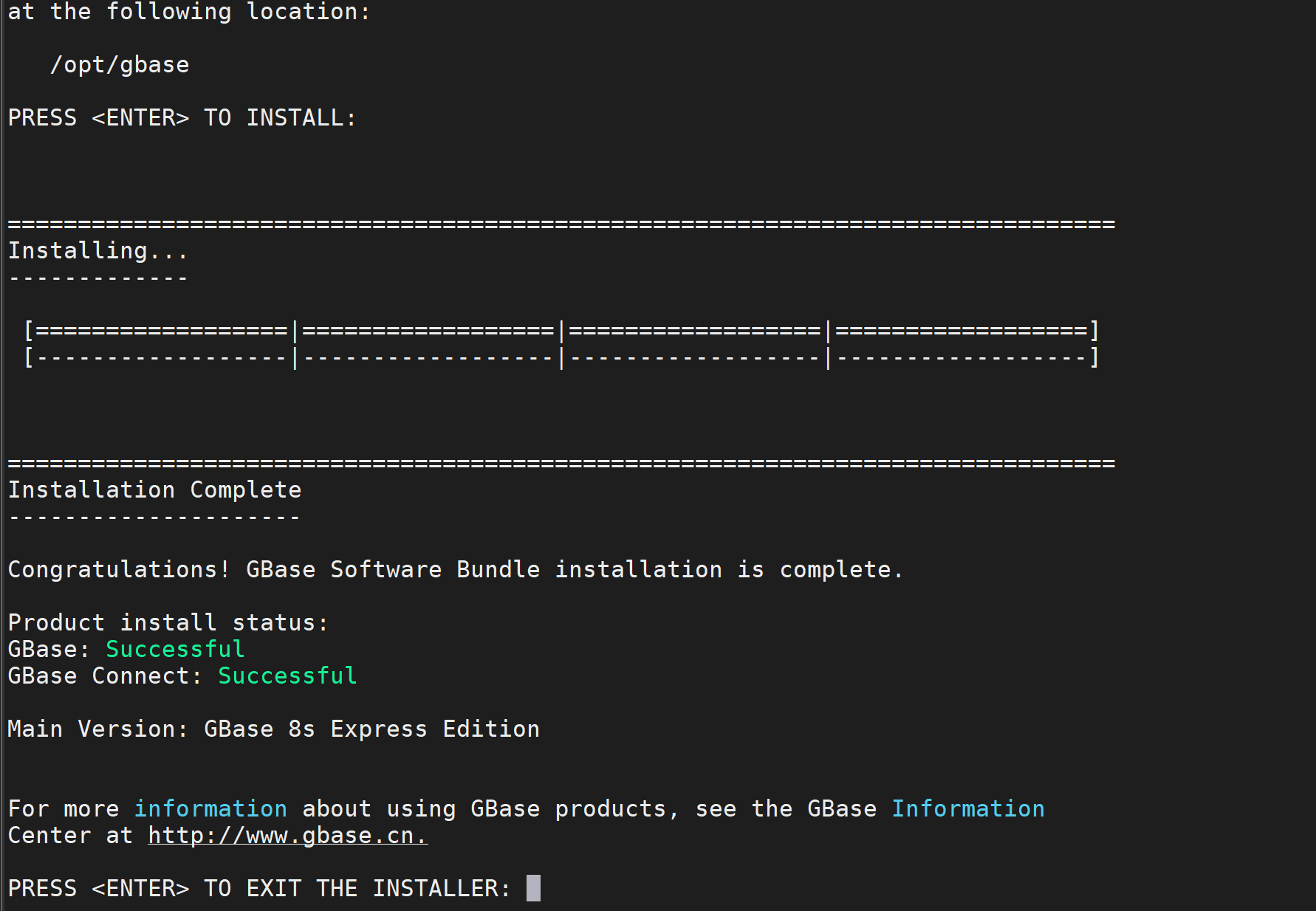
3.4、GBase 8S安装数据库实例
创建数据库实例,需要切换到gbasedbt用户。
[root@gbase8snode1 install]# su - gbasedbt
[gbasedbt@gbase8snode1 ~]$
[gbasedbt@gbase8snode1 ~]$
[gbasedbt@gbase8snode1 ~]$
[gbasedbt@gbase8snode1 ~]$ cd /opt/gbase/etc
[gbasedbt@gbase8snode1 etc]$
安装进度1:使用gbasedbt部署,切换安装目录到/opt/gbase/etc:

安装进度2:再次确认当前目录的内容:
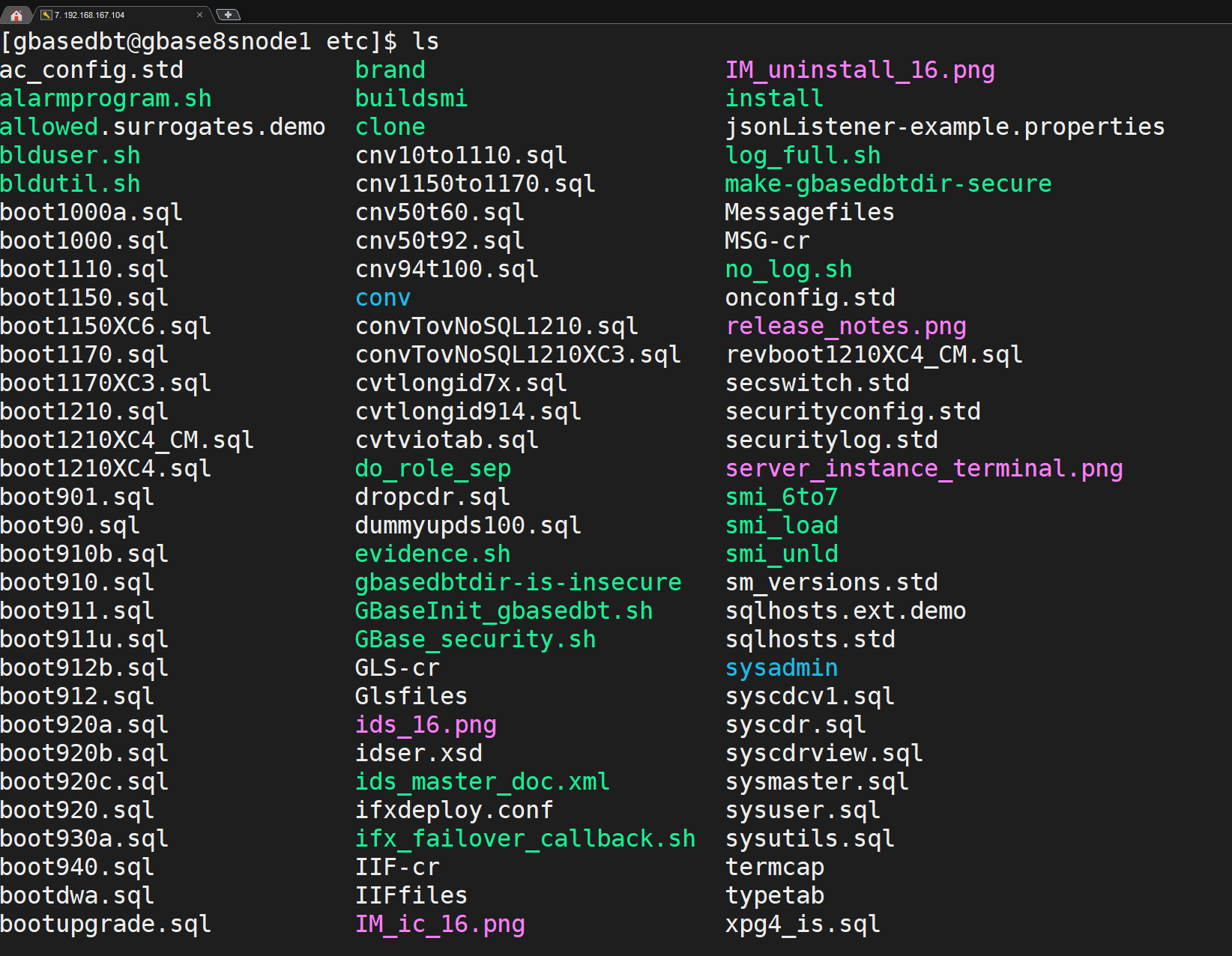
安装进度2:执行安装脚本:
在数据库安装目录的etc目录有,有一个GBaseInit_gbasedbt.sh脚本,可以采用向导方式,让我们一步一步,方便地创建一个新的数据库实例。
[gbasedbt@GBase8SNode1 etc]# sh GBaseInit_gbasedbt.sh
安装进度3:确认当前安装服务名称,默认是gbaseserver,无需修改按ENTER继续:

安装进度4:确认当前安装目录,默认选1,按ENTER继续:

安装进度5:确认当前安装目录,默认选1,按ENTER继续:

安装进度6:确认当前安装端口,默认是9088,按ENTER继续:

安装进度8:确认当前安装方式,1、默认安装;2、自定义安装;选自定义安装:2,按ENTER继续:

安装进度9:确认当前安装字符集,选3,按ENTER继续:

安装进度10:确认安装数据的位置,选默认安装目录,按ENTER继续:

安装进度11:确认当前安装端口,默认是9088,按ENTER继续:
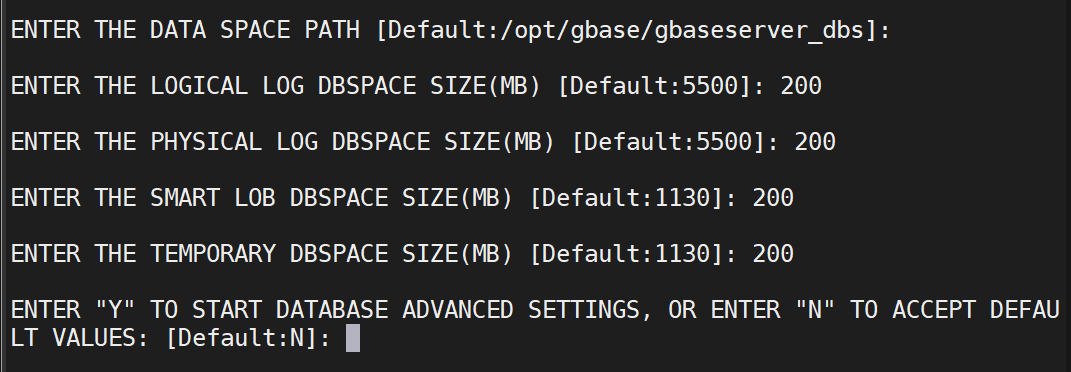
- 保存逻辑日志的数据库空间大小,我们输入200,回车继续
- 保存物理日志的数据库空间大小,我们输入200,回车继续。
- 保存LOB数据的数据库空间大小,我们输入200,回车继续。
- 保存临时数据的数据库空间大小,我们输入200,回车继续。
- 提示是否进行一些高级设置,按Y继续。
说明:演示环境,指定的值很大时,数据库会按该值分配磁盘空间,可能用时较长,建议测试环境设置200
安装进度12:创建几个保存数据的数据库空间,我们输入5,按ENTER继续:
创建几个保存临时数据的数据库空间,我们输入3,回车继续。
提示:这点很重要,方便我们后面学习分片表。

安装进度13:安装脚本询问我们,是否启用GL_USEGLU,按y继续:
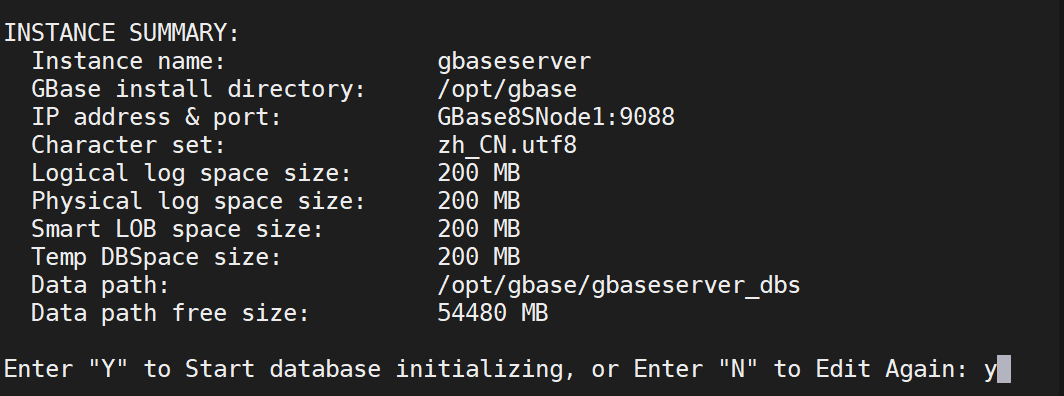
安装进度14:安装进度:
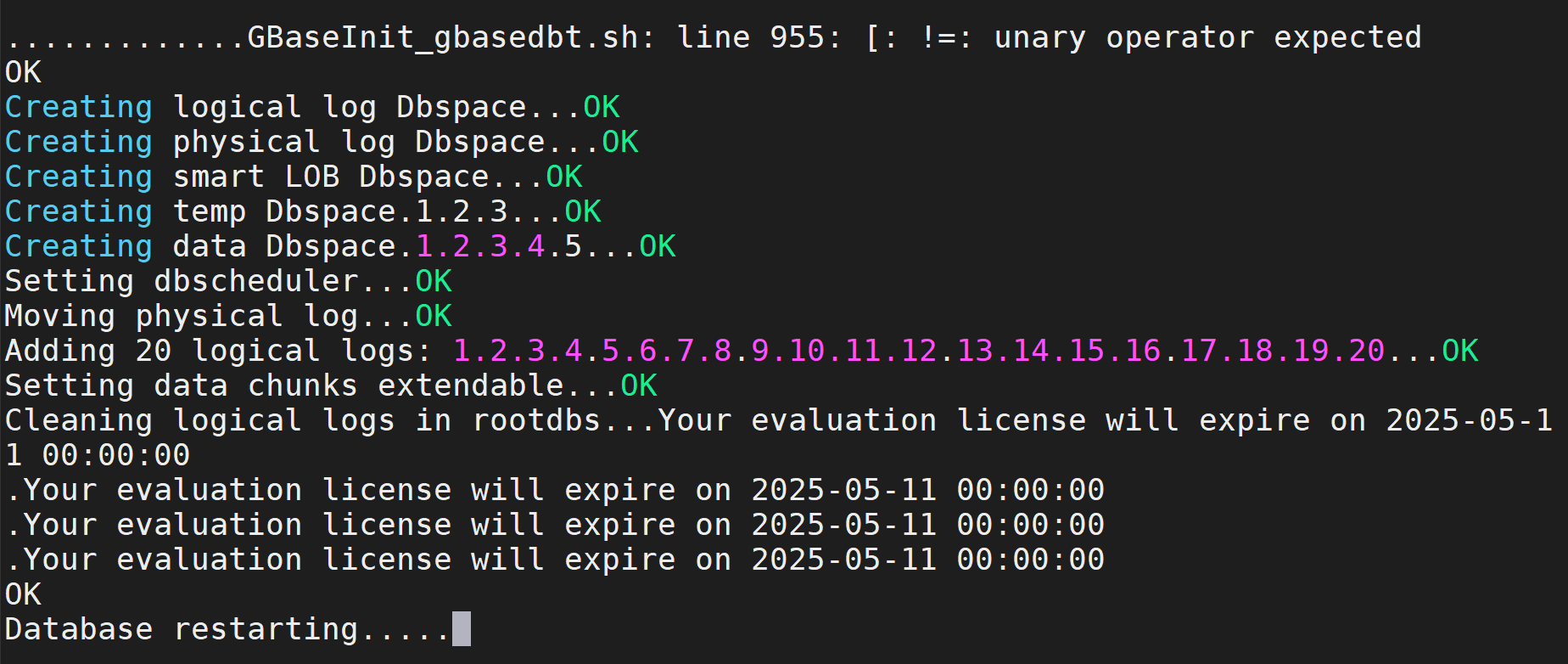
安装进度15:按ENTER完成安装:
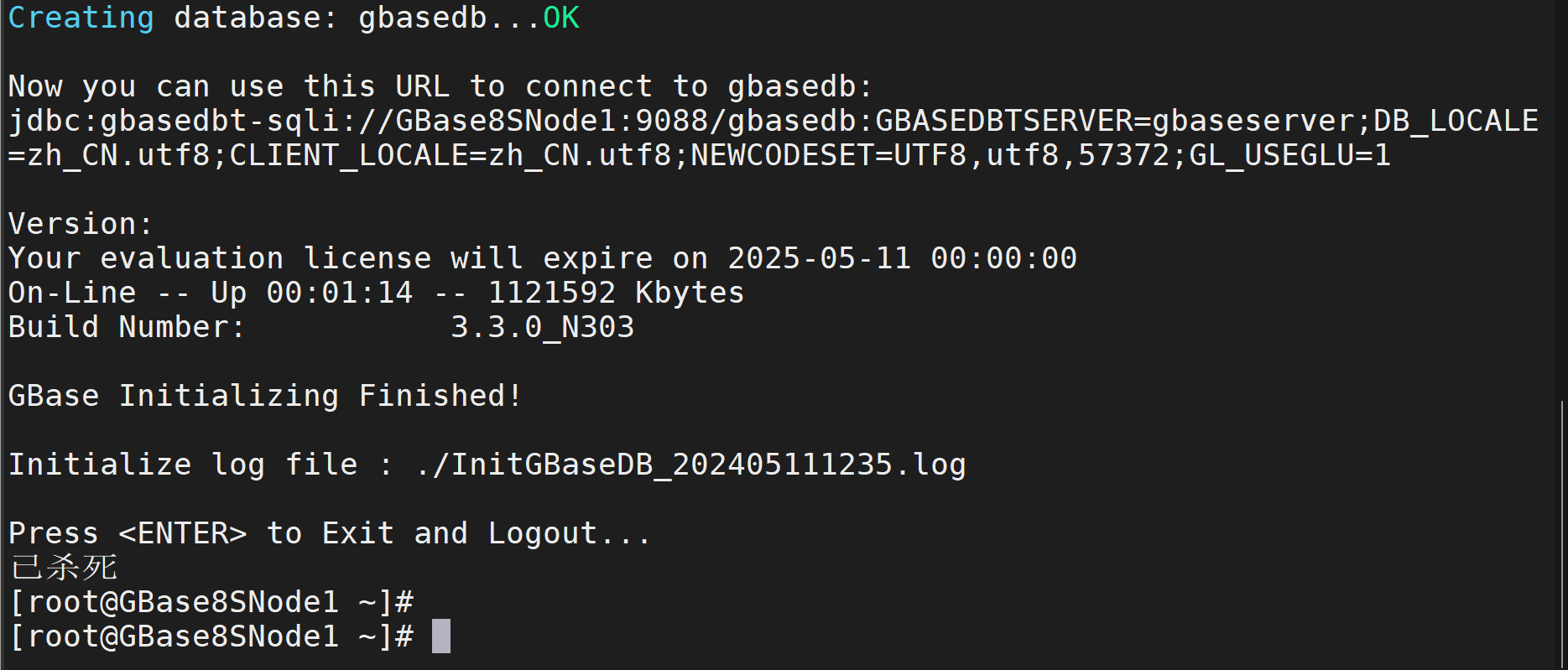
3.5、检查当前进程运行情况
ps -ef |grep oninit
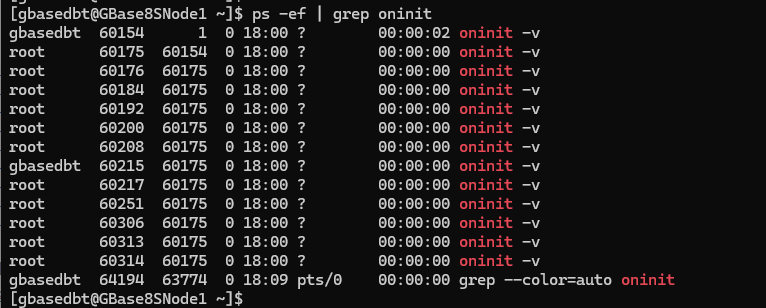
3.6、设置环境变量

vi profile.gbaseserver
export GBASEDBTSERVER=gbaseserver
export GBASEDBTDIR=/opt/gbase
export GBASEDBTSQLHOSTS=/opt/gbase/etc/sqlhosts.gbaseserver
export ONCONFIG=onconfig.gbaseserver
export PATH=/opt/gbase/bin:$PATH
export DB_LOCALE=zh_CN.utf8
export CLIENT_LOCALE=zh_CN.utf8
export GL_USEGLU=1
source profile.gbaseserver
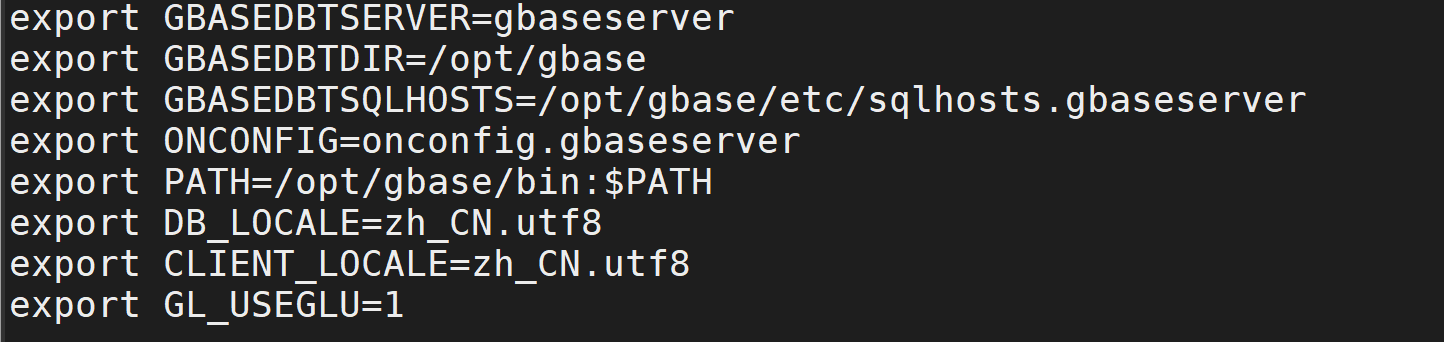
查看环境变量

查看数据库在线情况
[gbasedbt@GBase8SNode1 ~]$ onstat -
Your evaluation license will expire on 2025-05-11 00:00:00
On-Line -- Up 00:07:43 -- 1121592 Kbytes

- 登录测试
登录客户端
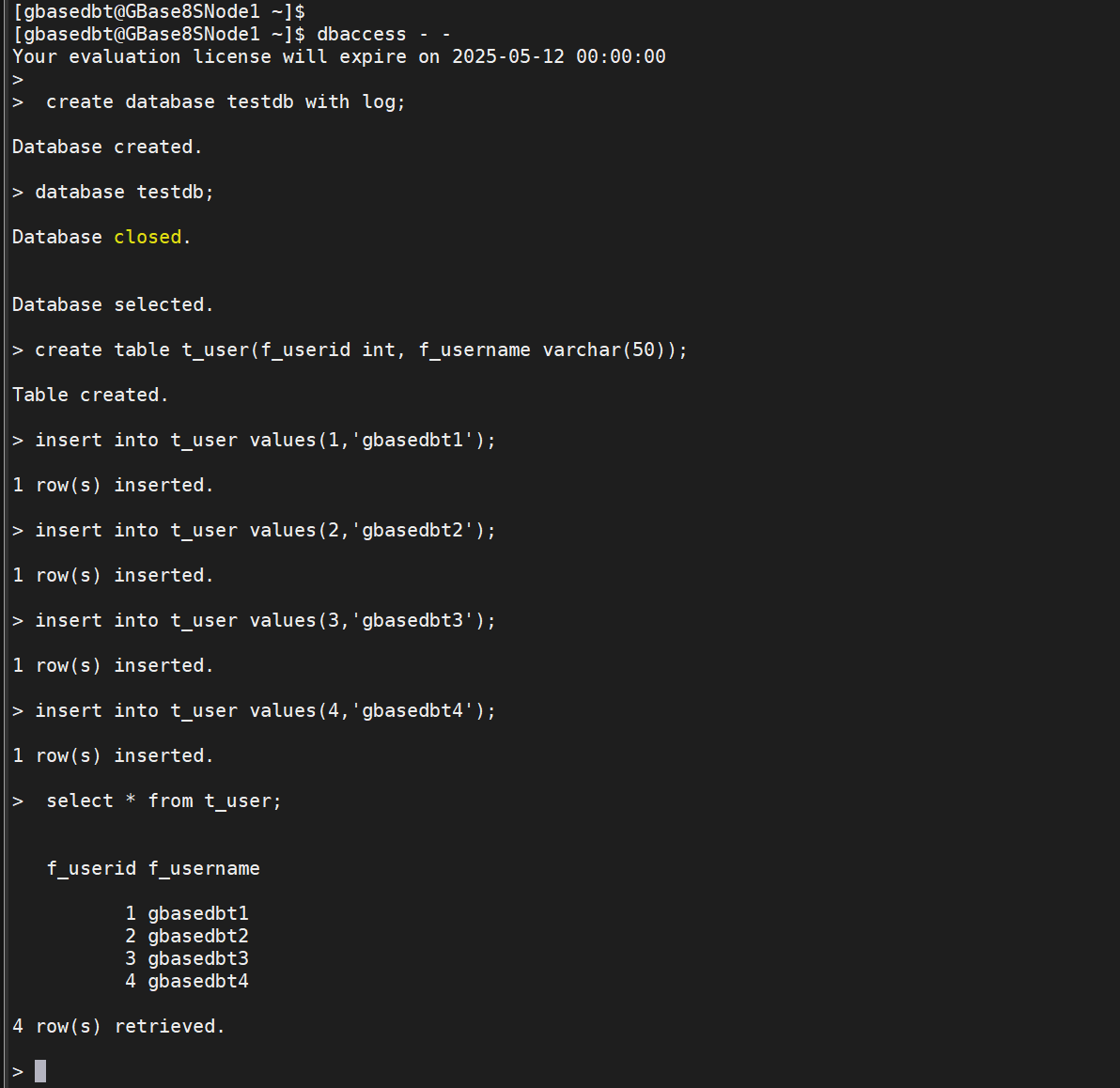
[gbasedbt@devsvr ~]$ dbaccess - -
Your evaluation license will expire on 2022-06-17 00:00:00
创建测试脚本:
create database testdb with log;
database testdb;
create table t_user(f_userid int, f_username varchar(50));
insert into t_user values(1,'gbasedbt1');
insert into t_user values(2,'gbasedbt2');
insert into t_user values(3,'gbasedbt3');
insert into t_user values(4,'gbasedbt4');
select * from t_user;
5、部署问题:
5.1、错误代码(见下图):
908: Attempt to connect to database server (gbaseserver) failed.
201: A syntax error has occurred.
Error in line 1
Near character position 1
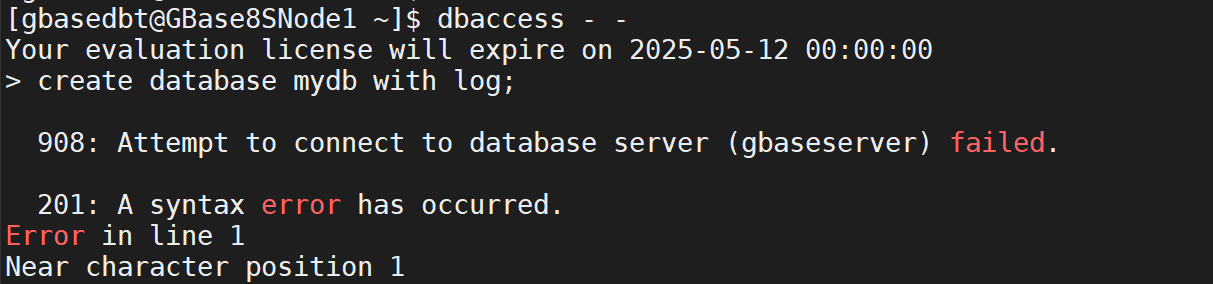
5.2、解决方案:
1、修改配置文件:
首先将目录切换到/opt/gbase/etc,将sqlhosts.gbaseserver中主机名部分改为主机ip保存即可,操作如下:
cd /opt/gbase/etc
vi sqlhosts.gbaseserver
gbaseserver onsoctcp 192.168.1.5 9088

5.3、重启gbasedbt服务
[gbasedbt@GBase8SNode1 etc]$ onmode -ky
Your evaluation license will expire on 2025-05-12 00:00:00
[gbasedbt@GBase8SNode1 etc]$ oninit
Your evaluation license will expire on 2025-05-12 00:00:00
至此,GBase 8S单机部署完成!
