



Table of Contents
本章内容概要
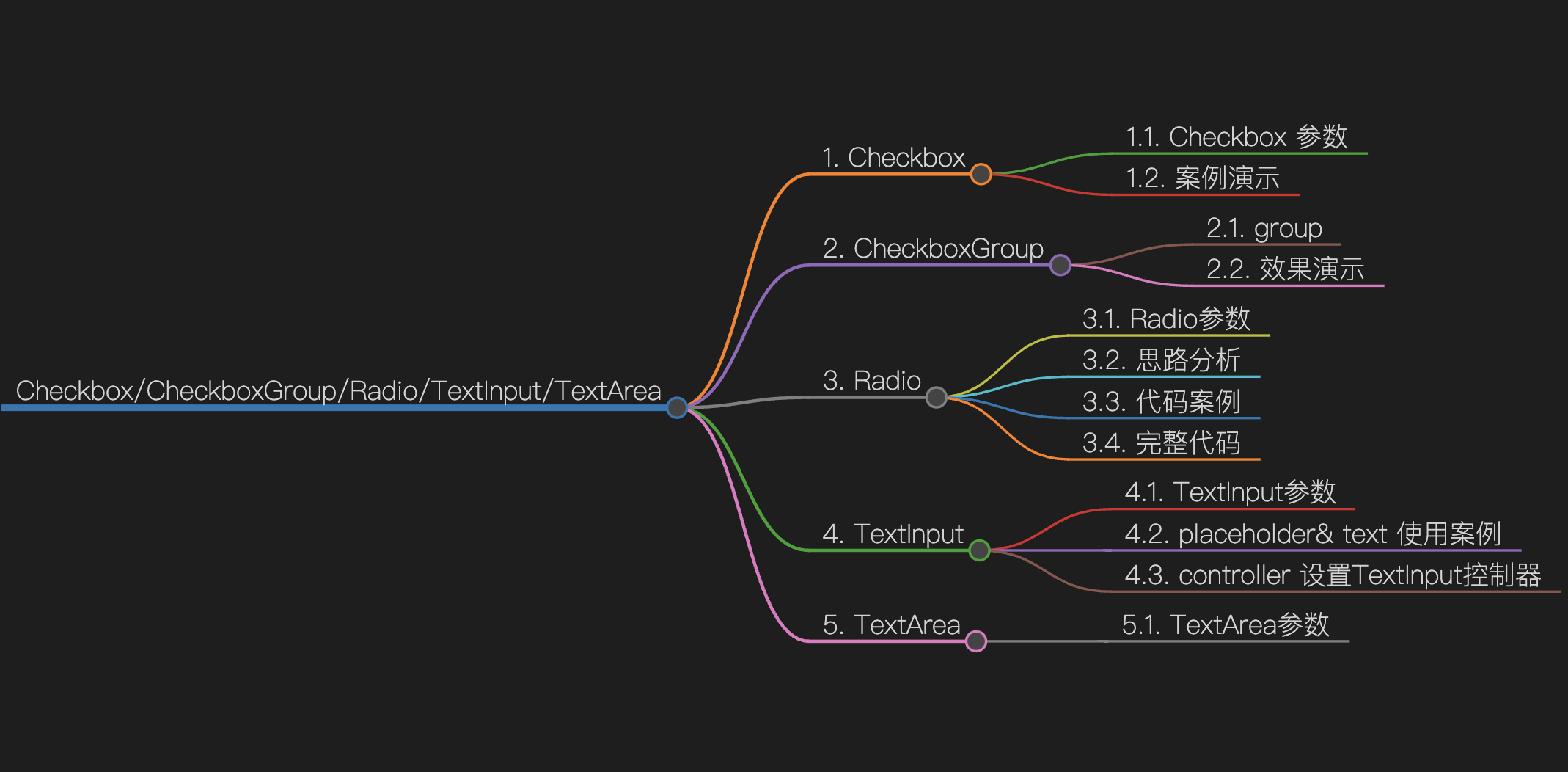
Checkbox
提供多选框组件,通常用于某选项的打开或关闭。
Checkbox 参数
| 参数名 | 参数类型 | 必填 | 参数描述 |
|---|---|---|---|
| name | string | 否 | 多选框名称。 |
| group | string | 否 | 多选框的群组名称。 |
说明:
未配合使用CheckboxGroup组件时,此值无用。 |
案例演示
定义一个数据源,用于多选
@State fruits:string[] =['苹果','荔枝','香蕉','芒果','水蜜桃']
Foreach 遍历数据
Row(){
  Flex({wrap:FlexWrap.Wrap, justifyContent:FlexAlign.SpaceBetween, alignItems:ItemAlign.Center}){
    ForEach(this.fruits, (item)=>{
      Row(){
        Text(item).fontSize(20)
        Checkbox({name:item, group:'fruits'})
      }
    })
  }

}
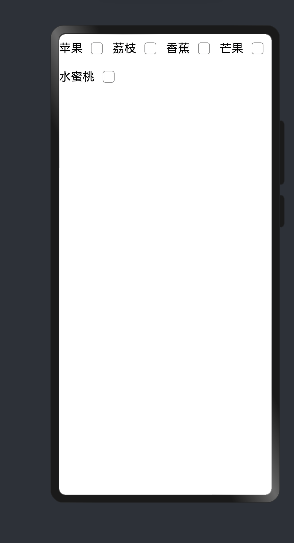
效果演示
解释说明
代码中 用Flex包裹了foreach, 主要的原因是 Flex 是支持换行的 , 因此这么操作
另外 Text 组件 和 Checkbox 组件用 Row 包裹的原因 ,主要是防止 justifyContent:FlexAlign.SpaceBetween 的影响
基础布局搭建完成 之后, 我们可以适当的添加一些
Checkbox的属性
| 名称 | 参数类型 | 描述 |
|---|---|---|
| select | boolean | 设置多选框是否选中。 |
默认值:false
从API version 9开始,该接口支持在ArkTS卡片中使用。 |
| selectedColor | ResourceColor | 设置多选框选中状态颜色。
从API version 9开始,该接口支持在ArkTS卡片中使用。 |
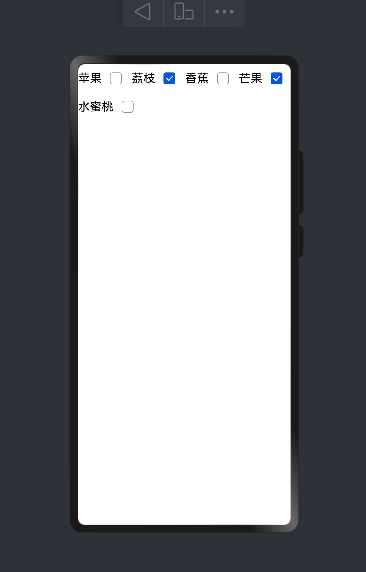
添加select 属性 设置其默认选中
这种情况下我们最好将数组改成数组对象的形式 , 当然实际的开发中我们也是这么做的
修改后的源数据如下
@State fruits:object[]=[
  {
    label:'苹果',
    value:false
  }, {
    label:'荔枝',
    value:true
  }, {
    label:'香蕉',
    value:false
  }, {
    label:'芒果',
    value:true
  }, {
    label:'水蜜桃',
    value:false
  },
]
添加默认选择后源代码如下
@Entry
@Component
struct CheckboxNote {
//@State fruits:string[] =['苹果','荔枝','香蕉','芒果','水蜜桃']

  @State fruits:object[]=[
    {
      label:'苹果',
      value:false
    }, {
    label:'荔枝',
    value:true
  }, {
    label:'香蕉',
    value:false
  }, {
    label:'芒果',
    value:true
  }, {
    label:'水蜜桃',
    value:false
  },
  ]
  build() {
    Row() {
      Column({space:20}) {
         Row(){
           Flex({wrap:FlexWrap.Wrap, justifyContent:FlexAlign.SpaceBetween, alignItems:ItemAlign.Center}){
             ForEach(this.fruits, (item)=>{
                Row(){
                  Text(item.label).fontSize(20)
                  Checkbox({name:item.label, group:'fruits'}).select(item.value)
                }
           })
           }

         }

      }
      .height('100%')
      .width('100%')
    }
    .width('100%')
    .height('100%')
  }
}
效果如下
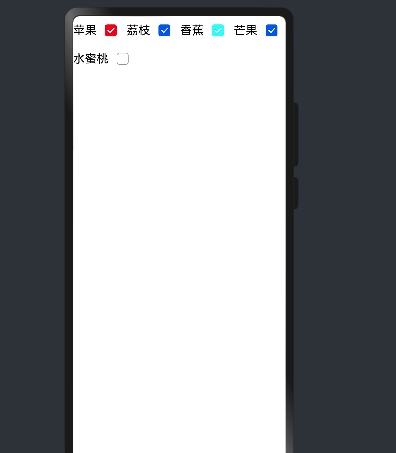
设置默认选择背景颜色
代码如下:
@Entry
@Component
struct CheckboxNote {
//@State fruits:string[] =['苹果','荔枝','香蕉','芒果','水蜜桃']

  @State fruits:object[]=[
    {
      label:'苹果',
      value:false,
      bg:'#f00'
    }, {
    label:'荔枝',
    value:true
  }, {
    label:'香蕉',
    value:false,
    bg:'#0ff'
  }, {
    label:'芒果',
    value:true
  }, {
    label:'水蜜桃',
    value:false
  },
  ]
  build() {
    Row() {
      Column({space:20}) {
         Row(){
           Flex({wrap:FlexWrap.Wrap, justifyContent:FlexAlign.SpaceBetween, alignItems:ItemAlign.Center}){
             ForEach(this.fruits, (item)=>{
                Row(){
                  Text(item.label).fontSize(20)
                  Checkbox({name:item.label, group:'fruits'}).select(item.value)
                    .selectedColor(item.bg? item.bg :'')
                }
           })
           }

         }

      }
      .height('100%')
      .width('100%')
    }
    .width('100%')
    .height('100%')
  }
}
代码中 在数据源中添加 bg 属性, 通过三元语法实现背景颜色替换 , 效果如下
CheckboxGroup
在多选的开发中,我们经常遇见的问题是, 全选/ 全不选 , 那么 在Harmonyos 中 应该如和处理这种问题呢?
此时我们就不得不使用 CheckboxGroup这个神器了。
顾名思义, CheckboxGroup 多选框群组,用于控制多选框全选或者不全选状态。
group
group 是ChecboxGroup 的一个接口 , 语法格式如下:
CheckboxGroup(options?: { group?: string })
创建多选框群组,可以控制群组内的Checkbox全选或者不全选,group值相同的Checkbox和CheckboxGroup为同一群组。
代码案例
Row(){
          CheckboxGroup({group:'fruits'}).selectedColor('#f0f')
          Text('全选').fontSize(20)
        }.width('100%').justifyContent(FlexAlign.Start)
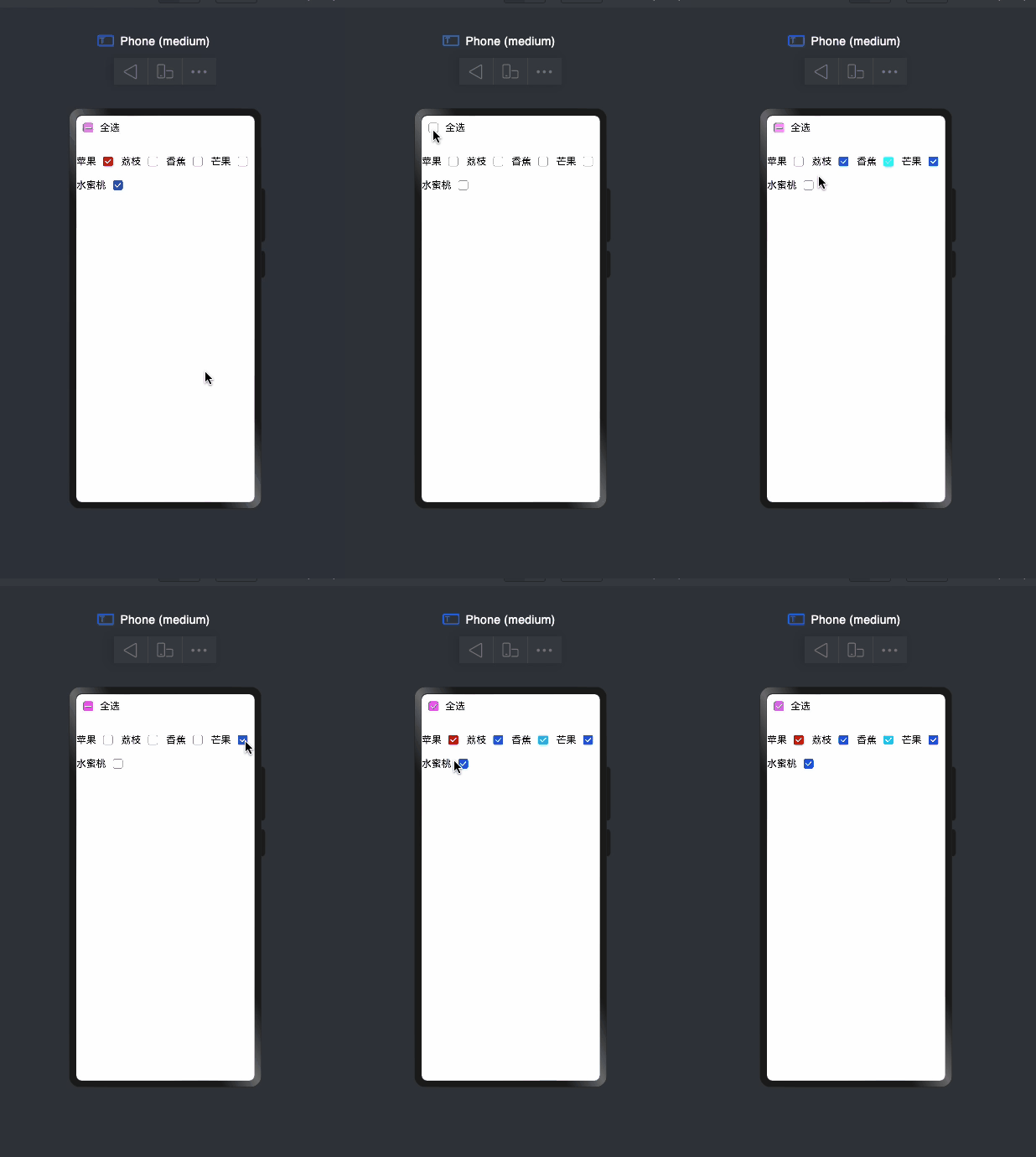
代码中需要注意的是 : group的值要与 checkbox的 group 相同 否则无法生效的
完整代码如下
效果演示
Radio
单选框,提供相应的用户交互选择项。
Radio参数
| 参数名 | 参数类型 | 必填 | 参数描述 |
|---|---|---|---|
| value | string | 是 | 当前单选框的值。 |
| group | string | 是 | 当前单选框的所属群组名称,相同group的Radio只能有一个被选中。 |
思路分析
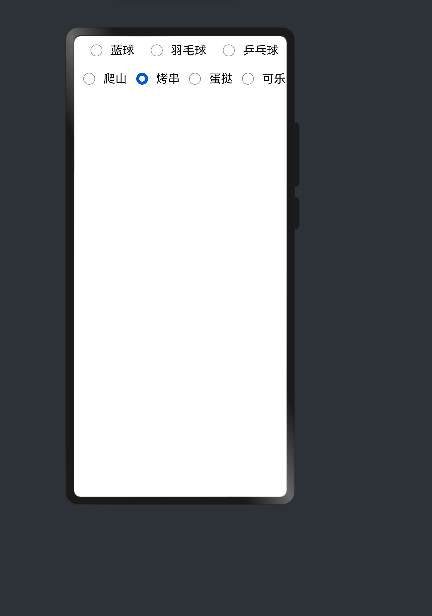
首先使用 Flex 进行数据包裹, 使用Foreach 对数据源进行遍历展示即可, 需要注意的是 group 需要保持一致
代码案例
创建一个数组对象作为数据源
 @State hobby:object[]=[
    {
      label:'蓝球',
      value:false
    },
    {
      label:'羽毛球',
      value:false
    },
    {
      label:'乒乓球',
      value:false
    },
    {
      label:'爬山',
      value:false
    },
    {
      label:'烤串',
      value:false
    },
    {
      label:'蛋挞',
      value:false
    },
    {
      label:'可乐',
      value:false
    }
  ]
完整代码
@Entry
  @Component
  struct RadioNote {
    @State hobby:object[]=[
      {
        label:'蓝球',
        value:false
      },
      {
        label:'羽毛球',
        value:false
      },
      {
        label:'乒乓球',
        value:false
      },
      {
        label:'爬山',
        value:false
      },
      {
        label:'烤串',
        value:false
      },
      {
        label:'蛋挞',
        value:false
      },
      {
        label:'可乐',
        value:false
      }
    ]
    build() {
      Row() {
        Column() {
          Flex({wrap:FlexWrap.Wrap, justifyContent:FlexAlign.SpaceEvenly, alignItems:ItemAlign.Center}){
            ForEach(this.hobby, (item)=>{
              Row(){
                Radio({value:item.label, group: 'hobbyList'})
                Text(item.label).fontSize(20)
              }
            })
          }
        }
        .height('100%')
          .width('100%')
      }
      .width('100%')
        .height('100%')
    }
  }
效果如下
TextInput
单行文本输入框组件。
TextInput参数
| 参数名 | 参数类型 | 必填 | 参数描述 |
|---|---|---|---|
| placeholder | ResourceStr | 否 | 设置无输入时的提示文本。 |
| text | ResourceStr | 否 | 设置输入框当前的文本内容。 |
| 设置输入框当前的文本内容。当组件设置stateStyles等刷新属性时,建议通过onChange事件将状态变量与文本实时绑定,避免组件刷新时TextArea中的文本内容异常。 | |||
| controller8+ | TextInputController | 否 | 设置TextInput控制器。 |
placeholder& text 使用案例
代码如下:
@Entry
@Component
struct TextInputNote {


  build() {
    Row() {
      Column({space:20}) {
        TextInput({placeholder:'请输入姓名'})
        TextInput({text:'若城'})
        TextInput({placeholder:'请输入姓名', text:'若城'})

      }
      .height('100%')
      .width('100%')
    }
    .height('100%')
    .width('100%')
  }
}
效果如下

**总结 **
- 当
text属性 和placeholder属性一起使用时, 只有text 属性生效,但是当在ui 中将text内容删除之后placeholder的内容会展示出来 text属性 是用户输入的内容placeholder属性 是提示内容,不占位, 当用户输入内容时,placeholder的内容会消失
controller 设置TextInput控制器
controller 在使用时 需要导入TextInputControlle 对象,
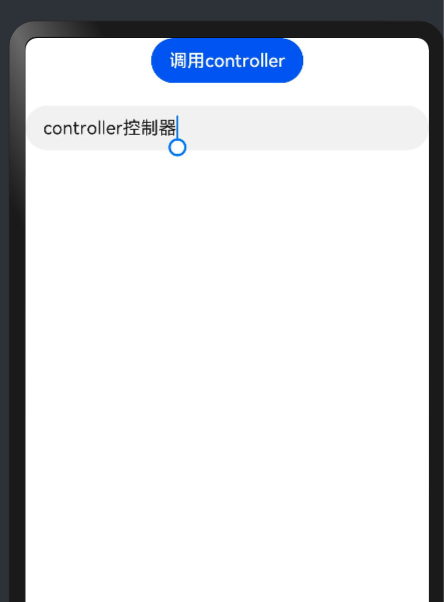
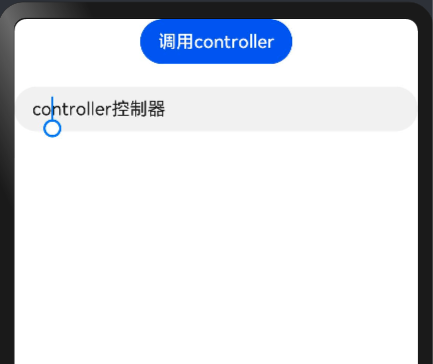
TextInputControlle有一个 可以控制光标的属性 caretPosition
导入对象
controller: TextInputController = new TextInputController()
代码如下
@Entry
@Component
struct TextInputNote {

  controller: TextInputController = new TextInputController()
  build() {
    Row() {
      Column({space:20}) {
//        TextInput({placeholder:'请输入姓名'})
//        TextInput({text:'若城'})
        Button('调用controller').onClick(()=>{
           this.controller.caretPosition(2)
        })
        TextInput({  text:'controller控制器', controller:this.controller})

      }
      .height('100%')
      .width('100%')
    }
    .height('100%')
    .width('100%')
  }
}
效果图如下
| 点击按钮前 | 点击按钮过后 |
|---|---|
 |
 |
TextArea
TextArea参数
多行文本输入框组件,当输入的文本内容超过组件宽度时会自动换行显示。
高度未设置时,组件无默认高度,自适应内容高度。宽度未设置时,默认撑满最大宽度
| 参数名 | 参数类型 | 必填 | 参数描述 |
|---|---|---|---|
| placeholder | ResourceStr | 否 | 设置无输入时的提示文本,输入内容后,提示文本不显示。 |
| text | ResourceStr | 否 | 设置输入框当前的文本内容。 |
| 设置输入框当前的文本内容。当组件设置stateStyles等刷新属性时,建议通过onChange事件将状态变量与文本实时绑定,避免组件刷新时TextArea中的文本内容异常。 | |||
| controller8+ | TextAreaController | 否 | 设置TextArea控制器。 |
**注意 ****TextArea**的使用方法与 **TextInput** 一样, 因此不在进行代码讲解哦~~
