



因公众号更改推送规则,请点“在看”并加“星标”
第一时间获取精彩分享
项目现场有家企业需要在服务器上安装数据库用于北京杰控组态软件记录历史数据,特意记录安装过程,以及安装过程中遇到的问题和解决办法,方便下次安装时查阅。
本次安装数据库的服务器系统为:
Windows Server 2012 R2 Standard
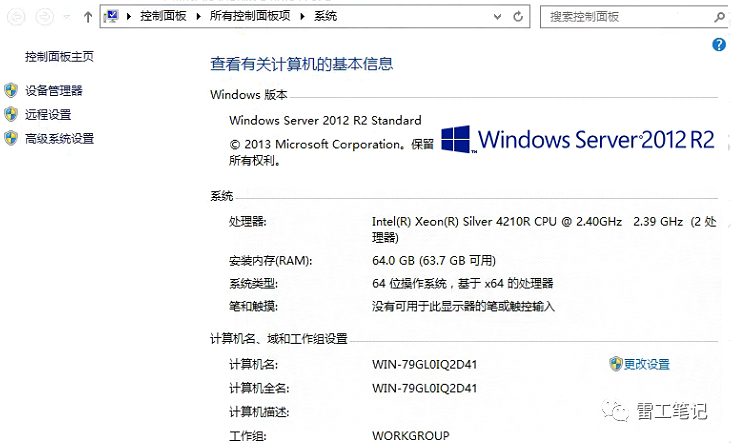
数据库版本为:Mysql8.0.23 msi
1、官网下载相应版本
2、安装过程
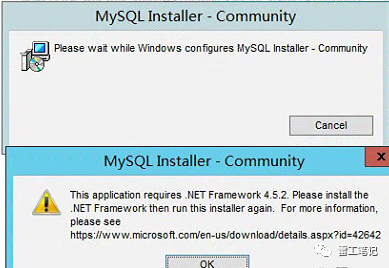
网上搜索需要安装.NET Framework 4.5.2
先插入一段Microsoft.NET Framework 4.5.5 官方中文版安装过程
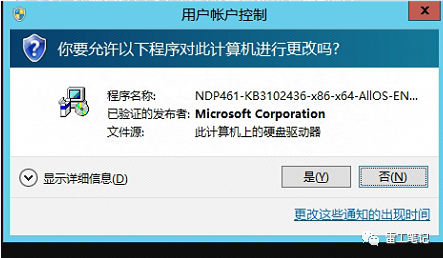
2.1、Microsoft.NET Framework 4.5.5 官方中文版安装步骤

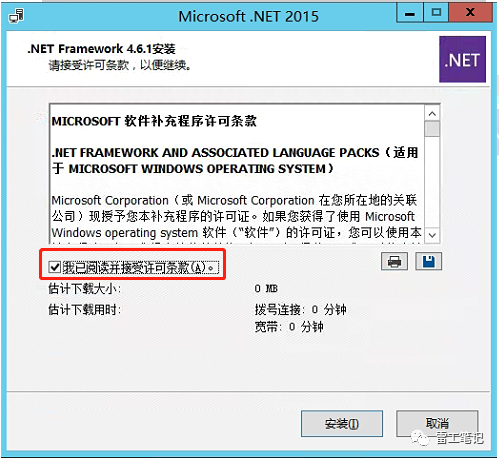
3、勾选“我已阅读并接受许可条款(A)。”点击-安装
4、进入安装过程,显示进度条
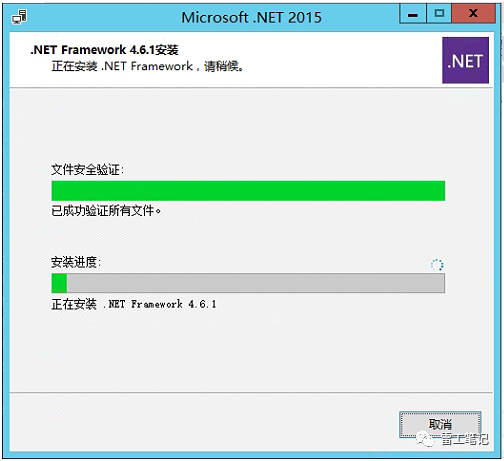
5、安装完毕,点击“完成”按钮。
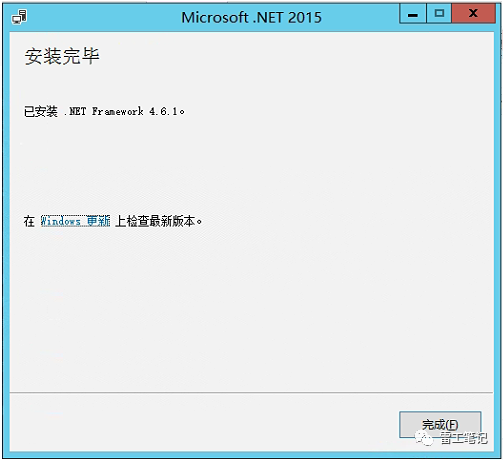
2.2、继续双击“mysql-installer-community-8.0.23.0.msi”尝试安装
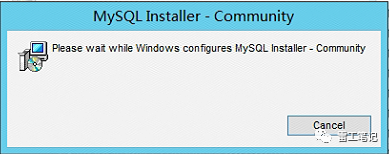
点击“是”
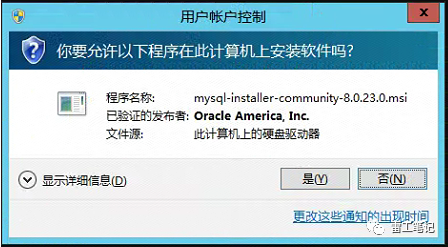
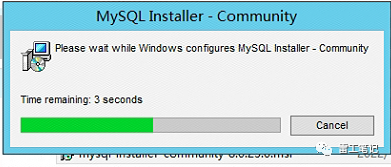
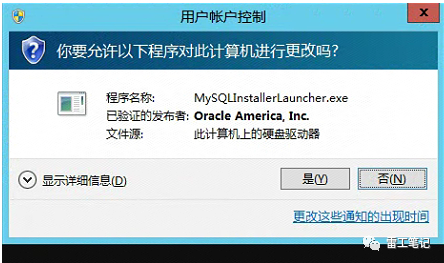
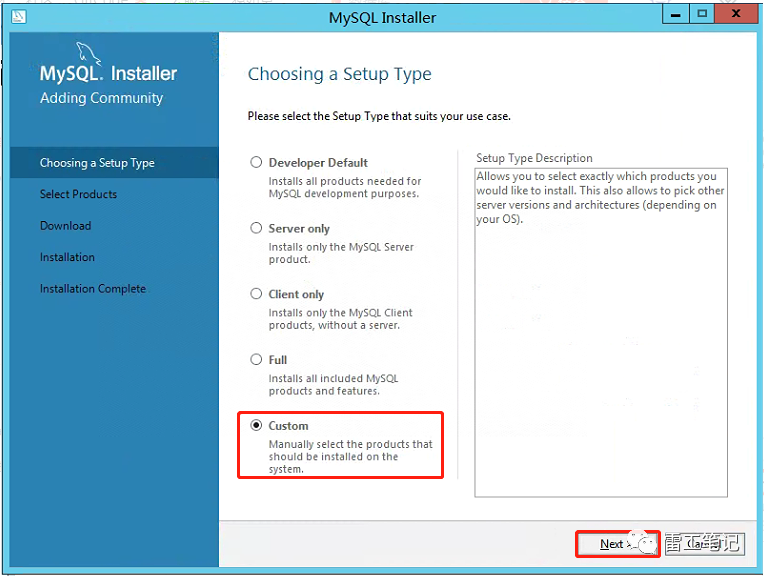
2.3、 选自定义安装,点击下一步
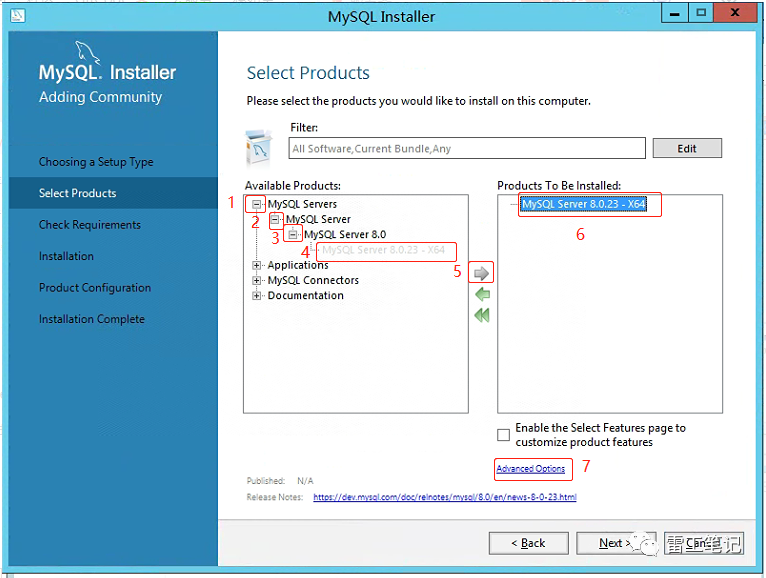
2.4、把MySql Servers添加到右侧
1、依次点开1、2、3所示的+号
2、选中4所示的“MySQL Server 8.0.23 - X64”
3、点击5所示的箭头,将MySql Servers添加到右侧
4、选中6所示添加到右侧的“MySQL Server 8.0.23 - X64”
5、点击7所示“AdvancedOptions”更改安装路径
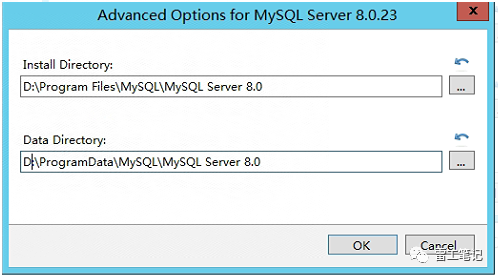
2.5、更改安装路径
更改完安装路径点“OK”
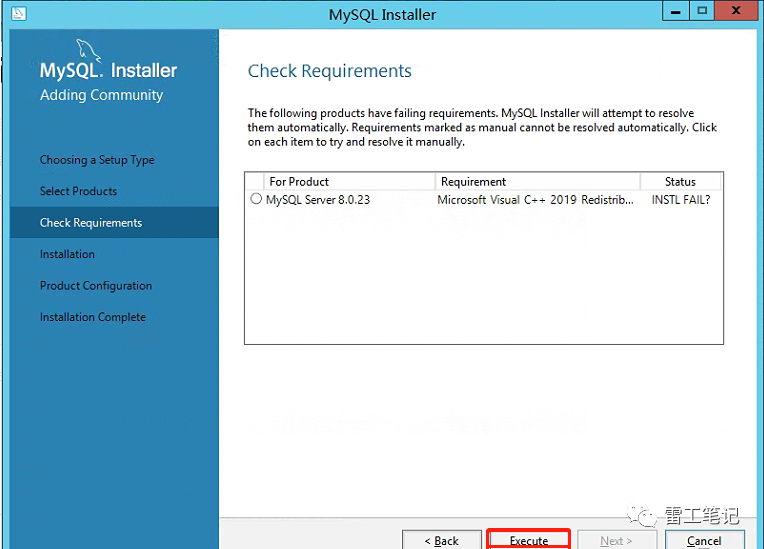
2.6、然后一直点击“Next”,下一步
2.7、点击“Execute”按钮
2.8、点击“我同意…”,点击“安装”按钮

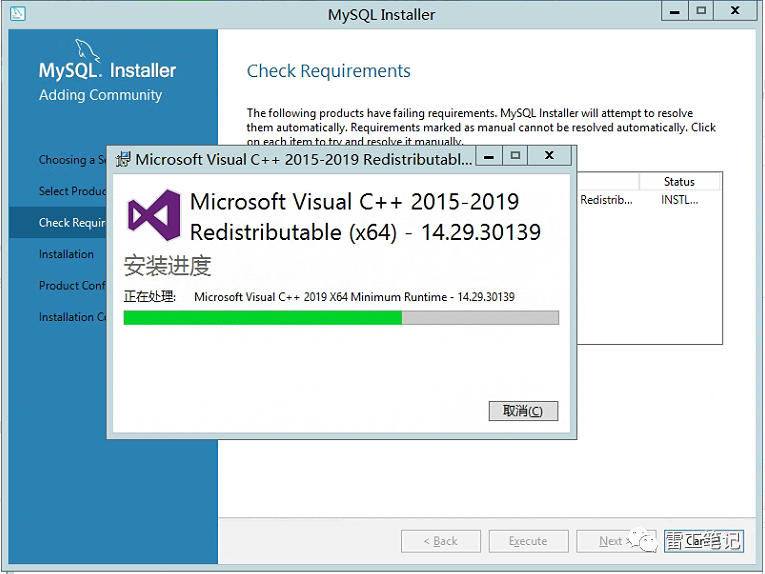
2.9、设置成功后,点击“关闭”按钮
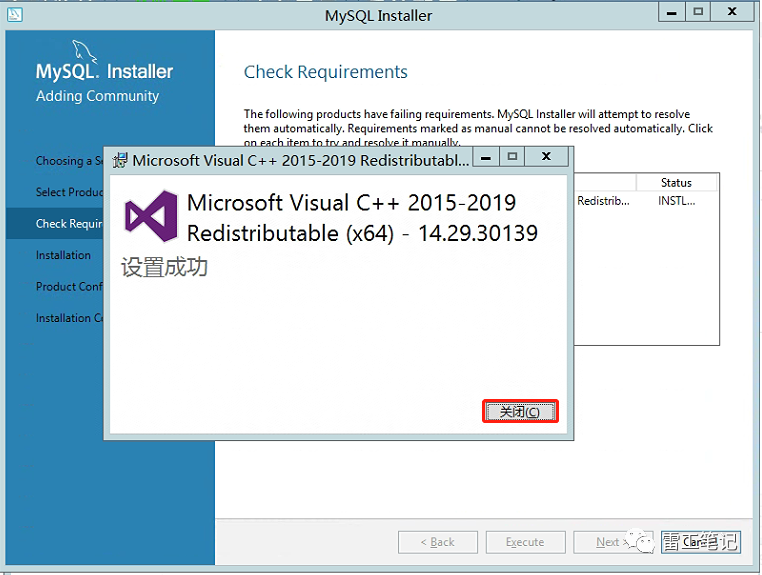
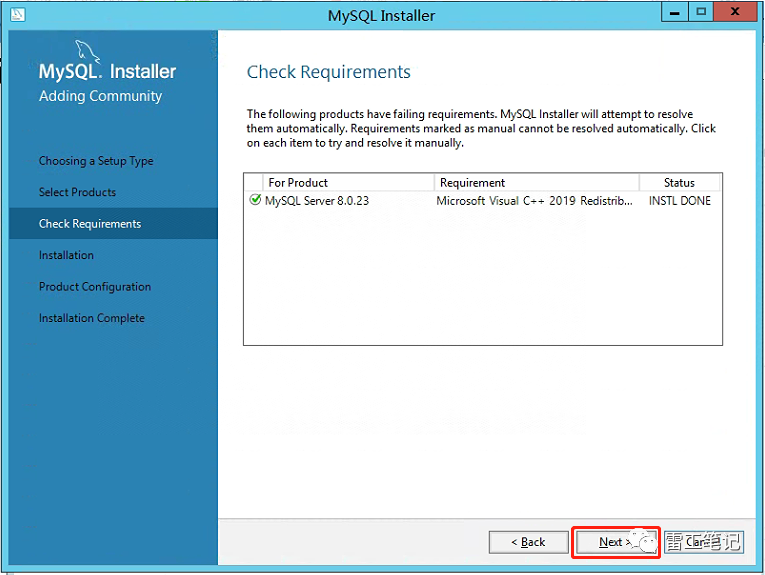
2.10、点击“Next”,下一步:
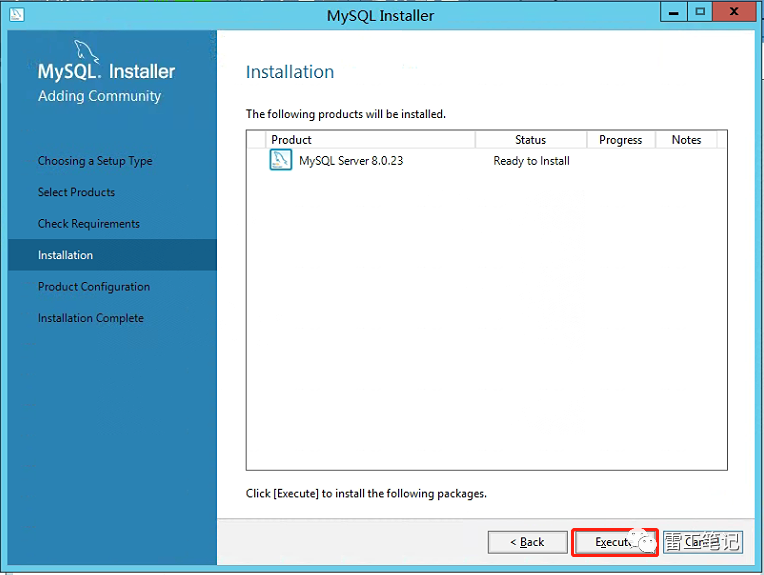
2.11、点击“Execute”,【执行】安装以下软件包。
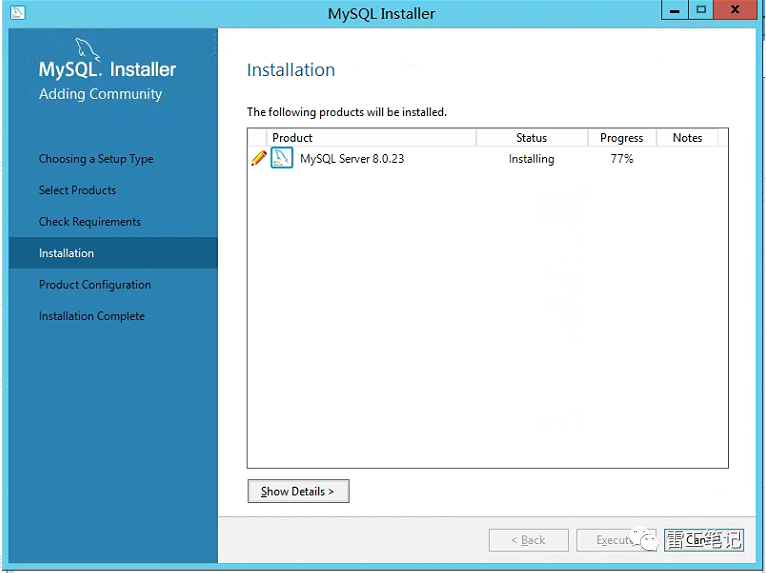
2.12、安装完,点击“Next”,【下一步】
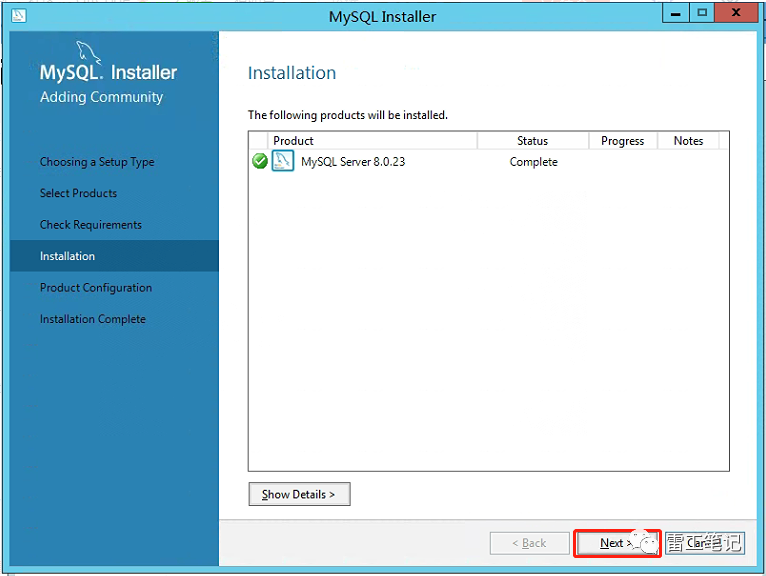
2.13、点击“Next”,【下一步】
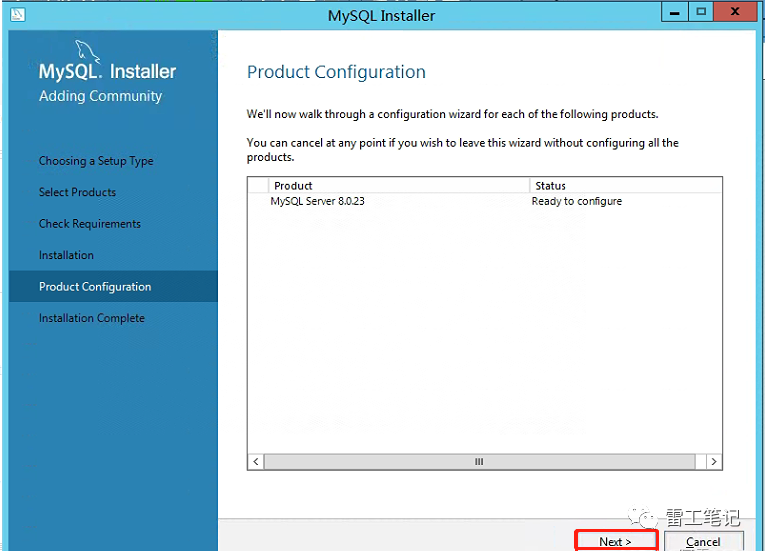
2.14、点击“Next”,【下一步】
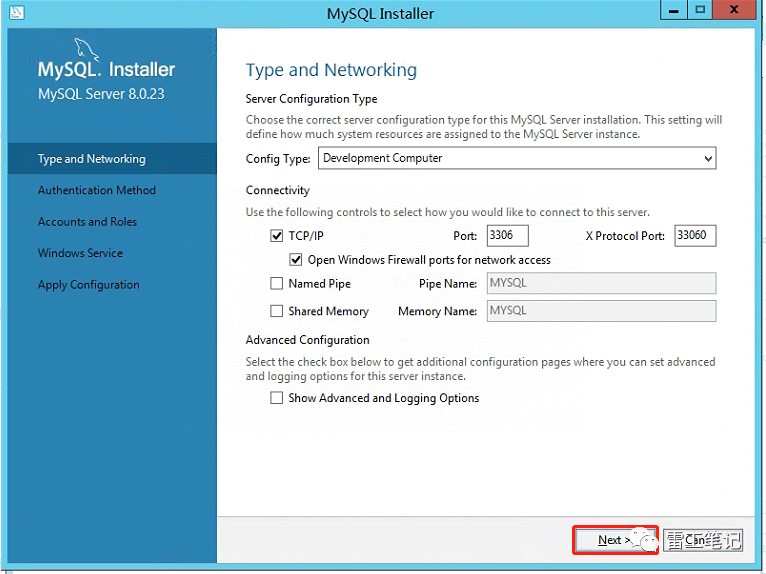
2.15、点击“Next”,【下一步】
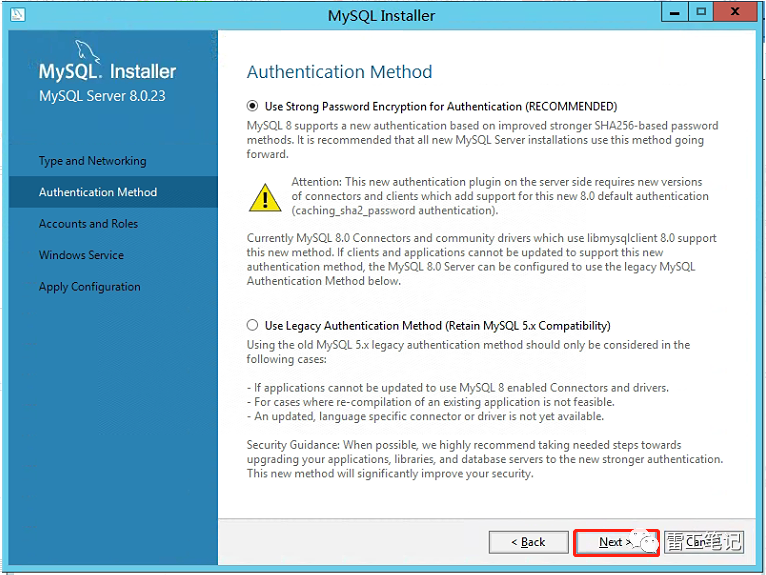
2.16、到这里设置下密码
记不住那你凉凉(只能再来一遍了)
ADmin@123
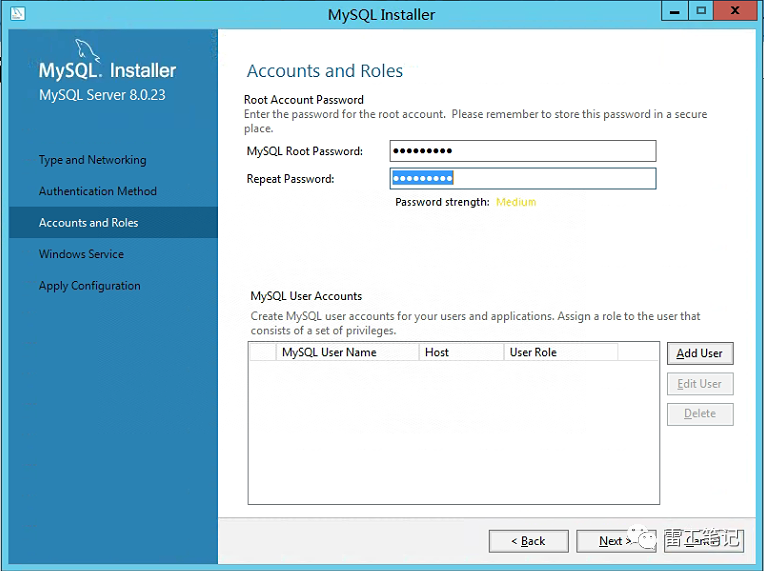
2.17、点击“Next”,【下一步】
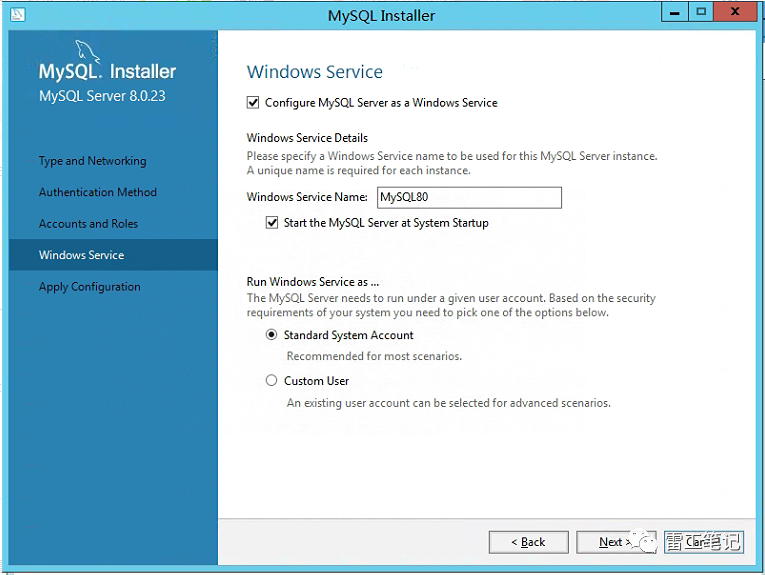
2.18、点击“Execute”,【执行】

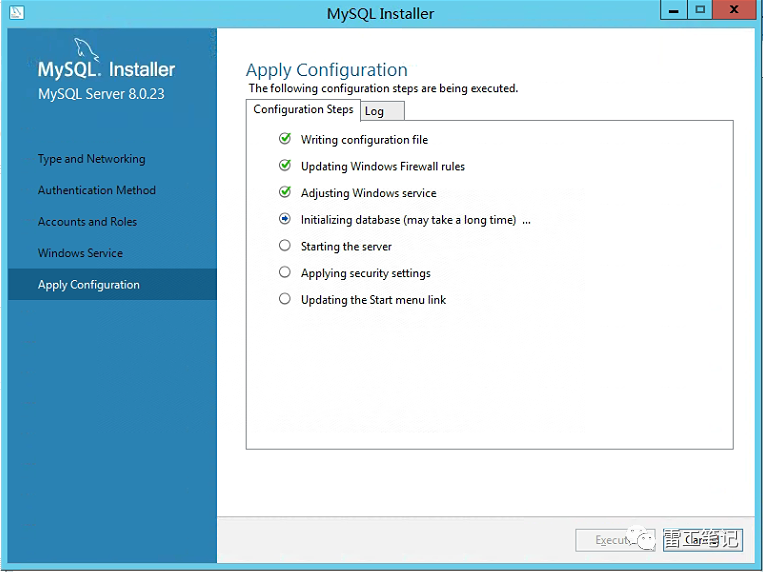
2.19、点击“finish”
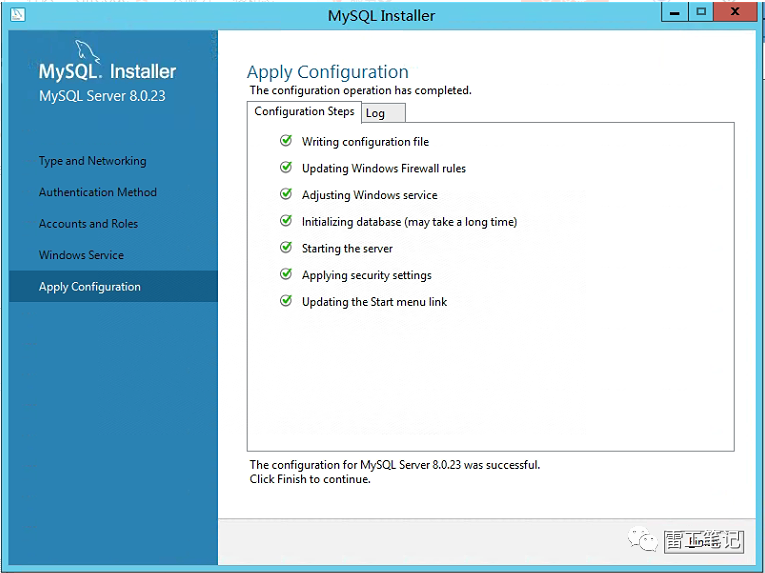
2.20、点击“Next”,【下一步】
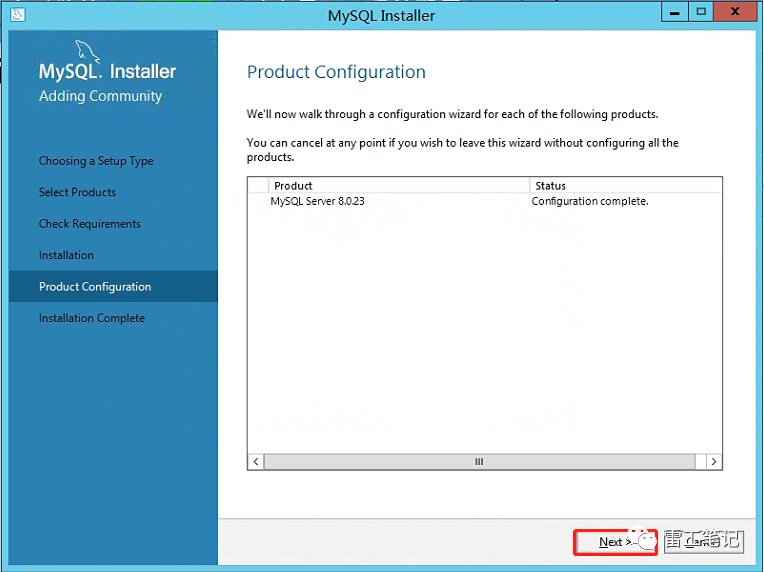
2.21、点击“finish”,完成安装
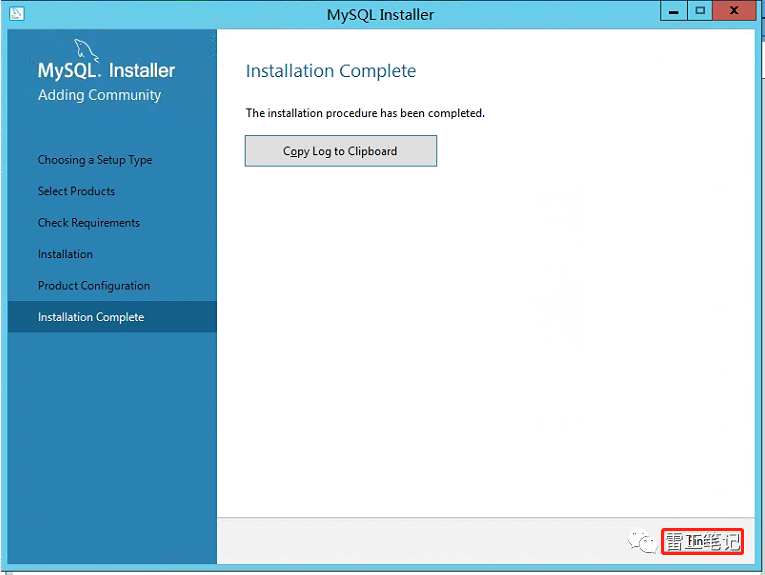
3、环境配置
需要配置两个环境变量:
配置步骤:我的电脑——属性——高级系统设置——环境变量
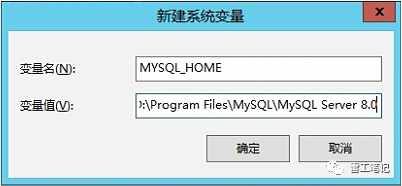
1、新建系统变量:MYSQL_HOME ,变量值是上面更改的MYSQL安装路径,点击确定;
2、编辑path 添加一个变量值%MYSQL_HOME%\bin
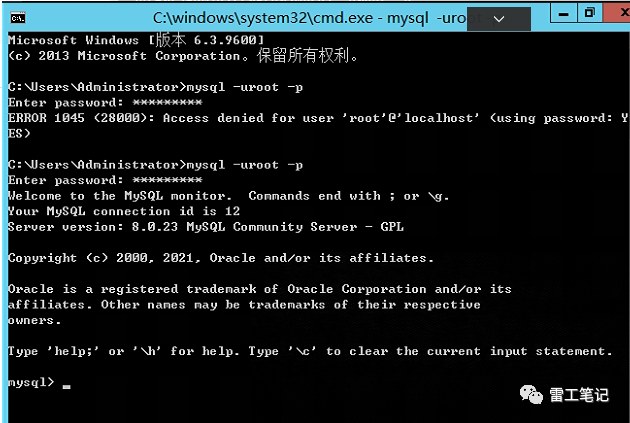
4、测试MySql环境变量是否配置好
1、win+r,输入cmd回车
2、输入mysql -u root -p 回车,再输入你自己的密码,就可以登陆数据库了
5、卸载MYSQL
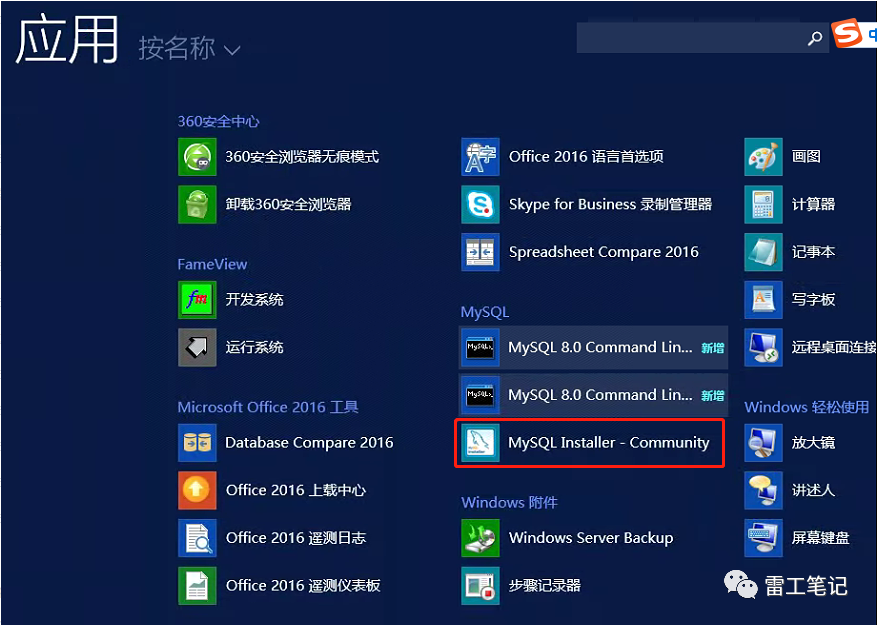
找到:MySQL Installer - Community(一般就在开始菜单哪里),一直下一步就好了
觉得有用点个关注呗 ~
~
