回乡偶书二首
[作者] 贺知章 [朝代] 唐
少小离家老大回,乡音无改鬓毛衰。
儿童相见不相识,笑问客从何处来。
离别家乡岁月多,近来人事半销磨。
唯有门前镜湖水,春风不改旧时波。
Rocky Linux是一个开源、免费的企业级操作系统,它是CentOS的一个分支,位于Red Hat Enterprise Linux(RHEL)的下游。由于CentOS自8.0开始更名为CentOS Stream后成为了RHEL的上游,不再适合需求稳定的服务系统。Rocky Linux继承了原CentOS的开源免费特点。它提供了一个稳定的Linux版本,非常适合服务器使用。 Rocky Linux由CentOS的创始人之一Gregory Kurtzer领导开发,以纪念已故的CentOS联合创始人Rocky McGaug。该项目的开发得到了社区、赞助商和合作伙伴的长期投入承诺,确保该项目能在社区中持续发展。 Rocky Linux的软件版本包括Rocky 9.x和Rocky 8.x,支持的软件平台包括x86_64、ARM64、ppc64le和s390x。该操作系统可以直接从RHEL重新构建源代码,因此无论是什么用途,都可以提供超级稳定的体验。 此外,Rocky Linux还提供了轻松迁移的脚本,方便用户从其他企业Linux发行版迁移到Rocky Linux。该操作系统还定期与社区分享最新动态,并保持与RHEL的同步更新,提供长达10年的生命周期支持。 总的来说,Rocky Linux是一个稳定、可靠、兼容性强的企业级操作系统,适用于各种服务器应用场景。- 官方主页:https://rockylinux.org/
1.软件下载

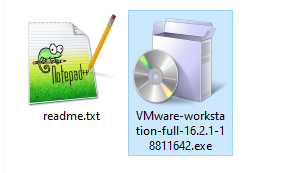
2.解压后双击exe安装
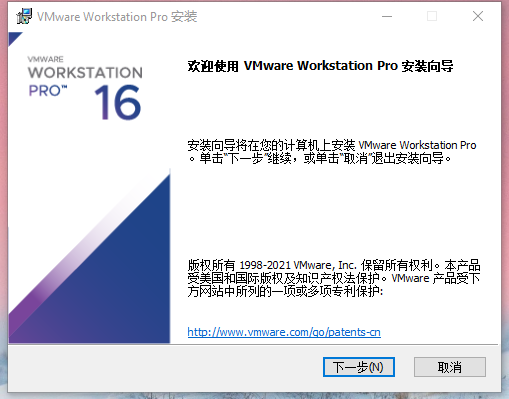
2.1.开始安装,点击“下一步”。
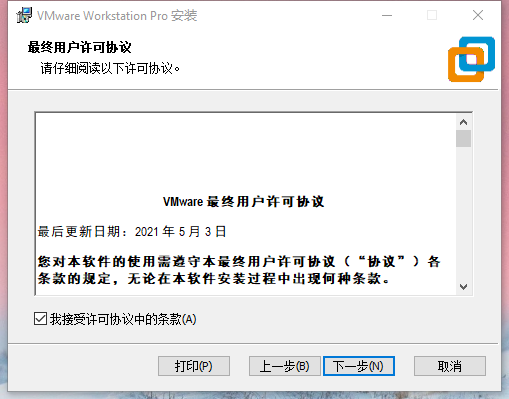
2.2.勾选“接受许可协议框”,点击“下一步”。
2.3.自定义安装位置及默认勾选添加系统PATH,点击“下一步”。
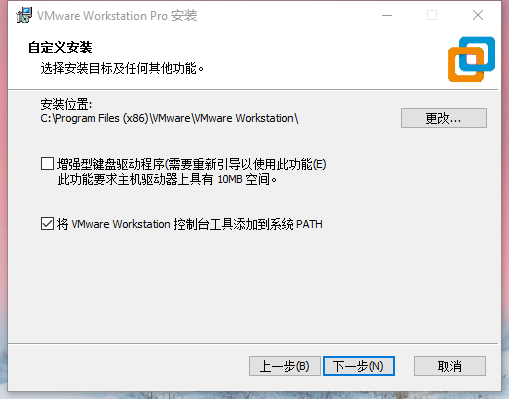
2.4.如下自行选择,点击“下一步”。
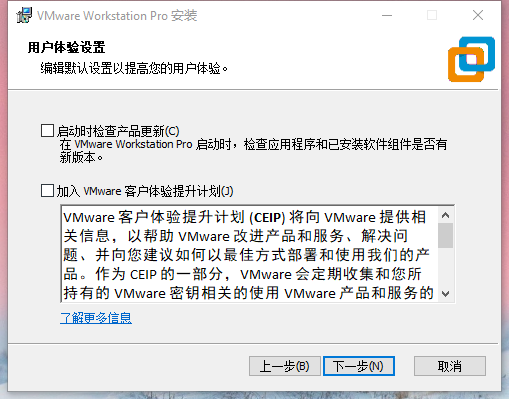
2.5.是否创建快捷方式,点击“下一步”。
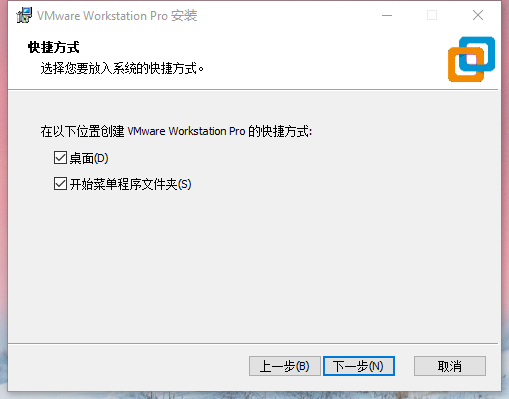
2.6.点击“安装”。
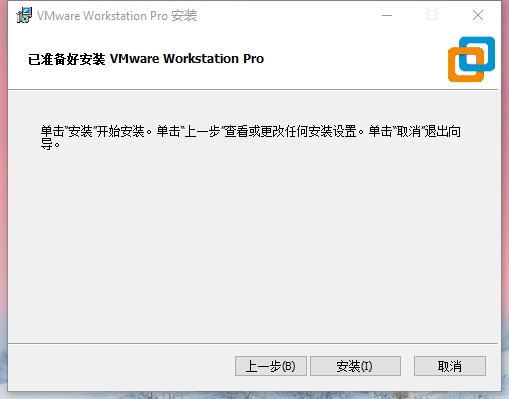
2.7.点击“许可证”。
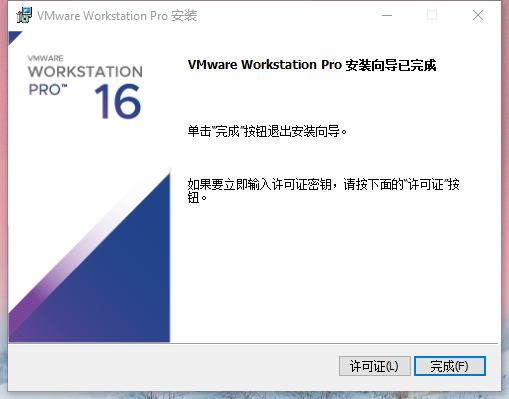
2.8.粘贴许可证,点击“输入”。
- 许可证:ZF3R0-FHED2-M80TY-8QYGC-NPKYF
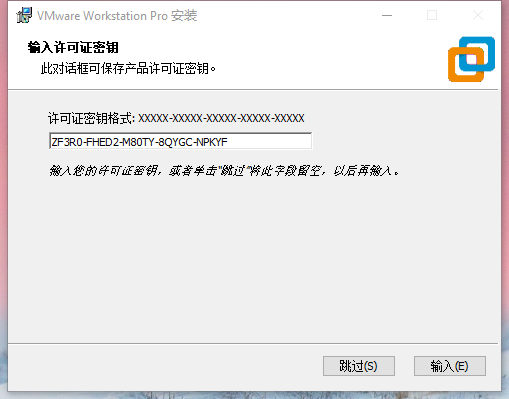
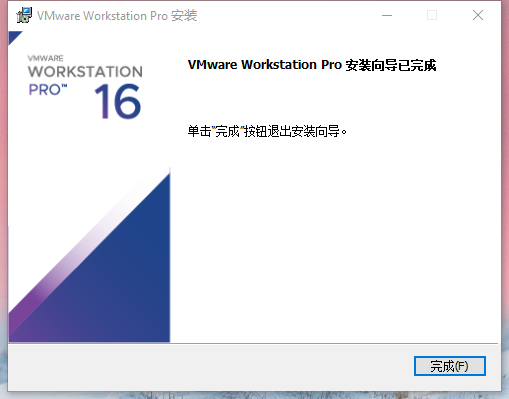
2.9.点击“完成”,关闭安装向导对话框即可。
2.10.可以看到桌面上有VMware Workstation Pro的快捷方式了。
1.镜像下载
https://download.rockylinux.org/pub/rocky/9/isos/x86_64/Rocky-9.3-x86_64-dvd.iso
https://mirrors.aliyun.com/rockylinux/9.3/isos/x86_64/Rocky-9-latest-x86_64-dvd.iso
2.虚拟机创建
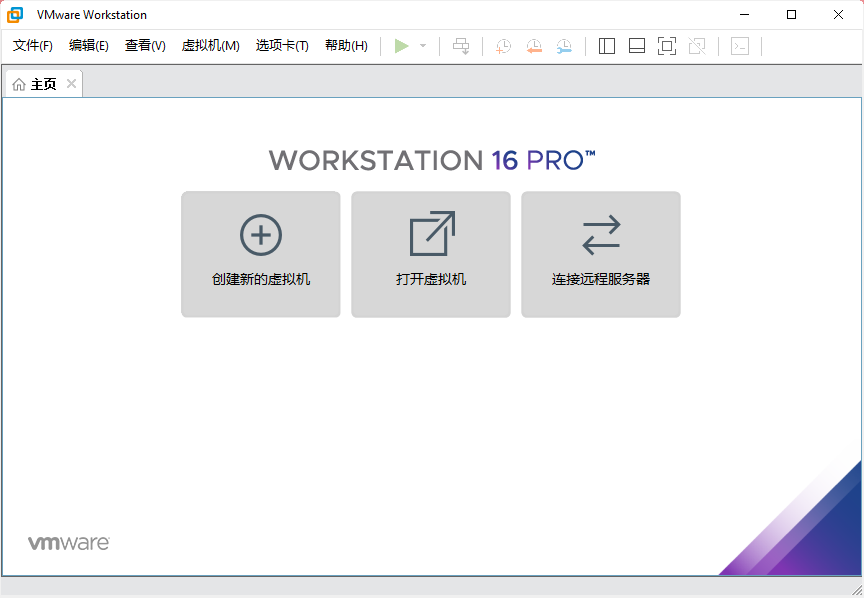
2.1.启动VMware Workstation Pro,点击“创建虚拟机”。
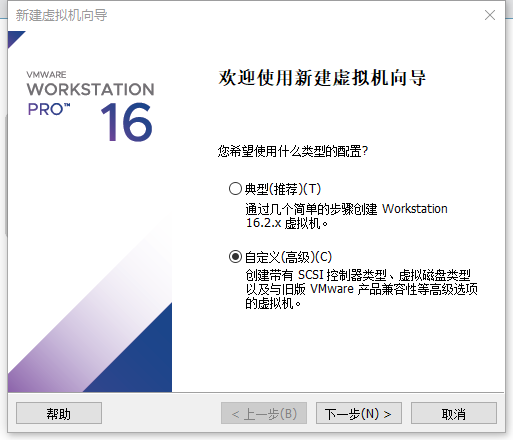
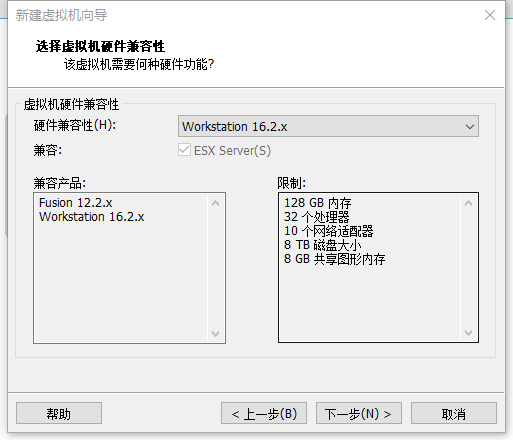
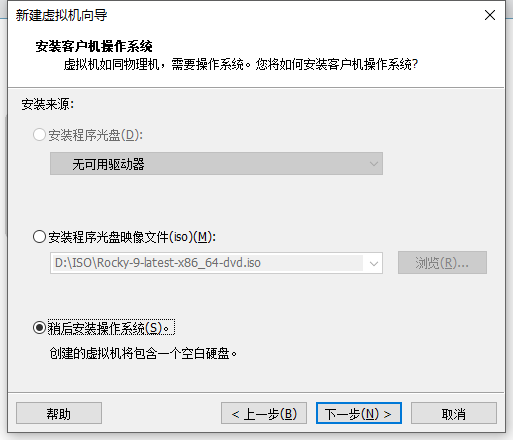
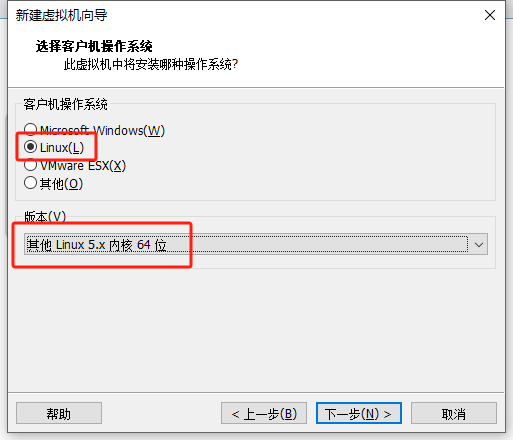
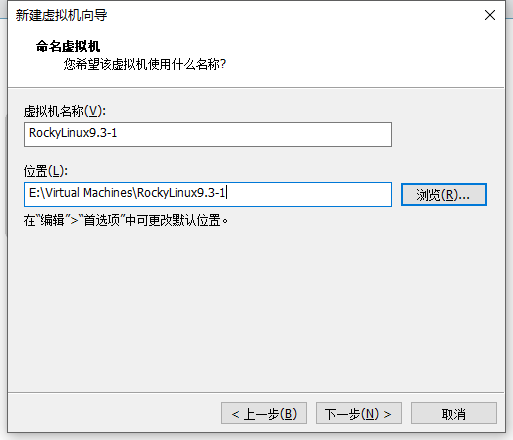
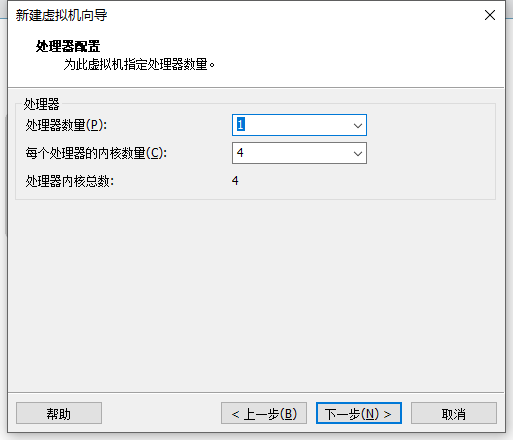
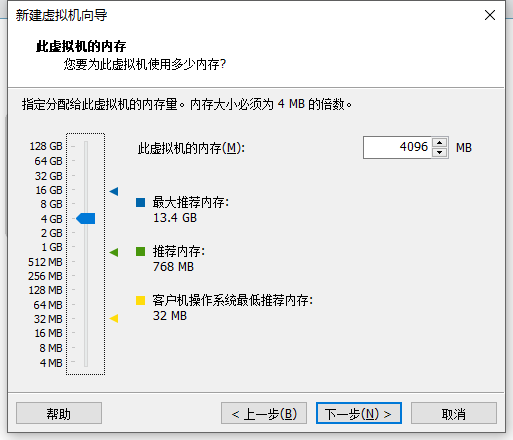
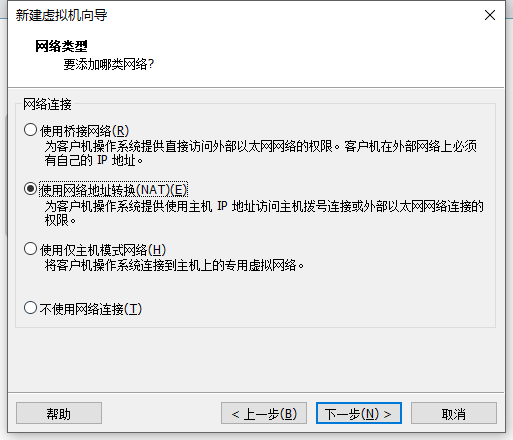
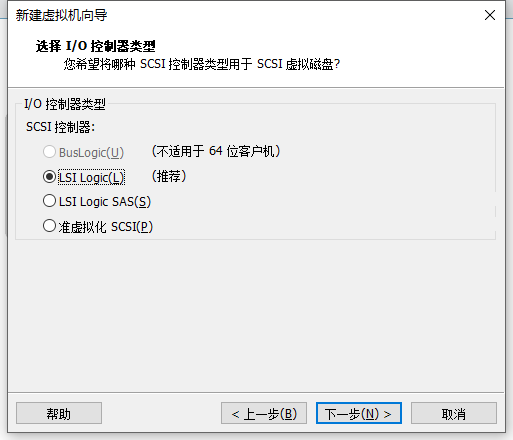
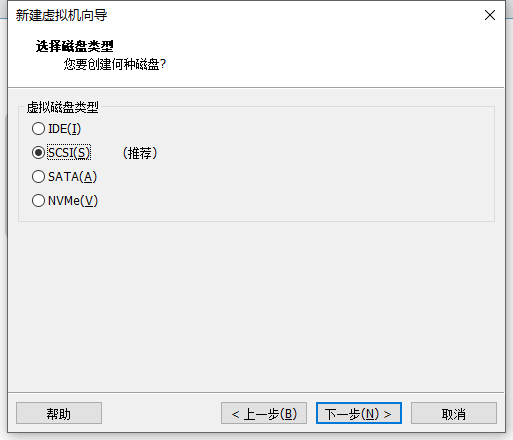
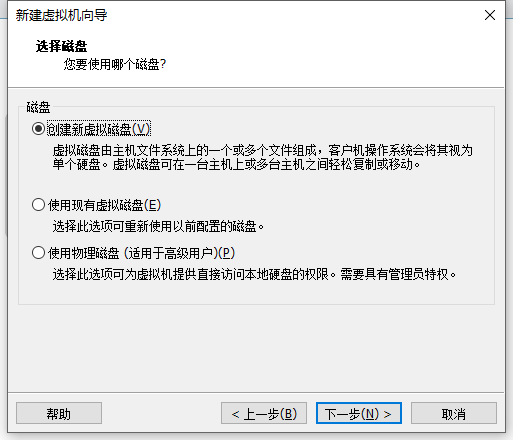
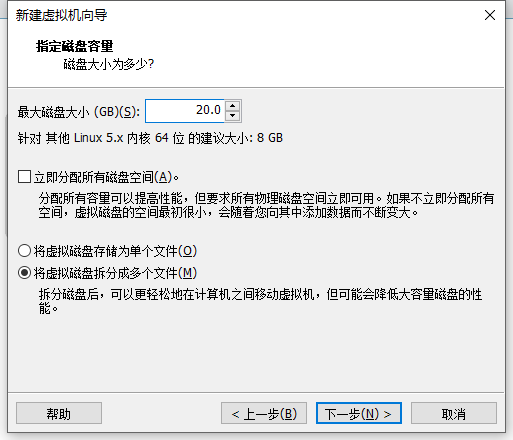
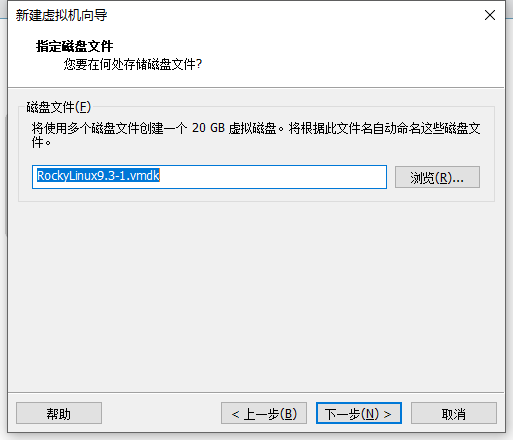
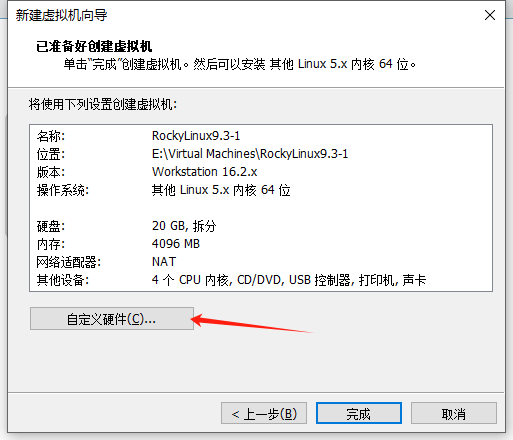
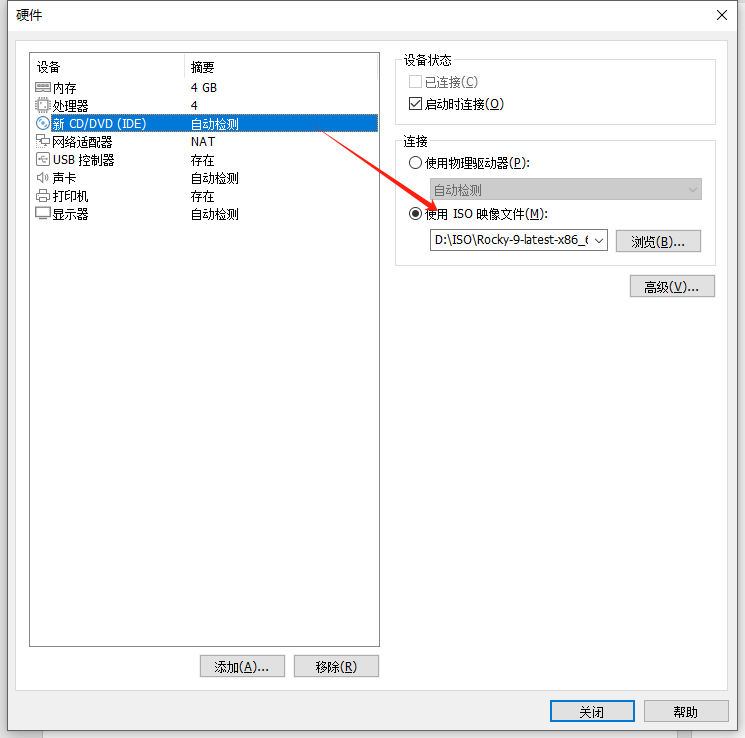
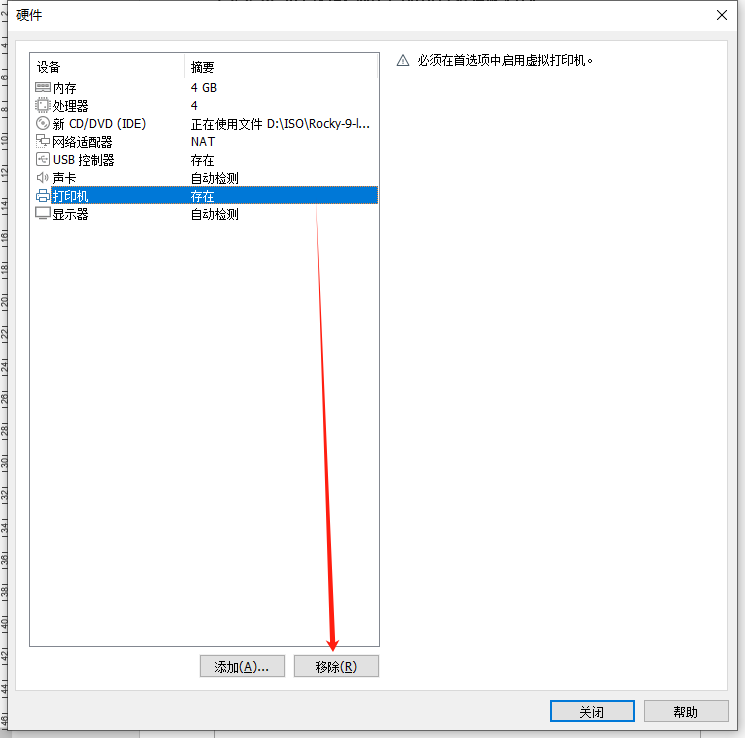
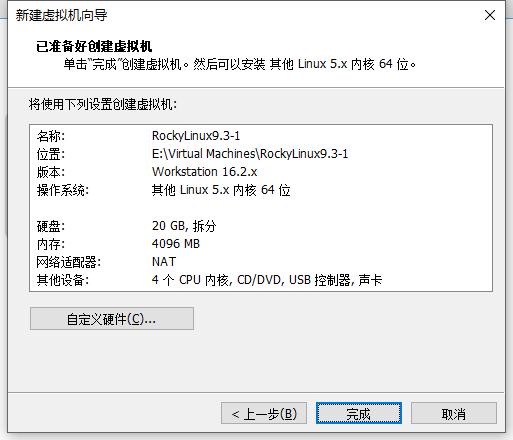
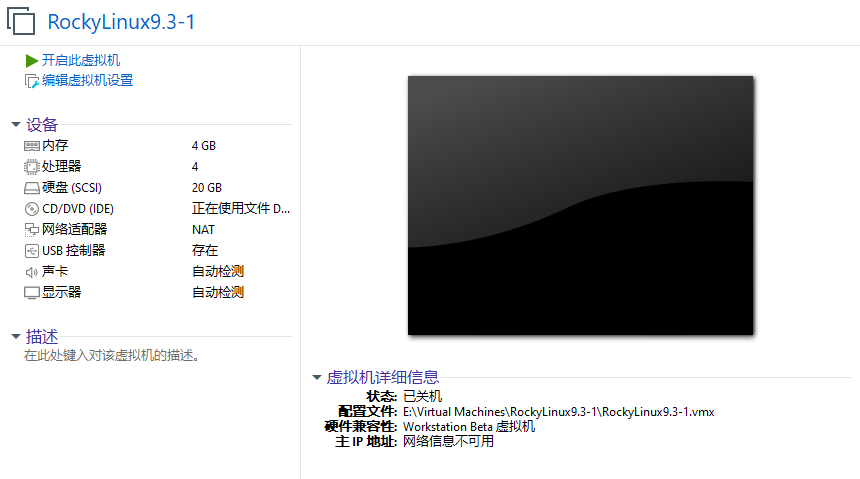
2.5.选择Linux → 其他Linux 5.x内核64位,点击“下一步”。 2.7.根据电脑配置,自行修改如下参数,点击“下一步”。2.8.根据电脑配置,自行修改如下参数,点击“下一步”。 2.17.选择“打印机”等无需用到设备进行移除,点击“关闭”。 3.系统安装
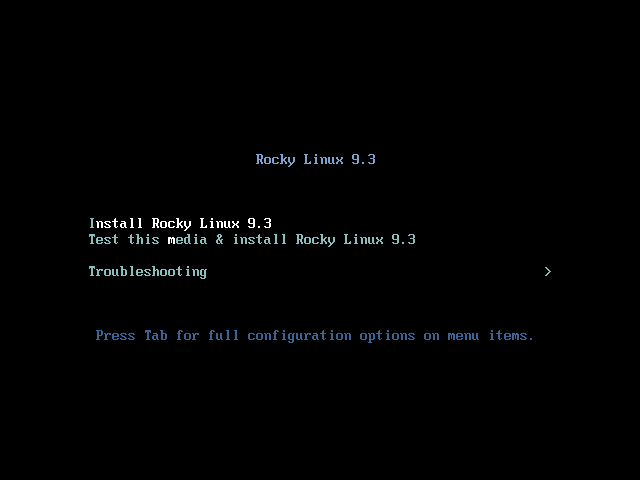
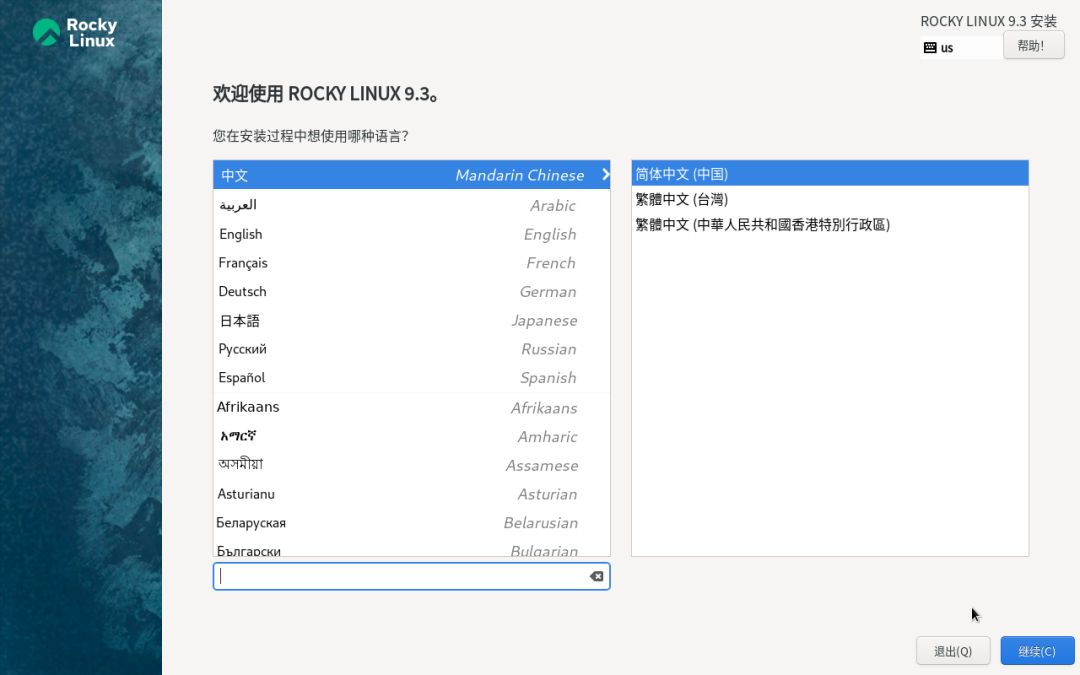
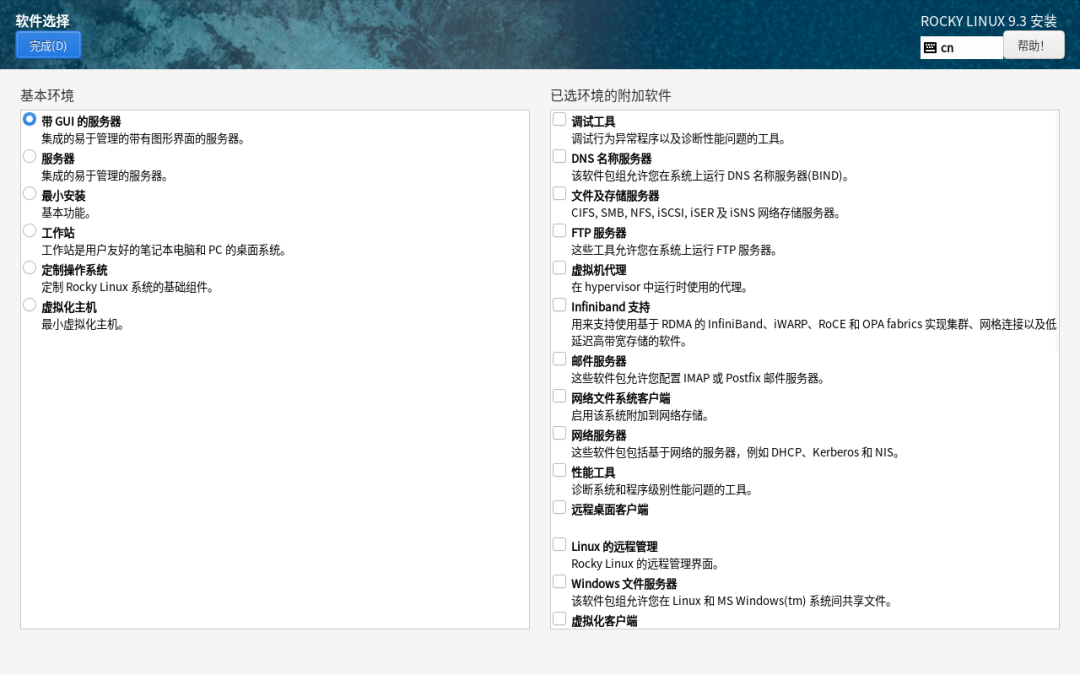
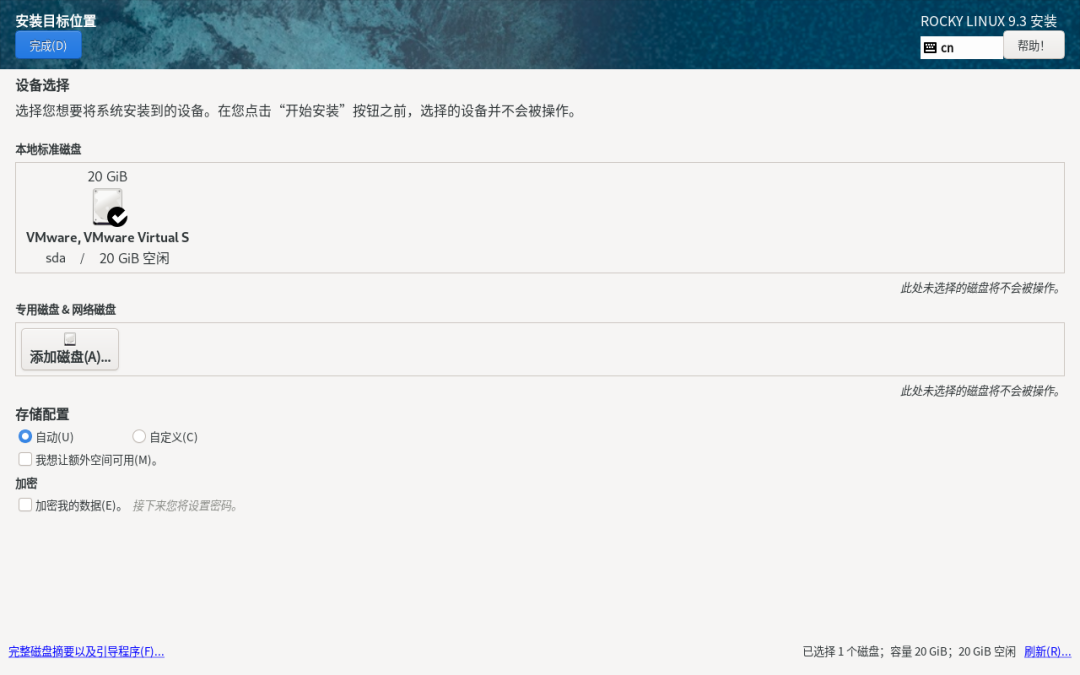
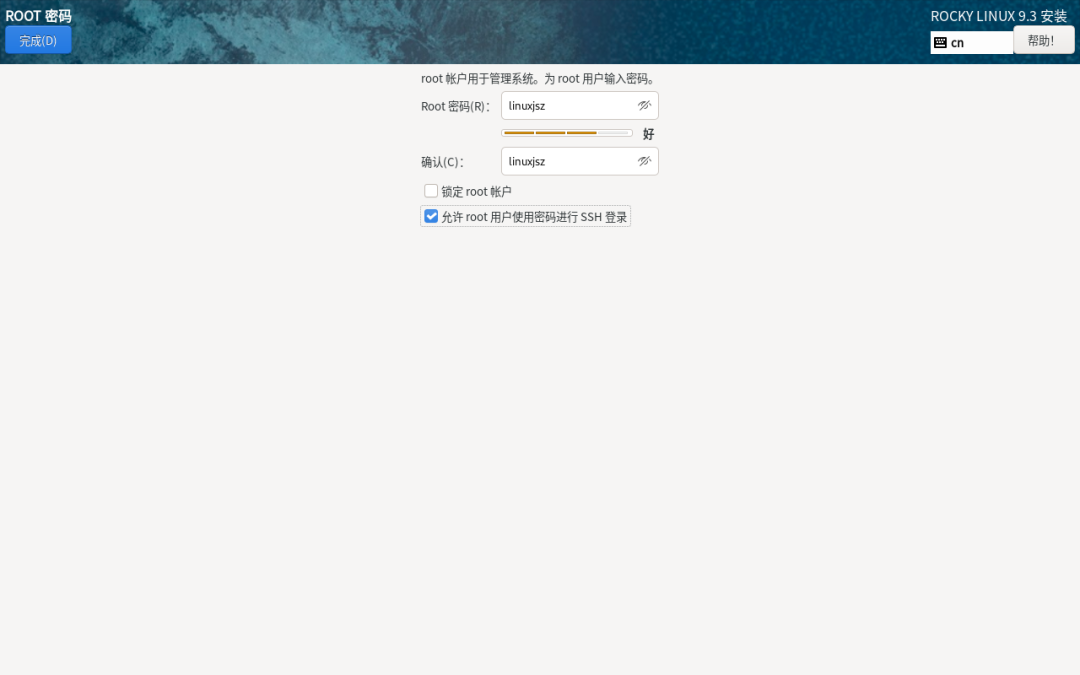
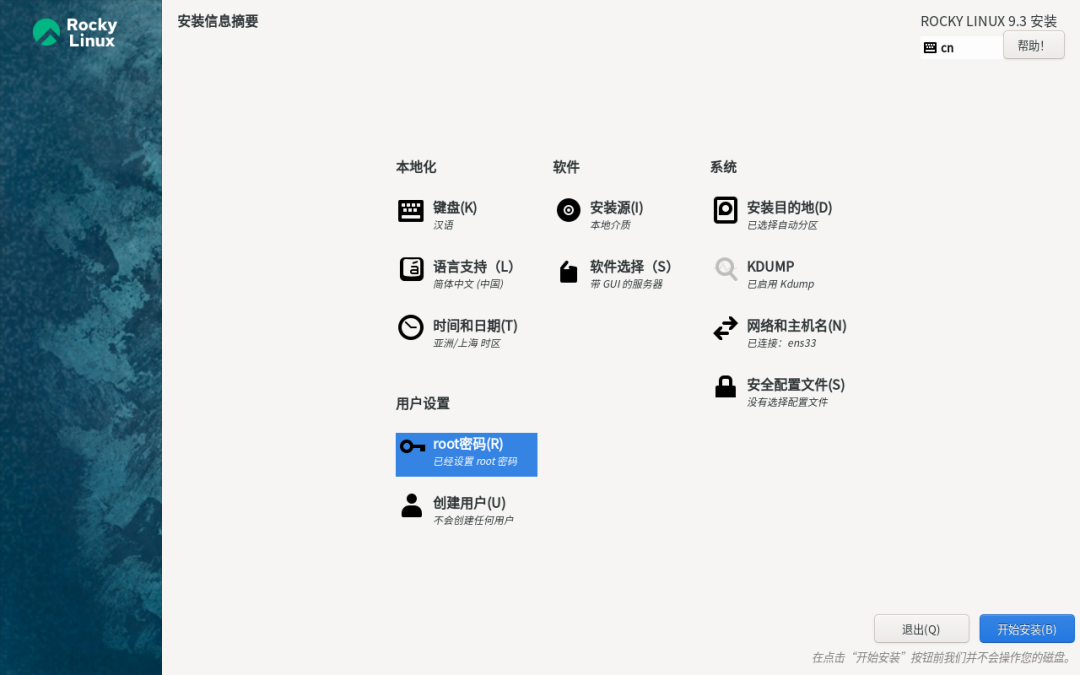
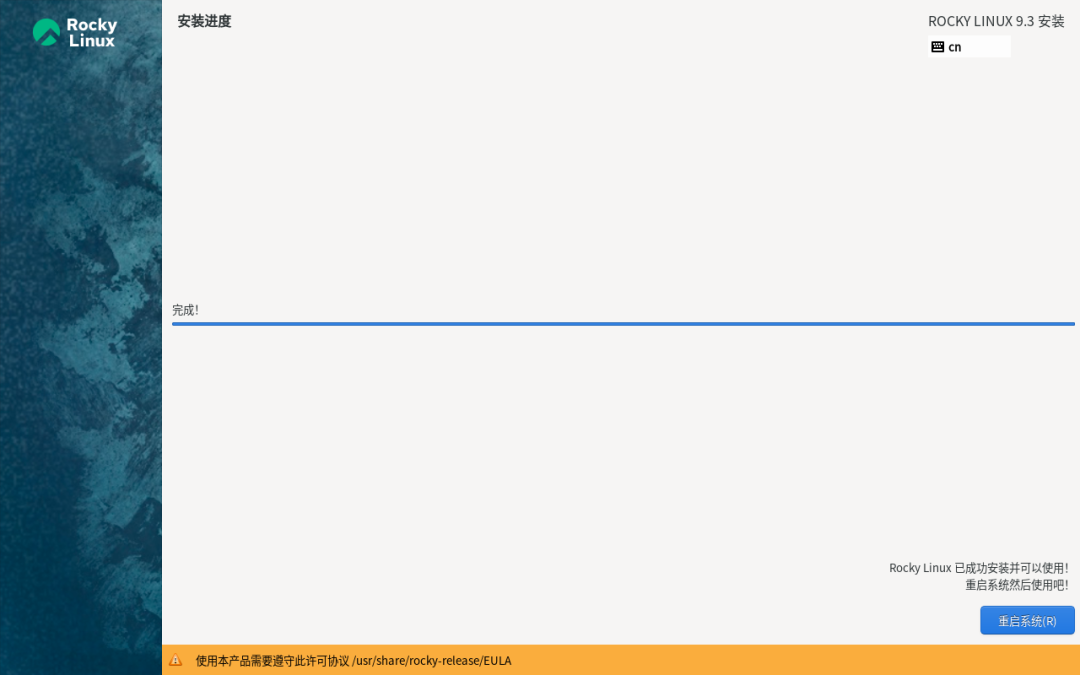
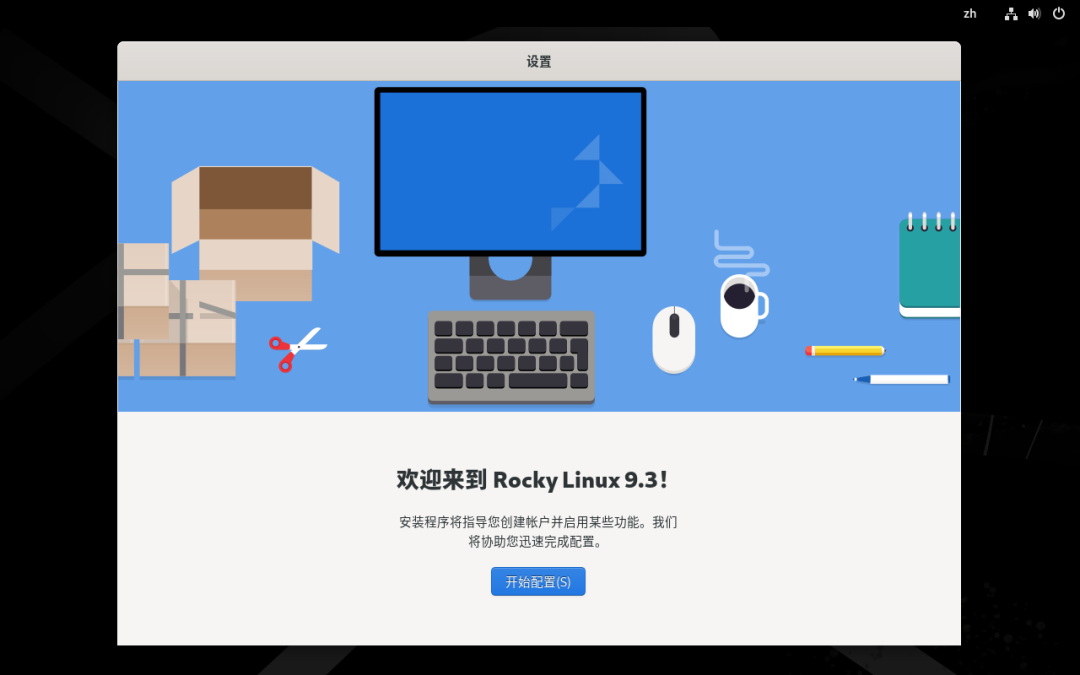
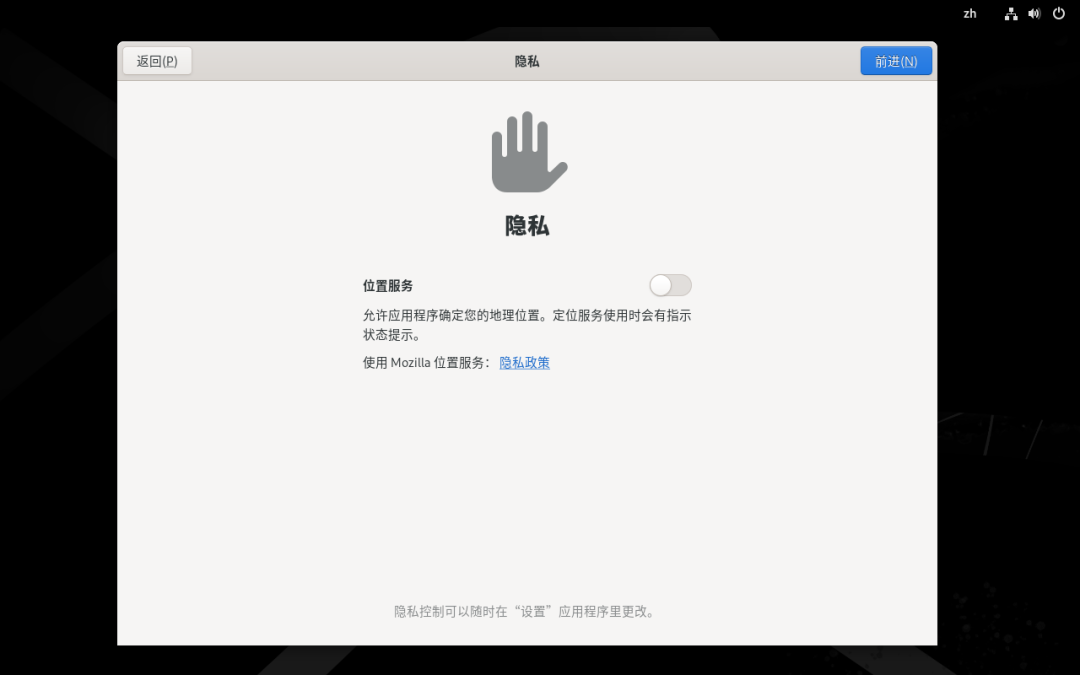
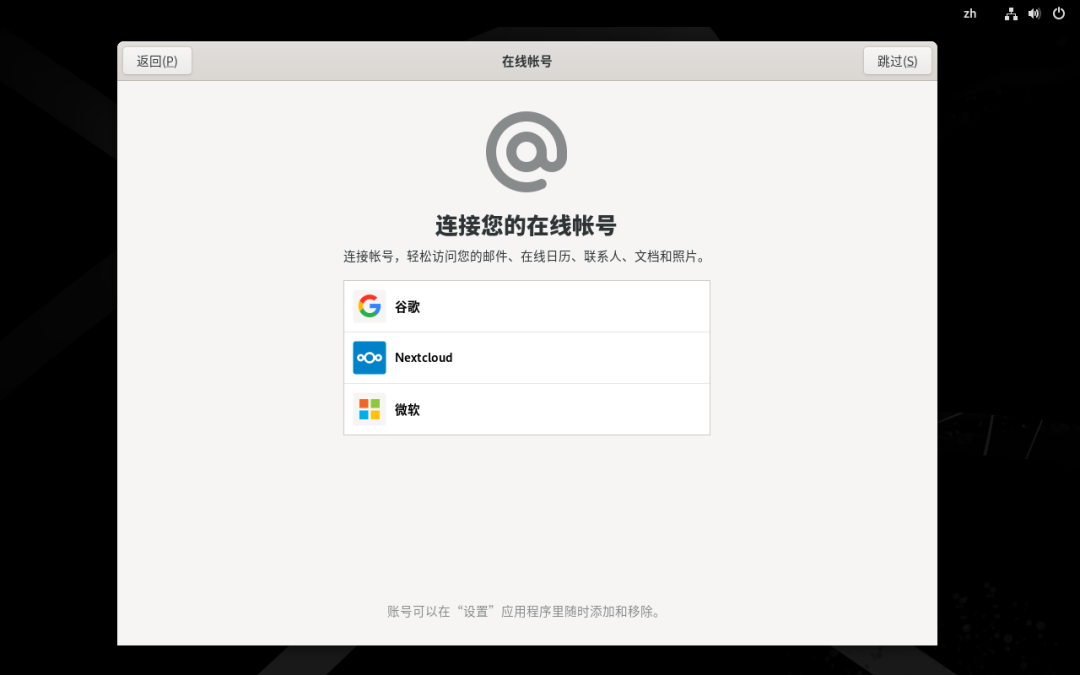
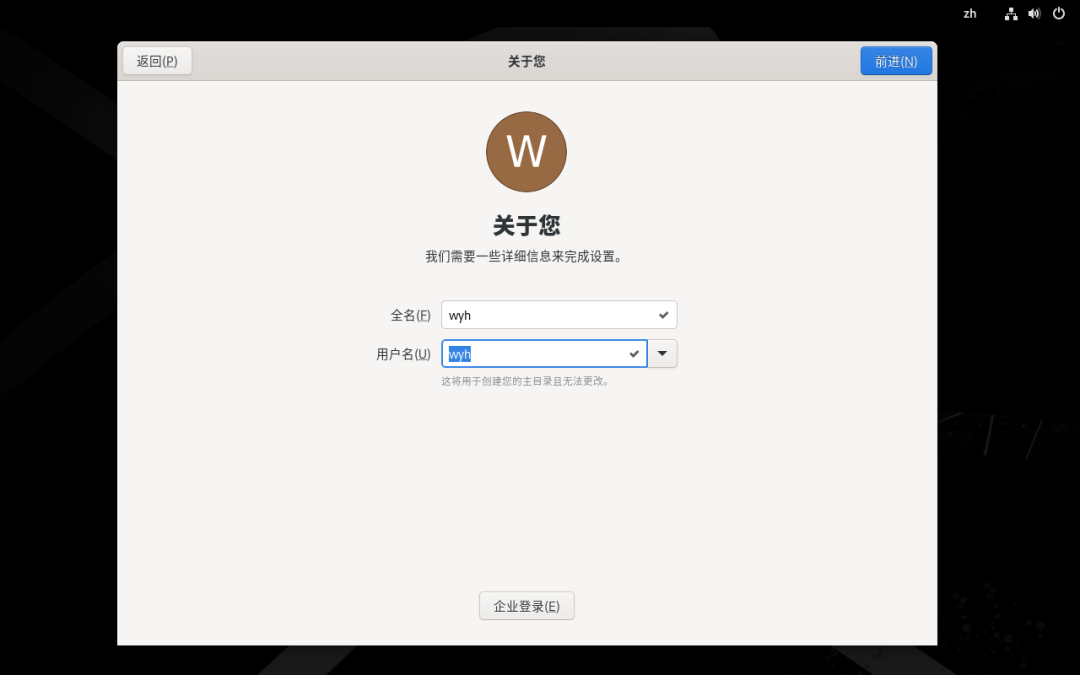
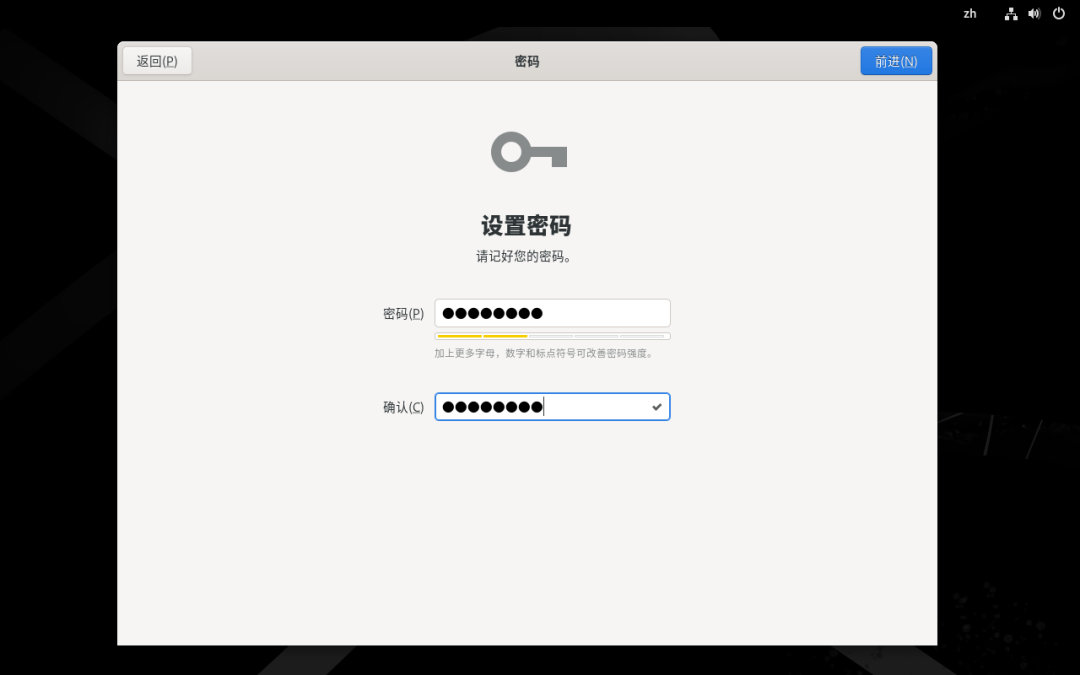
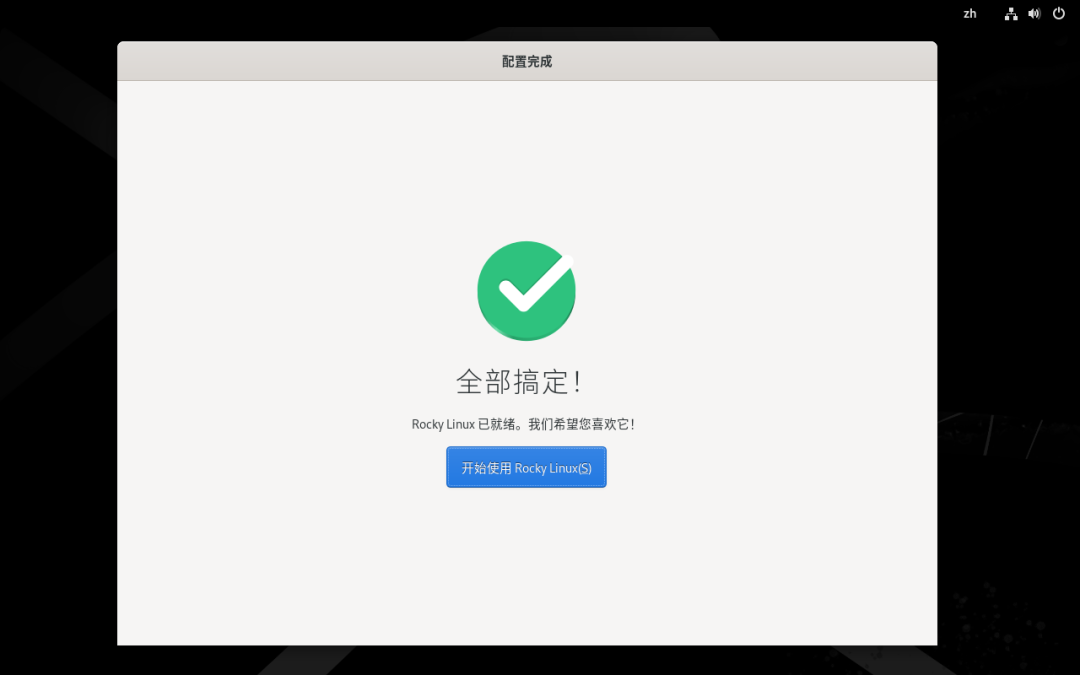
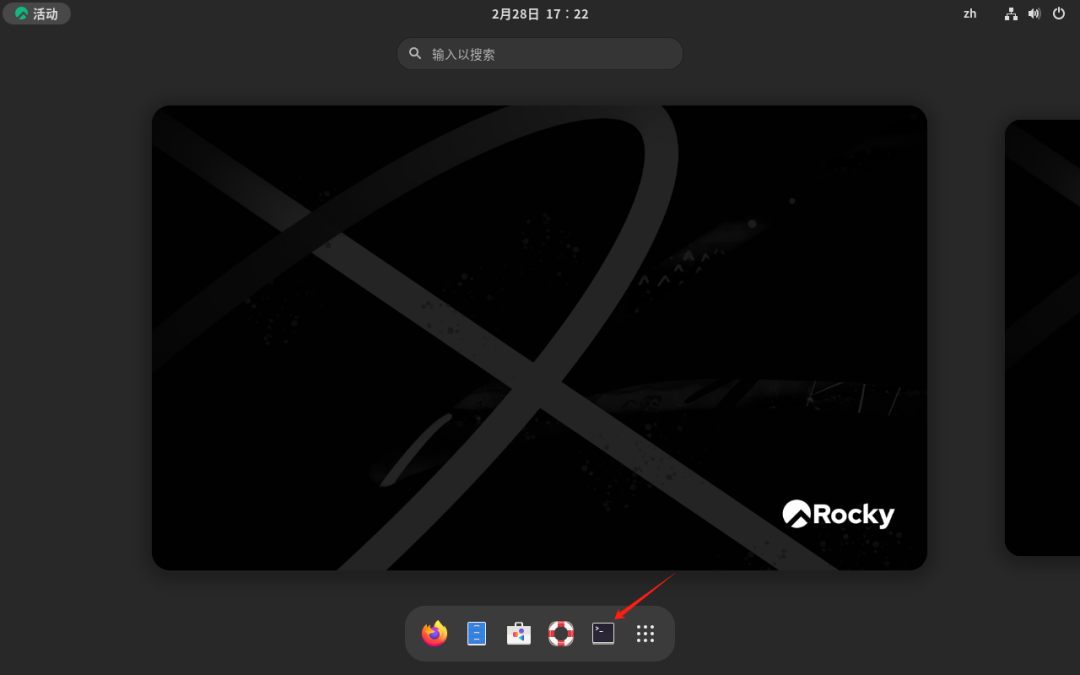
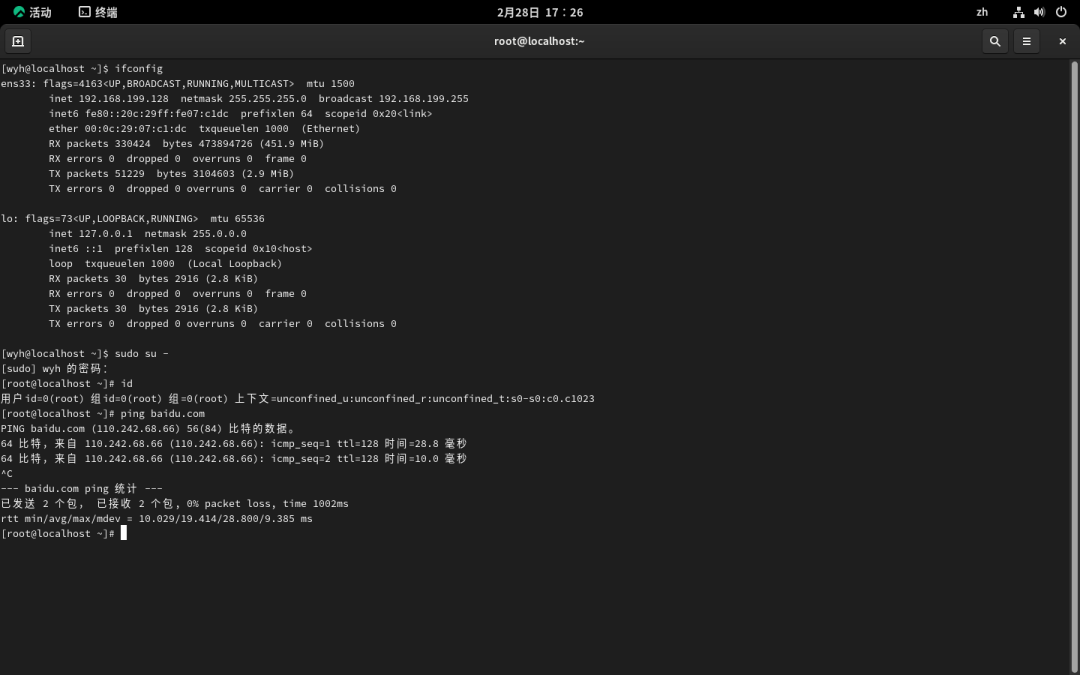
3.2.选择“Install Rocky Linux 9.3”。 3.4.进入信息摘要页面,点击“软件选择”→“带GUI的服务器”,点击“完成”。3.6.点击“root密码”,输入及确认密码“linuxjsz”,勾选“允许root用户使用密码进行SSH登录”3.15.到这里,Rocky Linux 9.3系统就安装完成了,打开终端。3.16.查看自动获取的IP,切换到root用户,测试是否可以正常上网,输入“poweroff”进行关机。