



在 Ubuntu 上安装 ClamAV
步骤 1:更新系统
在安装 ClamAV 之前,建议先更新系统软件包,确保安装能够顺利进行:
复制复制复制复制复制复制复制复制复制复制复制复制复制复制复制复制复制复制复制复制复制复制复制复制复制
复制
sudo apt update && sudo apt upgrade
步骤 2:安装 ClamAV
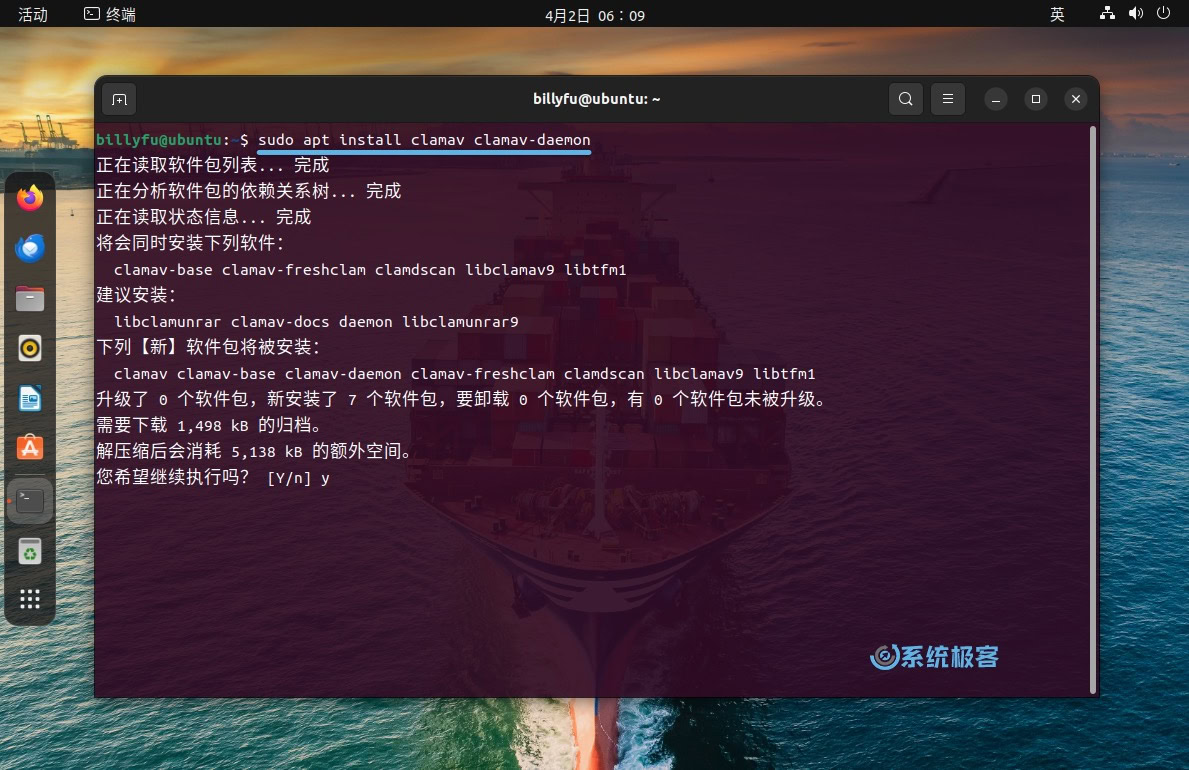
通过 Ubuntu 官方 APT 仓库安装 ClamAV 及其守护进程:
复制复制复制复制复制复制复制复制复制复制复制复制复制复制复制复制复制复制复制复制复制复制复制复制
复制
sudo apt install clamav clamav-daemon
步骤 3:验证安装
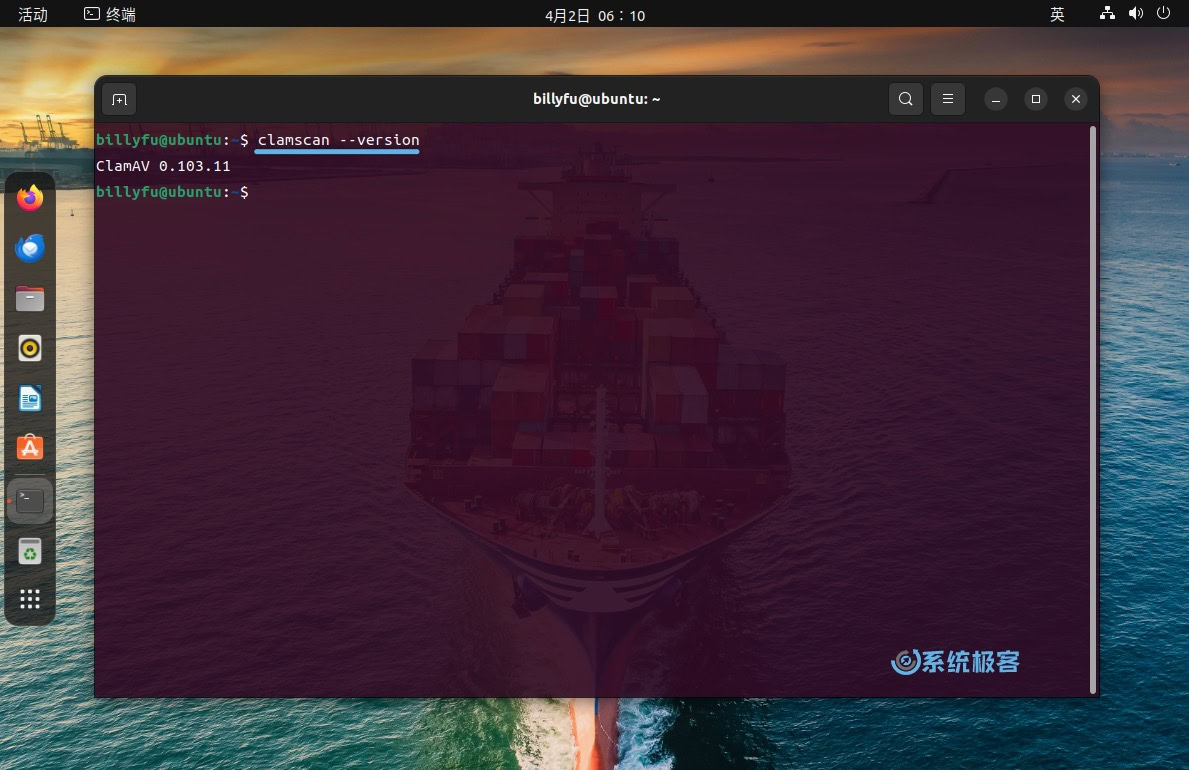
检查 ClamAV 版本信息确认安装成功:
复制复制复制复制复制复制复制复制复制复制复制复制复制复制复制复制复制复制复制复制复制复制复制
复制
clamscan --version
步骤 4:安装 ClamTK 图形界面(可选)
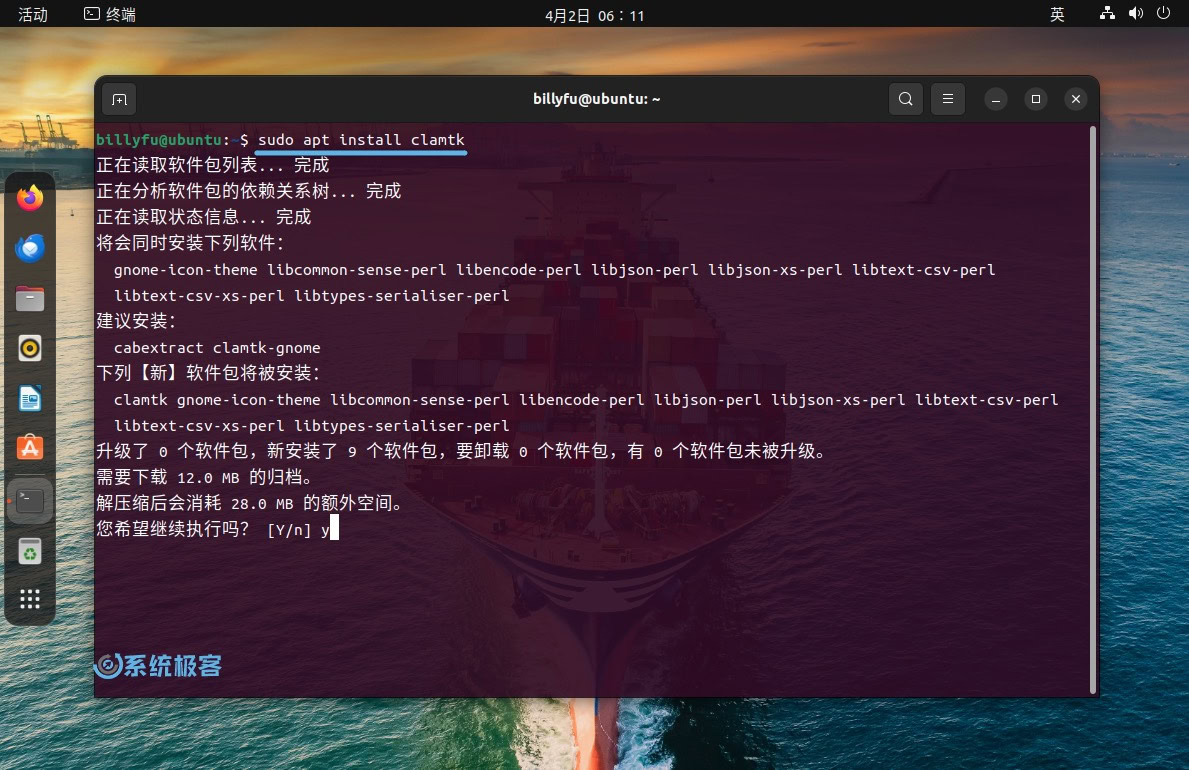
如果需要图形界面,可以安装 ClamAV 的图形用户界面(GUI)工具 ClamTK:
复制复制复制复制复制复制复制复制复制复制复制复制复制复制复制复制复制复制复制复制复制复制
复制
sudo apt install clamtk
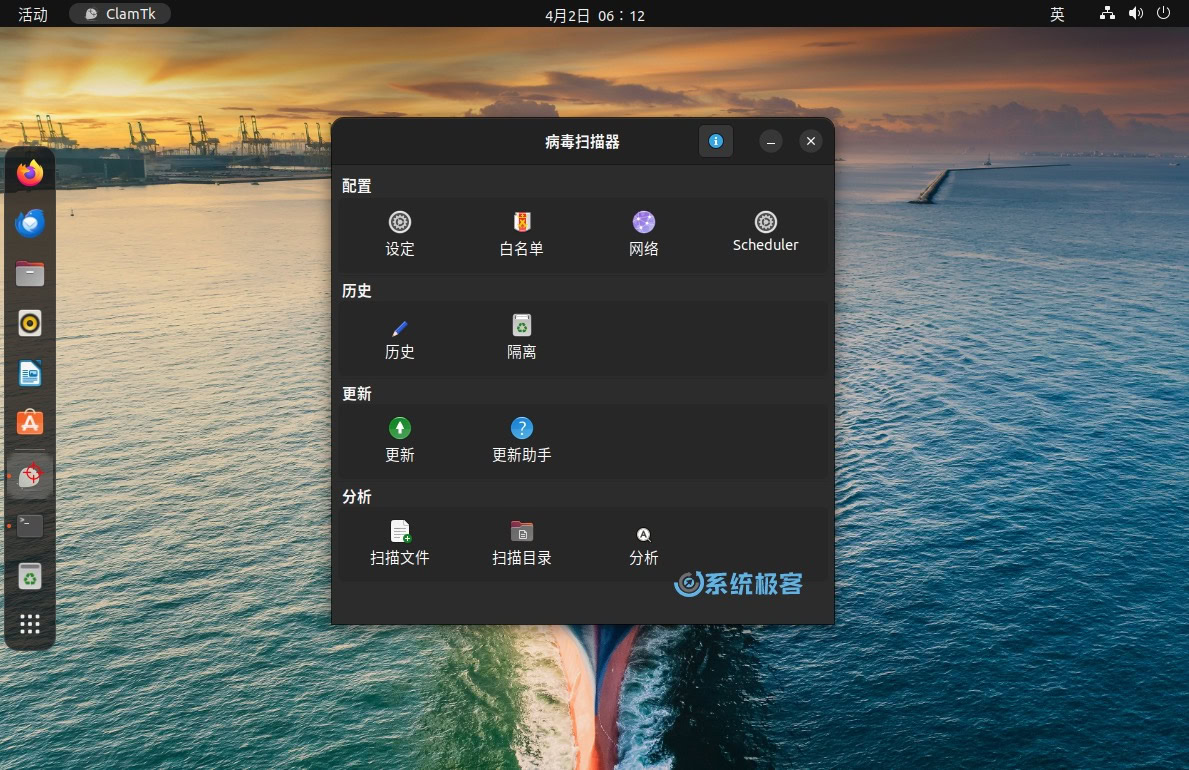
ClamTK 提供了一个直观的用户界面,方便你配置 ClamAV 并执行扫描操作,安装完成后,可以从应用程序菜单中启动。
在 Ubuntu 中使用 ClamAV
更新 ClamAV 病毒数据库
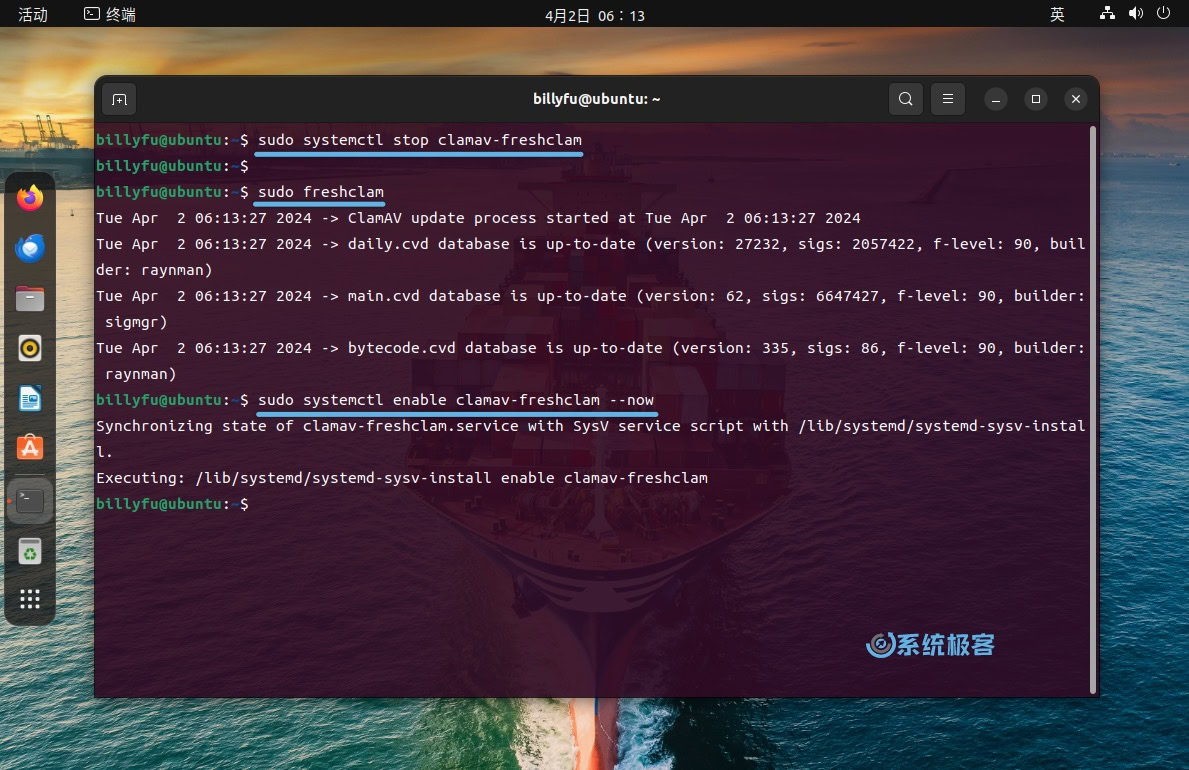
1停止 ClamAV 服务:
复制复制复制复制复制复制复制复制复制复制复制复制复制复制复制复制复制复制复制复制复制
复制
sudo systemctl stop clamav-freshclam
2更新病毒数据库:
复制复制复制复制复制复制复制复制复制复制复制复制复制复制复制复制复制复制复制复制
复制
sudo freshclam
3启动 ClamAV 服务:
复制复制复制复制复制复制复制复制复制复制复制复制复制复制复制复制复制复制复制
复制
sudo systemctl enable clamav-freshclam --now
推荐阅读:如何使用 systemctl 命令管理 Linux 服务
4查看数据库目录和文件日期(可选):
复制复制复制复制复制复制复制复制复制复制复制复制复制复制复制复制复制复制
复制
ls -l /var/lib/clamav/
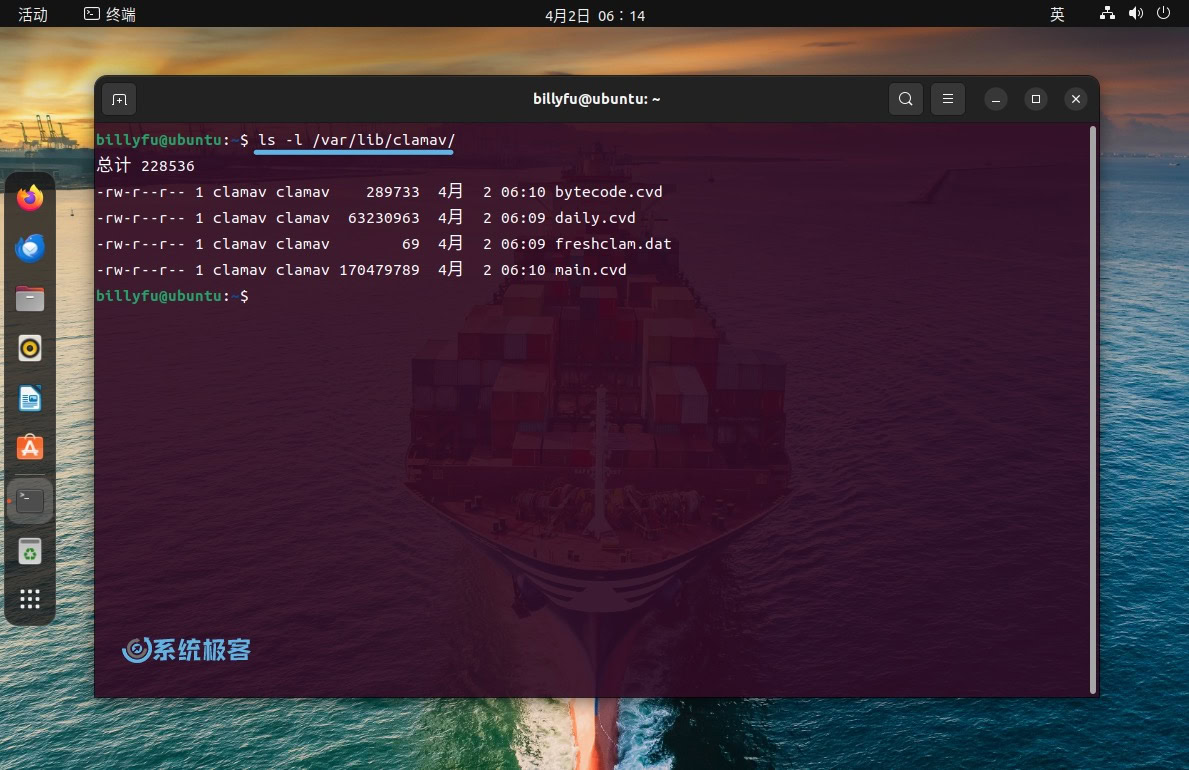
建议定期更新病毒数据库,以确保你的 Ubuntu 系统安全。
使用 ClamAV 终端命令(基础)
ClamAV 可以扫描文件和目录以检测病毒和恶意软件。以下是一些基本命令,帮助你快速上手:
- 扫描特定文件:
复制复制复制复制复制复制复制复制复制复制复制复制复制复制复制复制复制
复制
clamscan /path/to/file
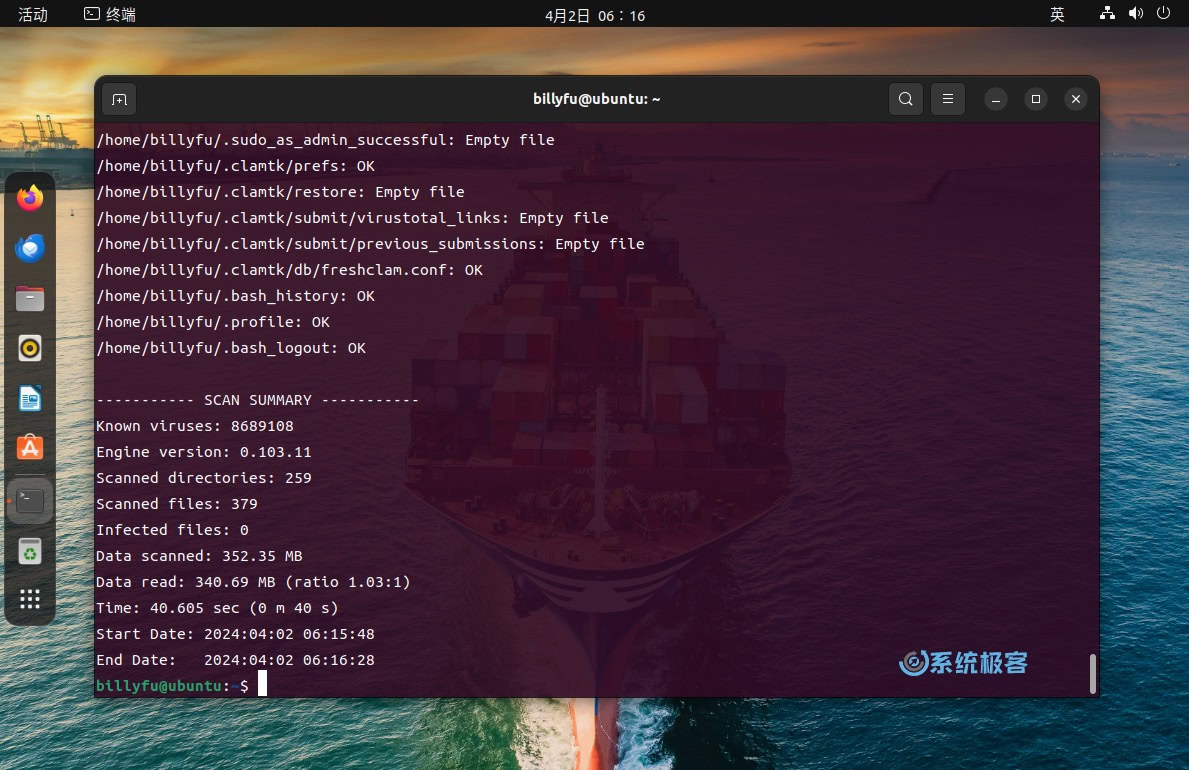
- 扫描特定目录:
复制复制复制复制复制复制复制复制复制复制复制复制复制复制复制复制
复制
clamscan -r /path/to/directory
- 扫描并记录结果:
复制复制复制复制复制复制复制复制复制复制复制复制复制复制复制
复制
# 扫描特定文件并记录结果
clamscan /path/to/file -l /path/to/logfile
# 扫描特定目录并记录结果
clamscan -r /path/to/directory -l /path/to/logfile
- 扫描并移除感染文件:
复制复制复制复制复制复制复制复制复制复制复制复制复制复制
复制
clamscan /path/to/file --remove
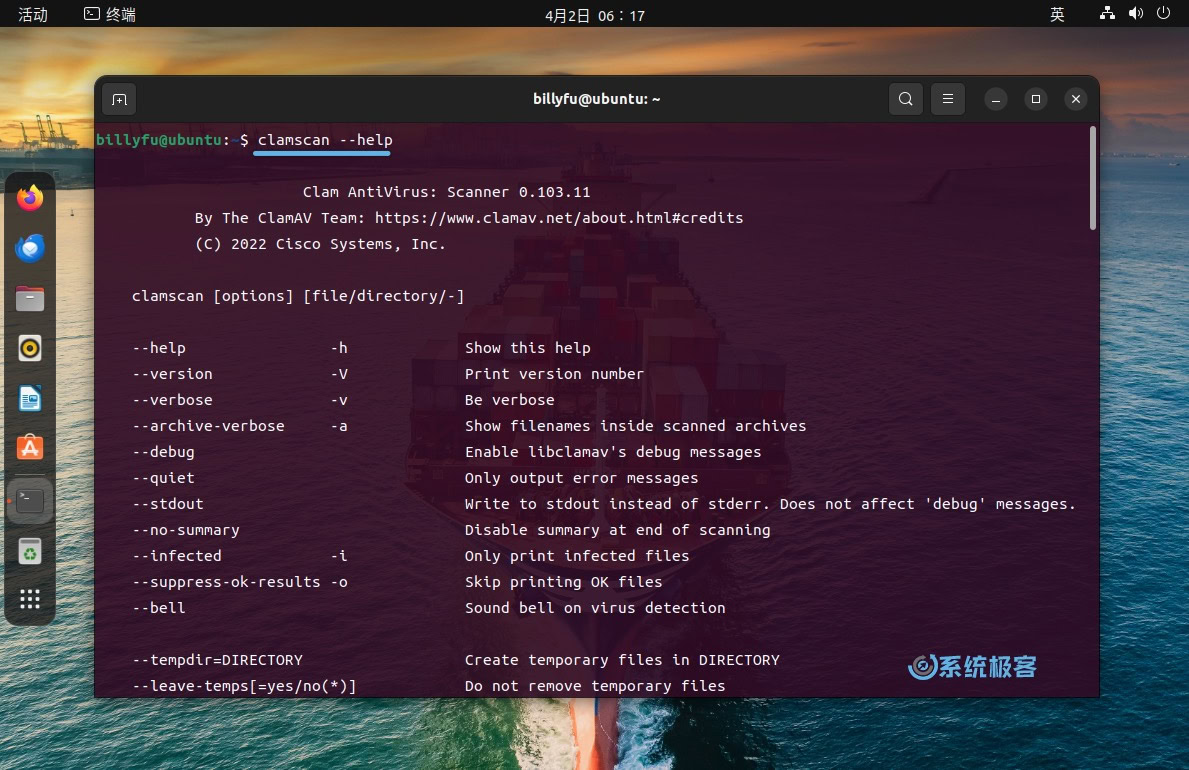
- 查看帮助:
复制复制复制复制复制复制复制复制复制复制复制复制复制
复制
clamscan --help
ClamAV 最佳实践
限制 ClamAV 的 CPU 使用率
ClamAV 扫描可能会占用大量 CPU 资源,特别是在扫描大型目录或使用多线程扫描时。对于老旧或性能有限的硬件,这可能会导致系统卡顿或其他性能问题。
为了限制 ClamAV 的 CPU 使用率,你可以使用以下方法:
- 使用 nice 命令
nice 命令可以调整进程的优先级,为特定任务分配更多或更少的 CPU 时间:
复制复制复制复制复制复制复制复制复制复制复制复制
复制
nice -n 15 clamscan /path/to/file
以上示例中,nice命令将 ClamAV 的优先级设置为15,这将占用更少的 CPU 时间。你可以根据需要调整优先级值,数字越大,CPU 使用率越低。
- 调整 ClamAV 配置文件
ClamAV 的/etc/clamav/clamd.conf配置文件中包含了许多参数,其中MaxThreads参数用于控制扫描时使用的线程数。
复制复制复制复制复制复制复制复制复制复制复制
复制
# 指定 ClamAV 使用的线程数
MaxThreads = 4
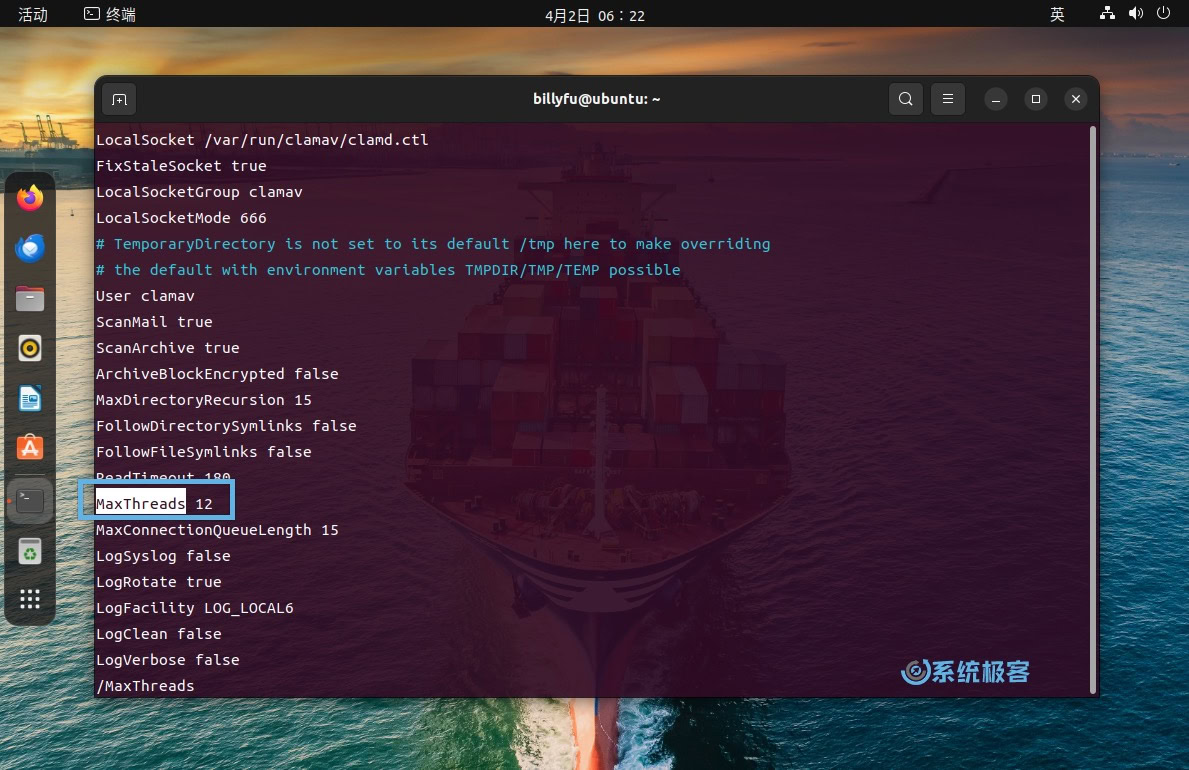
默认情况下,MaxThreads的值与当前 Ubuntu 计算机的 CPU 核心数一致,表示 ClamAV 可以使用多少个线程同时扫描文件。降低这个值可以减少 CPU 使用率,但也会延长扫描时间。
创建 ClamAV 定时任务
Cron 是 Ubuntu 系统中用于自动执行任务的工具,我们可以利用 Cron ****定期进行 ClamAV 病毒扫描,确保系统安全。
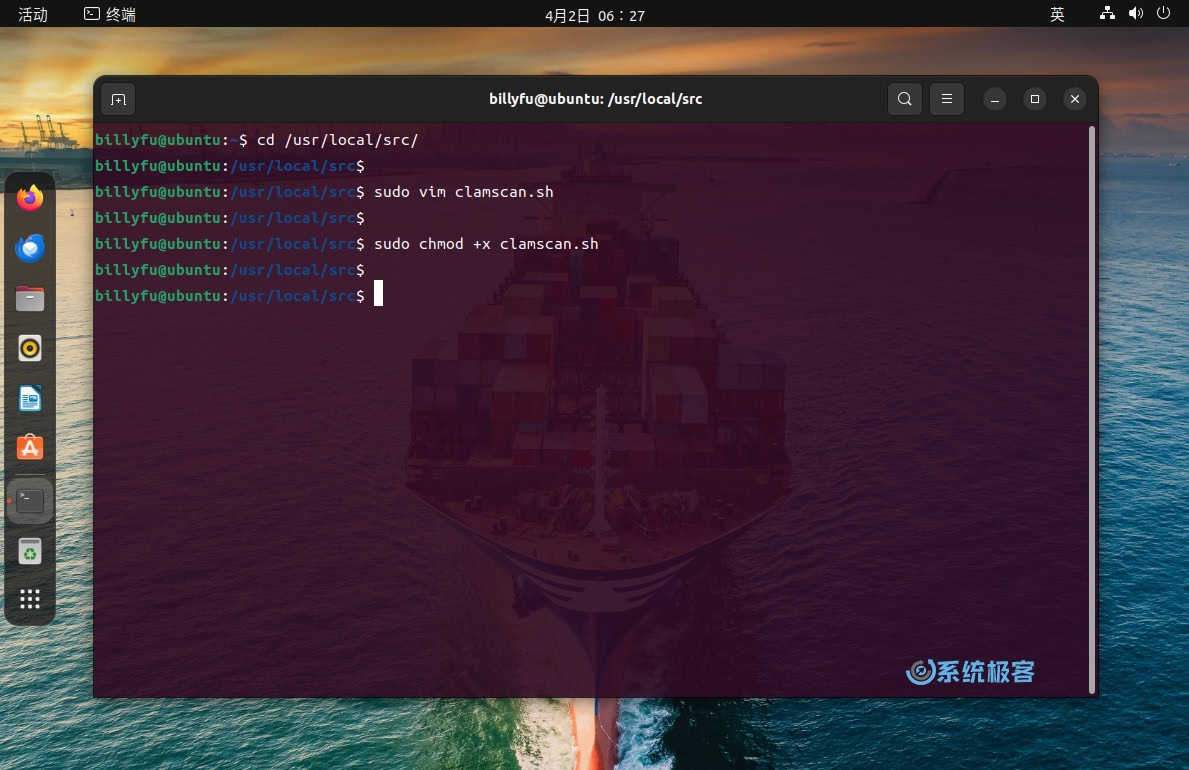
1创建并编辑 Shell 脚本:
复制复制复制复制复制复制复制复制复制复制
复制
sudo vim clamscan.sh
2添加以下内容:
复制复制复制复制复制复制复制复制复制
复制
#!/bin/bash
clamscan -r /home >> /var/log/clamscan.log 2>&1
- -r参数表示递归扫描/home目录。
- 将扫描结果和错误信息记录到clamscan.log文件中。
3赋予脚本执行权限:
复制复制复制复制复制复制复制复制
复制
sudo chmod +x clamscan.sh
4设置定时任务
复制复制复制复制复制复制复制
复制
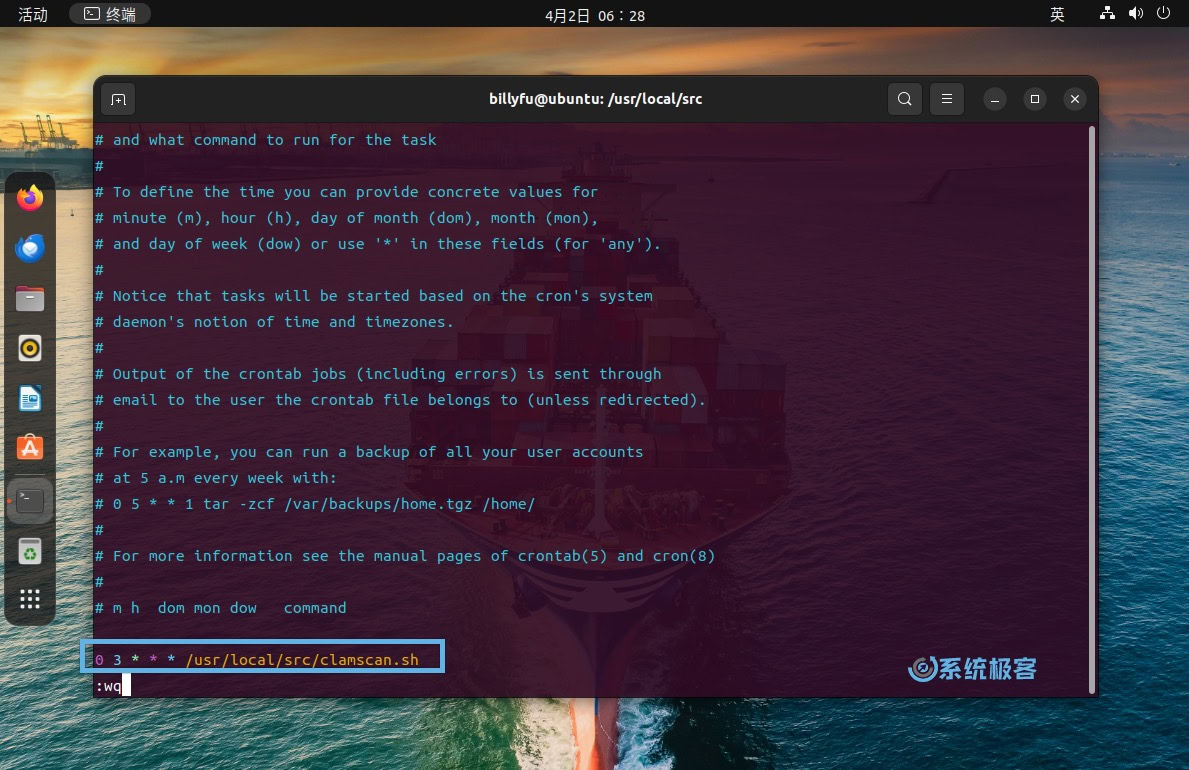
crontab -e
5添加以下行:
复制复制复制复制复制复制
复制
0 3 * * * /path/to/clamscan.sh
- 0 3 * * * 表示每天凌晨 3 点执行任务
- /path/to/clamscan.sh 替换成实际的脚本路径
6验证设置
复制复制复制复制复制
复制
crontab -l
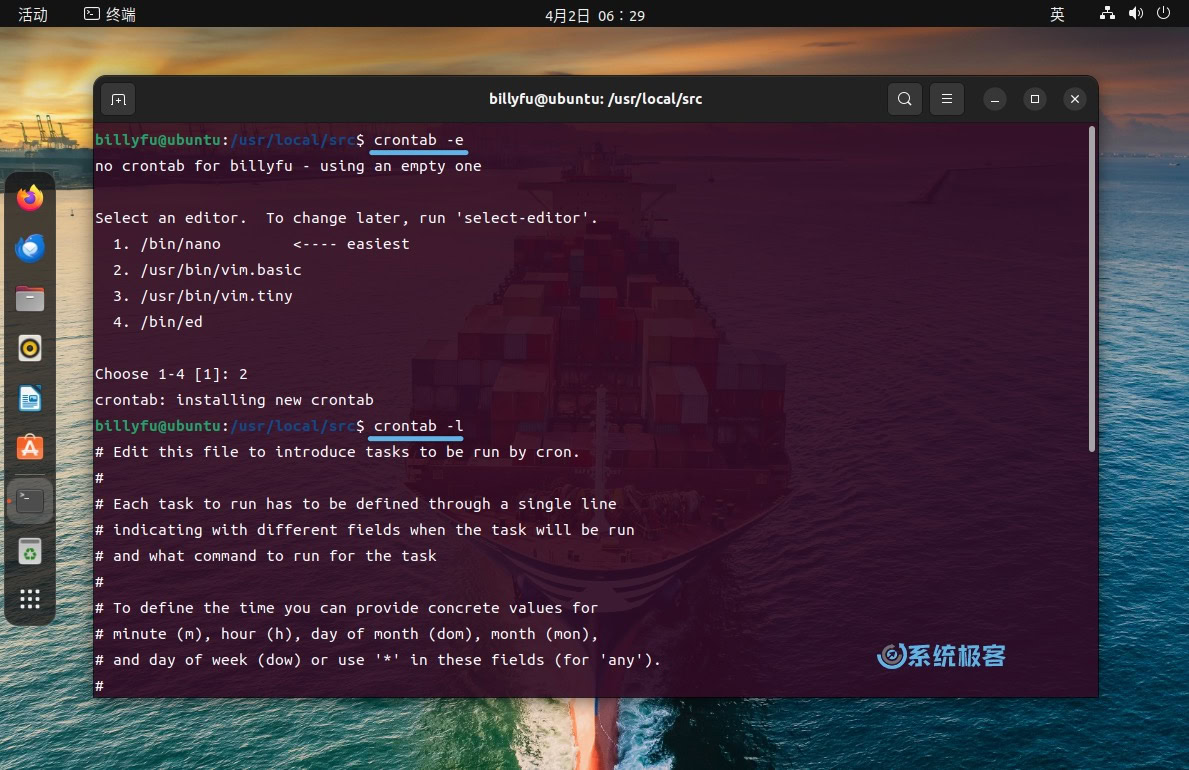
检查列表中是否包含 ClamAV 定时任务。
卸载 ClamAV
不再需要 ClamAV 时,可按以下步骤卸载:
1停止 ClamAV 服务:
复制复制复制复制
复制
sudo systemctl disable clamav --now
2卸载 ClamAV 及其守护进程:
复制复制复制
复制
sudo apt remove clamav clamav-daemon
3卸载 ClamAV 图形界面(可选):
复制复制
复制
sudo apt remove clamavtk
相关链接
