



Navicat 17 提供了比以往更多的连接数据库实例的方式。除了传统的连接字符串方式以外,Navicat 17 还支持 URI 连接,无论身在何处,都可以轻松地通过 URI 访问对象。另外,还有一个新的管理连接功能,即允许你通过一个以用户为中心的界面建立和管理连接。在今天的文章中,我们将了解这两个令人兴奋的新功能及其使用方法,并学习如何通过星标、颜色和组来组织我们的连接。
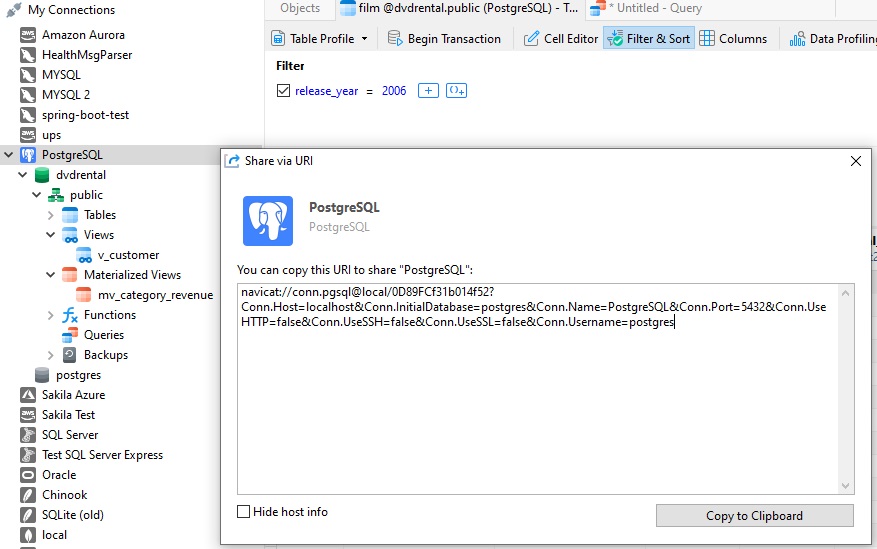
URI 如何为无缝协作提供直接访问
在团队成员之间拥有共享服务器对象的 URI 能力是提升协作的可靠方式。Navicat 现提供了一个方便的快捷方式,无论团队成员身在何处,都可以无缝地访问服务器对象。仅需点击 URI 即可马上在 Navicat 中打开对象,从而避免了手动查找对象的麻烦。以这种方式节省时间,使他们更专注于他们的任务,而不会增加额外工作负担。
建立连接
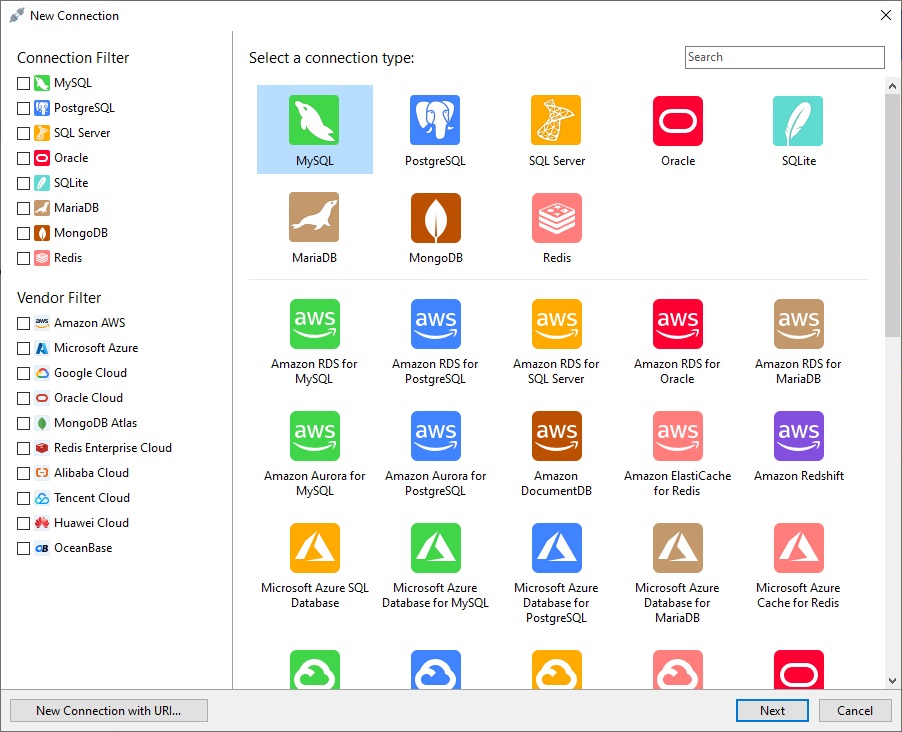
由于 Navicat 的以用户为中心界面,连接到本地和云数据库实例从未如此简单过。它极大地简化了连接设置,满足了不同技术水平用户的需求。高级筛选和查找能力能够快速精确地定位特定的服务器类型。管理多个连接配置文件和创建基于 URI 连接的能力进一步提高了效率和整体用户体验。
高级的连接管理工具
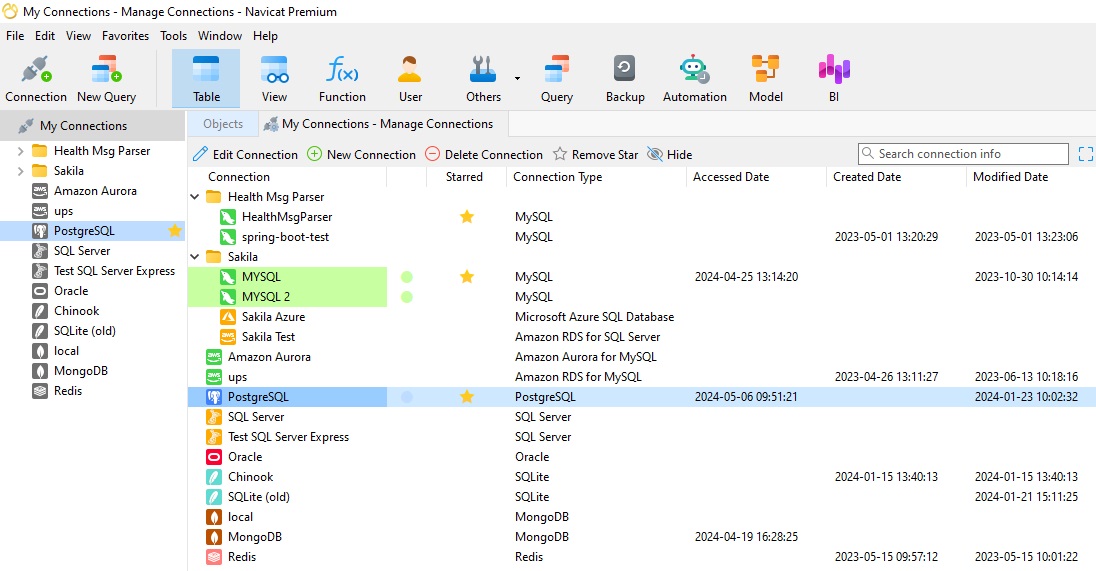
管理连接功能引入了一种新方法,即在一个集中位置处理多个连接属性,从而实现高效的批处理操作。你可以通过给高优先级的连接添加星标、根据重要性分配颜色或将它们分组来定制连接管理以满足你的特定需求。使用管理连接功能,所有内容都整齐有序且易于访问,在搜索特定连接时可以节省时间和精力。
若要启用管理连接,将鼠标悬停在导航窗格中“我的连接”标题上,你将看到一个齿轮状的图标显示在其右侧:
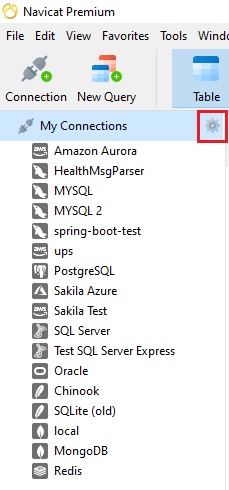
然后点击它,将打开管理连接选项卡:
对连接进行分组
你可能希望按项目、服务器或任意数量的共享属性将连接组合在一起。若要在 Navicat 中创建新组,只需右键单击(或在 mac 中按住 Control 键点按)管理连接选项卡中的任意一个连接,然后从弹出式菜单中选择“管理组”->“新建组”:
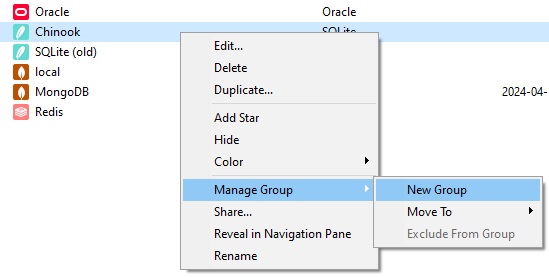
然后将显示一个新文件夹,其右侧还会出现一个待用户输入文件夹名称的文本框。
创建完组文件夹后,你可以将任何连接拖到此文件夹中以进行连接分组。
添加颜色
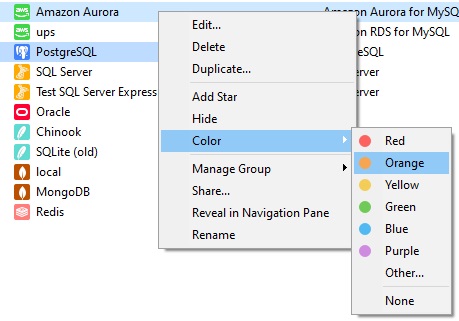
与分组类似,为连接指定颜色有助于组织连接。若要为连接指定颜色,请右键单击(或在 mac 中按住 Control 键点按)连接名称,然后从弹出式菜单中选择颜色:
添加星标
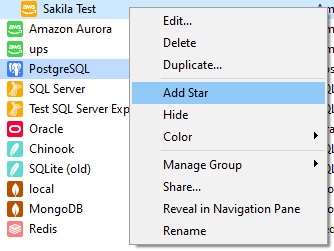
星标是另外一个用于突出显示特定连接的方式。若要对连接添加星标,请右键单击(或在 mac 中按住 Control 键单击)连接名称,然后从弹出式菜单中选择“添加星标”命令:
结语
在今天的博客中,我们探究了 Navicat 17 以用户为中心的独立界面,并了解了它是如何让我们能够比以往任何时候都更有效地建立和管理连接的多种方式。
现在 Navicat 17 已经发布,你可以下载它进行为期 14 天全功能免费试用。它适用于 Windows、macOS 和 Linux 操作系统。
相关文章
*点击以上链接可查看详情
