
1. 找一台服务器,安装好 docker 和 docker-compose
$ git clone -b release-3.8 https://github.com/vesoft-inc/nebula-docker-compose.git
3. 安装
mkdir -p /work/nebula#复制docker-compose.yamlcp ../nebula-docker-compose-3.8.0/docker-compose.yaml /work/nebula/# 复制环境变量文件cp ../nebula-docker-compose-3.8.0/.env /work/nebula/# 修改.env,时区使用Asia/Shanghaivim .envTZ=Asia/Shanghai# 启动docker-compose up -d# 查看启动结果docker-compose ps是 git clone -b release-3.8 https://github.com/vesoft-inc/nebula-docker-compose.git
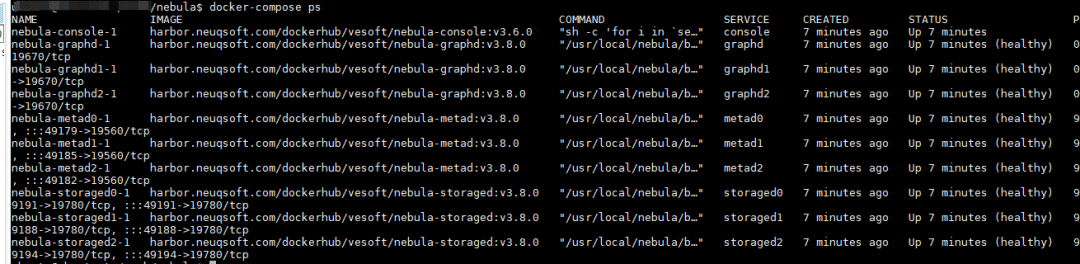
安装过程如下:
# 创建目录
mkdir -p work/prometheus

# 创建应用子目录
# 启动脚本路径
mkdir -p work/prometheus/bin
# 数据文件路径
mkdir -p work/prometheus/data/prometheus
# 配置文件路径
mkdir -p work/prometheus/conf
# 日志文件路径
mkdir -p work/prometheus/logs

# 创建启动脚本
cd work/prometheus/bin
vim start.sh

#内容
docker run -d --restart=always --name=prometheus \
        -p 9090:9090 \
        --log-opt max-size=10m \
        -v etc/localtime:/etc/localtime:ro \
        -v etc/timezone:/etc/timezone \
        -v work/prometheus/conf/prometheus.yml:/etc/prometheus/prometheus.yml \
        -v work/prometheus/data/prometheus:/prometheus \
        prom/prometheus --config.file=/etc/prometheus/prometheus.yml --web.enable-lifecycle --storage.tsdb.retention.time=7d

# 创建一个空的prometheus.yml
touch prometheus.yml

# 修改/work/prometheus/data/prometheus,目录权限
chown 65534:65534 prometheus/

# 启动
chmod 755 start.sh
./start.sh

# 查看启动日志,确认正常启动
docker logs -f prometheus
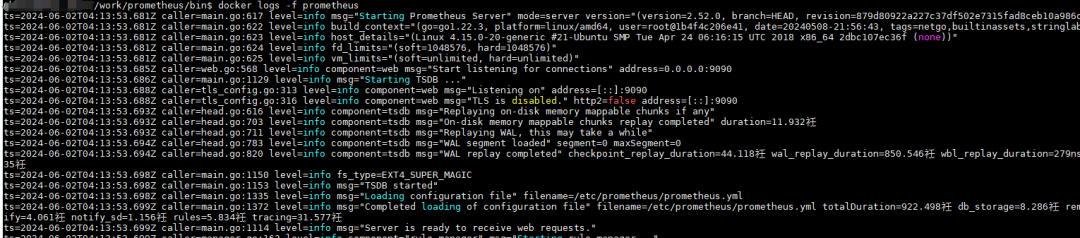
安装过程如下:
# 创建目录
mkdir -p work/grafana
# 创建应用子目录
# 启动脚本路径
mkdir -p work/grafana/bin
# 数据文件路径
mkdir -p work/grafana/data/grafana
# 日志文件路径
mkdir -p work/grafana/logs

# 创建启动脚本
cd work/grafana/bin
vim start.sh

#内容
docker run -d --restart=always --name grafana \
        -p 3000:3000 \
        --log-opt max-size=10m \
        -e GF_AUTH_PROXY_ENABLED=true \
        -e GF_AUTH_ANONYMOUS_ENABLED=true \
        -e GF_SERVER_ENABLE_LOCAL_HEALTH_CHECK=false \
        -v etc/localtime:/etc/localtime:ro \
        -v etc/timezone:/etc/timezone \
        -v work//grafana/data/grafana:/var/lib/grafana \
        harbor.neuqsoft.com/dockerhub/grafana/grafana

# 修改/work//grafana/data/grafana,目录权限
chown 472:472 grafana/

# 启动
chmod 755 start.sh
./start.sh

# 查看启动日志,确认正常启动
docker logs -f grafana

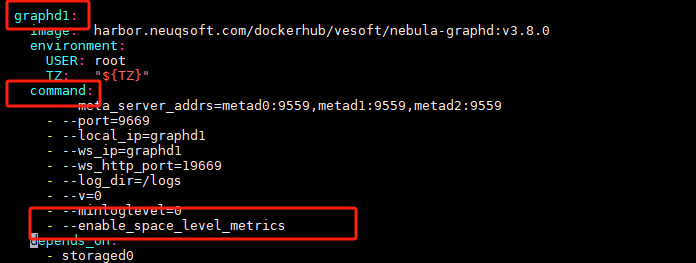
1. 调整 NebulaGraph,打开监控
docker-compose down# 编辑docker-compose.yaml文件vim docker-compose.yaml# 在graphd服务后边增加 - --enable_space_level_metrics,注意我有三个节点,都需要修改- --enable_space_level_metrics
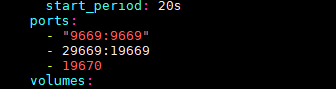
# 调整端口,将ws_http_port对应的端口映射出来# 使用29669,39669,49669对应graphd服务的三个节点19669# 以下为部分内容,注意我有三个节点,都需要修改- 29669:19669- 29669:19669- 29669:19669
# 启动 NebulaGraphdocker-compose up -d# 检查启动状态docker-compose ps
2. 配置 Prometheus
# 编辑配置文件vim prometheus.ymlscrape_configs:- job_name: nebula-graphmetrics_path: /statsstatic_configs:- targets:- 127.0.0.1:29669- 127.0.0.1:39669- 127.0.0.1:49669# 重启服务docker restart prometheus
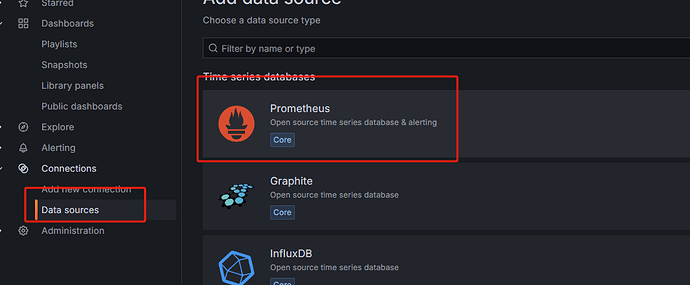
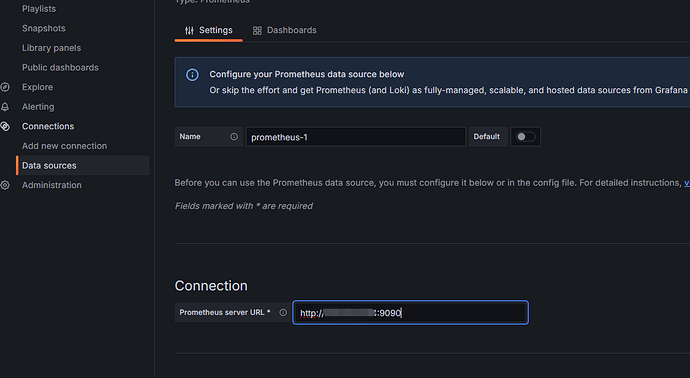
3. Grafana 配置数源
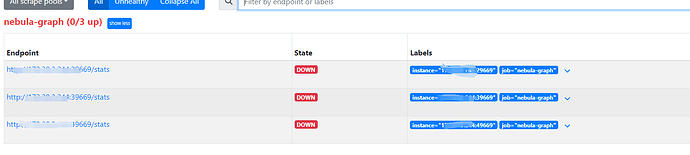
其次,返回数据格式也和 Prometheus 要求的不一样,导致 Prometheus 识别节点全部都是 down
1. 期间试过很多种方法,失败的就不说了,就说最后成功的
package main

import (
    "flag"
    "fmt"
    "io/ioutil"
    "net/http"
    "os"
    "strings"
)

// 端点和端口进行变量声明
var (
    targetEndpoint string
    port           string
)

func main() {
     使用 flag 包解析命令行参数
    flag.StringVar(&port, "port", "8000", "HTTP server 监听端口")
    flag.StringVar(&targetEndpoint, "target", "http://nebula-graph.local:19669/metrics", "目标 metrics 端点地址")
    flag.Parse()

     注册 metrics 路由
    http.HandleFunc("/metrics", handleMetrics)

     启动 HTTP 服务器
    fmt.Printf("服务器启动在端口 %s,抓取指标来自 %s\n", port, targetEndpoint)
    if err := http.ListenAndServe(":"+port, nil); err != nil {
        fmt.Printf("启动服务器时遇到错误: %s\n", err)
        os.Exit(1)
    }
}

// handleMetrics 是处理指标抓取的主函数
func handleMetrics(w http.ResponseWriter, r *http.Request) {
     从目标端点抓取原始指标数据
    resp, err := http.Get(targetEndpoint)
    if err != nil {
        http.Error(w, "抓取指标失败", http.StatusInternalServerError)
        return
    }
    defer resp.Body.Close()

     读取响应体内容
    body, err := ioutil.ReadAll(resp.Body)
    if err != nil {
        http.Error(w, "读取指标失败", http.StatusInternalServerError)
        return
    }

     重格式化指标
    metrics := reformatMetrics(string(body))
    fmt.Fprint(w, metrics)  返回格式化后的指标
}

// reformatMetrics 将原始指标重格式化为 Prometheus 兼容的格式
func reformatMetrics(rawMetrics string) string {
    var formattedLines []string
    lines := strings.Split(rawMetrics, "\n") // 按行拆分

    for _, line := range lines {
        // 跳过注释行和空行
        if strings.HasPrefix(line, "#") || line == "" {
            formattedLines = append(formattedLines, line)
            continue
        }

        // 自定义重格式化逻辑
        // 比如:num_queries_hit_memory_watermark.rate.5=0 -> num_queries_hit_memory_watermark_rate_5{interval="5"} 0
        parts := strings.Split(line, "=")
        if len(parts) != 2 {
            // 跳过无效行
            continue
        }
        metric, value := parts[0], parts[1]

        // 处理 metric 部分,将其拆分为名称和区间
        metricParts := strings.Split(metric, ".")
        if len(metricParts) < 3 {
            continue  // 不符合预期格式则跳过
        }

        // 将名称和区间拼接成 Prometheus 格式
        baseName := strings.Join(metricParts[:len(metricParts)-2], "_") // 将名称部分合并
        interval := metricParts[len(metricParts)-1]
        metricType := metricParts[len(metricParts)-2]

        // 拼接成 Prometheus 格式的字符串
        formattedMetric := fmt.Sprintf("%s_%s{interval=\"%s\"} %s", baseName, metricType, interval, value)
        formattedLines = append(formattedLines, formattedMetric)
    }

    return strings.Join(formattedLines, "\n") // 将所有行合并为一个字符串
}# 编译后得到linux服务器可执行文件metrics_converter
# 启动服务
./metrics_converter -port=8081 -target=http://127.0.0.1:29669/stats

# 测试
curl http://127.0.0.1:8081/metrics

# ok数据格式对了,不要纠结为啥全是0,刚装的啥也没有..
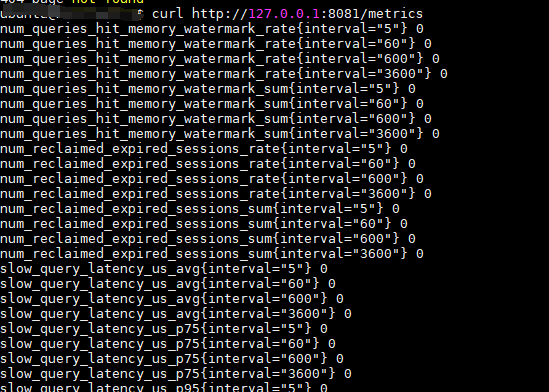
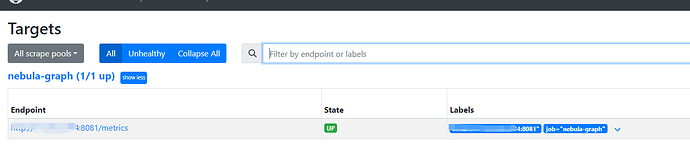
2. 调整 Prometheus 配置文件,调整了一个演示如下
# # 编辑配置文件vim prometheus.ymlscrape_configs:- job_name'nebula-graph'static_configs:- targets:- 127.0.0.1:# 重启服务docker restart prometheus
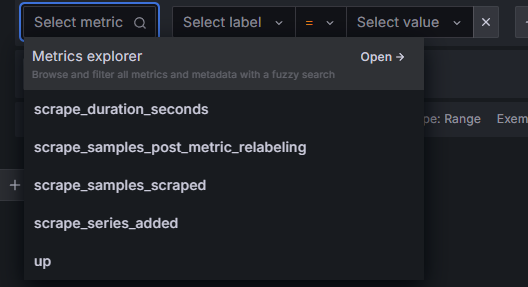
 3. 查看 Grafana 数据指标,已经可以正常制作图表了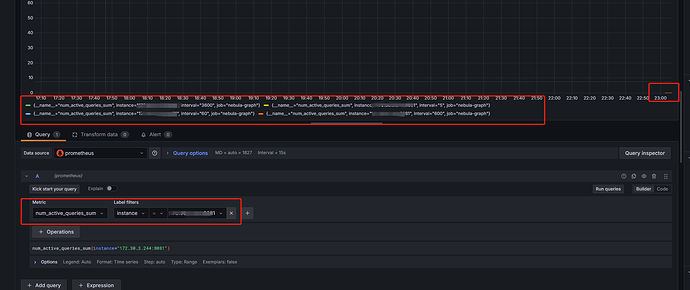
4.由于原来不支持 Prometheus + Grafana,所以官方图表库没有能直接用的
通过不断的尝试,终于实现了目标,现在看来运维工作确实需要一些开发的基础,希望这篇文章能给需要的人带来一丝丝帮助吧。 注意:全篇文章使用 127.0.0.1 是为了隐藏 IP,各位测试的时候请使用真实IP!!
作者:堕落飞鸟
校对 & 编辑:Kristain
对图数据库 NebulaGraph 感兴趣?欢迎前往 GitHub ✨ 查看源码:https://github.com/vesoft-inc/nebula; 对本文感兴趣的同学,或者如果你也想来分享下使用 NebulaGraph 的心路历程,不妨来参加春季征文活动哟!(ps:活动快要截止啦,小伙伴们快快报名) (///▽///)