一 环境配置
1. 编译环境
Window环境:Windows7 64位 + Visual Studio 2019
数据库环境:CentOS7 64位 + GBase8sV8.8_TL_3.0.0_1_93e040_RHEL6_x86_64
CSDK和GBaseDataProviderSetup支持32位和64位。根据位数安装对应的安装包。
注意:同一个操作系统中只能安装相同位数的安装包
clientsdk_3.0.0_1_93e040_WIN2003_x86_64.exe
GBaseDataProviderSetup_x64.exe
安装完以上包后,需要对CSDK进行配置
本文是以64位为例。
2. 配置CSDK
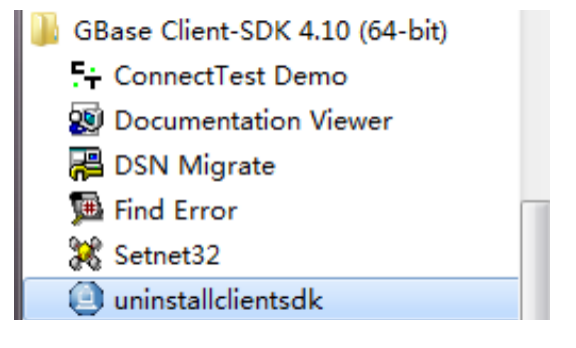
找到GBase Client-SDK安装目录,打开Setnet32 进行数据源信息配置
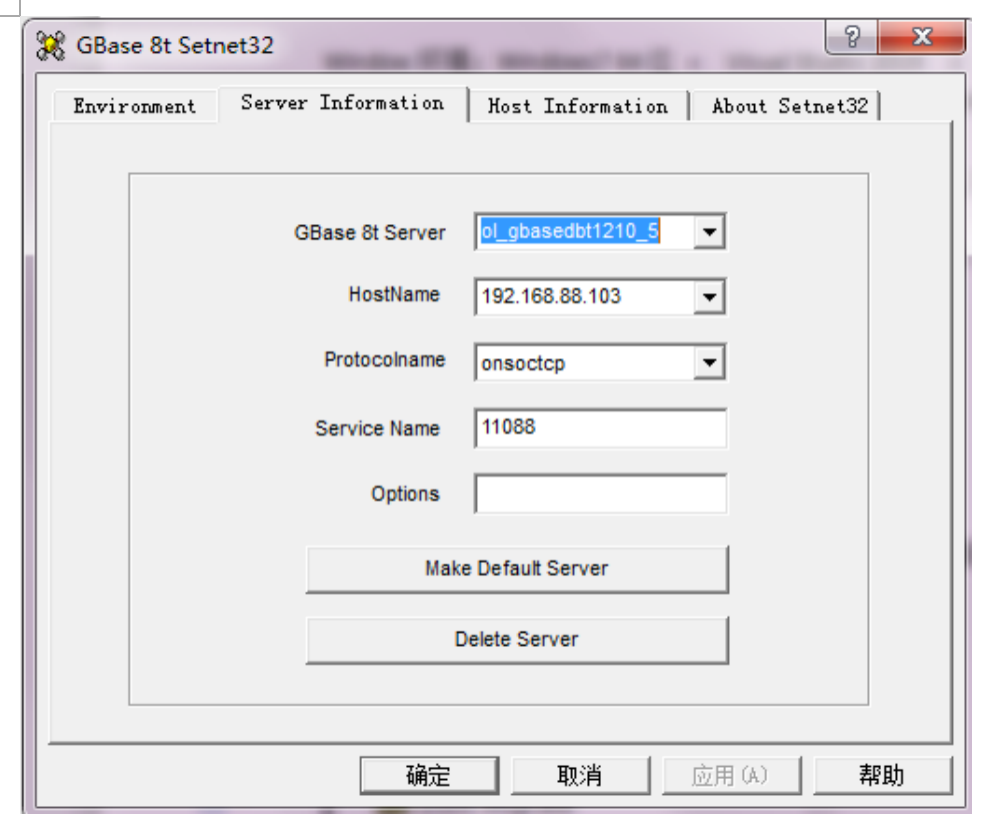
server Information页签设置项
Server | 需要连接的数据库实例名称 |
HostName | 数据库ip地址 |
Protocolname | 连接方式 |
Service Name | 端口号 |
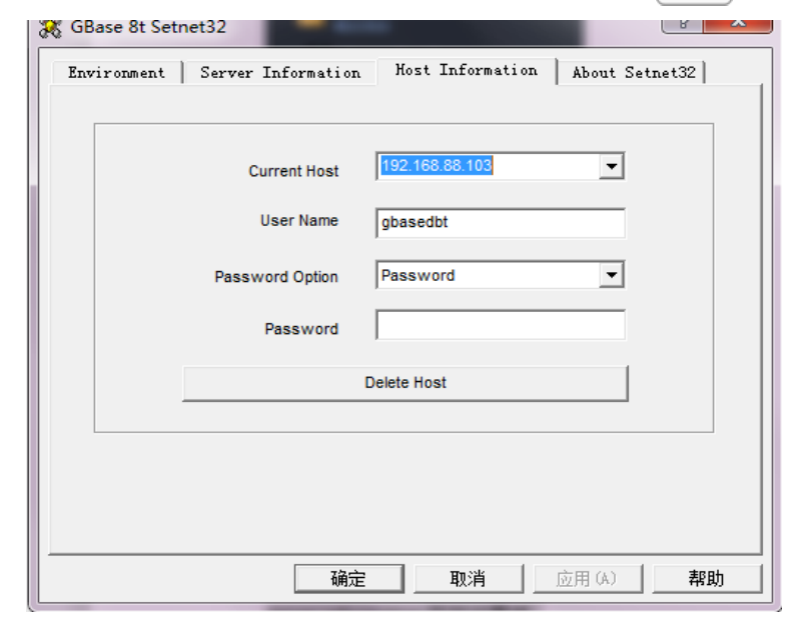
Host Information页签设置项
Current Host | 选择刚才设定的server |
User Name | 用户名 |
Password | 密码 |
二 示例
1. 创建工程
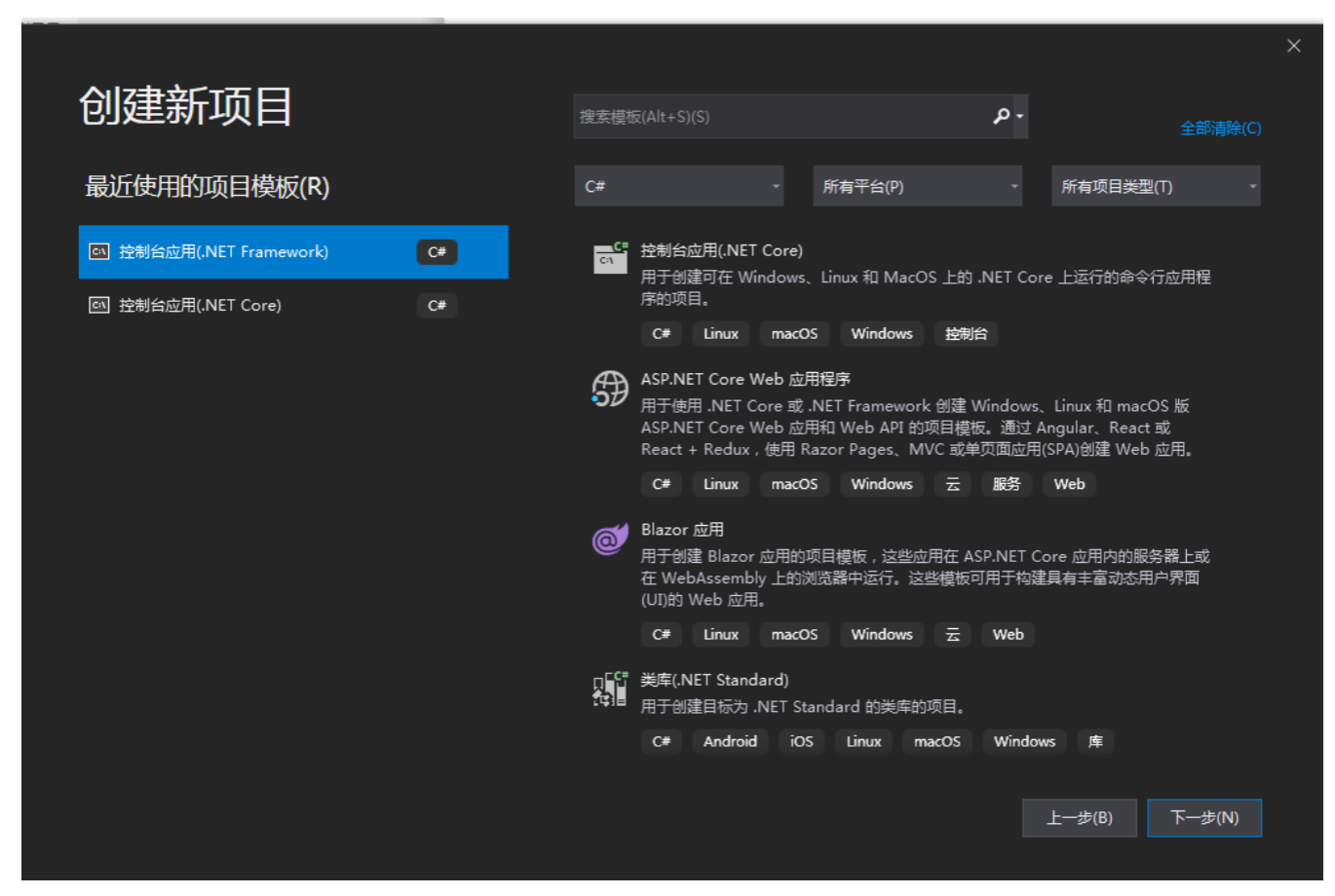
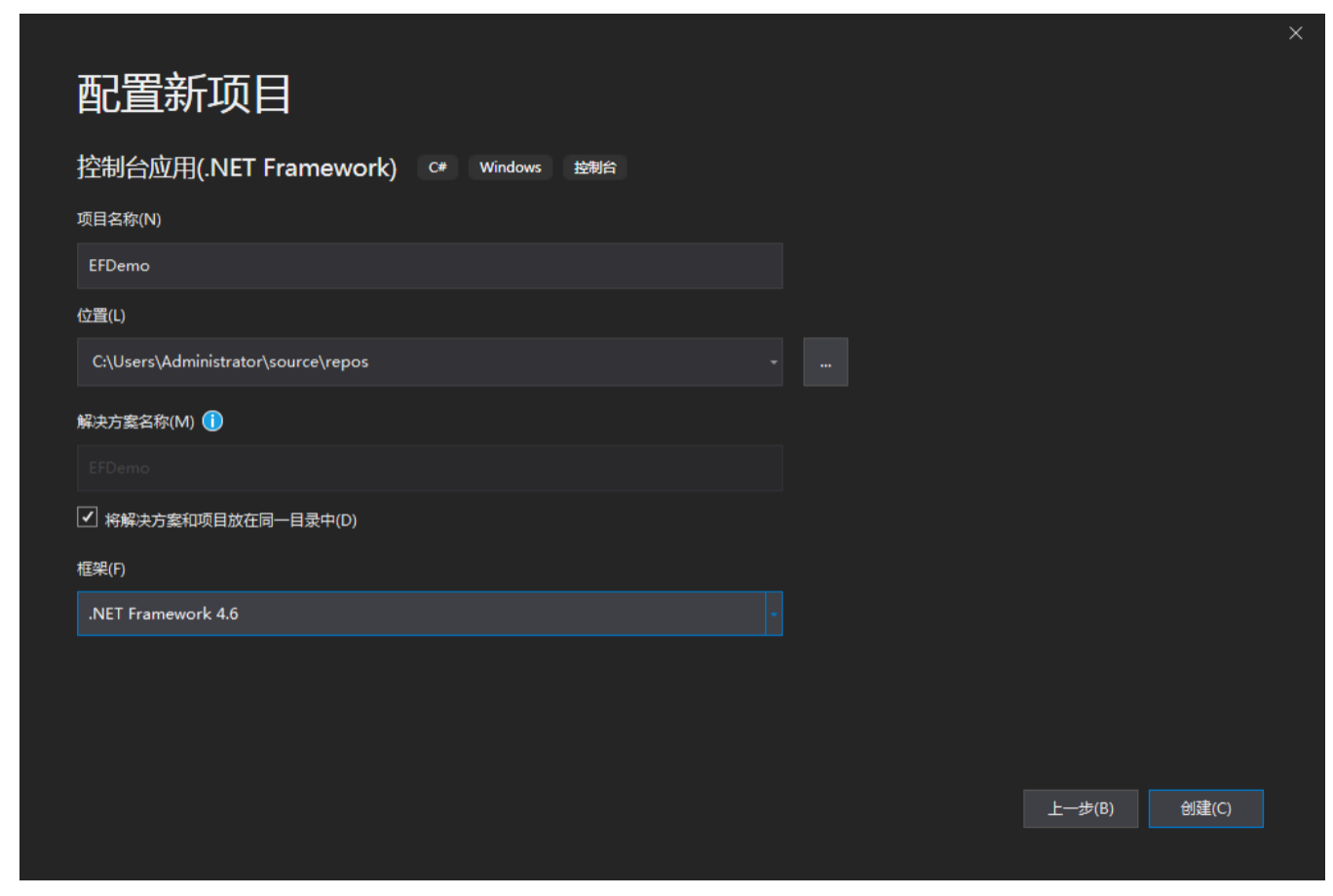
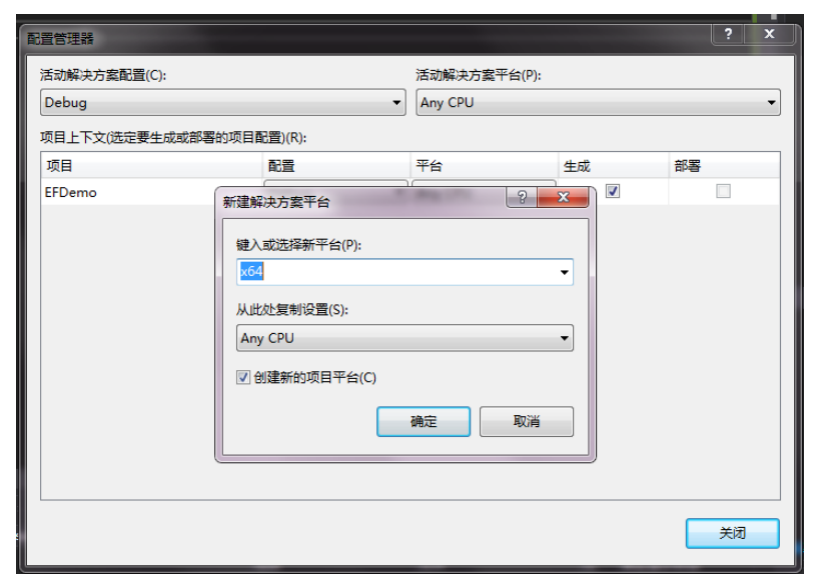
2. 设置工程编译环境为64位(与GBaseDataProvider位数保持一致
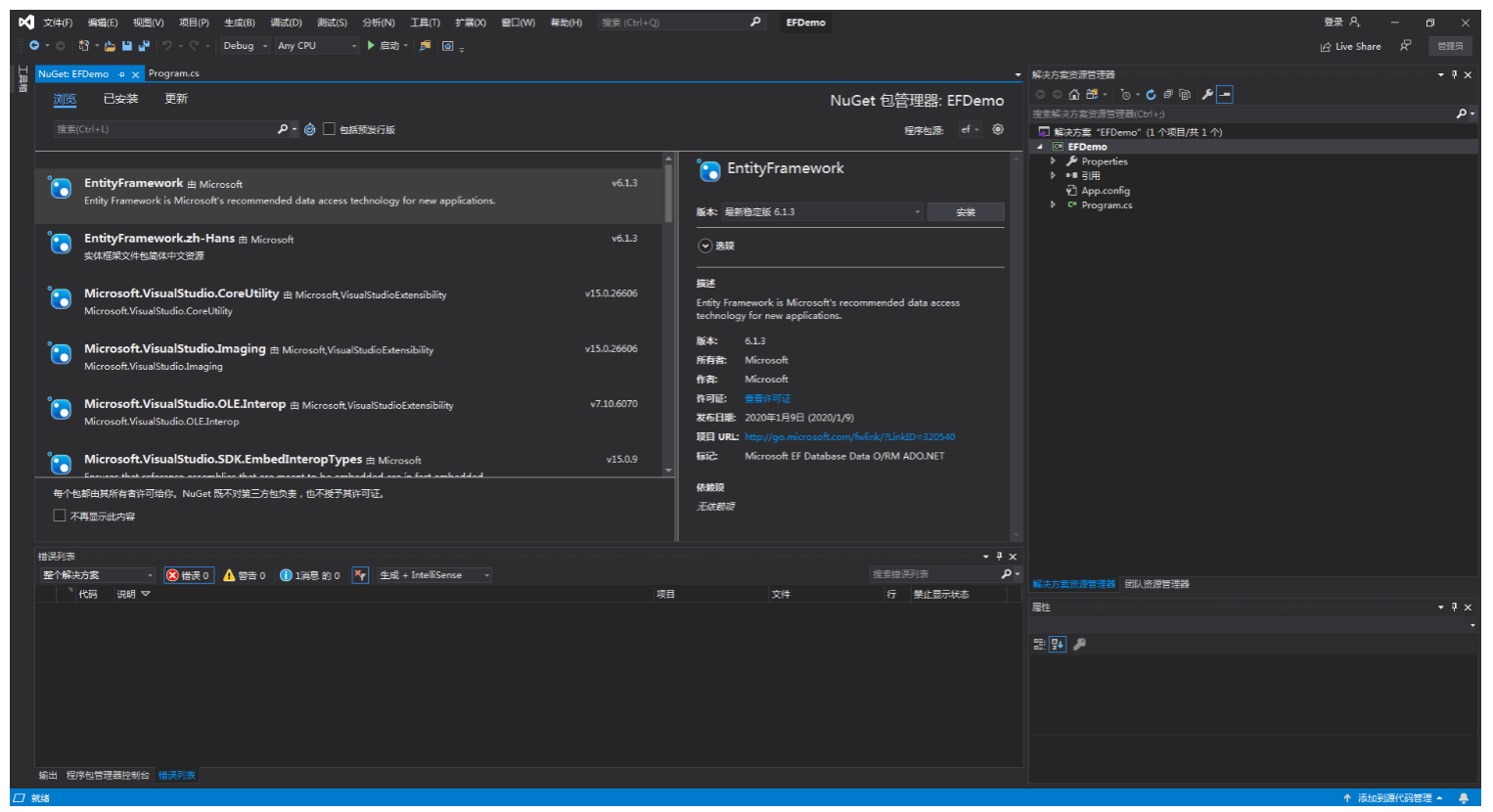
3.安装EntityFramework 包
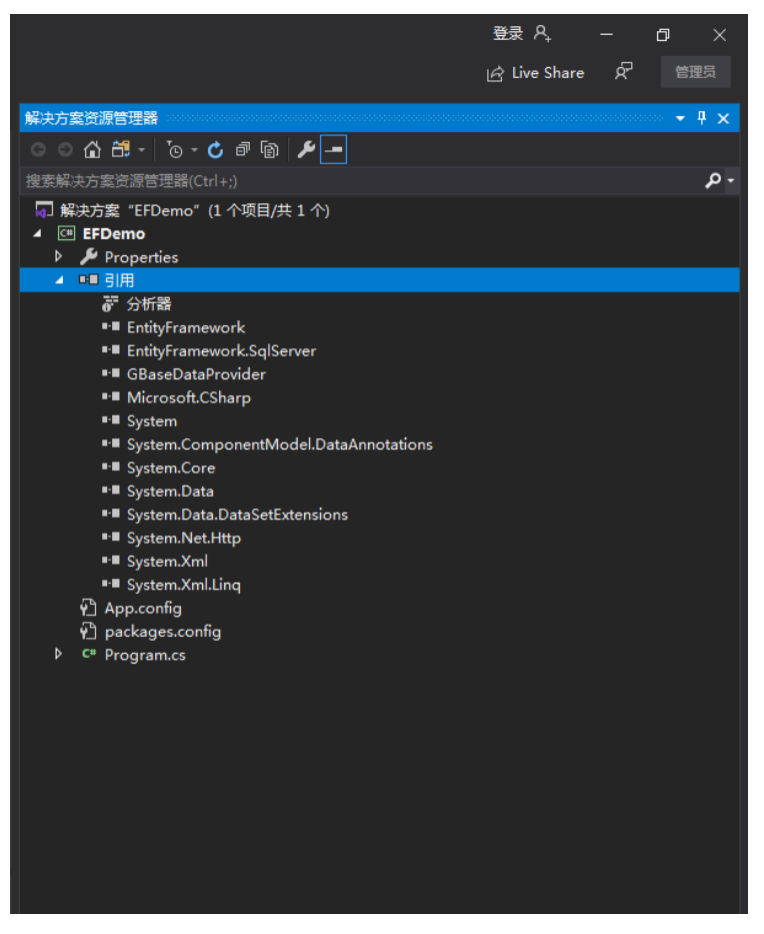
4.添加GBaseDataProvider.dll引用
在C:\Windows\Microsoft.NET\assembly\GAC_64\GBaseDataProvider\v4.0_1.0.0.0__fd44cf4ec94b3f9b\GBaseDataProvider.dll
5. 编写简单的查询测试程序
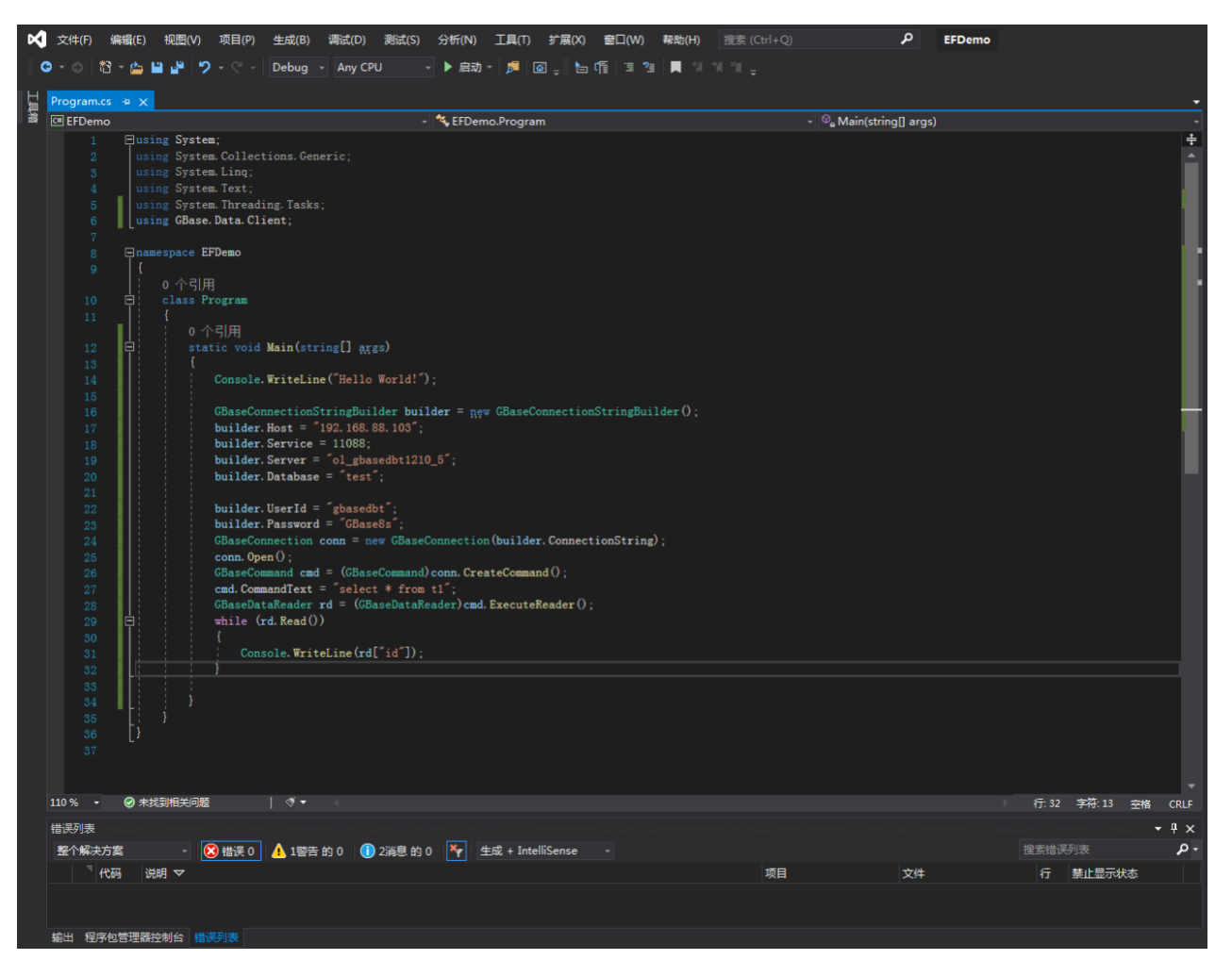
using System;
using System.Collections.Generic;
using System.Linq;
using System.Text;
using System.Threading.Tasks;
using GBase.Data.Client;
namespace EFDemo
{
class Program
{
static void Main(string[] args)
{
Console.WriteLine("Hello World!");
GBaseConnectionStringBuilder builder = new GBaseConnectionStringBuilder();
builder.Host = "192.168.88.103";
builder.Service = 11088;
builder.Server = "ol_gbasedbt1210_5";
builder.Database = "test";
builder.UserId = "gbasedbt";
builder.Password = "GBase8s";
GBaseConnection conn = new GBaseConnection(builder.ConnectionString);
conn.Open();
GBaseCommand cmd = (GBaseCommand)conn.CreateCommand();
cmd.CommandText = "select * from t1";
GBaseDataReader rd = (GBaseDataReader)cmd.ExecuteReader();
while (rd.Read())
{
Console.WriteLine(rd["id"]);
}
}
}
}
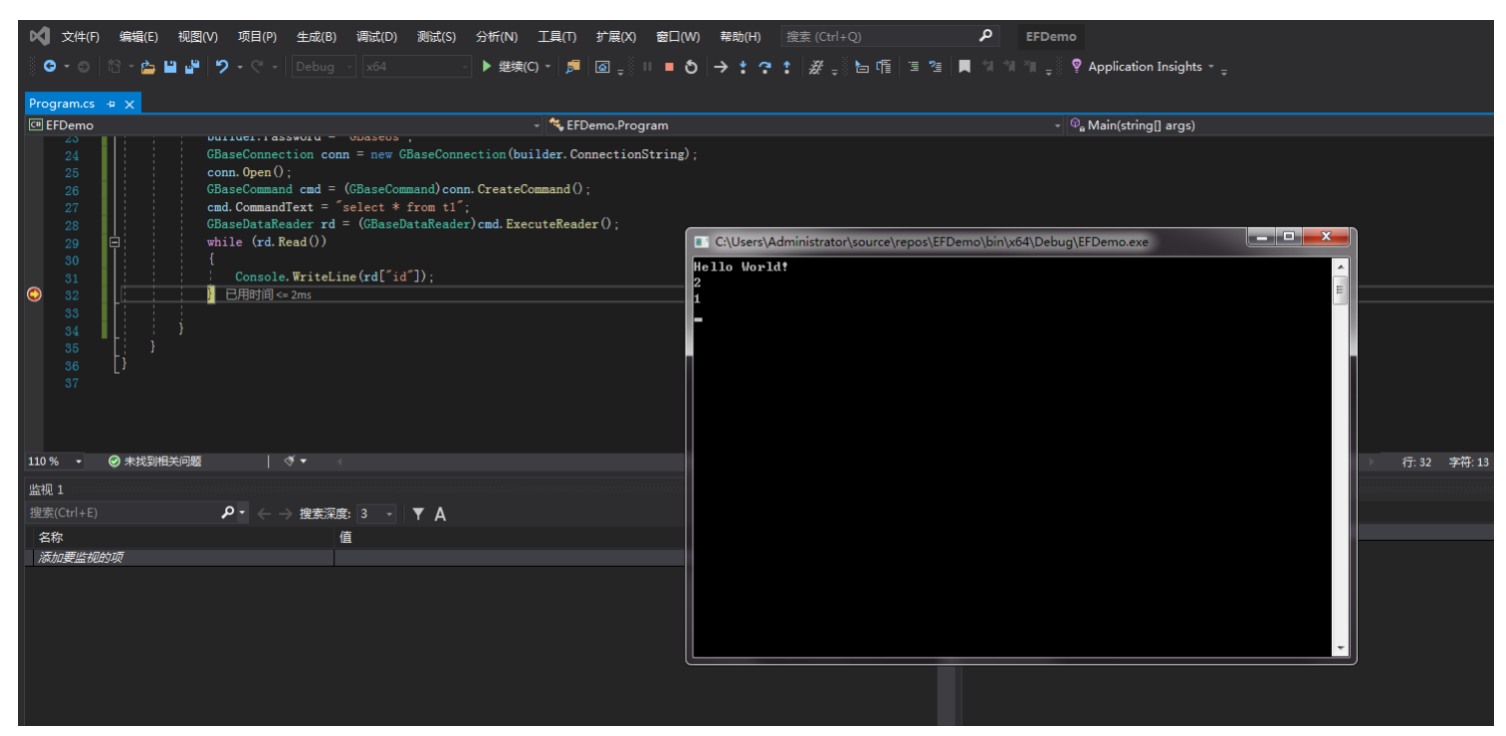
6. 运行结果