点击蓝色“全栈测试笔记”关注我哟
加个“星标”,阅读我的文章,一起学习提升。
简介
Arthas是Alibaba开源的Java诊断工具,功能很强大,它是通过Agent方式来连接运行的Java进程、主要通过交互式来完成功能。下面总结下工作中经常用到的功能。运行
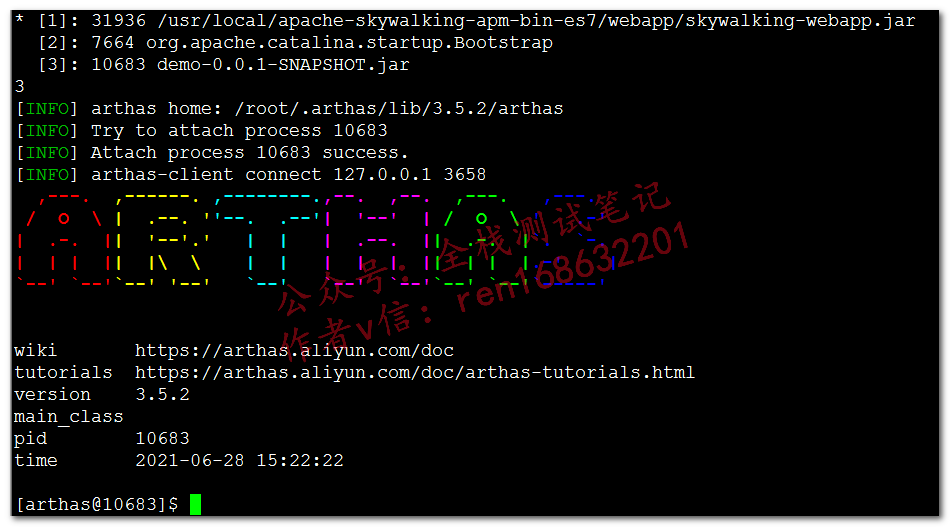
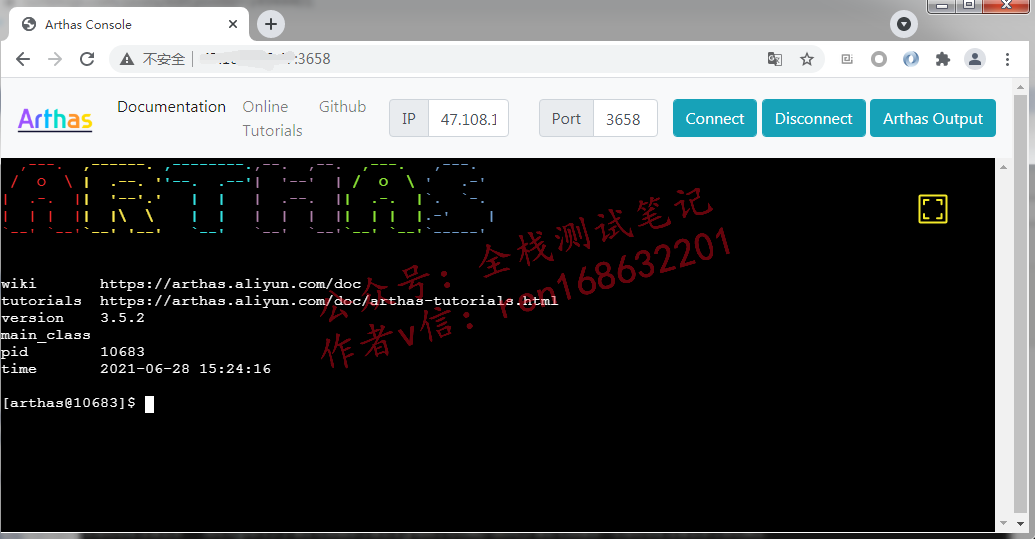
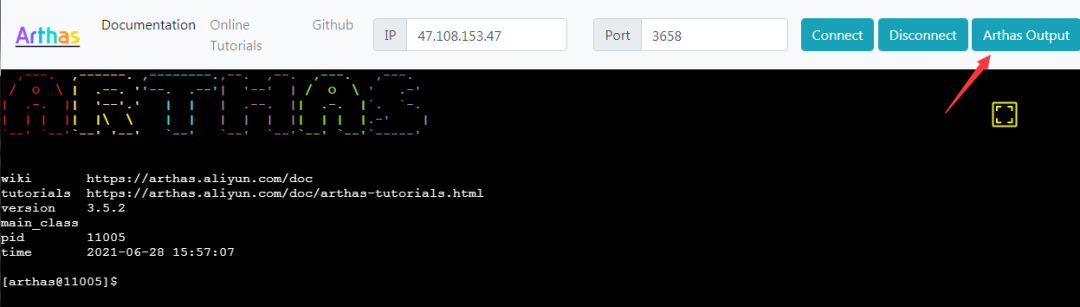
在执行java -jar arthas-boot.jar前,务必先保证有java进程在运行 选择要粘附的进程,输入编号即可,下面输入3后,光标前面显示[arthas@进程号]也可以通过浏览器连接arthas,只是执行命令(java -jar arthas-boot.jar)的时候需要加--target-ip参数dashboard
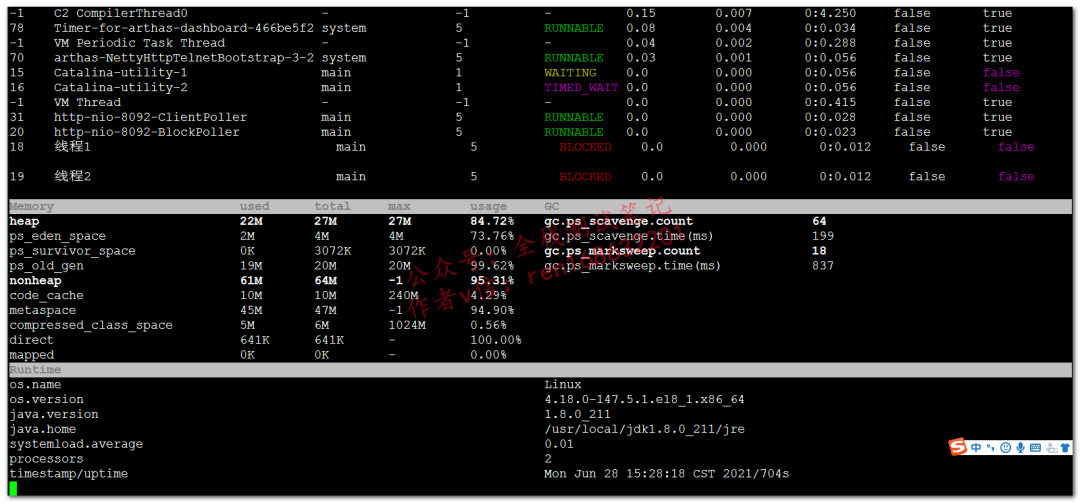
thread
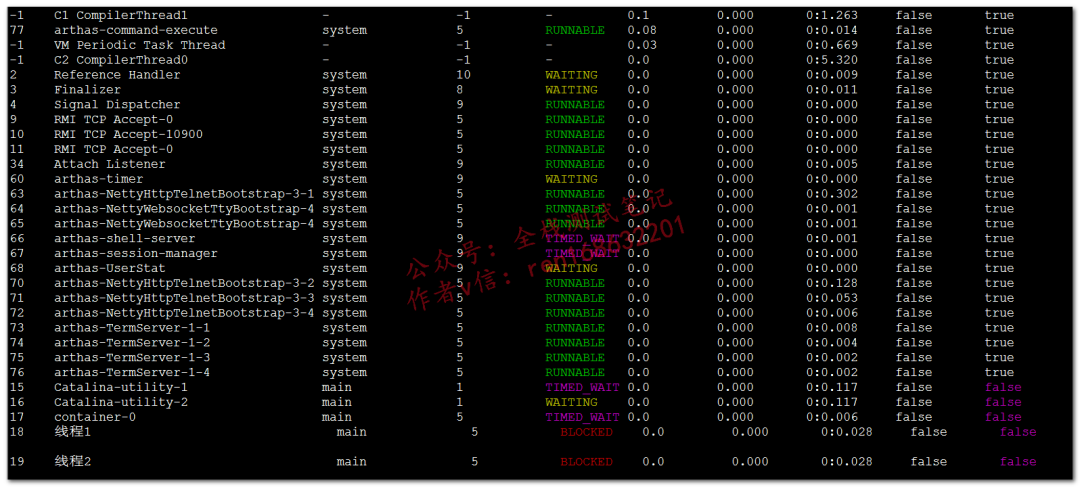
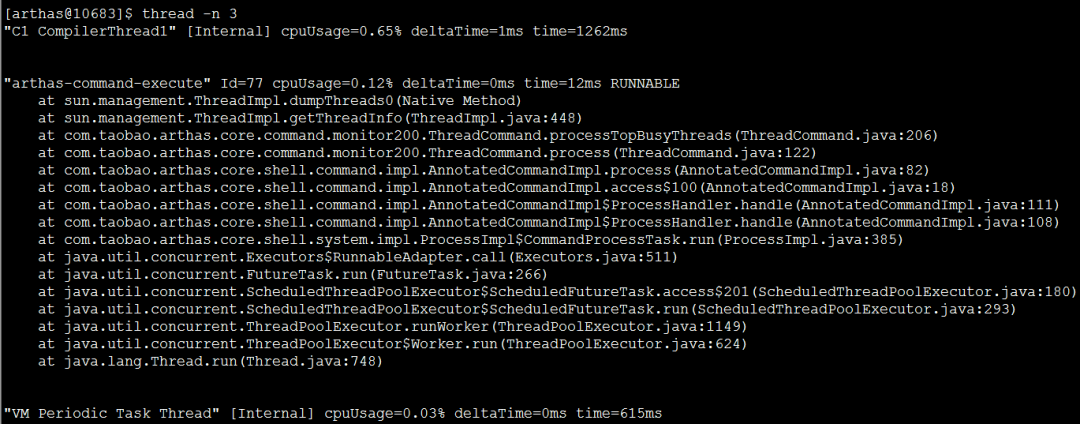
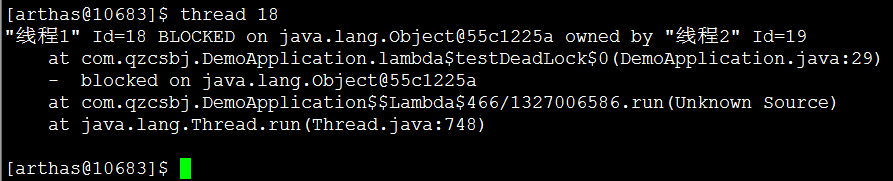
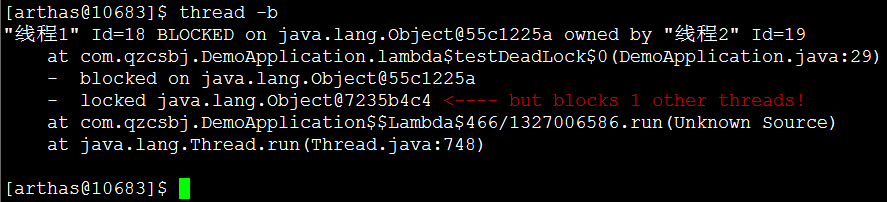
显示粘附的这个进程所有线程信息,和dashboard里面展示的线程一样thread -n 3,最繁忙的3个线程(占用cpu最多的前3个),输出栈信息thread -b,输出阻塞的线程栈信息,如果响应慢,阻塞状态的线程比较多,我们需要重点关注,关于线程的状态如何分析,后续再分享。thread |grep BLOCKED,找出阻塞状态的线程,下面看到有2个thread --state BLOCKED和上面等价jvm
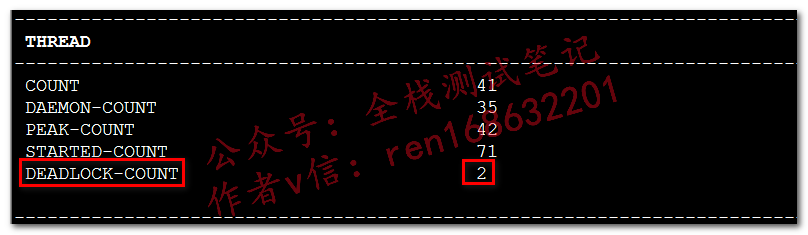
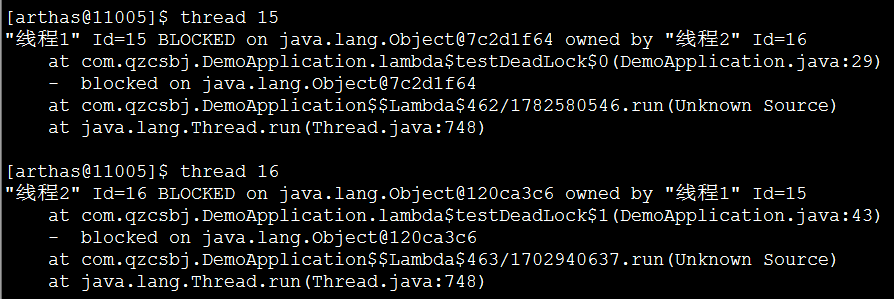
重点关注下死锁(DEADLOCK-COUNT,下面不为0,表示有死锁),jvm相关的,用其它的监控方式(见文末截图)根据下面的栈信息,可以看到,线程15和线程16互相请求被对方占用未释放的资源导致了死锁jad
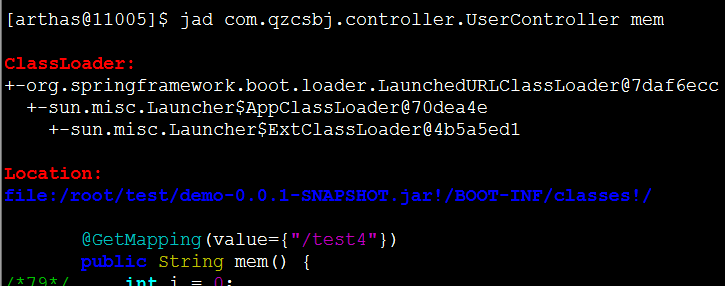
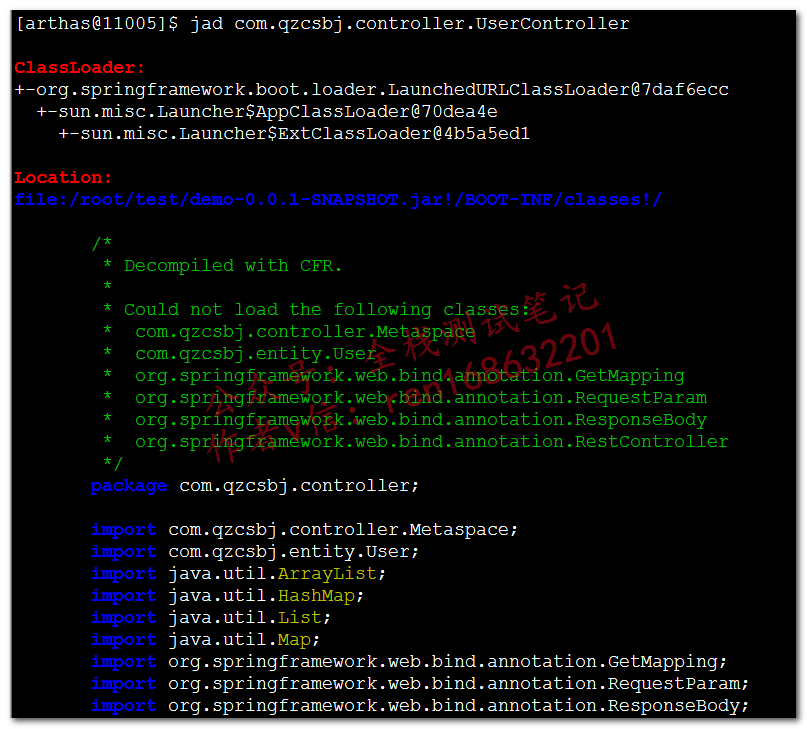
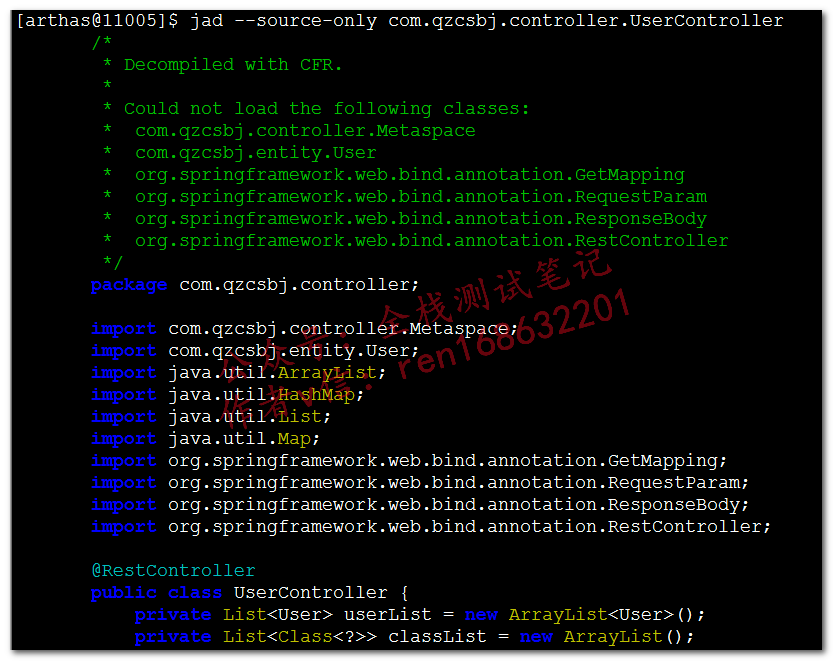
如果没有代码权限,可以使用反编译功能,反编译指定的类或者方法jad com.qzcsbj.controller.UserController mem,反编译指定方法,除了展示代码(演示代码未截全),还展示了类加载器的信息jad com.qzcsbj.controller.UserController,反编译指定的类,除了展示代码(演示代码未截全),还展示了类加载器的信息jad --source-only com.qzcsbj.controller.UserController,不显示类加载器信息,只显示代码(演示代码未截全)sc
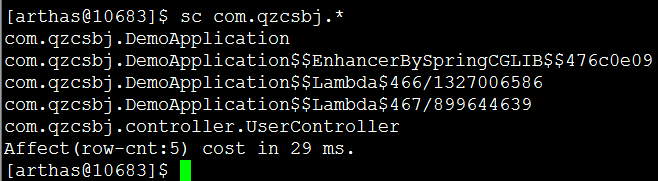
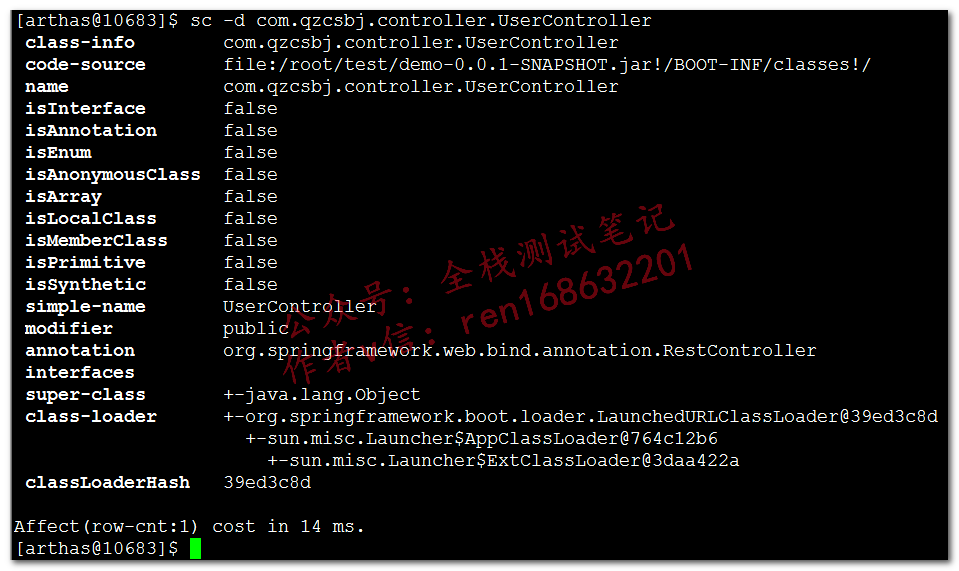
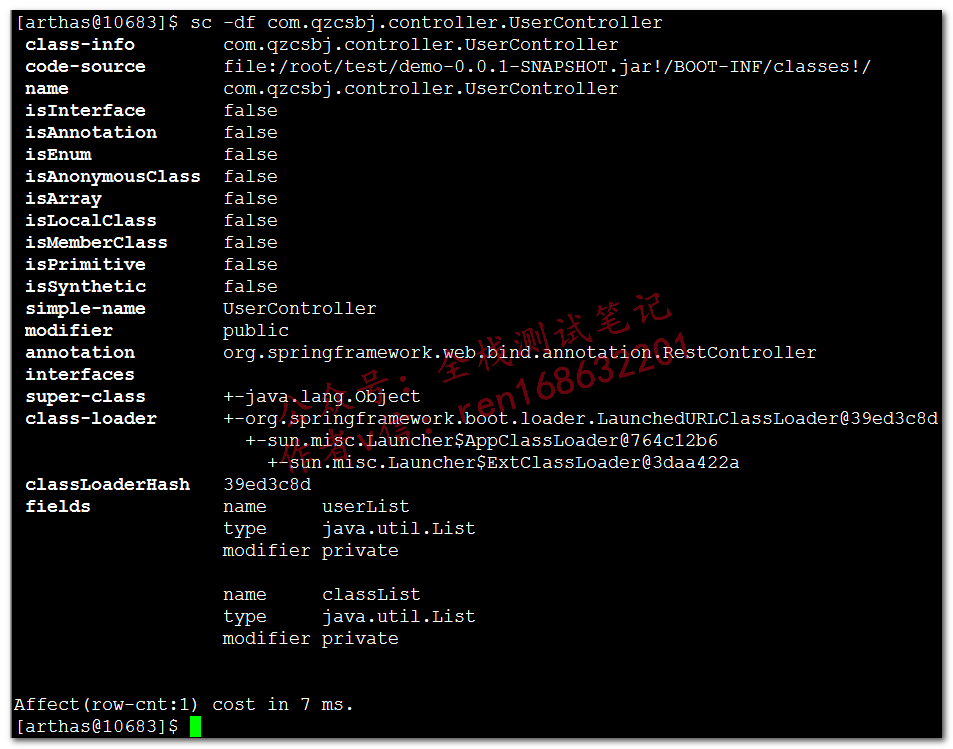
Search Class,查看类信息(也可以用jad)sc -d com.qzcsbj.controller.UserController,根据上图结果,我们来查看类的详细信息下面可以看到类的路径、修饰符、注解、父类、类加载器sc -df com.qzcsbj.controller.UserController,查看类的filed,可以看到其名称、类型、修饰符sm
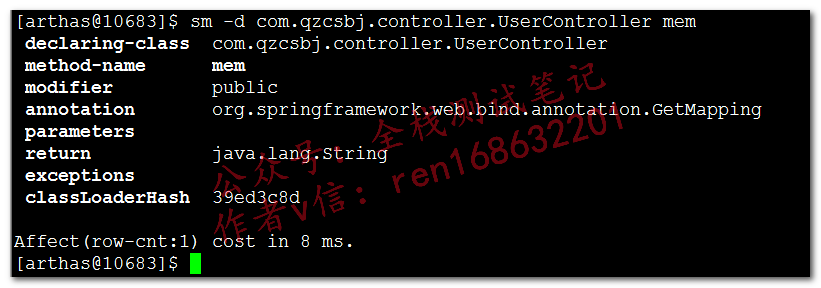
Search Method,查看方法(也可以用jad)sm -d com.qzcsbj.controller.UserController mem,显示方法的详情:修饰符、注解、参数、返回类型trace
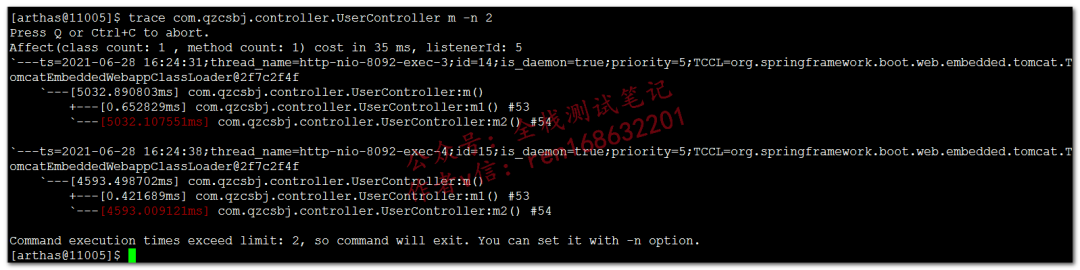
跟踪方法内部调用,输出各个节点的耗时,主要用于响应慢的时候,这个命令非常实用trace com.qzcsbj.controller.UserController m,找到耗时多的方法(下面标红的),然后我们就可以分析代码,看在执行什么操作了,下面会按调用的层次关系列出调用栈trace com.qzcsbj.controller.UserController m -n 2,一般需要输出多次结果,所以这里可以通过-n指定结果数量trace com.qzcsbj.controller.UserController m '#cost>1000',如果输出结果次数比较多,我们还可以对耗时进行过滤monitor以及tt
monitor com.qzcsbj.controller.UserController m -c 2,重点看成功次数、平均响应时间、失败率和tt类似,下面关注:耗时、IS-RET为false表示失败watch
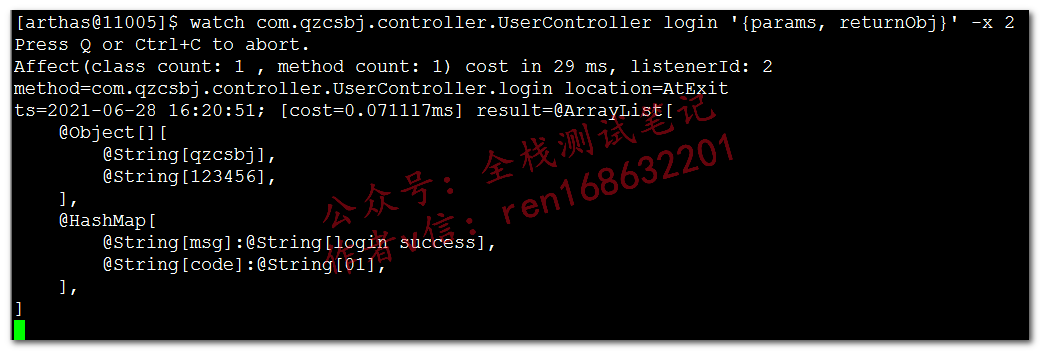
watch com.qzcsbj.controller.UserController login '{params, returnObj}' -x 2,其中-x表示深度入参是qzcsbj、123456,返回是msg、codeprofiler(火焰图)
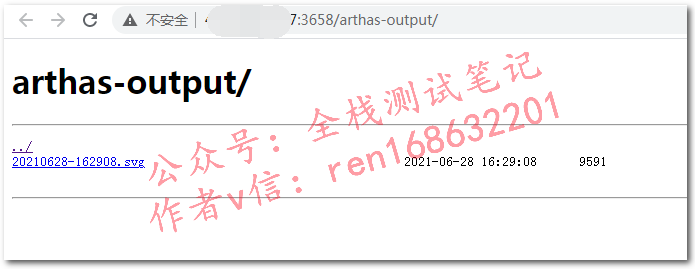
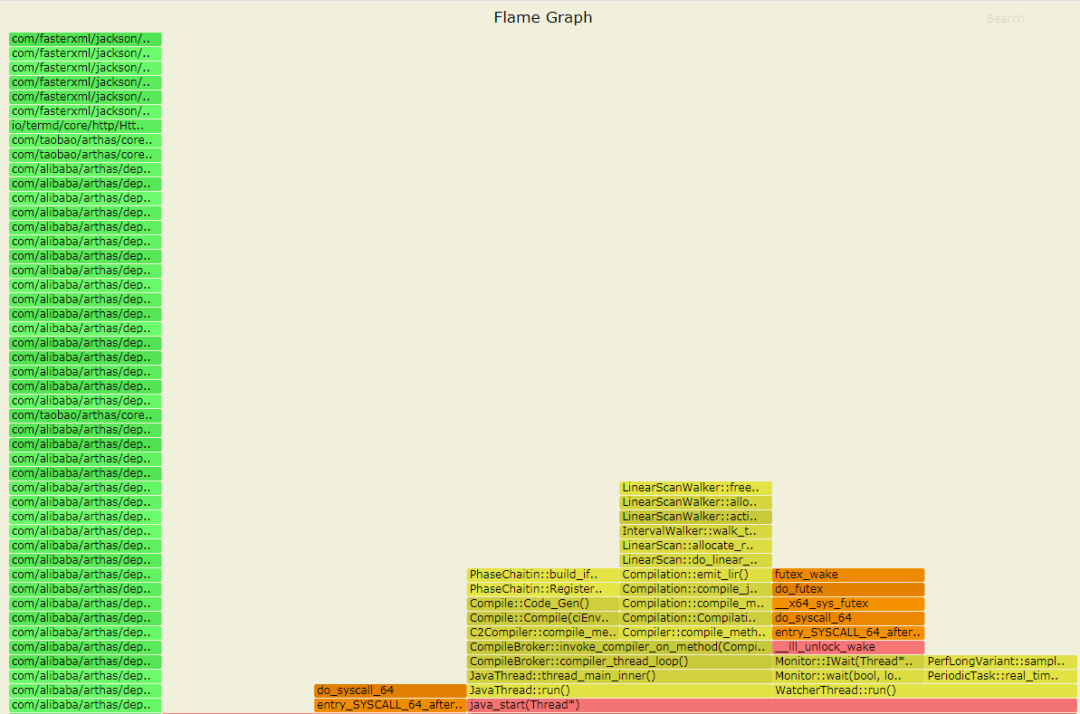
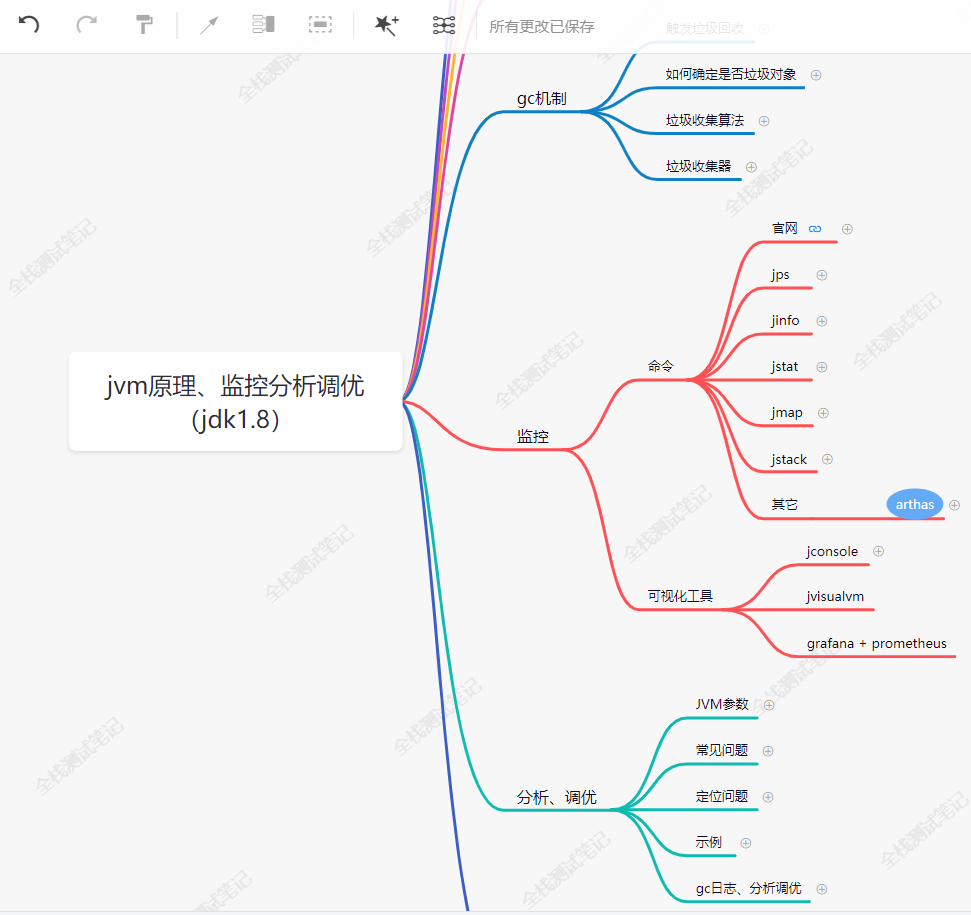
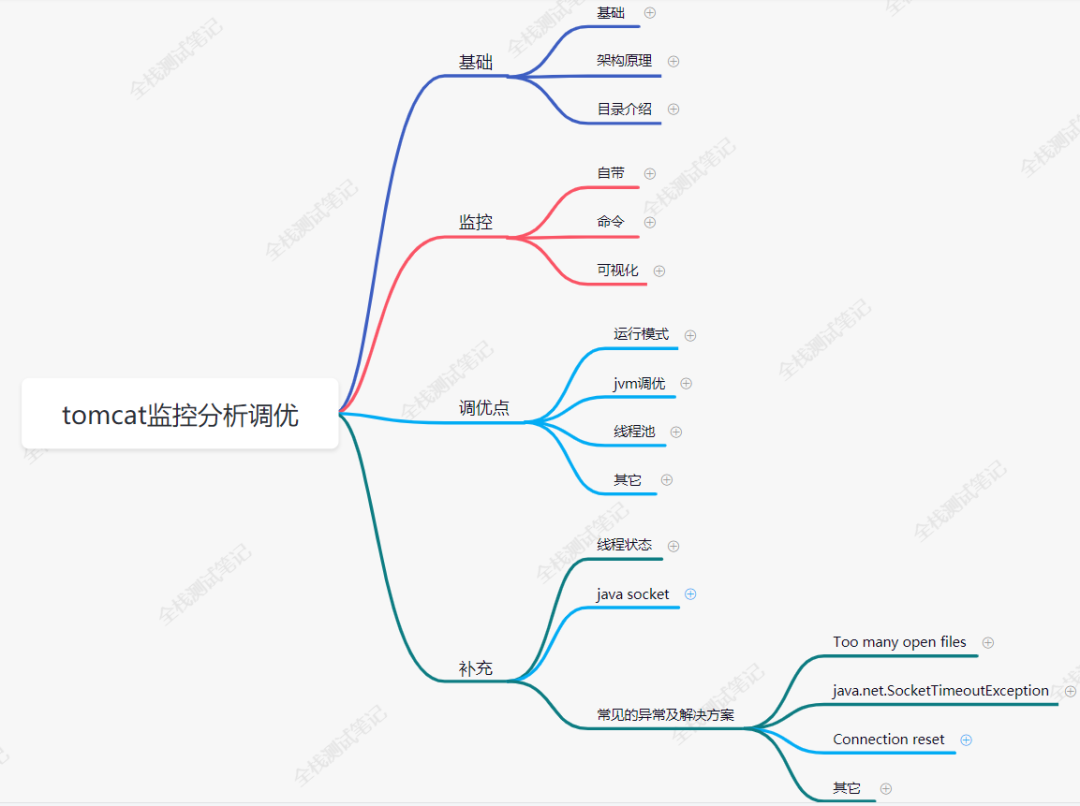
系统cpu高的时候,我们可以看系统调用,相比于perf命令,profiler的步骤要更简单点,profiler start,启动,默认是生成cpu的火焰图,which event to trace (cpu, alloc, lock, cache-misses etc.), default value is cpuprofiler stop,停止,可以看到生成的svg文件路径然后通过浏览器访问,点击右上角"Arthas Output"关于如何看火焰图,我们是看顶层最宽的,看内核在做什么操作。在做性能测试的时候,针对java应用,单纯靠arthas是不够的,下面这些知识也需要掌握,建议大家自己梳理。
jvm


未来的你,一定会感谢现在拼命努力的自己!