



墨天轮活动直播OBS调试文档_2024.3.14.pdf - 墨天轮文档
https://www.modb.pro/doc/130394
一、下载安装OBS软件
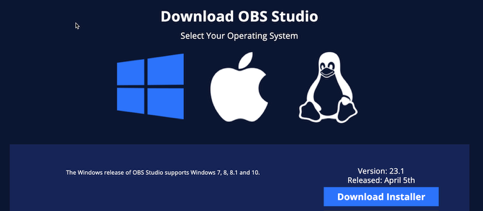
这是一款开源好用的直播推流软件,基本上斗鱼、虎牙主播都是用的这个OBS官方下载地址
https://obsproject.com/download?spm=a2c4g.11186623.2.11.3e713dd2FJwBe3
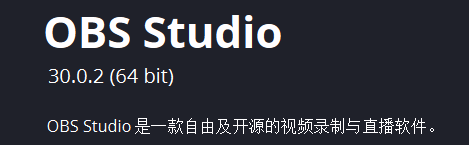
软件版本:
二、写在前面
1、整个配置分为3步,过程大约需要5分钟,可以直接联系管理员远程协助配置,也可以自己尝试去配置。
管理员微信:emcs007,远程工具为:TeamViewer、向日葵。
2、OBS对电脑CPU和网速要求较高(网络要求达到500KB的稳定上传),如果笔记本配置低网速差可能会出现卡顿的情况,需多测试确保直播效果。
三、简单三步开始直播
3.1、OBS软件设置
点击软件右下角设置,只需关注红色框内的选项。
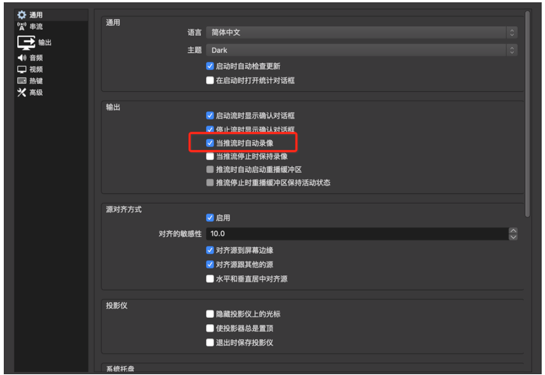
3.1.1 打开自动录像
通用,勾选自动录像。
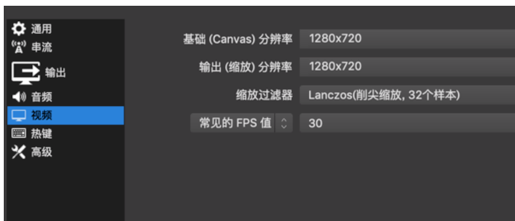
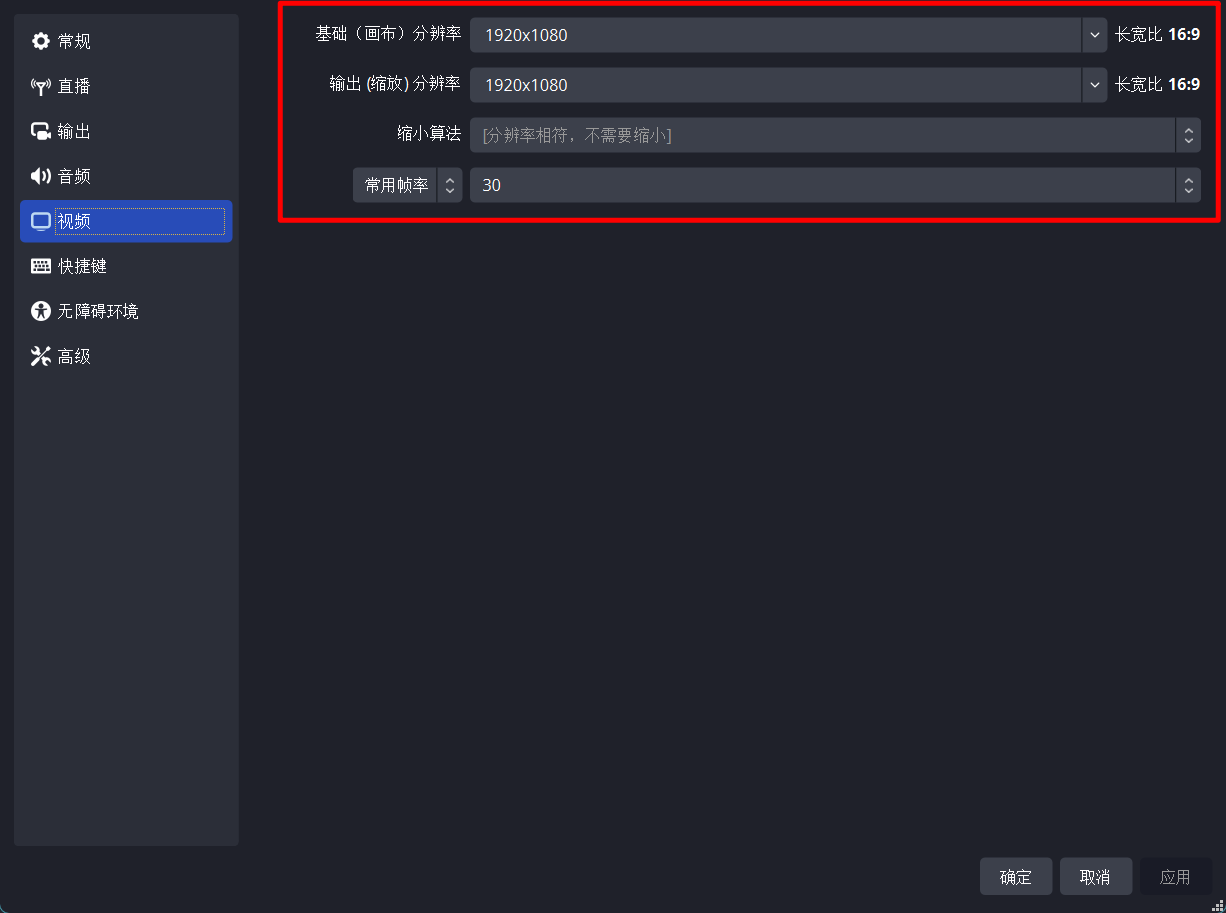
3.1.2 视频分辨率设置
视频基础分辨率设置为与电脑分辨率相同,输出分辨率为1280*720,FPS为30。
3.1.3 输出设置
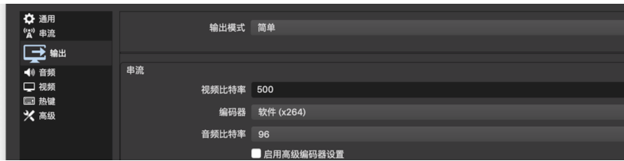
输出,视频比特率:2500,编码器:软件(x264),音频比特率:96。
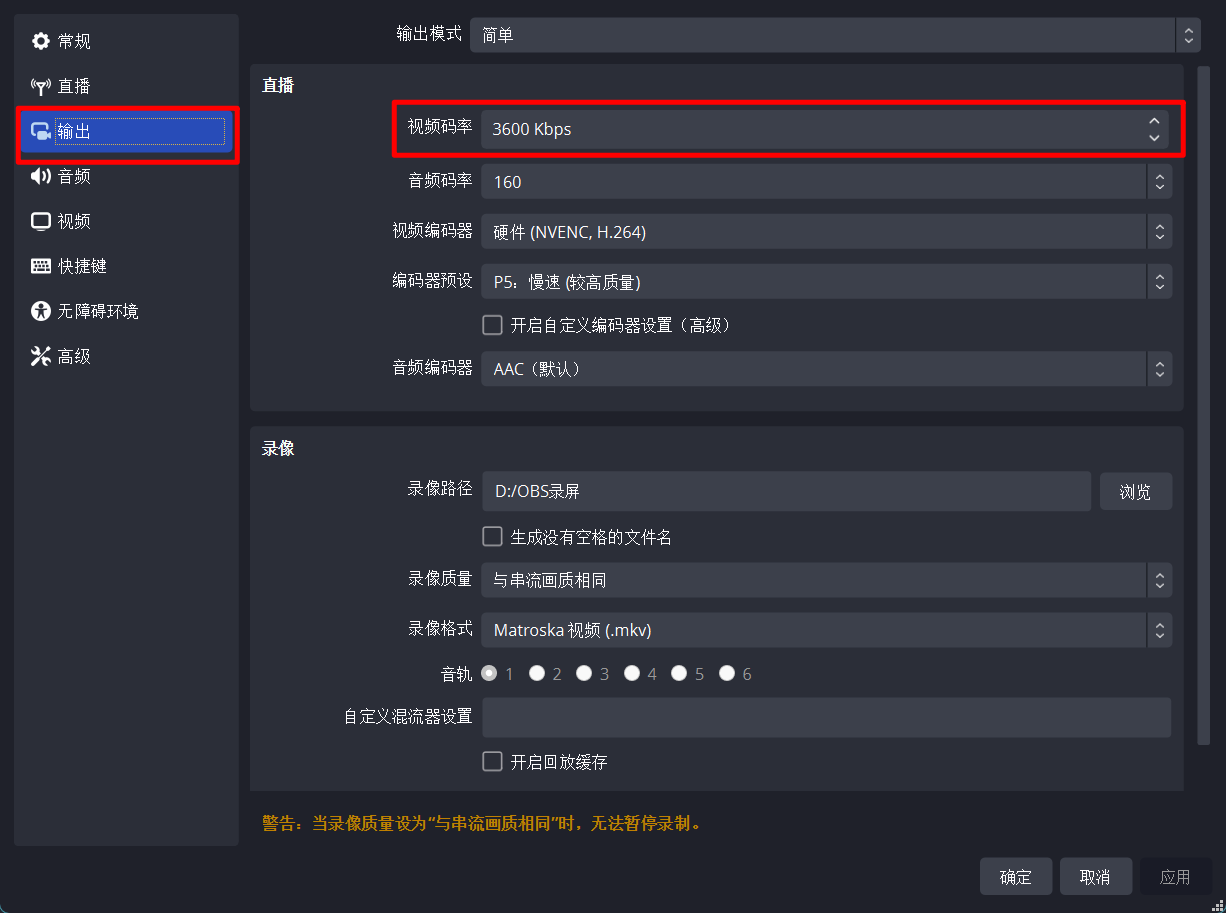
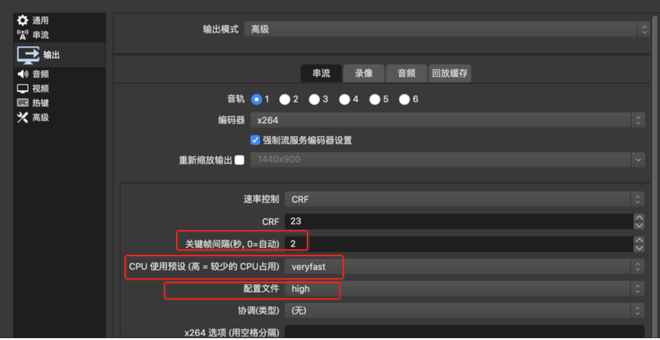
再把输出模式切换成高级,设置关键帧间隔:2,CPU使用预设:veryfast,配置文件:high。
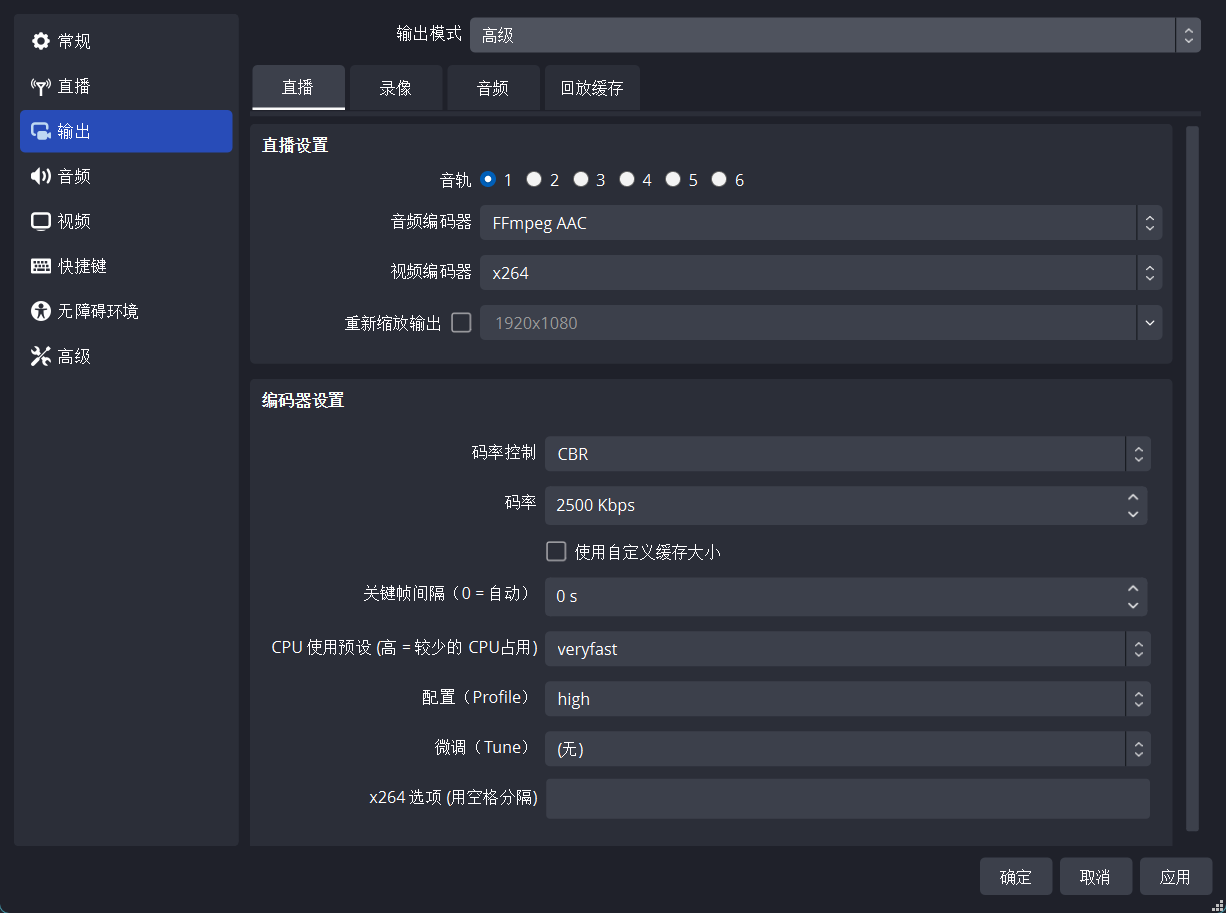
3.2、直播来源设置
说明:直播来源也就是将哪些内容作为直播画面让观众看到,左下方来源,加号增加来源,减号删除来源。可同时设置多个来源,通过图层和可见(眼睛)控制显示哪一个来源。
3.2.1、仅PPT窗口
也就是只直播PPT窗口,观众只能看到PPT放映窗口,如需直播整个桌面,直接查看3.2.2。
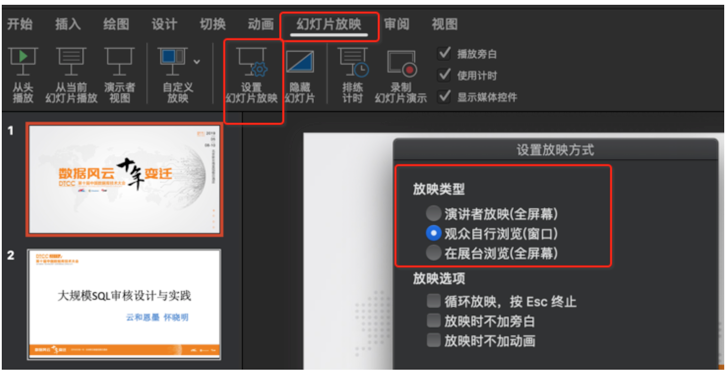
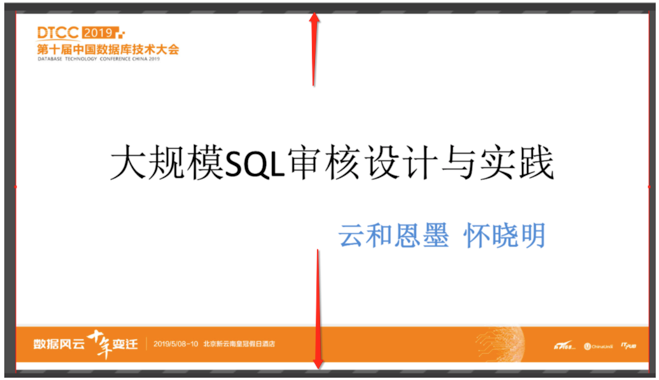
A1、打开PPT并设置PPT窗口放映模式,幻灯片放映->设置幻灯片放映->放映类型,选择【观众自行浏览(窗口)】,然后播放该PPT。
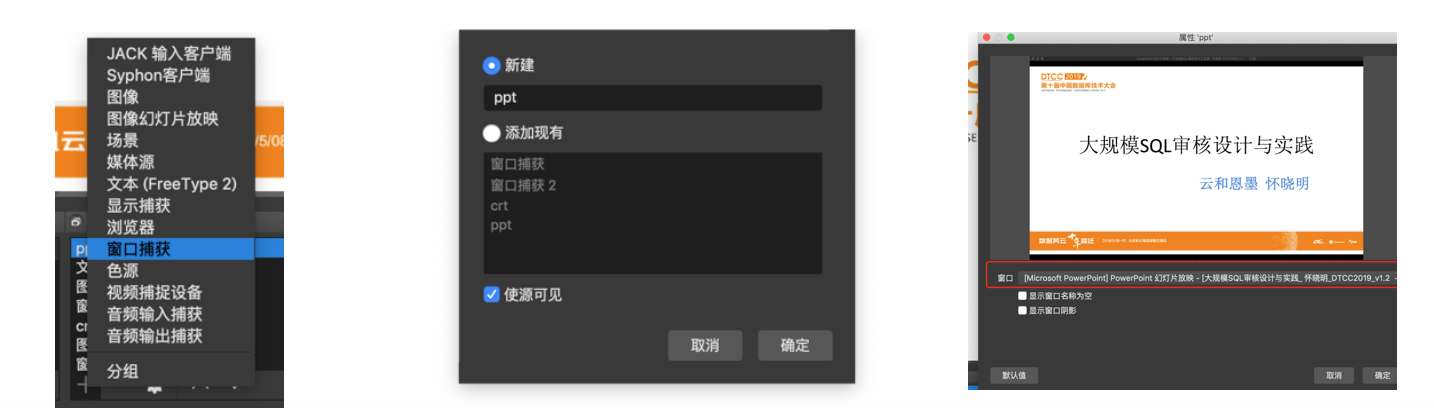
A2、OBS中增加【窗口捕获】来源,新建PPT窗口,然后选择刚才的PPT放映窗口并确定。
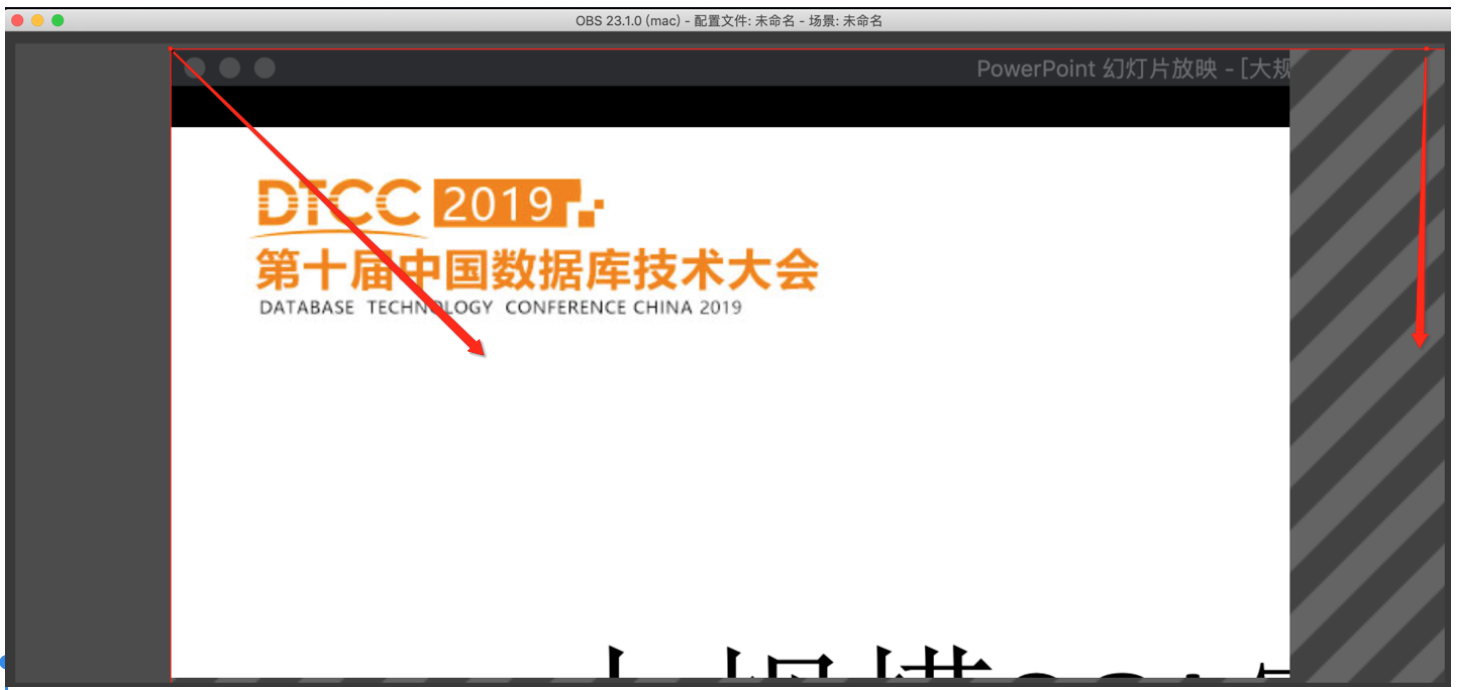
A3、通过拉动边角红点,鼠标拖动,上下左右键来调整窗口大小和位置,使PPT刚好覆盖整个场景黑框内,效果下图所示:
3.2.2、整个桌面
增加【显示捕获】来源,点击确认。
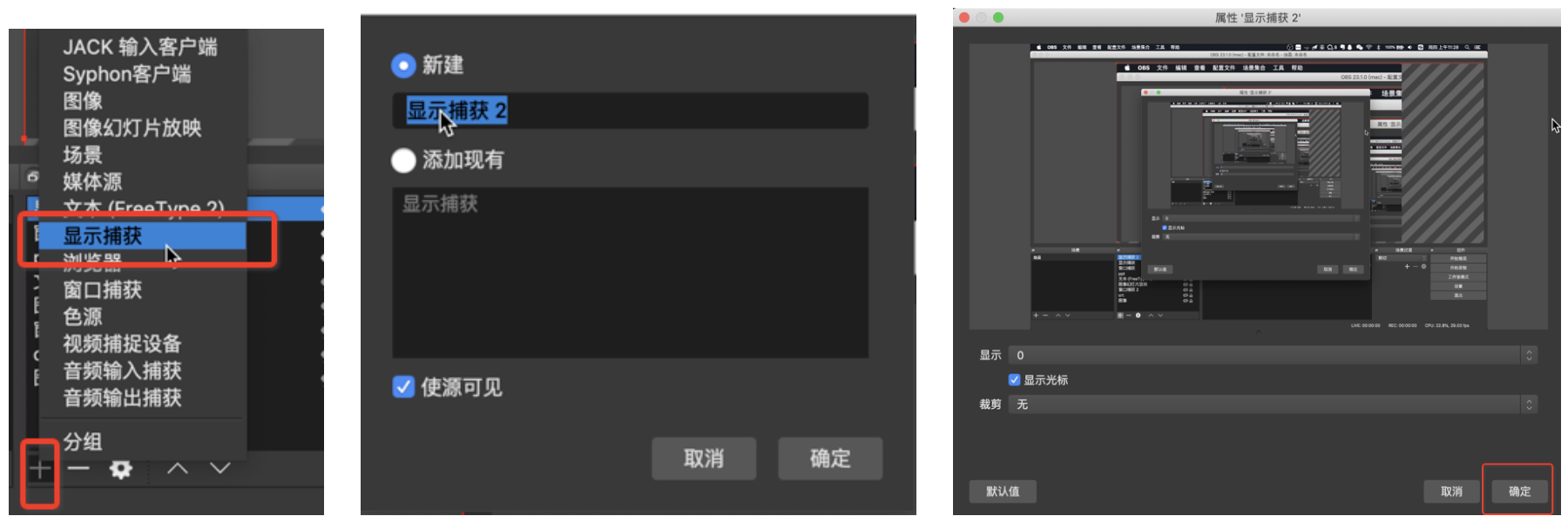
同样,通过拉动边角红点,鼠标拖动,上下左右键来调整窗口大小和位置,使窗口刚好覆盖整个场景黑框内。
3.3、开始推流直播
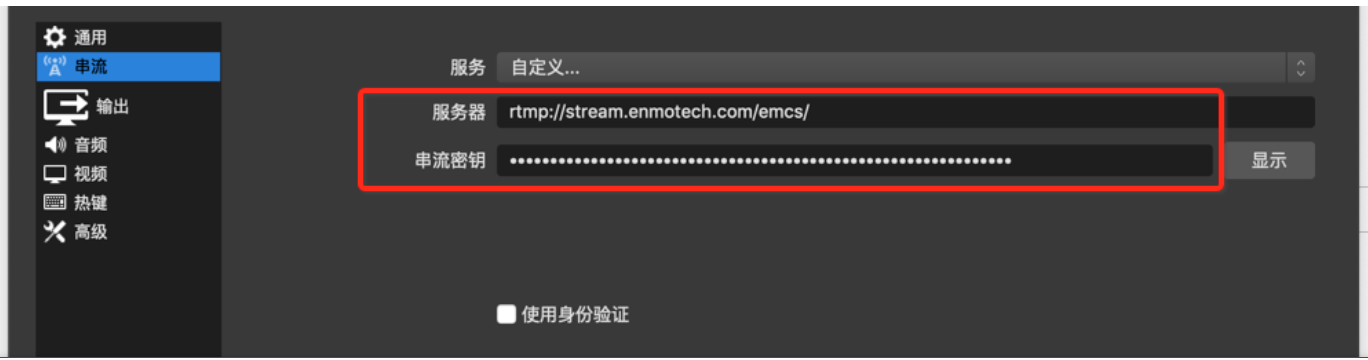
3.3.1、设置服务器和秘钥
软件右下角设置,串流,服务器为: rtmp://stream.enmotech.com/emcs/,串流秘钥需要找活动管理员生成。
3.3.2、开始推流直播
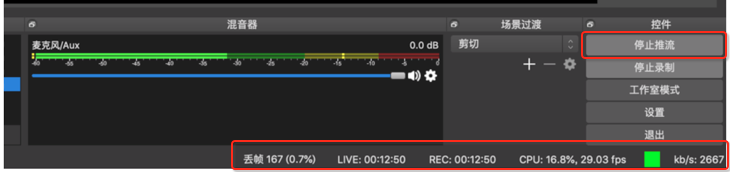
此时活动管理员就可以在活动直播间看到画面了。
四、附录
4.1、注意事项
1、直播对电脑CPU和网络带宽有一定要求,直播前需要先调试;
2、为了保证音质建议使用耳麦说话,减少杂音;
3、为了不使用FLASH播放插件和兼容手机端,直播会有20秒左右的延迟;
4、主播可以使用手机上静音观看弹幕,参加互动(如果是非桌面直播,可以在电脑上静音打开直播间,观看弹幕)。
4.2、更多来源
4.2.1、图片
来源【加号】新增一个图像的来源,然后浏览选择图像并确定:
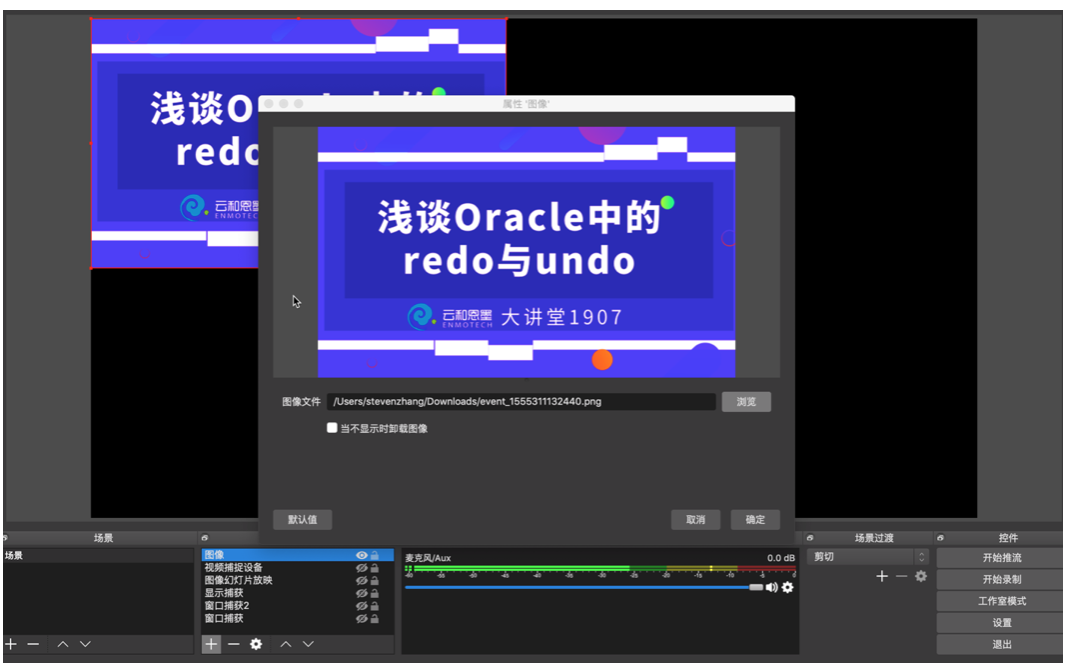
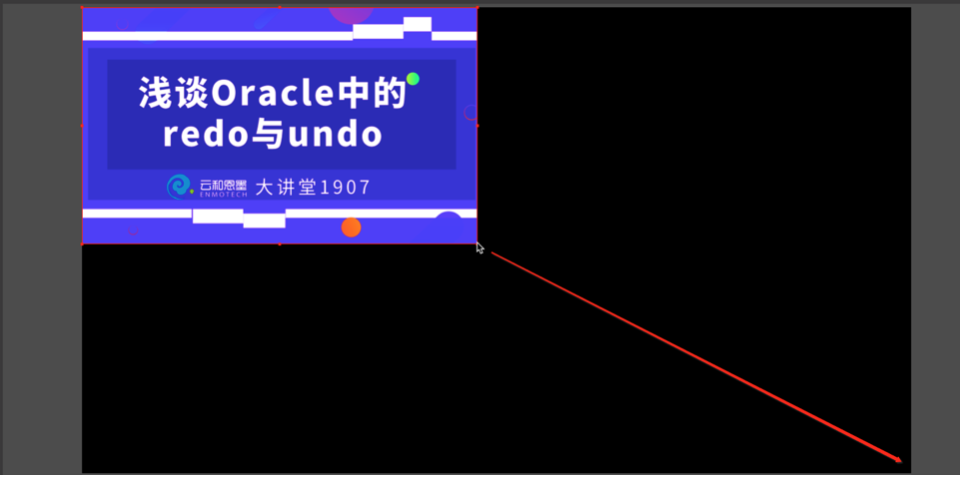
通过拉大图片到占满整个直播场景。
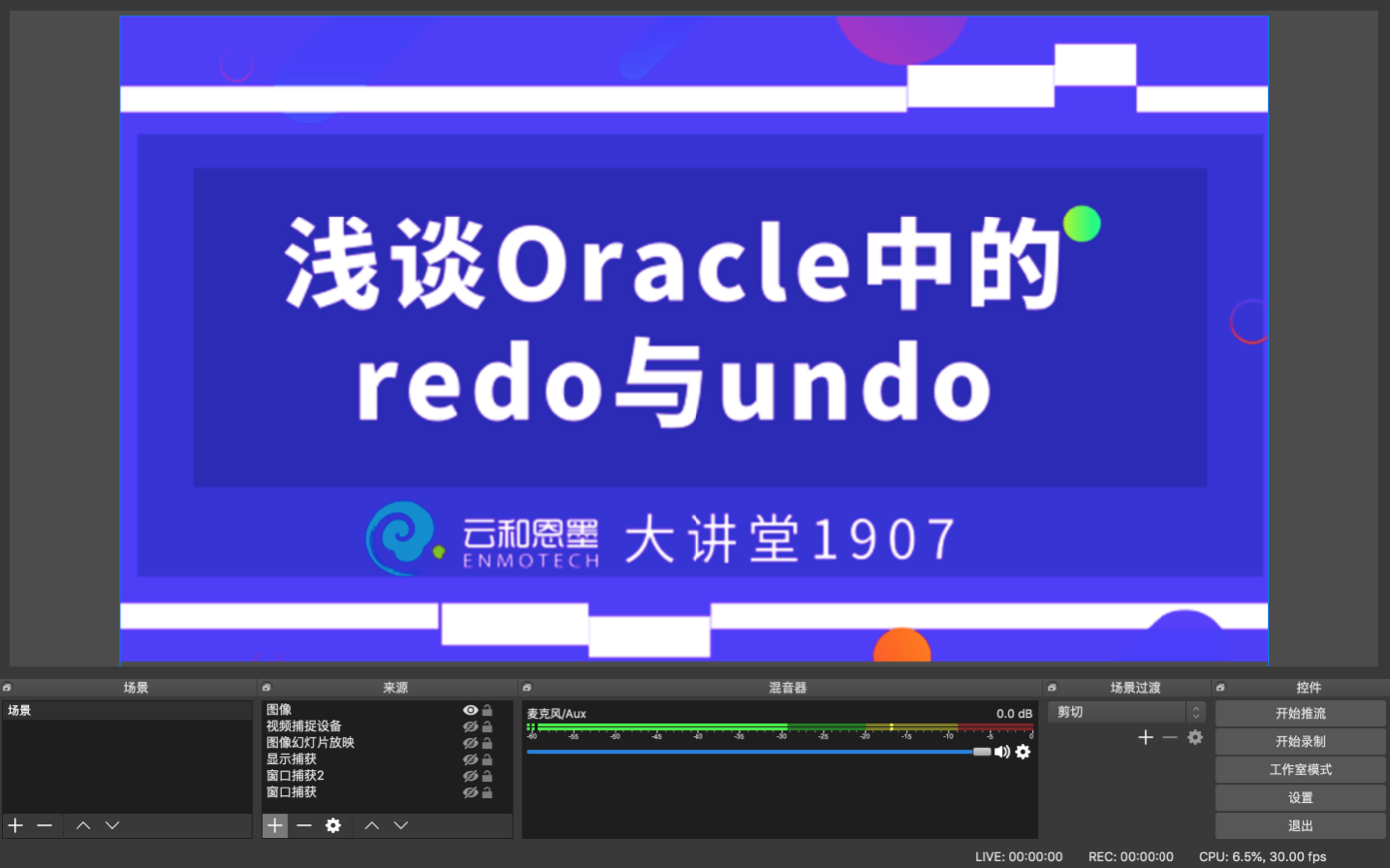
效果如下:
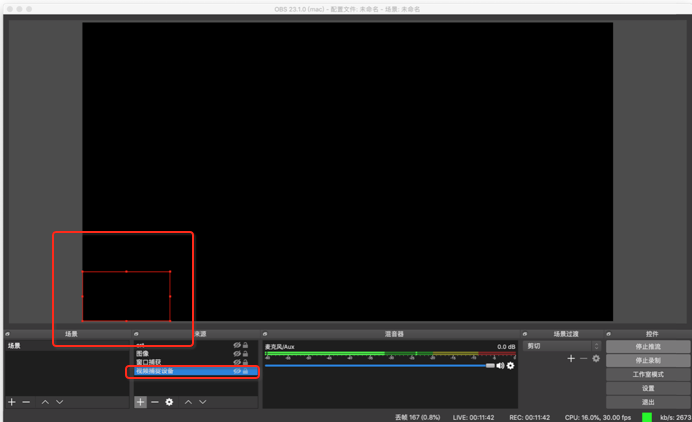
4.2.2、摄像头(露脸)
来源【加号】添加视频捕捉设备,然后将视频窗口调小拖动到左下角即可:
4.2.3、CRT等多个窗口
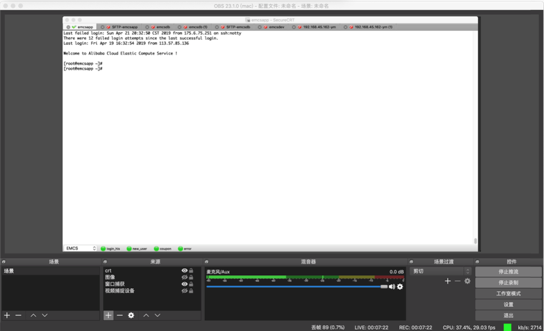
来源【加号】新增窗口捕获,选择CRT的窗口并确认。
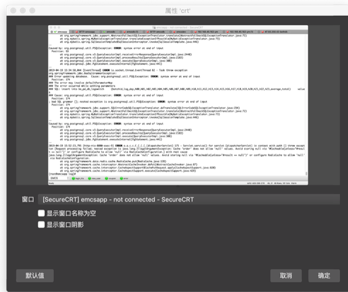
调整场景中CRT窗口的大小和位置,刚好覆盖整个场景。
4.3、常见问题
4.3.1、WPS 如何窗口放映
“视图”==>“阅读视图”,然后从第一张ppt放映。
4.3.2、直播黑屏
右键OBS快捷方式->用图形处理器运行->更改默认图形处理器,然后点3D设置,再点程序设置,再选择OBS,图形处理器改成集成显卡
右键NVD显示设置。
4.3.3、无法连接到服务器
尝试更换网络,如手机热点。
Windows如果ping stream.enmotech.com不通,可以重置网络 netsh winsock reset
4.3.4、没有声音
设置-》音频-》麦克风,选择启用相应的设备。
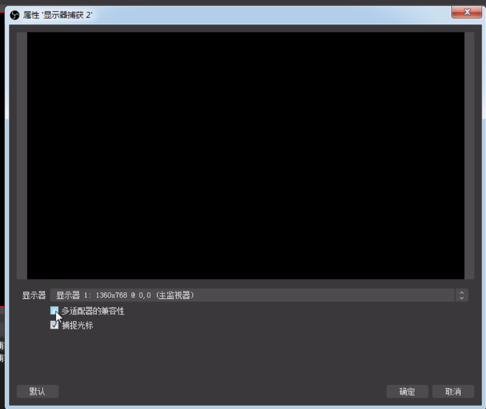
4.3.5、Win 7 黑屏
勾选多适配的兼容性。
纸
直播黑屏: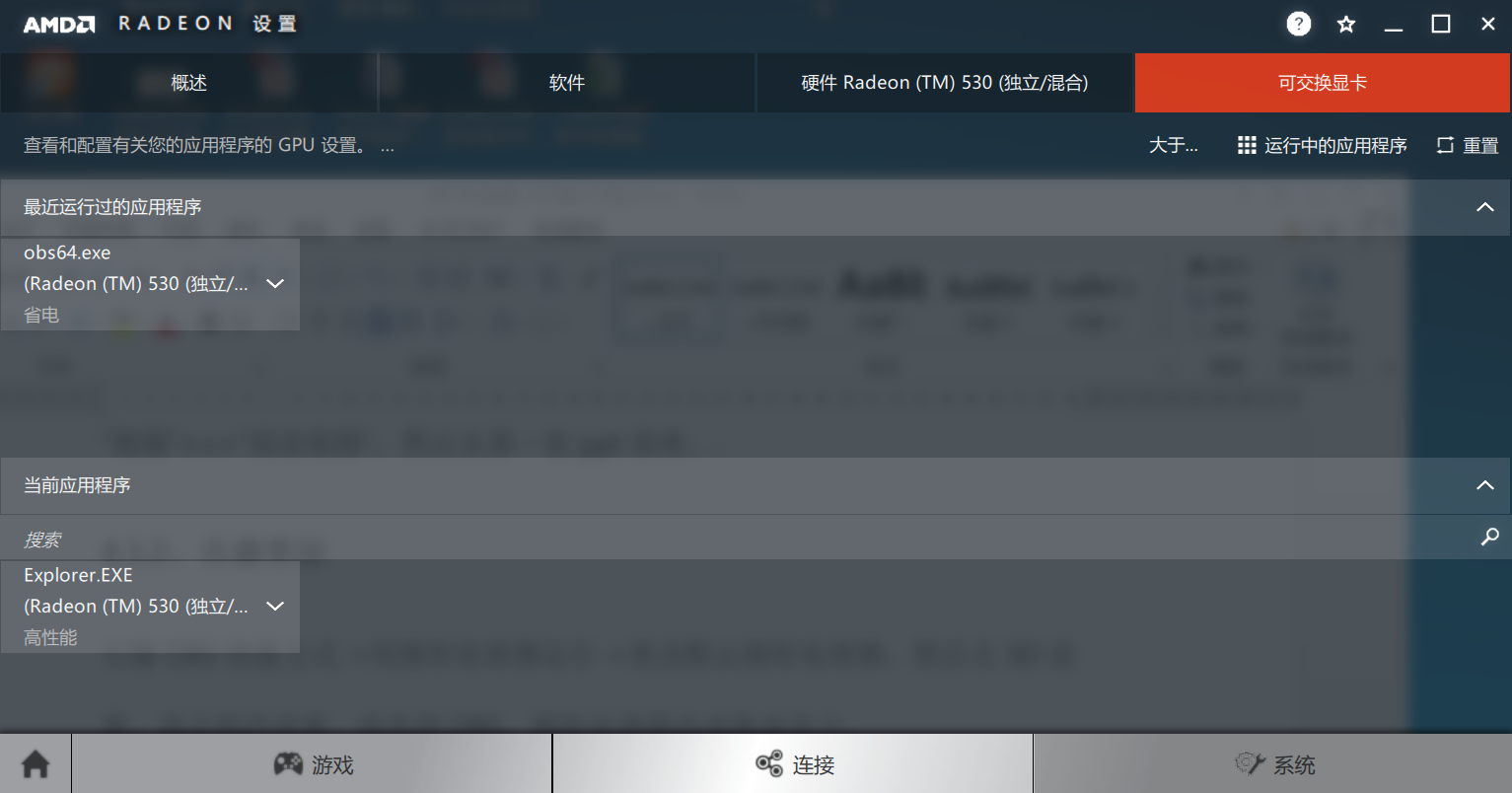
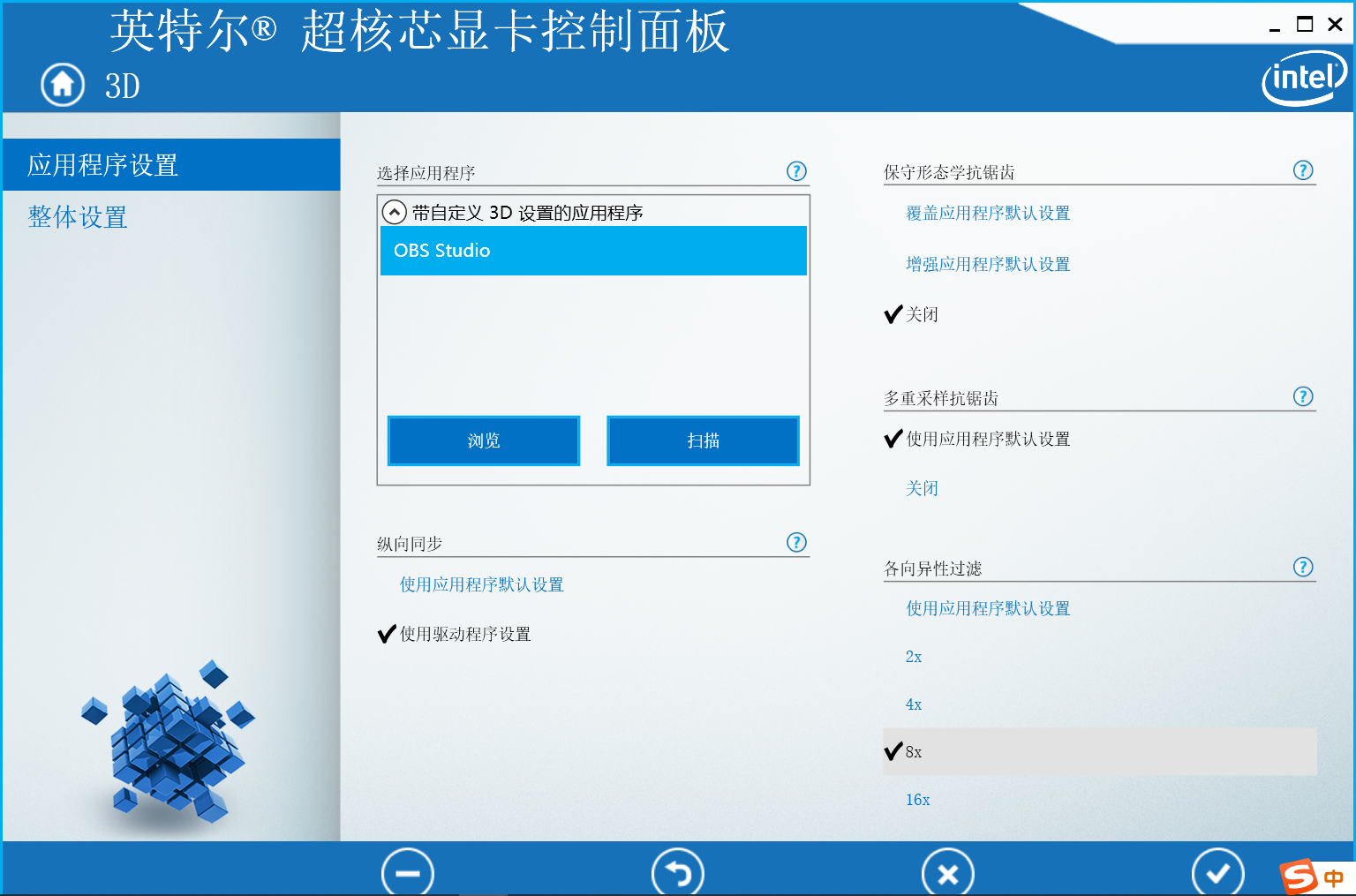
使用intel显卡参考http://xinzhi.wenda.so.com/a/1521340538616660
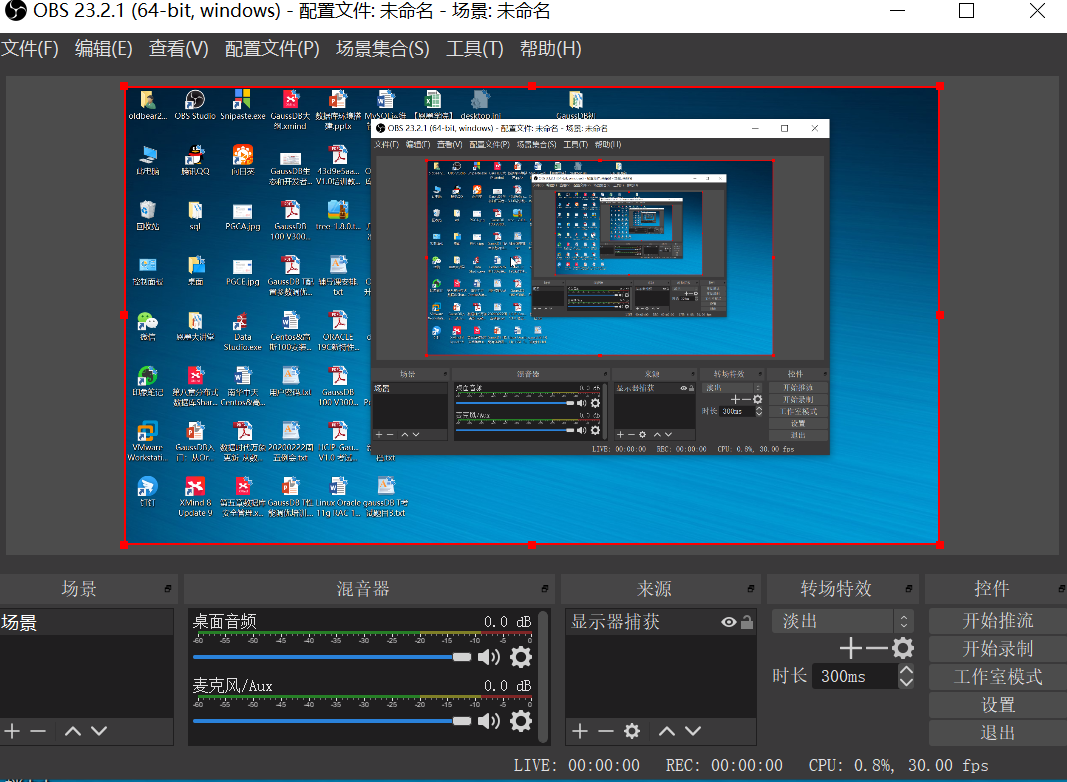

https://shimo.im/docs/7MhxYU4HBBgynlMy/read
墨天轮直播流程:
一、OGCA5.0:直播管理地址:
https://www.modb.pro/event/1038/680
注意:使用微软edge浏览器,火狐显示没有权限。
二、
- 控制台中间,有个活动管理,您看下有没有这个页面,点开后出现一个【opengauss初级直播】的活动,点击右侧: .. ,然后出现:详情
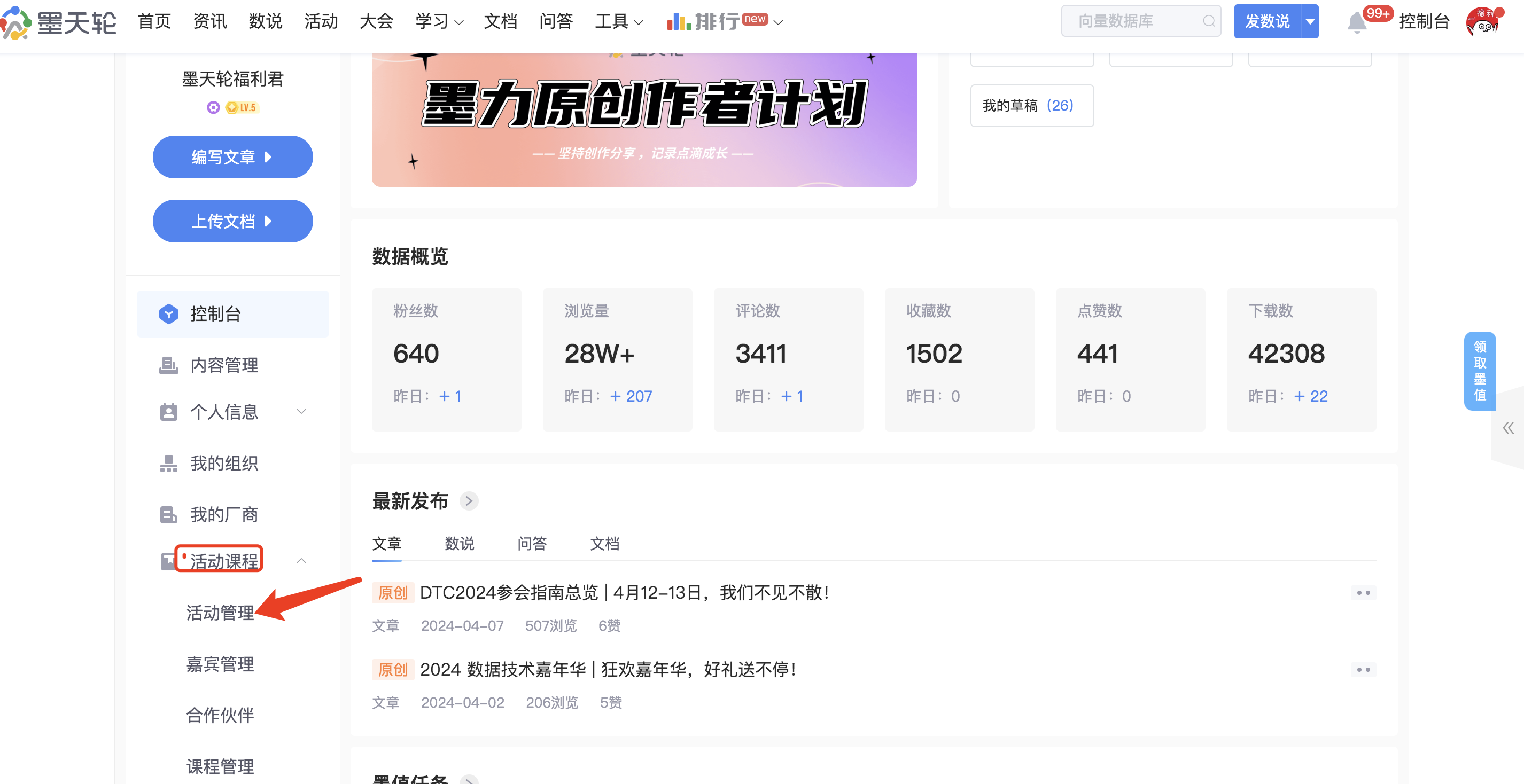

- 墨天轮【活动管理】界面获取秘钥
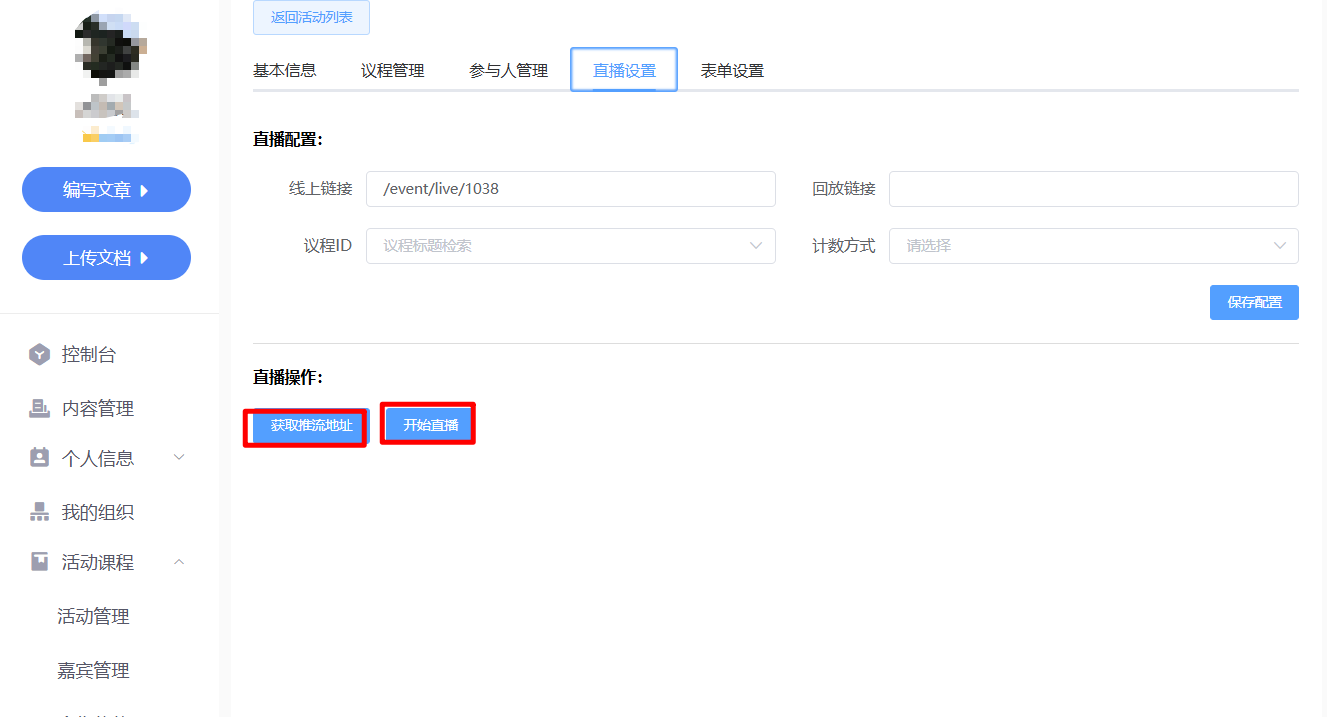
- 在OBS 直播,输入秘钥,开始推流
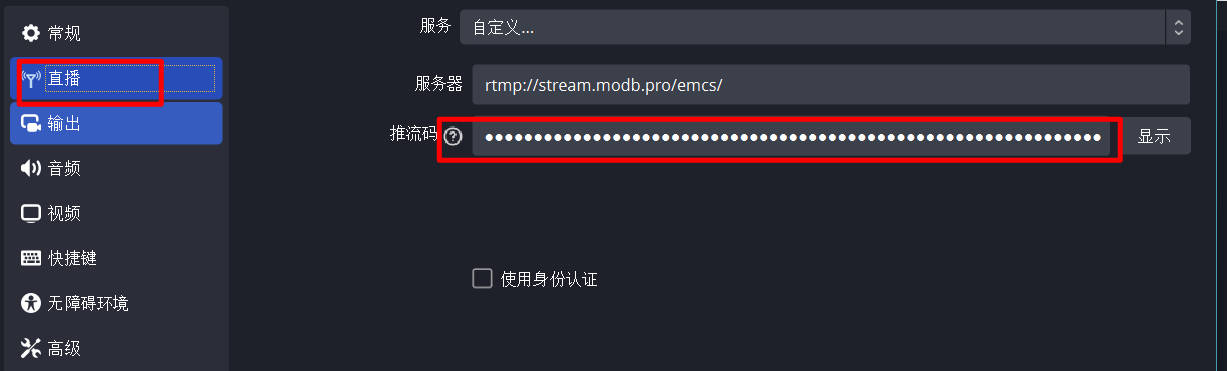
- 回到墨天轮【活动管理】界面,直播设置, ”开始直播“
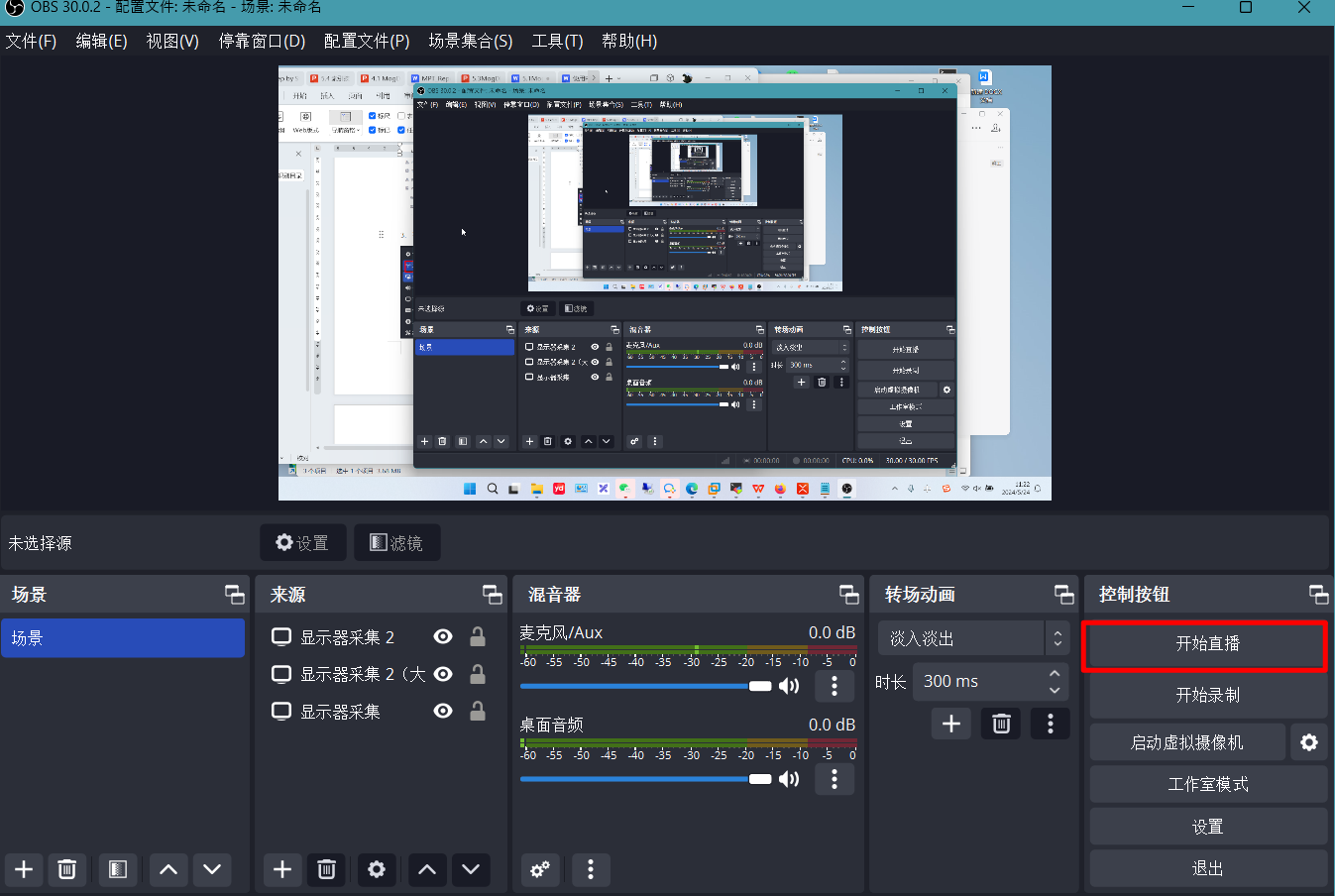
4. OBS:结束直播
5. 网页管理界面:“结束直播”
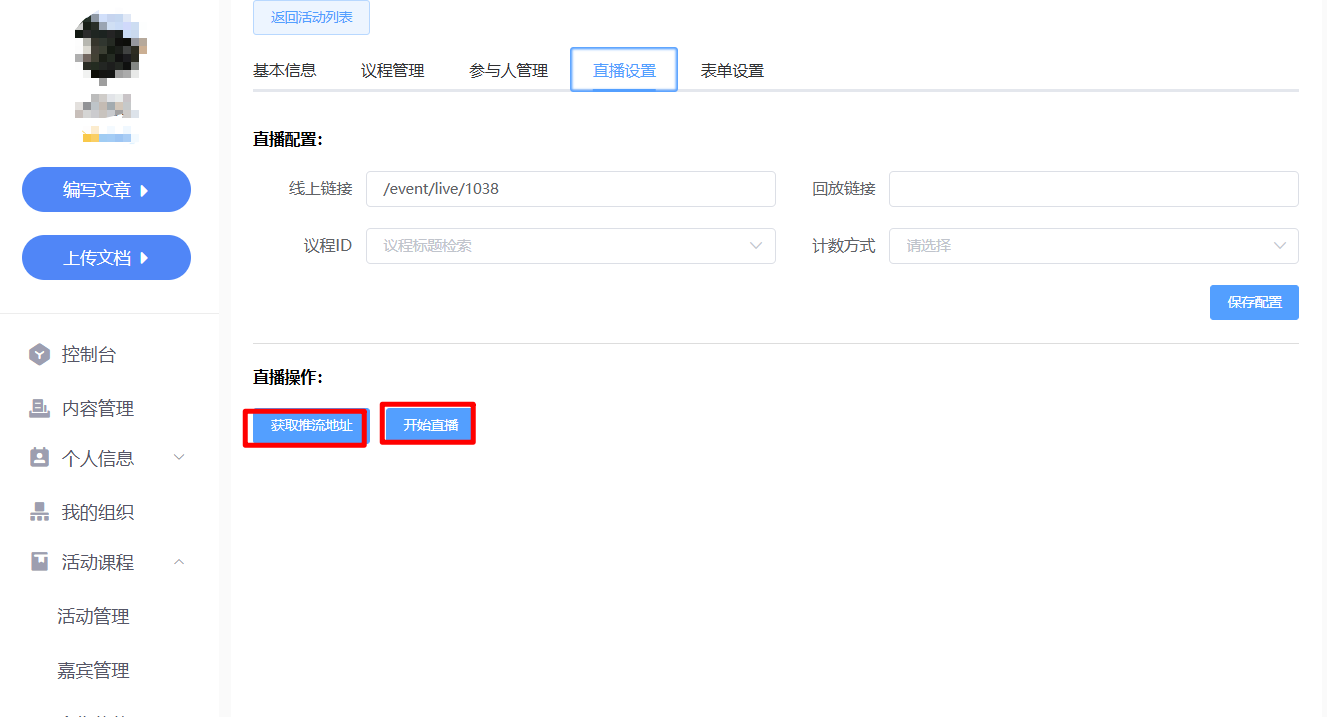
关闭后,重新开,还是 “开始直播”按钮的位置点“重置直播”就行了。
观众:墨天轮直播间,选择“原画”,效果最佳
