



作者:IT邦德
中国DBA联盟(ACDU)成员,10余年DBA工作经验,
Oracle、PostgreSQL ACE
CSDN博客专家及B站知名UP主,全网粉丝10万+
擅长主流Oracle、MySQL、PG、高斯及Greenplum备份恢复,
安装迁移,性能优化、故障应急处理
文章目录
前言
openGauss 6.0一主二备高可用架构部署体验后感觉,可靠很行
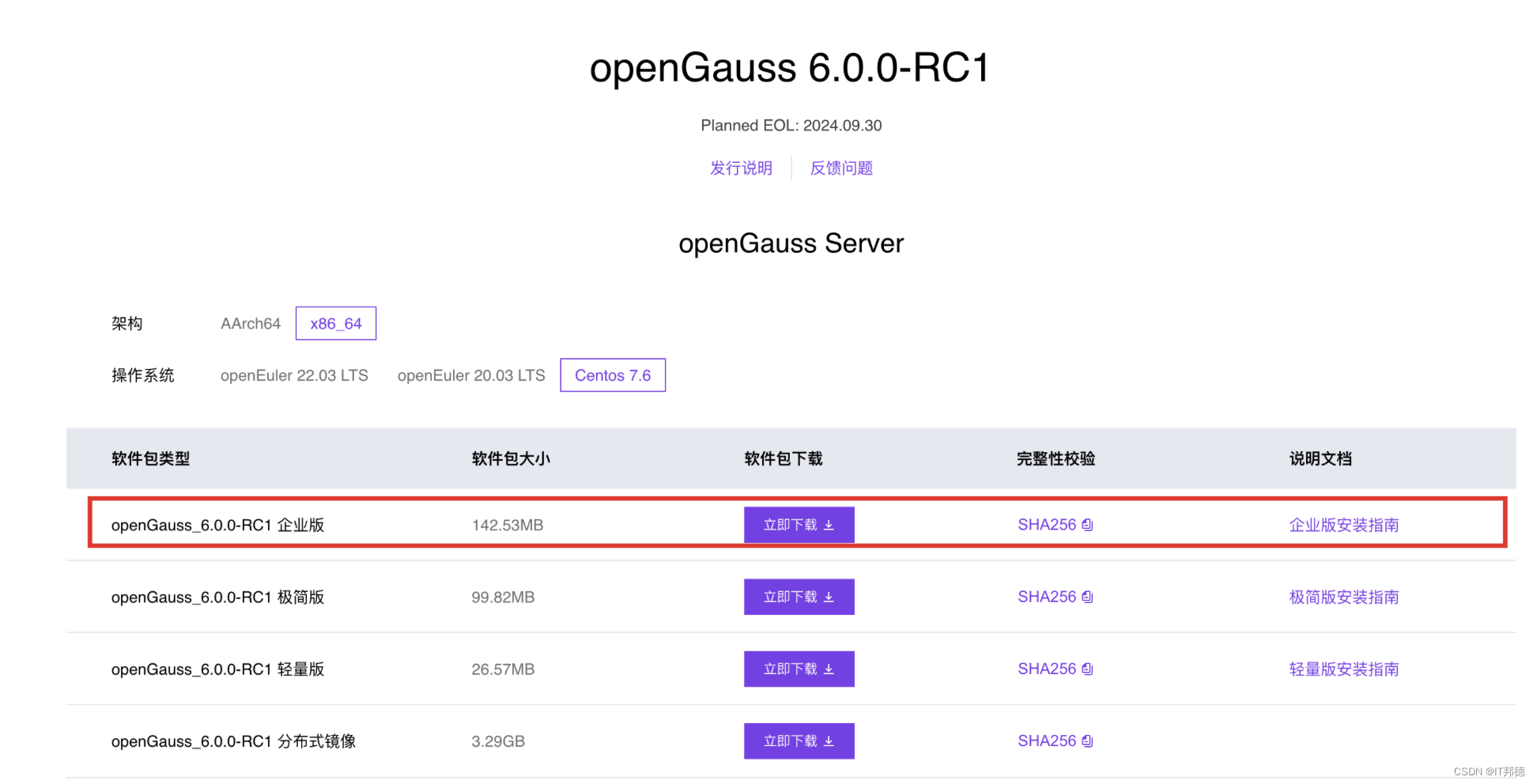
📣 1.官方说明及下载
6.0.0版本下载地址
https://opengauss.org/zh/download/
官方gitee地址
https://gitee.com/opengauss/openGauss-server/issues
📣 2.部署前准备
✨ 2.1 环境准备
##操作系统
$ cat /etc/redhat-release
CentOS Linux release 7.9.2009 (Core)

##主机host设置
主库:hostnamectl set-hostname gaussdb1
备库1:hostnamectl set-hostname gaussdb2
备库2:hostnamectl set-hostname gaussdb3

也可以通过以下办法修改主机名
cat>> /etc/hosts <<EOF
192.168.3.10 gaussdb1
192.168.3.11 gaussdb2
192.168.3.12 gaussdb3
EOF
✨ 2.2 yum配置
注:3个节点均做如下操作,请将操作系统镜像文件上传到服务器
##创建挂载目录
mount /dev/sr0 /mnt
##yum源配置文件
cd /etc/yum.repos.d/
mkdir bak
mv CentOS* bak
##配置yum文件
cat>/etc/yum.repos.d/local.repo<<EOF
[base-local]
name=CentOS7-local
baseurl=file:///mnt
enabled=1
gpgcheck=0
EOF
#清空并重载yum
yum clean all
yum makecache
##安装依赖包
yum install libaio-devel flex bison ncurses-devel glibc-devel patch redhat-lsb-core readline-devel libnsl expect -y
✨ 2.3 关闭SeLinux
vi /etc/selinux/config
修改"SELINUX"的值"disabled",执行:wq保存并退出修改,重新启动操作系统

通过以下方法也可以修改
sed -i 's/^SELINUX=enforcing/SELINUX=disabled/g' /etc/selinux/config
setenforce 0

注:主库和备库同时修改,然后重启服务器
$ /usr/sbin/sestatus
SELinux status:                 disabled
✨ 2.4 关闭防火墙
注:主备库均做如下操作
1.检查防火墙是否关闭
systemctl status firewalld
若防火墙状态显示为active (running),则表示防火墙未关闭
若防火墙状态显示为inactive (dead),则无需再关闭防火墙
2.关闭防火墙并禁止开机重启
systemctl disable firewalld.service
systemctl stop firewalld.service
✨ 2.5 设置时区和时间
注:主备库均做如下操作

[root@gaussdb1 ~]# timedatectl
      Local time: Sun 2024-06-16 20:33:19 CST
  Universal time: Sun 2024-06-16 12:33:19 UTC
        RTC time: Mon 2024-06-17 09:39:14
       Time zone: Asia/Shanghai (CST, +0800)
     NTP enabled: no
NTP synchronized: no
 RTC in local TZ: no
      DST active: n/a


为了保证主备节点时间同步,需要设置ntp时间同步即可
yum install -y ntp


启动ntp服务,并开机自启动
systemctl start ntpd
systemctl enable ntpd

[root@gaussdb1 ~]# ntpq -p
     remote           refid      st t when poll reach   delay   offset  jitter
==============================================================================
 time.cloudflare .INIT.          16 u    -   64    0    0.000    0.000   0.000
 196.81.48.144.r .INIT.          16 u    -   64    0    0.000    0.000   0.000
 ntp5.flashdance 194.58.202.20    2 u    1   64    1  154.714  -759496 353.096
 dns1.synet.edu. .BDS.            1 u    2   64    1   77.043  -759497 205.201
✨ 2.6 内核修改
##系统资源及内核参数
# vi /etc/security/limits.conf

echo "* soft nofile 1000000">>/etc/security/limits.conf
echo "* hard nofile 1000000">>/etc/security/limits.conf
echo "* soft nproc unlimited">>/etc/security/limits.conf
echo "* hard nproc unlimited">>/etc/security/limits.conf


vi /etc/security/limits.d/90-nproc.conf
* soft nproc unlimited ## 系统支持的最大进程数

echo "* soft nproc unlimited">>/etc/security/limits.d/90-nproc.conf


内核参数配置
vi /etc/sysctl.conf
sysctl -p # 使内核参数生效

net.ipv4.conf.ens33.rp_filter=1
虚拟机没有万兆网卡不能配置该项,否则认证报错!


cat>> /etc/sysctl.conf <<EOF
net.ipv4.tcp_retries1=5
net.ipv4.tcp_syn_retries=5
kernel.shmmax = 1932735283
kernel.shmall = 483183820
kernel.shmmni = 4096
#kernel.sem=  500 5120000 2500 9000
kernel.sem = 50100 128256000 50100 2560
EOF

sysctl -p # 使内核参数生效
✨ 2.7 关闭透明大页
查看透明大页是否启用,[always] never 表示已启用,always [never] 表示已禁用。

# 各服务器节点均执行
echo never > /sys/kernel/mm/transparent_hugepage/defrag
echo never > /sys/kernel/mm/transparent_hugepage/enabled

cat >> /etc/rc.local  <<EOF
if test -f /sys/kernel/mm/transparent_hugepage/enabled; then
echo never > /sys/kernel/mm/transparent_hugepage/enabled
fi
if test -f /sys/kernel/mm/transparent_hugepage/defrag; then
echo never > /sys/kernel/mm/transparent_hugepage/defrag
EOF

chmod +x /etc/rc.d/rc.local

grep Huge /proc/meminfo
HugePages_Total:显示0 表示设置成功
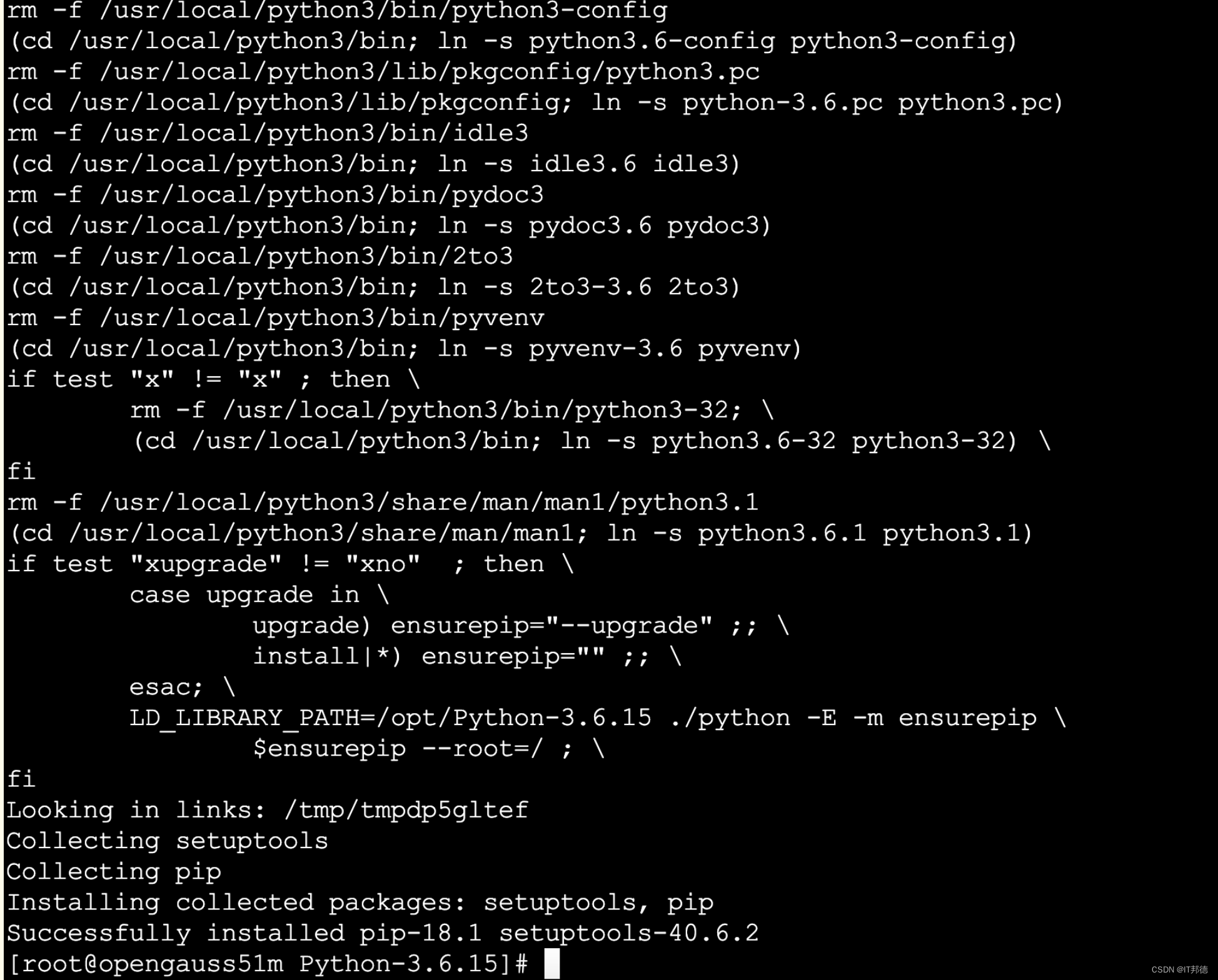
✨ 2.8 python安装
[root@gaussdb1 ~]# python -V
Python 2.7.5

CentOS:支持Python 3.6.X,python需要通过--enable-shared方式编译
1.依赖包安装
[root@gaussdb1 ~]# yum install -y zlib*
[root@gaussdb1 ~]# rpm -qa | grep zlib
zlib-1.2.7-18.el7.x86_64
zlib-devel-1.2.7-18.el7.x86_64

--安装gcc
yum install gcc

2.安装包下载
python官网 https://www.python.org/downloads/release/python-3615/下载安装包即可
安装包为:Python-3.6.15.tgz

3.解压并编译
cd /opt
tar -zxvf Python-3.6.15.tgz
cd Python-3.6.15/
./configure --prefix=/usr/local/python3 --enable-shared

4.编译安装
make -j4
make install
注意:make编译时间比较长,耐心等待

5.OS上设置python的软连接
ln -s /usr/local/python3/bin/python3.6 /usr/bin/python3
ln -s /usr/local/python3/bin/pip3 /usr/bin/pip

6.环境校验
python3: error while loading shared libraries: libpython3.6m.so.1.0: cannot open shared object file: No such file or directory

cp /usr/local/python3/lib/libpython3.6m.so.1.0 /usr/lib64/

[root@gaussdb1 ~]# python3 -V
Python 3.6.15

[root@gaussdb1 ~]# python3
Python 3.6.15 (default, Sep 30 2023, 08:38:09)
[GCC 4.8.5 20150623 (Red Hat 4.8.5-44)] on linux
Type "help", "copyright", "credits" or "license" for more information.
>>>
📣 3.一主二备安装
✨ 3.1 前提条件
前提条件:
已完成用户组和普通用户的创建。
所有服务器操作系统和网络均正常运行。
普通用户必须有数据库包解压路径、安装路径的读、写和执行操作权限,并且安装路径必须为空。
普通用户对下载的openGauss压缩包有执行权限。
安装前请检查指定的openGauss端口矩阵中所有端口是否被占用,如果被占用请更改端口或者停止当前使用端口进程。
✨ 3.2 安装包解压
注意:上传安装包到服务器/opt/openGauss,主节点操作即可
mkdir /opt/openGauss
mkdir /openGauss  --openGauss安装目录

##解压安装包
chmod 755 -R /opt/openGauss
cd /opt/openGauss
[root@gaussdb1 openGauss]# tar -zxvf openGauss-6.0.0-RC1-CentOS-64bit-all.tar.gz
[root@gaussdb1 openGauss]# ll
total 315752
drwxr-xr-x.  2 root root      4096 Jun 16 21:03 openGauss
-rw-rw-rw-.  1 root root 149449208 Jun 16 20:47 openGauss-6.0.0-RC1-CentOS-64bit-all.tar.gz
-rw-r--r--.  1 root root       109 Mar 31 12:16 openGauss-6.0.0-RC1-CentOS-64bit-cm.sha256
-rw-r--r--.  1 root root  22466710 Mar 31 12:16 openGauss-6.0.0-RC1-CentOS-64bit-cm.tar.gz
-rw-r--r--.  1 root root        65 Mar 31 12:15 openGauss-6.0.0-RC1-CentOS-64bit-om.sha256
-rw-r--r--.  1 root root  23122340 Mar 31 12:15 openGauss-6.0.0-RC1-CentOS-64bit-om.tar.gz
-rw-r--r--.  1 root root        65 Mar 31 12:16 openGauss-6.0.0-RC1-CentOS-64bit.sha256
-rw-r--r--.  1 root root 104672194 Mar 31 12:16 openGauss-6.0.0-RC1-CentOS-64bit.tar.bz2
drwxr-xr-x. 17  501  501      4096 Jun 16 20:51 Python-3.6.15
-rw-rw-rw-.  1 root root  23035095 Jun 16 20:47 Python-3.6.15.tgz
drwxr-xr-x.  2 root root      4096 Oct 31  2018 rh
-rw-------.  1 root root        65 Mar 31 12:14 upgrade_sql.sha256
-rw-------.  1 root root    541779 Mar 31 12:14 upgrade_sql.tar.gz

[root@gaussdb1 openGauss]# tar -zxvf openGauss-6.0.0-RC1-CentOS-64bit-om.tar.gz
[root@gaussdb1 openGauss]# ll
total 315764
drwxr-xr-x. 19 root root      4096 Mar 31 12:15 lib
drwxr-xr-x.  2 root root      4096 Jun 16 21:03 openGauss
-rw-rw-rw-.  1 root root 149449208 Jun 16 20:47 openGauss-6.0.0-RC1-CentOS-64bit-all.tar.gz
-rw-r--r--.  1 root root       109 Mar 31 12:16 openGauss-6.0.0-RC1-CentOS-64bit-cm.sha256
-rw-r--r--.  1 root root  22466710 Mar 31 12:16 openGauss-6.0.0-RC1-CentOS-64bit-cm.tar.gz
-rw-r--r--.  1 root root        65 Mar 31 12:15 openGauss-6.0.0-RC1-CentOS-64bit-om.sha256
-rw-r--r--.  1 root root  23122340 Mar 31 12:15 openGauss-6.0.0-RC1-CentOS-64bit-om.tar.gz
-rw-r--r--.  1 root root        65 Mar 31 12:16 openGauss-6.0.0-RC1-CentOS-64bit.sha256
-rw-r--r--.  1 root root 104672194 Mar 31 12:16 openGauss-6.0.0-RC1-CentOS-64bit.tar.bz2
drwxr-xr-x. 17  501  501      4096 Jun 16 20:51 Python-3.6.15
-rw-rw-rw-.  1 root root  23035095 Jun 16 20:47 Python-3.6.15.tgz
drwxr-xr-x.  2 root root      4096 Oct 31  2018 rh
drwxr-xr-x. 11 root root      4096 Mar 31 12:15 script
-rw-------.  1 root root        65 Mar 31 12:14 upgrade_sql.sha256
-rw-------.  1 root root    541779 Mar 31 12:14 upgrade_sql.tar.gz
-rw-r--r--.  1 root root        36 Mar 31 12:15 version.cfg
✨ 3.3 XML配置文件
安装openGauss前需要创建cluster_config.xml文件。
cluster_config.xml文件包含部署openGauss的服务器信息、安装路径、IP地址以及端口号等。

本次部署以一主二备的方式创建XML配置文件

编辑配置XML文件:
vi /opt/openGauss/cluster_config.xml

##CM版本
<?xml version="1.0" encoding="UTF-8"?>
<ROOT>
    <!-- openGauss整体信息 -->
    <CLUSTER>
        <PARAM name="clusterName" value="Cluster_opengauss" />
        <PARAM name="nodeNames" value="gaussdb1,gaussdb2,gaussdb3" />
        <!-- 数据库安装目录,与数据库所需其它路径相互独立,没有包含关系-->
        <PARAM name="gaussdbAppPath" value="/openGauss/app" />
        <!-- 日志目录-->
        <PARAM name="gaussdbLogPath" value="/openGauss/log/omm" />
        <!-- 临时文件目录-->
        <PARAM name="tmpMppdbPath" value="/openGauss/tmp"/>
        <!-- 数据库工具目录-->
        <PARAM name="gaussdbToolPath" value="/openGauss/om" />
        <!-- 数据库core文件目录-->
        <PARAM name="corePath" value="/openGauss/corefile"/>
        <!-- 节点IP,与数据库节点名称列表一一对应 -->
        <PARAM name="backIp1s" value="192.168.3.10,192.168.3.11,192.168.3.12"/>

    </CLUSTER>
    <!-- 每台服务器上的节点部署信息 -->
    <DEVICELIST>
        <!-- node1上的节点部署信息 -->
        <DEVICE sn="gaussdb1">
            <PARAM name="name" value="gaussdb1"/>
            <PARAM name="azName" value="AZ1"/>
            <PARAM name="azPriority" value="1"/>
            <!-- 如果服务器只有一个网卡可用,将backIP1和sshIP1配置成同一个IP -->
            <PARAM name="backIp1" value="192.168.3.10"/>
            <PARAM name="sshIp1" value="192.168.3.10"/>
            <!--CM节点部署信息-->
            <PARAM name="cmsNum" value="1"/>
            <PARAM name="cmServerPortBase" value="15000"/>
            <PARAM name="cmServerListenIp1" value="192.168.3.10,192.168.3.11,192.168.3.12"/>
            <PARAM name="cmServerHaIp1" value="192.168.3.10,192.168.3.11,192.168.3.12"/>
            <PARAM name="cmServerlevel" value="1"/>
            <PARAM name="cmServerRelation" value="gaussdb1,gaussdb2,gaussdb3"/>
            <PARAM name="cmDir" value="/openGauss/cm"/>
	        <!--dn-->
            <PARAM name="dataNum" value="1"/>
	          <PARAM name="dataPortBase" value="15400"/>
	          <PARAM name="dataNode1" value="/openGauss/data/dn,gaussdb2,/openGauss/data/dn,gaussdb3,/openGauss/data/dn"/>
            <PARAM name="dataNode1_syncNum" value="0"/>
        </DEVICE>

        <!-- node2上的节点部署信息,其中“name”的值配置为主机名称 -->
        <DEVICE sn="gaussdb2">
            <PARAM name="name" value="gaussdb2"/>
            <PARAM name="azName" value="AZ1"/>
            <PARAM name="azPriority" value="1"/>
            <!-- 如果服务器只有一个网卡可用,将backIP1和sshIP1配置成同一个IP -->
            <PARAM name="backIp1" value="192.168.3.11"/>
            <PARAM name="sshIp1" value="192.168.3.11"/>
            <!-- cm -->
            <PARAM name="cmServerPortStandby" value="15000"/>
            <PARAM name="cmDir" value="/openGauss/cm"/>
	       </DEVICE>

        <!-- node3上的节点部署信息,其中“name”的值配置为主机名称 -->
        <DEVICE sn="gaussdb3">
            <PARAM name="name" value="gaussdb3"/>
            <PARAM name="azName" value="AZ1"/>
            <PARAM name="azPriority" value="1"/>
            <!-- 如果服务器只有一个网卡可用,将backIP1和sshIP1配置成同一个IP -->
            <PARAM name="backIp1" value="192.168.3.12"/>
            <PARAM name="sshIp1" value="192.168.3.12"/>
            <!-- cm -->
            <PARAM name="cmServerPortStandby" value="15000"/>
            <PARAM name="cmDir" value="/openGauss/cm"/>
	</DEVICE>
    </DEVICELIST>
</ROOT>
✨ 3.4 用户及组创建
注:主备库均操作
##创建用户组dbgrp
[root@gaussdb1 ~]# groupadd dbgrp
##创建用户组dbgrp下的普通用户omm,并设置密码为Gauss_123
useradd -g dbgrp omm
passwd omm
✨ 3.5 初始化安装
chmod 775 /openGauss -R
chown omm:dbgrp /openGauss -R
[root@gaussdb1 ~]# cd /opt/openGauss/script
[root@gaussdb1 ~]# export LD_LIBRARY_PATH=/opt/openGauss/script/gspylib/clib:$LD_LIBRARY_PATH
注:只在主库上做操作即可,确保主库和备库root密码相同,用户和组以及目录授权同时在主备库操作
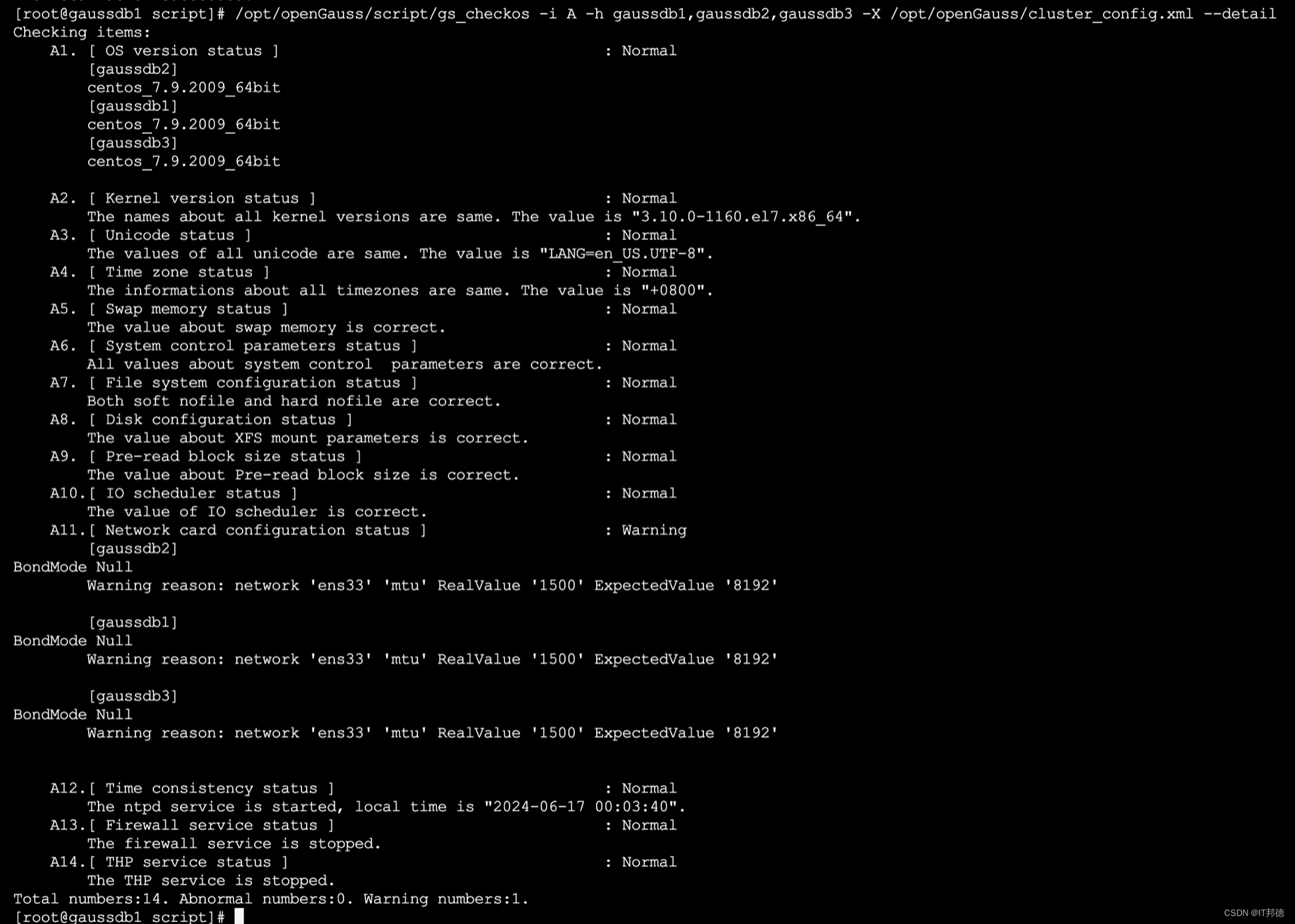
[root@gaussdb1 script]# ./gs_preinstall -U omm -G dbgrp -X /opt/openGauss/cluster_config.xml --sep-env-file=/home/omm/envfile
✨ 3.6 正式安装
#主库执行即可
在执行过程中,用户需根据提示输入数据库的密码,密码具有一定的复杂度,为保证用户正常使用该数据库,请记住输入的数据库密码

设置的密码要符合复杂度要求:
最少包含8个字符,最多包含16个字符。
不能和用户名、当前密码(ALTER)、或当前密码反序相同。
至少包含大写字母(A-Z)、小写字母(a-z)、数字、非字母数字字符(限定为~!@#$%^&*()-_=+\|[{}];:,<.>/?)四类字符中的三类字符。

##登录到openGauss的主机,并切换到omm用户
[root@gaussdb1 ~]# su - omm
[omm@gaussdb1 ~]$ ll /opt/openGauss/cluster_config.xml
-rw------- 1 omm dbgrp 3665 Jun 16 23:40 /opt/openGauss/cluster_config.xml

[omm@gaussdb1 ~]$ source /home/omm/envfile
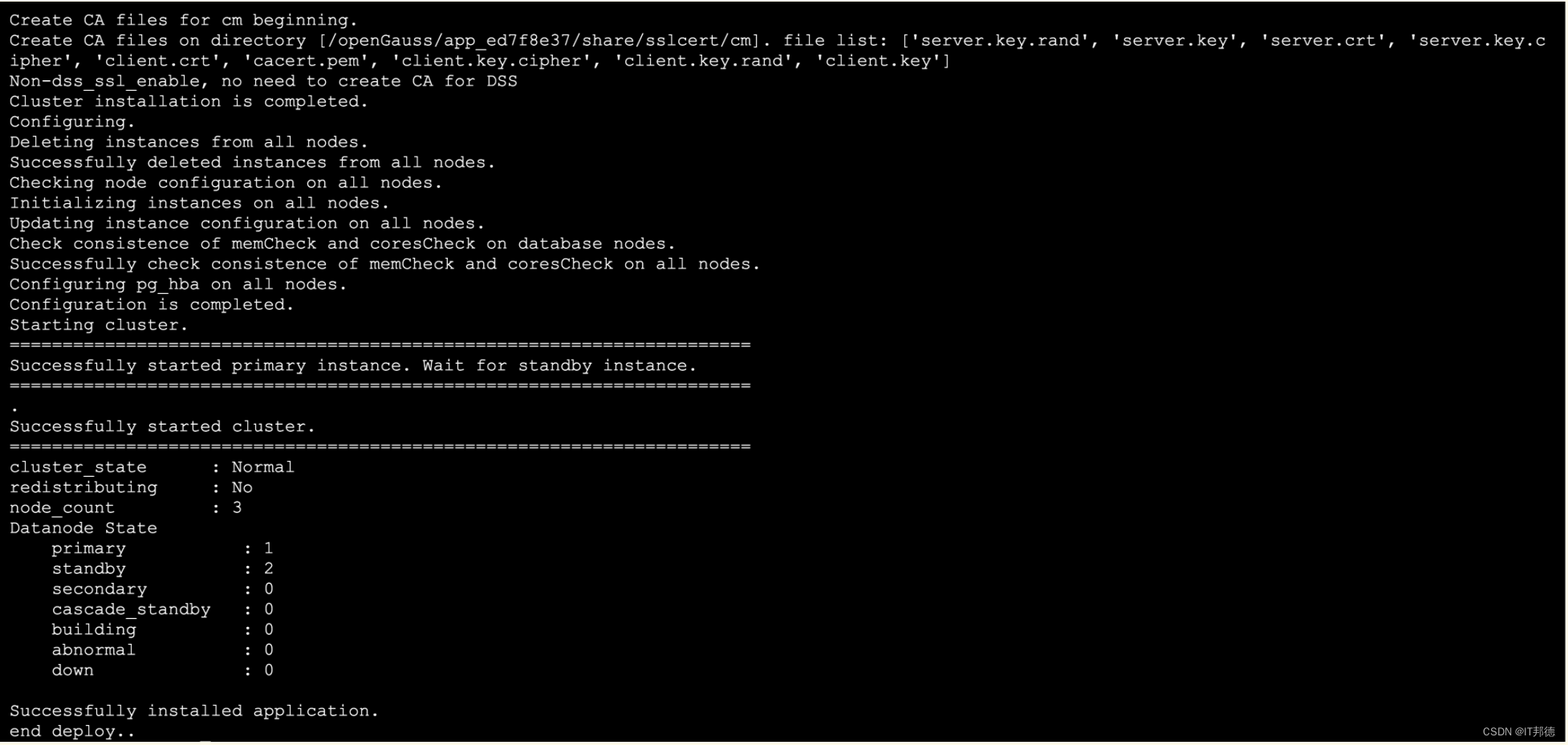
[omm@gaussdb1 ~]$ gs_install -X /opt/openGauss/cluster_config.xml
📣 4.安装验证
✨ 4.1 集群状态检查
# 通过openGauss提供的gs_om工具可以完成数据库状态检查

以omm用户身份登录服务器。
执行如下命令检查数据库状态是否正常,"cluster_state"显示"Normal"表示数据库可正常使用

[root@gaussdb1 ~]# su - omm
[omm@gaussdb1 ~]$ gs_om -t status
-----------------------------------------------------------------------

cluster_state             : Normal
redistributing            : No
balanced                  : Yes

-----------------------------------------------------------------------


[omm@gaussdb1 ~]$ gs_om -t status --detail
[  CMServer State   ]

node        node_ip         instance                     state
----------------------------------------------------------------
1  gaussdb1 192.168.3.10    1    /openGauss/cm/cm_server Standby
2  gaussdb2 192.168.3.11    2    /openGauss/cm/cm_server Standby
3  gaussdb3 192.168.3.12    3    /openGauss/cm/cm_server Primary

[   Cluster State   ]

cluster_state   : Normal
redistributing  : No
balanced        : Yes
current_az      : AZ_ALL

[  Datanode State   ]

node        node_ip         instance                       state
----------------------------------------------------------------------------
1  gaussdb1 192.168.3.10    6001 15400  /openGauss/data/dn P Primary Normal
2  gaussdb2 192.168.3.11    6002 15400  /openGauss/data/dn S Standby Normal
3  gaussdb3 192.168.3.12    6003 15400  /openGauss/data/dn S Standby Normal
✨ 4.2 数据库登陆
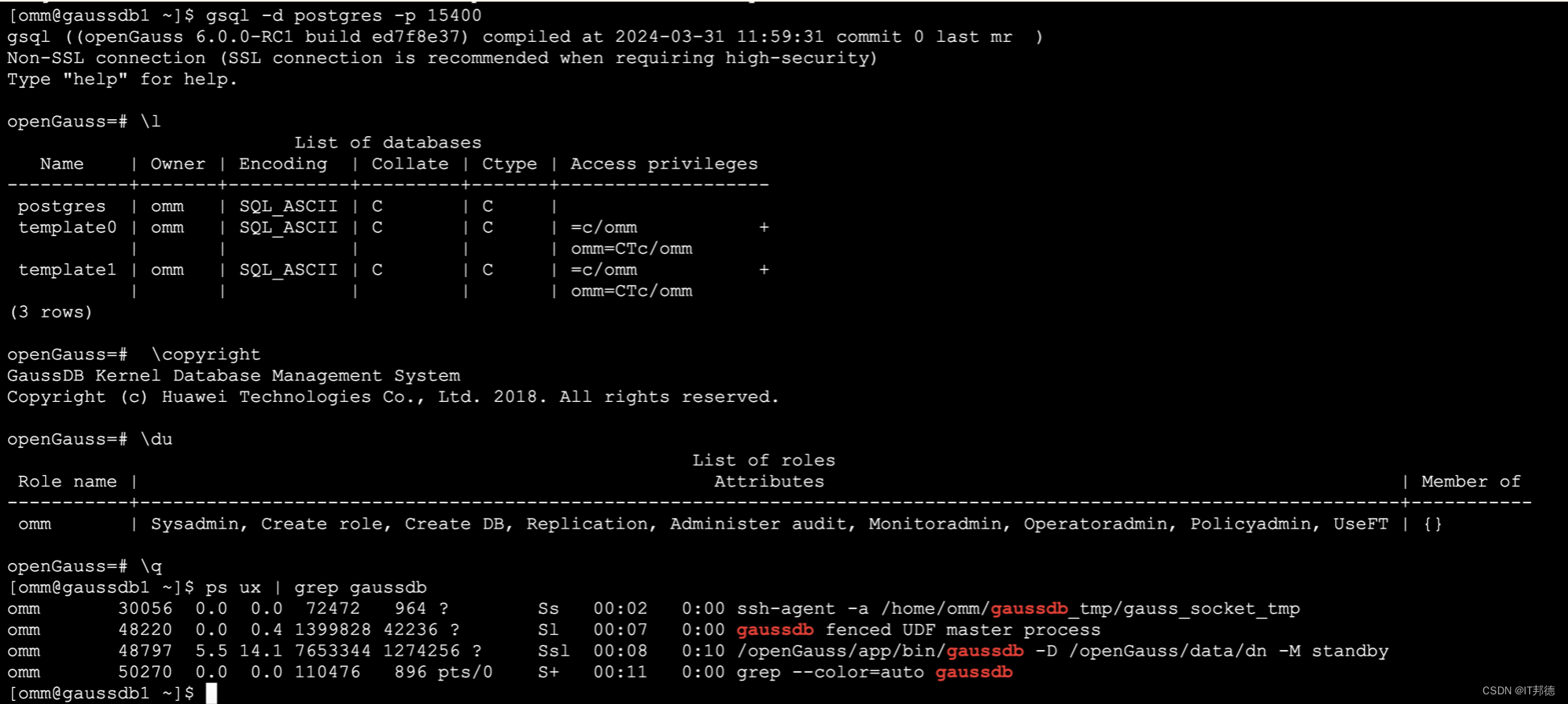
[omm@gaussdb1 ~]$ gsql -d postgres -p 15400
gsql ((openGauss 6.0.0-RC1 build ed7f8e37) compiled at 2024-03-31 11:59:31 commit 0 last mr  )
Non-SSL connection (SSL connection is recommended when requiring high-security)
Type "help" for help.

openGauss=# \l
                          List of databases
   Name    | Owner | Encoding  | Collate | Ctype | Access privileges
-----------+-------+-----------+---------+-------+-------------------
 postgres  | omm   | SQL_ASCII | C       | C     |
 template0 | omm   | SQL_ASCII | C       | C     | =c/omm           +
           |       |           |         |       | omm=CTc/omm
 template1 | omm   | SQL_ASCII | C       | C     | =c/omm           +
           |       |           |         |       | omm=CTc/omm
(3 rows)

openGauss=#  \copyright
GaussDB Kernel Database Management System
Copyright (c) Huawei Technologies Co., Ltd. 2018. All rights reserved.

openGauss=# \du
                                                              List of roles
 Role name |                                                    Attributes                                                    | Member of
-----------+------------------------------------------------------------------------------------------------------------------+-----------
 omm       | Sysadmin, Create role, Create DB, Replication, Administer audit, Monitoradmin, Operatoradmin, Policyadmin, UseFT | {}

[omm@gaussdb1 ~]$ ps ux | grep gaussdb
omm       79727  0.0  0.0  72472   964 ?        Ss   10:30   0:00 ssh-agent -a /home/omm/gaussdb_tmp/gauss_socket_tmp
omm       97072  3.8 31.1 6535636 1202496 ?     Ssl  10:50   0:24 /openGauss/app/bin/gaussdb -D /openGauss/data/dn -M primary
omm      100396  0.0  0.0 110476   896 pts/0    S+   11:01   0:00 grep --color=auto gaussdb
✨ 4.3 集群启动及关闭
##集群关闭
[omm@gaussdb1 ~]$  gs_om -t stop
Stopping cluster.
=========================================
Successfully stopped cluster.
=========================================
End stop cluster.

##集群启动
[[omm@gaussdb1 ~]$ gs_om -t start
Starting cluster.
======================================================================
Successfully started primary instance. Wait for standby instance.
======================================================================
.
Successfully started cluster.
======================================================================
cluster_state      : Normal
redistributing     : No
node_count         : 3
Datanode State
    primary           : 1
    standby           : 2
    secondary         : 0
    cascade_standby   : 0
    building          : 0
    abnormal          : 0
    down              : 0

Successfully started cluster.

[omm@gaussdb1 ~]$ gs_om -t status --detail
[  CMServer State   ]

node        node_ip         instance                     state
----------------------------------------------------------------
1  gaussdb1 192.168.3.10    1    /openGauss/cm/cm_server Standby
2  gaussdb2 192.168.3.11    2    /openGauss/cm/cm_server Standby
3  gaussdb3 192.168.3.12    3    /openGauss/cm/cm_server Primary

[   Cluster State   ]

cluster_state   : Normal
redistributing  : No
balanced        : Yes
current_az      : AZ_ALL

[  Datanode State   ]

node        node_ip         instance                       state
----------------------------------------------------------------------------
1  gaussdb1 192.168.3.10    6001 15400  /openGauss/data/dn P Primary Normal
2  gaussdb2 192.168.3.11    6002 15400  /openGauss/data/dn S Standby Normal
3  gaussdb3 192.168.3.12    6003 15400  /openGauss/data/dn S Standby Normal
