



作者:IT邦德
中国DBA联盟(ACDU)成员,10余年DBA工作经验,
Oracle、PostgreSQL ACE
CSDN博客专家及B站知名UP主,全网粉丝10万+
擅长主流Oracle、MySQL、PG、高斯及Greenplum备份恢复,
安装迁移,性能优化、故障应急处理
文章目录
前言
Datakit管理openGauss6.0集群,监控运维超方便
1.Datakit介绍
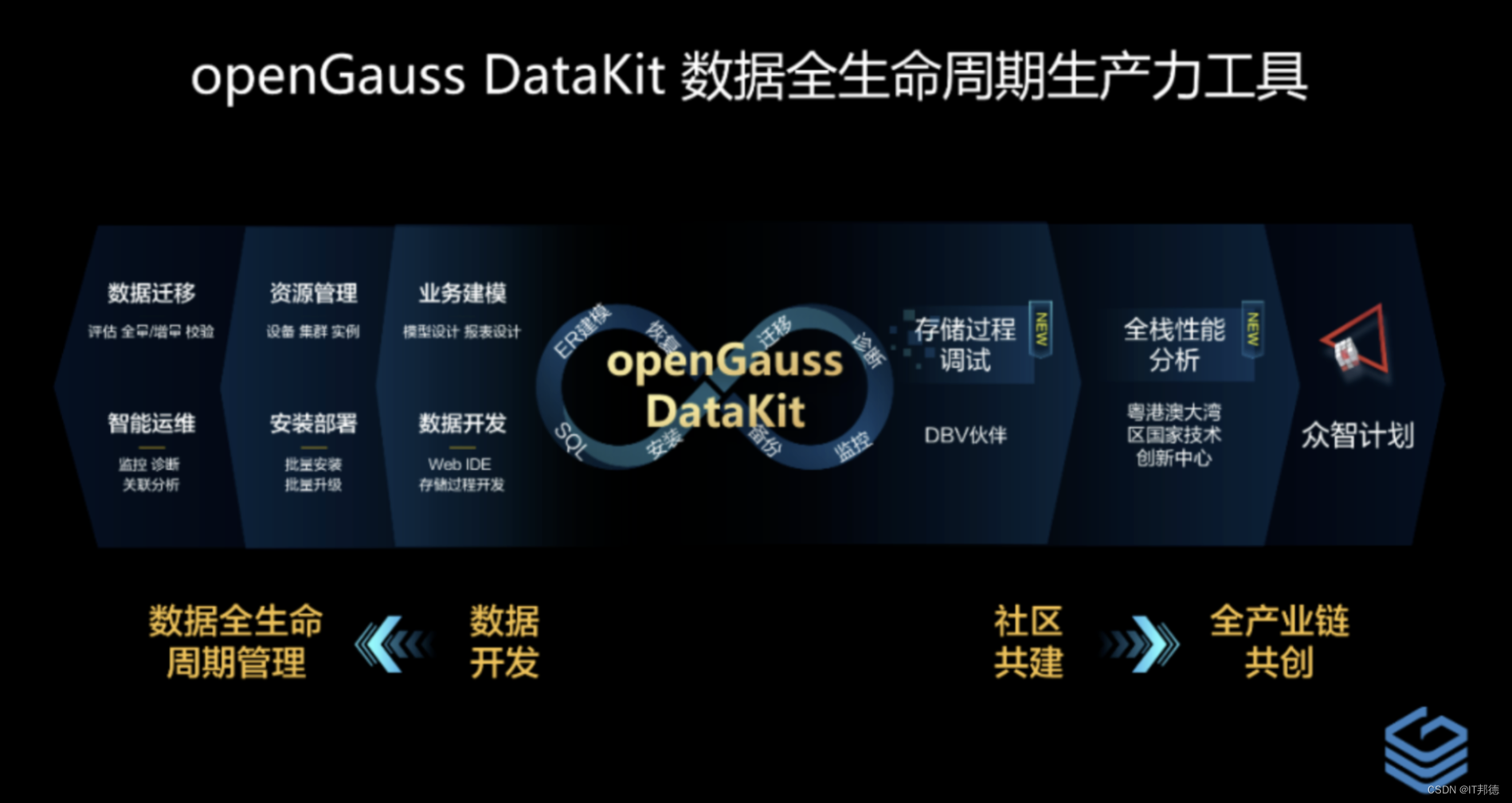
针对行业应用过程中的业务建模、开发、管理、安装部署和迁移运维openGauss社区联合伙伴开发了大量工具,帮助用户从使用数据库到实现数据全生命周期的管理。openGauss社区全新升级社区工具DataKit,其集成目前openGauss所有相关工具,形成工具超市,开发和运维人员可快速按需找到所需工具,方便快捷。
2.极简版openGauss安装

2.1 环境准备
##host设置
echo "192.168.3.15 centos79" >>/etc/hosts

/etc/security/limits.conf内的值修改
* hard nofile 1048576
* soft nofile 1048576

##java jdk安装11
https://www.oracle.com/java/technologies/downloads/#java11

  [root@centos79 opt]# rpm -ivh jdk-11.0.23_linux-x64_bin.rpm
warning: jdk-11.0.23_linux-x64_bin.rpm: Header V3 RSA/SHA256 Signature, key ID ad986da3: NOKEY
Preparing...                          ################################# [100%]
Updating / installing...
   1:jdk-11-2000:11.0.23-7            ################################# [100%]


[root@centos79 opt]# java -version
java version "11.0.23" 2024-04-16 LTS
Java(TM) SE Runtime Environment 18.9 (build 11.0.23+7-LTS-222)
Java HotSpot(TM) 64-Bit Server VM 18.9 (build 11.0.23+7-LTS-222, mixed mode)


##关闭防火墙
systemctl stop firewalld
systemctl disable firewalld


##关闭SeLinux
sed -i 's/^SELINUX=enforcing/SELINUX=disabled/g' /etc/selinux/config
setenforce 0
2.2 新建用户及组
1.创建用户组dbgroup
[root@centos79 ~]# groupadd dbgroup
2.创建用户opengauss
创建用户组dbgroup下的普通用户opengauss,并设置普通用户opengauss的密码
[root@centos79 ~]# useradd -g dbgroup omm
[root@centos79 ~]# passwd omms
Gauss_123
2.3 解压安装包
使用omm用户登录到openGauss包安装的主机,
解压openGauss压缩包到安装目录/opt,这里我们设置目录为:
[root@centos79 ~]# mkdir -p /app/openGauss
[root@centos79 ~]# chmod 755 -R /app/openGauss
[root@centos79 ~]# chown omm:dbgroup -R /app/openGauss
[root@centos79 ~]# su - omm
[opengauss@centos79 ~]$ cd /opt
[opengauss@centos79 opt]$ tar -jxf /opt/openGauss-6.0.0-RC1-CentOS-64bit.tar.bz2 -C /app/openGauss
[omm@centos79 opt]$ cd /app/openGauss/
[omm@centos79 openGauss]$ ll
total 32
drwxr-xr-x. 2 omm dbgroup 4096 Mar 31 12:14 bin
drwxr-xr-x. 3 omm dbgroup 4096 Mar 31 12:13 etc
drwxr-xr-x. 3 omm dbgroup 4096 Mar 31 12:14 include
drwxr-xr-x. 4 omm dbgroup 4096 Mar 31 12:14 jre
drwxr-xr-x. 5 omm dbgroup 4096 Mar 31 12:14 lib
drwxr-xr-x. 5 omm dbgroup 4096 Mar 31 12:13 share
drwxr-xr-x. 2 omm dbgroup 4096 Mar 31 12:14 simpleInstall
-rw-r–r–. 1 omm dbgroup 36 Mar 31 12:14 version.cfg
2.4 安装openGauss
##进入解压后目录下的simpleInstall,执行install.sh脚本安装openGauss
[root@centos79 ~]# su - omm
[opengauss@centos79 ~]# cd /app/openGauss/simpleInstall
[omm@centos79 simpleInstall]$ ll
total 56
-rw-r–r–. 1 omm dbgroup 10827 Mar 31 12:14 finance.sql
-rw-r–r–. 1 omm dbgroup 13009 Mar 31 12:14 install.sh
-rw-r–r–. 1 omm dbgroup 5056 Mar 31 12:14 README.md
-rw-r–r–. 1 omm dbgroup 19713 Mar 31 12:14 school.sql
[omm@centos79 simpleInstall]$ sh install.sh -w “jeames@007” &&source ~/.bashrc
[step 1]: check parameter
[step 2]: check install env and os setting
On systemwide basis, the maximum number of SEMMNI is not correct. the current SEMMNI value is: 128. Please check it.
The required value should be greater than 321. You can modify it in file ‘/etc/sysctl.conf’.
[root@centos79 ~]# vi /etc/sysctl.conf
kernel.sem = 250 85000 250 330
[root@centos79 ~]# sysctl -p
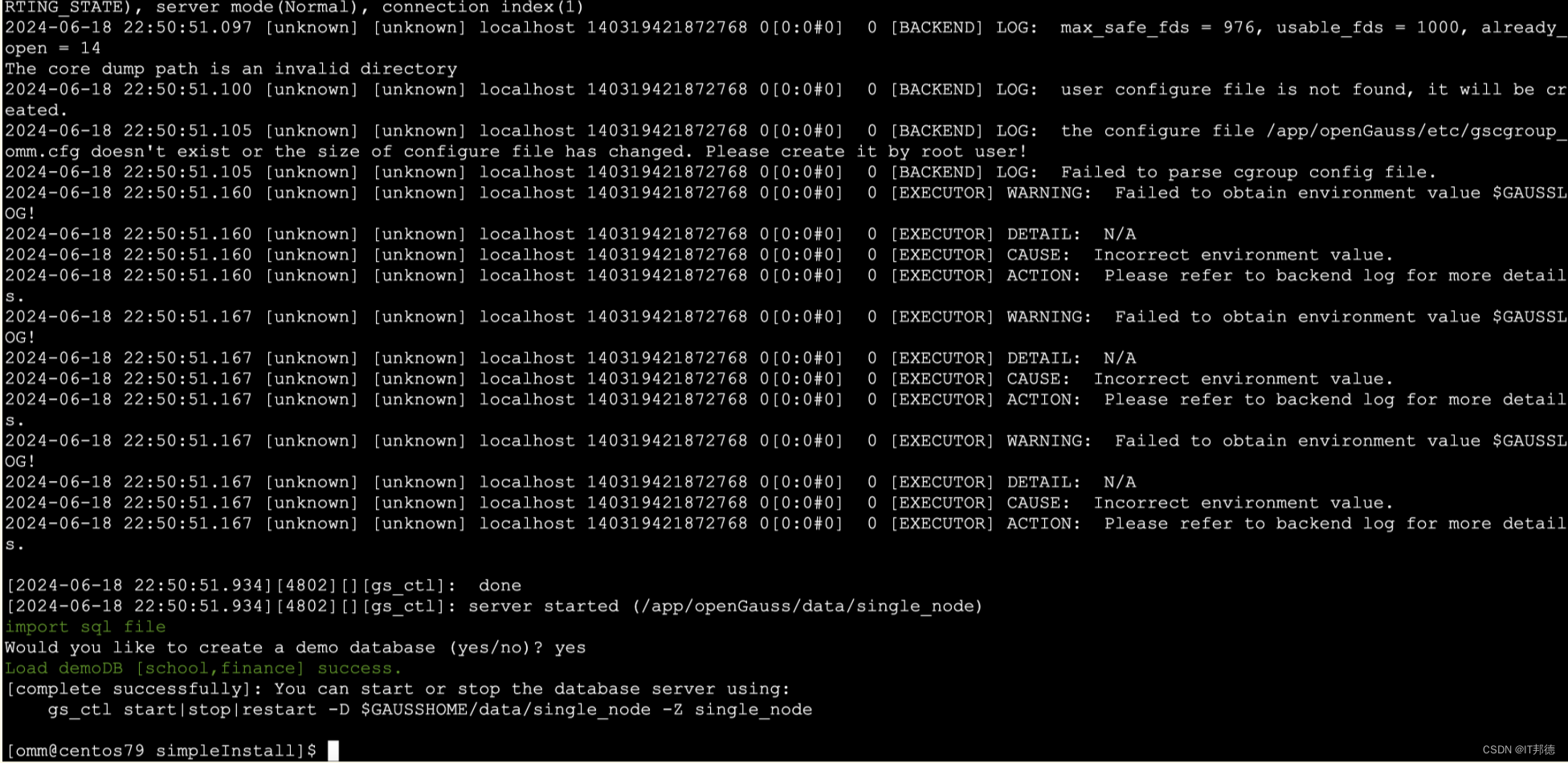
Load demoDB [school,finance] success.
[complete successfully]: You can start or stop the database server using:
gs_ctl start|stop|restart -D $GAUSSHOME/data/single_node -Z single_node
2.5 登录opengauss
[omm@centos79 ~]$ gsql -d postgres
gsql ((openGauss 6.0.0-RC1 build ed7f8e37) compiled at 2024-03-31 11:59:31 commit 0 last mr  )
Non-SSL connection (SSL connection is recommended when requiring high-security)
Type "help" for help.

openGauss=# \l
                              List of databases
   Name    | Owner | Encoding |   Collate   |    Ctype    | Access privileges
-----------+-------+----------+-------------+-------------+-------------------
 finance   | omm   | UTF8     | en_US.UTF-8 | en_US.UTF-8 |
 postgres  | omm   | UTF8     | en_US.UTF-8 | en_US.UTF-8 |
 school    | omm   | UTF8     | en_US.UTF-8 | en_US.UTF-8 |
 template0 | omm   | UTF8     | en_US.UTF-8 | en_US.UTF-8 | =c/omm           +
           |       |          |             |             | omm=CTc/omm
 template1 | omm   | UTF8     | en_US.UTF-8 | en_US.UTF-8 | =c/omm           +
           |       |          |             |             | omm=CTc/omm
(5 rows)


##编辑 postgresql.conf
[opengauss@centos79 ~]$ cd $GAUSSHOME/data/single_node

vi postgresql.conf
##修改下面两个参数
listen_addresses = '*'
max_connections = 1000


##编辑 pg_hba.conf
文末追加
host    all             all             0.0.0.0/0                 sha256

重启openGauss服务
gs_ctl start -D $GAUSSHOME/data/single_node -Z single_node


登录数据库
[opengauss@centos79 ~]$ gsql -d postgres

修改openGauss密码即可
ALTER ROLE omm PASSWORD 'Admin@123';

创建用户
CREATE USER jeames IDENTIFIED BY  'jeames@123';

授权一定要搞
alter user jeames sysadmin;
grant all privileges to jeames;

创建数据库
create database admindb;

openGauss=# \du
 jeames    | Sysadmin                                                                                                         | {}
 omm       | Sysadmin, Create role, Create DB, Replication, Administer audit, Monitoradmin, Operatoradmin, Policyadmin, UseFT | {}

openGauss=# \l
 admindb   | omm   | UTF8     | en_US.UTF-8 | en_US.UTF-8 |
 finance   | omm   | UTF8     | en_US.UTF-8 | en_US.UTF-8 |
 postgres  | omm   | UTF8     | en_US.UTF-8 | en_US.UTF-8 |
 school    | omm   | UTF8     | en_US.UTF-8 | en_US.UTF-8 |
 template0 | omm   | UTF8     | en_US.UTF-8 | en_US.UTF-8 | =c/omm           +
           |       |          |             |             | omm=CTc/omm
 template1 | omm   | UTF8     | en_US.UTF-8 | en_US.UTF-8 | =c/omm           +
           |       |          |             |             | omm=CTc/omm

--登陆测试
gsql -d admindb -p 5432 -r -U jeames -W jeames@123 -h 192.168.3.15


当参数password_encryption_type设置为0时,表示采用md5方式对密码加密。MD5加密算法安全性低,存在安全风险,不建议使用。
当参数password_encryption_type设置为1时,表示采用sha256和md5方式对密码加密。MD5加密算法安全性低,存在安全风险,不建议使用。
当参数password_encryption_type设置为2时,表示采用sha256方式对密码加密,为默认配置。
3.部署Datakit
3.1 创建目录解压
创建datakit工作目录,并在工作目录中创建存放系统运行数据的子目录
[root@centos79 ~]# mkdir -p /app/ogdatakit/{logs,config,ssl,files,visualtool-plugin}
[root@centos79 ~]# cd /opt
[root@centos79 ~]# tar -zxvf /opt/Datakit-5.1.0.tar.gz -C /app/ogdatakit
3.2 修改配置文件
[root@centos79 ~]# cd /app/ogdatakit
[root@centos79 ogdatakit]# cp ./application-temp.yml ./config
修改config目录下默认配置文件application-temp.yml文件中的数据库连接ip、port、database、username、password,
并将配置文件中涉及的默认工作目录/ops均修改为实际工作目录/datakit/datakit5.1,test-while-idle配置为false。
vi /app/ogdatakit/config/application-temp.yml

system:
  # File storage path
  defaultStoragePath: /app/ogdatakit/files
  # Whitelist control switch
  whitelist:
    enabled: false
server:
  port: 9494
  ssl:
    key-store: /app/ogdatakit/ssl/keystore.p12
    key-store-password: 123456
    key-store-type: PKCS12
    enabled: false
  servlet:
    context-path: /
logging:
  file:
    path: /app/ogdatakit/logs/
spring:
  datasource:
    type: com.alibaba.druid.pool.DruidDataSource
    driver-class-name: org.opengauss.Driver
    url: jdbc:opengauss://192.168.3.15:5432/admindb?currentSchema=public&batchMode=off
    username: jeames
    password: jeames@123
    druid:
      test-while-idle: false
      test-on-borrow: true
      validation-query: "select 1"
      validation-query-timeout: 10000
      connection-error-retry-attempts: 0
      break-after-acquire-failure: true
      max-wait: 3000
management:
  server:
3.3 创建ssl文件
–root用户下操作
keytool -genkey -noprompt
-dname “CN=opengauss, OU=opengauss, O=opengauss, L=Beijing, S=Beijing, C=CN”
-alias opengauss
-storetype PKCS12
-keyalg RSA
-keysize 2048
-keystore /app/ogdatakit/ssl/keystore.p12
-validity 3650
-storepass 123456
3.4 启动DataKit
–root用户下执行
cd /app/ogdatakit
nohup java -Xms2048m -Xmx4096m -jar openGauss-datakit-5.1.0.jar
–spring.profiles.active=temp > ./logs/datakit.out 2>&1 &
##查看日志
tail -200f /app/ogdatakit/logs/datakit.out
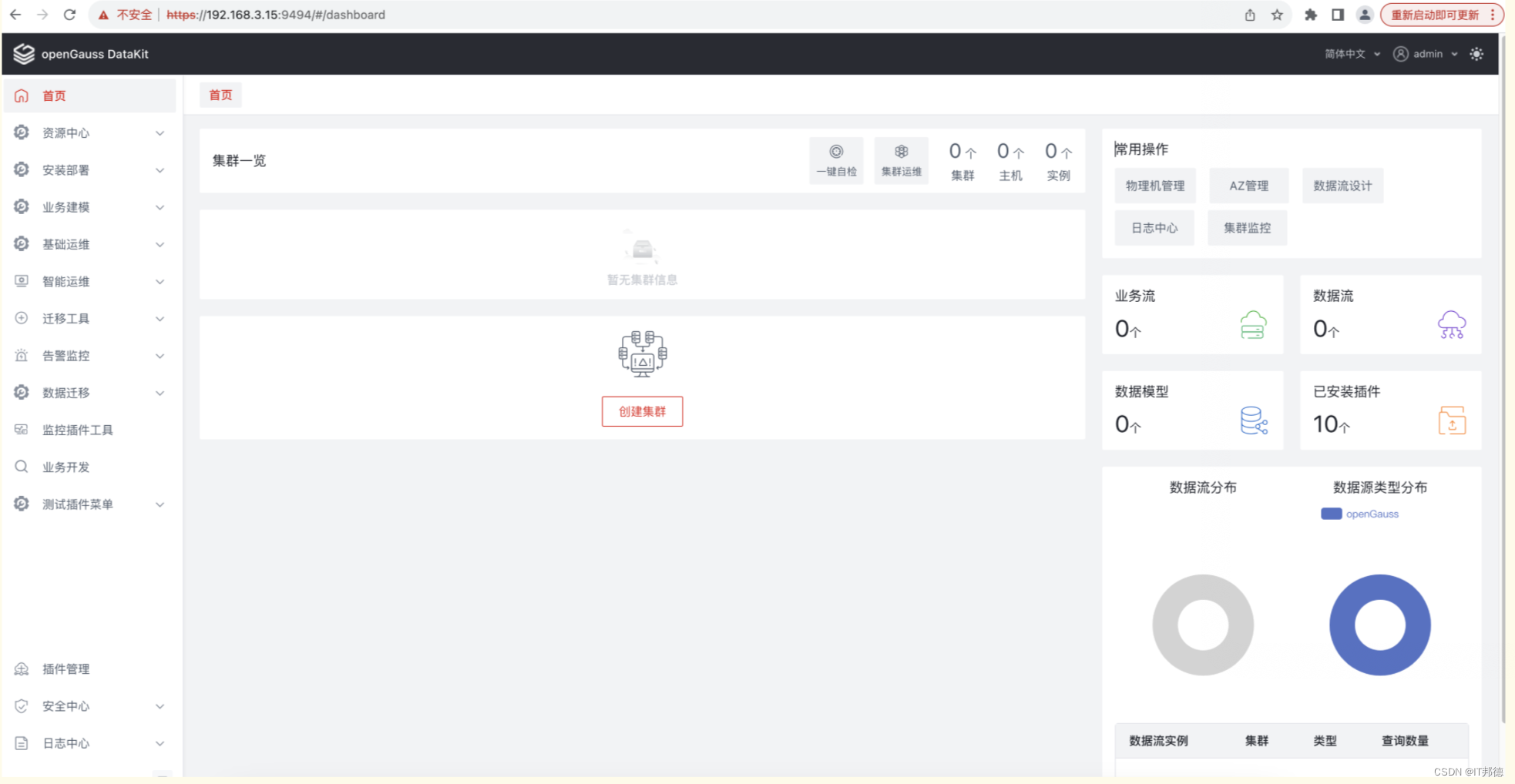
在浏览器中打开如下地址:https://192.168.3.15:9494
平台默认的登录账号密码:admin/admin123,请在首次登录后及时修改密码。
首次登录需修改初始密码
admin123@123
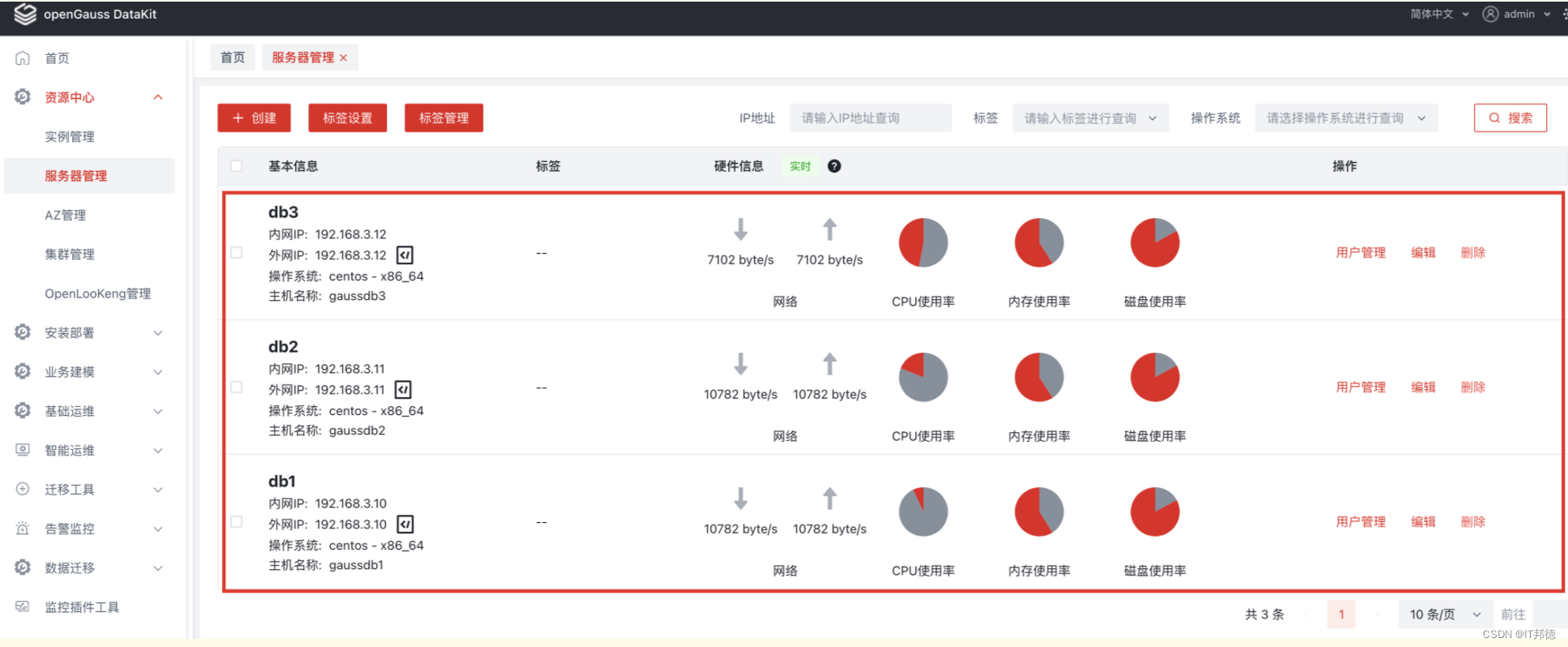
4.服务器管理
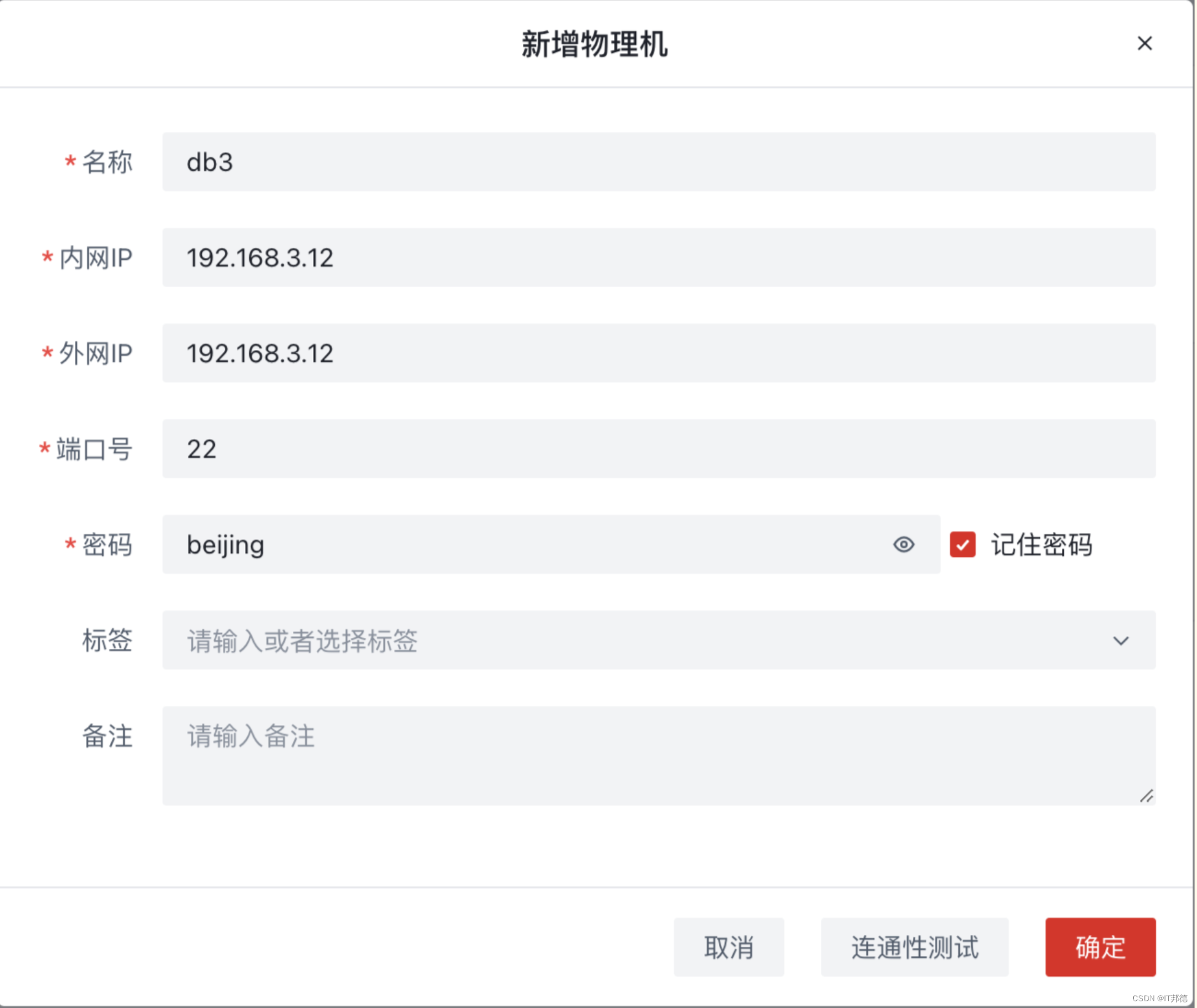
点击资源中心,服务器管理,点击创建
1.输入IP地址
2.输入root的用户名及密码
5. 实例管理
新增数据源后,就可以管理实例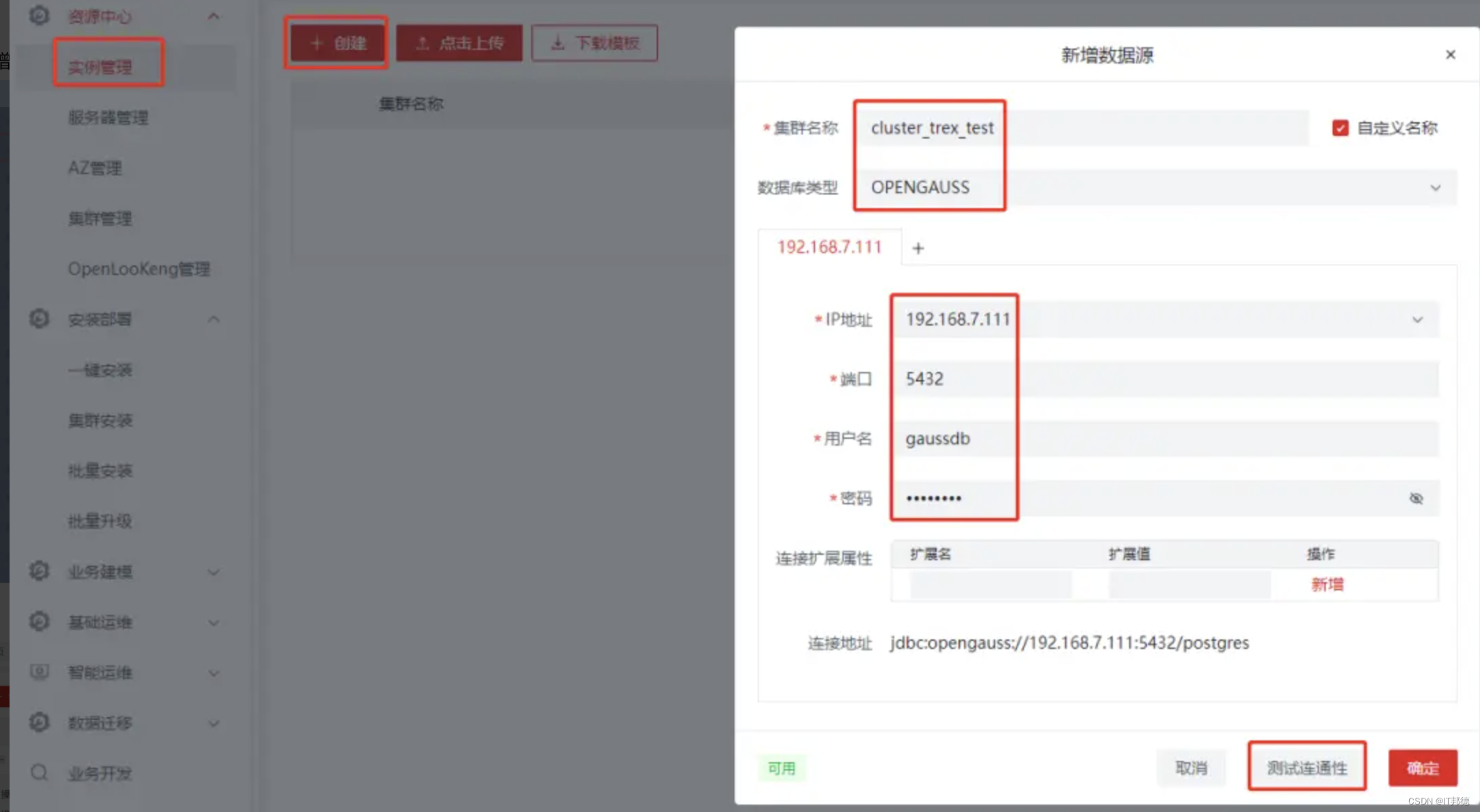
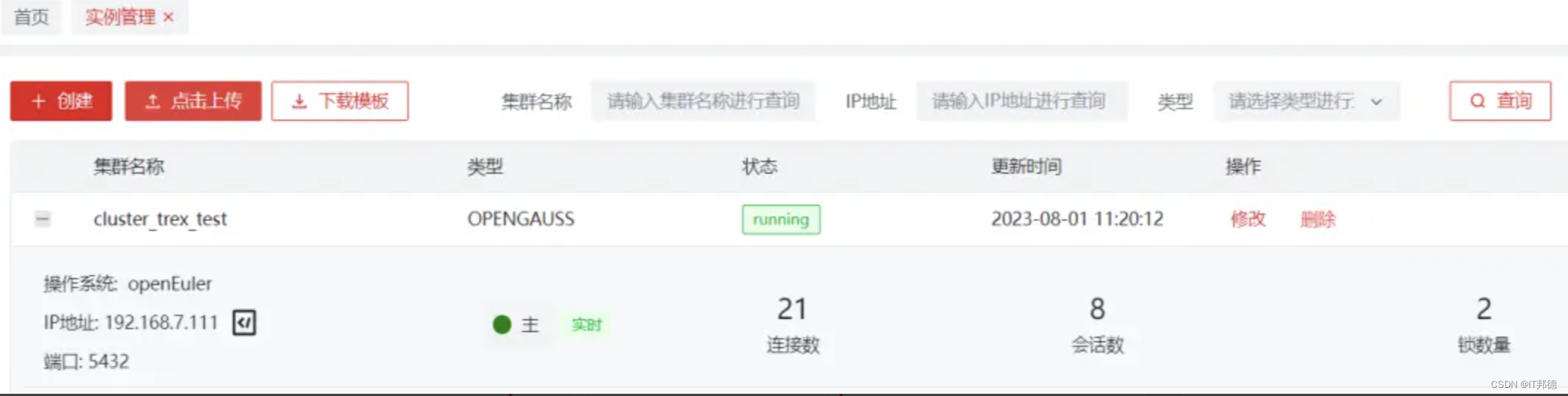
关于其它功能,操作很简单,这里不做赘述,快开始动手探索吧!
