



1.安装csdk
CSDK 需要使用 root 用户权限进行安装。
解压安装包后直接使用静默安装
tar -vxf clientsdk_3.5.1_x86_64.tar
./installclientsdk -i silent -DUSER_INSTALL_DIR=/opt/GBASE/gbase -DLICENSE_ACCEPTED=TRUE
手动安装可参考https://www.modb.pro/db/1790005561907548160
2.配置ODBC
安装了 64 位的 CSDK,则需要配置 64 位的数据源。Linux 下的 ODBC 需要 unixODBC。
如果需要对所有用户生效,需要在系统级配置。
以下操作使用root用户进行操作:
1.确认 unixODBC 已经安装
rpm -qa | grep -i unixODBC
[root@gbase184 ~]# rpm -qa | grep -i unixODBC
unixODBC-2.3.1-11.el7.x86_64
unixODBC-devel-2.3.1-11.el7.x86_64
[root@gbase184 ~]#
如果没有安装,则配置yum源之后进行安装
yum install unixODBC
yum install unixODBC-devel
2.在/etc/profile 配置文件里增加 CSDK 的配置环境
export GBASEDBTDIR=/opt/GBASE/gbase
export GBASEDBTSERVER=gbase01 #要连接到的数据库实例名
export PATH=$GBASEDBTDIR/bin:/usr/bin:${PATH}:.
export LD_LIBRARY_PATH=${GBASEDBTDIR}/lib:${GBASEDBTDIR}/lib/esql:${GBASEDBTDIR}/lib/cli
export GBASEDBTSQLHOSTS=$GBASEDBTDIR/etc/sqlhosts.gbase01 #要连接的数据库监听配置文件
export DB_LOCALE=zh_CN.utf8
export CLIENT_LOCALE=zh_CN.utf8

export ODBCINI=/etc/odbc.ini
3.配置/etc/odbcinst.ini 配置文件
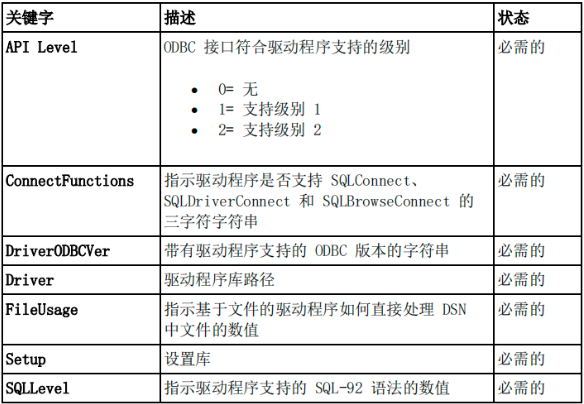
vim /etc/odbcinst.ini
# ODBC Driver for GBase 8s
[GBase ODBC DRIVER]
Driver=/opt/GBASE/gbase/lib/cli/iclit09b.so
Setup=/opt/GBASE/gbase/lib/cli/iclit09b.so
APILevel=1
ConnectFunctions=YYY
DriverODBCVer=03.51
FileUsage=0
SQLLevel=1
smProcessPerConnect=Y
4.配置 ODBCINI 配置文件
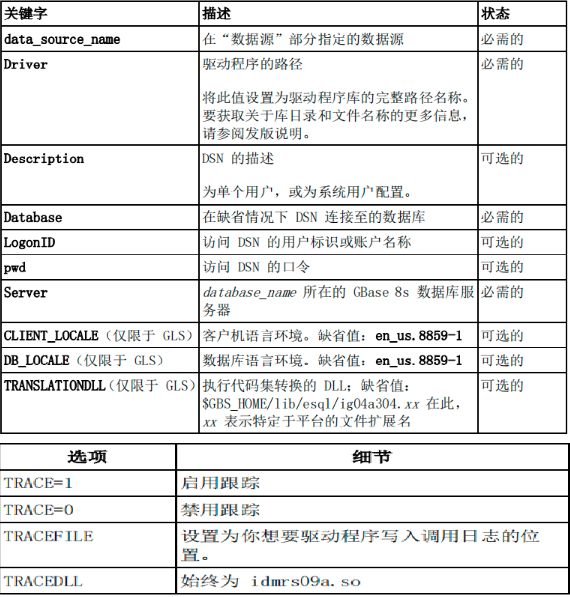
vim /etc/odbc.ini
[Data Sources]
testdemo=GBase ODBC DRIVER
;
; Define ODBC Database Driver's Below - Driver Configuration Section
;
[testdemo]
Driver=/opt/GBASE/gbase/lib/cli/iclit09b.so
;Driver=GBase ODBC DRIVER
Description=GBase ODBC DRIVER
Database=testdb
LogonID=gbasedbt
pwd=1QAZ2wsx
Servername=gbase01
CursorBehavior=0
CLIENT_LOCALE=zh_CN.utf8
DB_LOCALE=zh_CN.utf8
TRANSLATIONDLL=/opt/GBASE/gbase/lib/esql/igo4a304.so
; ISOLATIONLEVEL=1 # 使用该参数(简写:ISOLVL)设置默认的隔离级别,0-5
;
; UNICODE connection Section
;
[ODBC]
;uncomment the below line for UNICODE connection
UNICODE=UCS-2 # 如果需要使用 unicode 连接数据库,这里需要去除注释,值改为 UCS-2
;
; Trace file Section
;
Trace=0
TraceFile=/tmp/odbctrace.out
InstallDir=/opt/GBASE/gbase
TRACEDLL=idmrs09a.so
4.配置sqlhosts.gbase01 监听配置文件
su - gbasedbt
cd /opt/GBASE/gbase/etc
vim sqlhosts.gbase01
gbase01 onsoctcp 192.168.31.183 90885.ODBC 连接测试
通过 isql 测试 ODBC配置正确。
[root@gbase184 ~]# env | egrep '(GBASEDBT|ODBCINI)'
GBASEDBTSQLHOSTS=/opt/GBASE/gbase/etc/sqlhosts.gbase01
GBASEDBTSERVER=gbase01
ODBCINI=/etc/odbc.ini
GBASEDBTDIR=/opt/GBASE/gbase
[root@gbase184 ~]#
isql连接testdemo测试
[root@gbase184 ~]# isql -v testdemo
+---------------------------------------+
| Connected!                            |
|                                       |
| sql-statement                         |
| help [tablename]                      |
| quit                                  |
|                                       |
+---------------------------------------+
SQL> select sysdate from dual;
+--------------------------+
|                          |
+--------------------------+
| 2024-03-13 12:44:02.00000|
+--------------------------+
SQLRowCount returns -1
1 rows fetched
SQL>
以上就是在Linux中通过ODBC连接到GBase8s数据库的方法。
最后修改时间:2025-03-28 10:37:52
「喜欢这篇文章,您的关注和赞赏是给作者最好的鼓励」
关注作者
【版权声明】本文为墨天轮用户原创内容,转载时必须标注文章的来源(墨天轮),文章链接,文章作者等基本信息,否则作者和墨天轮有权追究责任。如果您发现墨天轮中有涉嫌抄袭或者侵权的内容,欢迎发送邮件至:contact@modb.pro进行举报,并提供相关证据,一经查实,墨天轮将立刻删除相关内容。
