暂无图片
暂无图片
暂无图片
暂无图片
暂无图片

微软BI实战:微软BI ETL工具安装及认识工作区

小黎子数据分析 2020-07-29
370
    ↑ 欢迎点击上方“小黎子数据分析”关注我

大概

1058

精读

2

分钟

微软BI是一套完善、完全集成的 BI 技术。它由三大部分组成, 它们分别是SSIS, SSAS, SSRS。然而我们要学习SSIS,SSAS,SSRS就需要下载安装微软BI原生态的ETL开发工具SSDT。SSDT全称Microsoft SQL Server Data Tools,它是微软的一款BI开发工具,用于生成 SQL Server 关系数据库、Azure SQL 数据库、Analysis Services (AS) 数据模型、Integration Services (IS) 包和 Reporting Services (RS) 报表 。 使用 SSDT工具,你可以设计和部署任何 SQL Server 内容类型,就像在 Visual Studio 中开发应用程序一样轻松。

一、安装SSDT工具

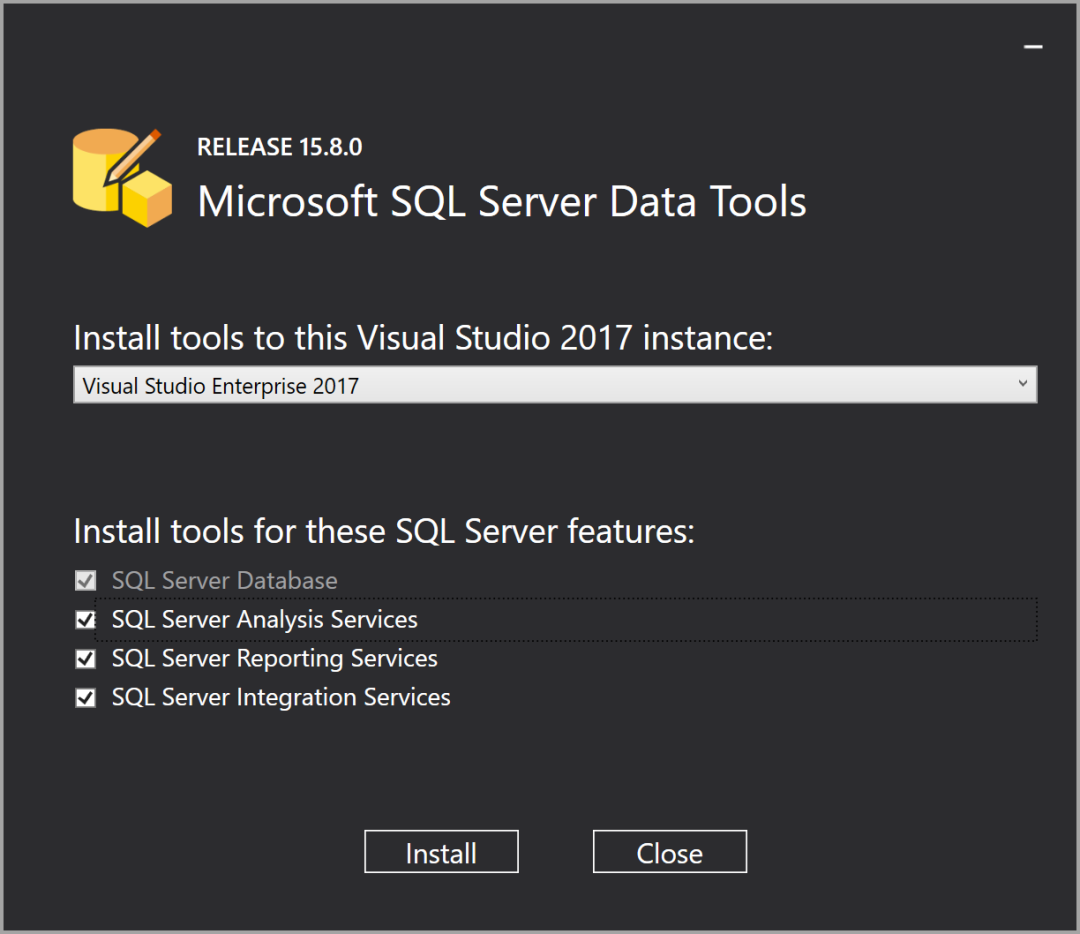
安装SSDT工具可以从微软的开发平台Visual Studio中安装创建BI项目。小黎子本机当前环境为例,该电脑上已安装VS2017。小黎子为本机安装SSDT for VS 2017(独立安装程序),下载地址:https://go.microsoft.com/fwlink/?linkid=2124518
安装过程按照默认勾选的选项安装即可。其他的都不用修改调整参数。安装完成后,在桌面或者菜单中可以看到Visual Studio 2017(SSDT)
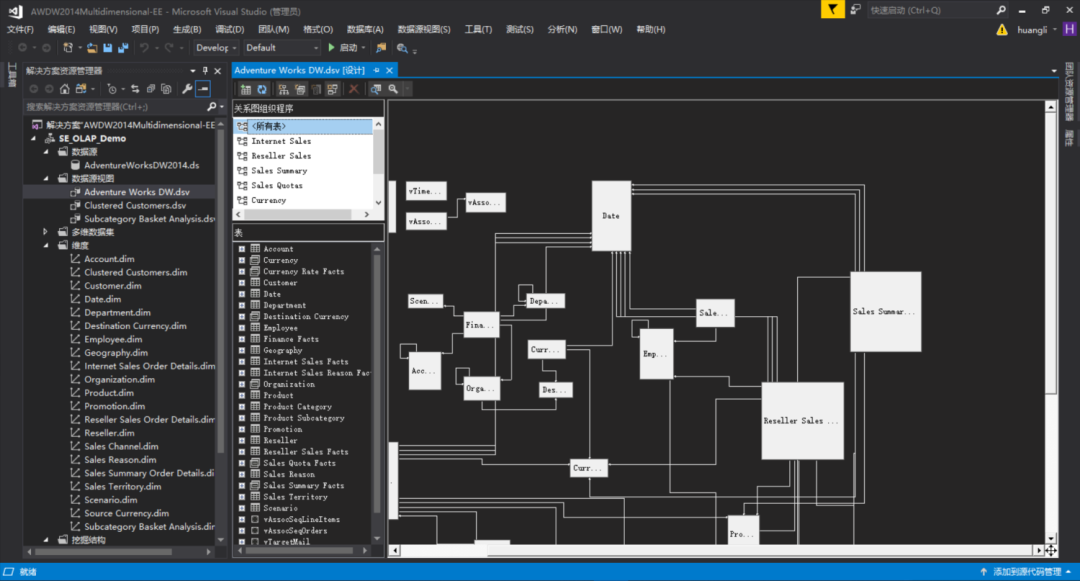
二、新建SSIS空项目

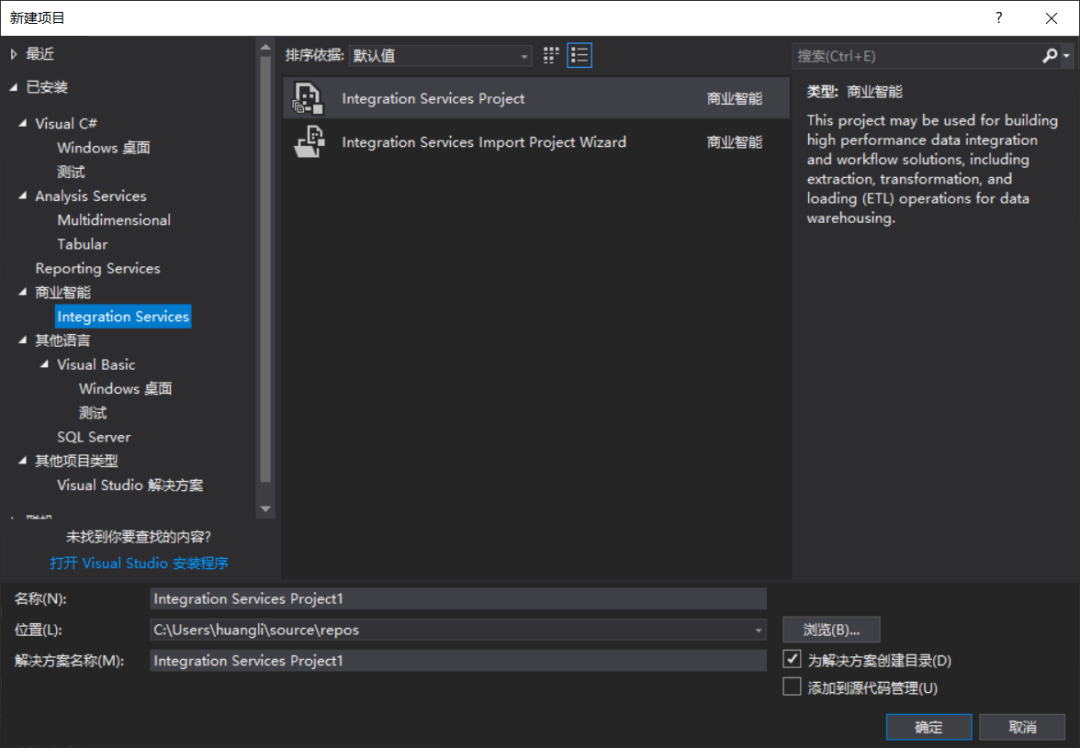
1、打开SSDT软件,点击"文件"->"新建"->"项目",将会出现下图选择项目界面,选择商业智能的第一项即可创建我们需要的项目。
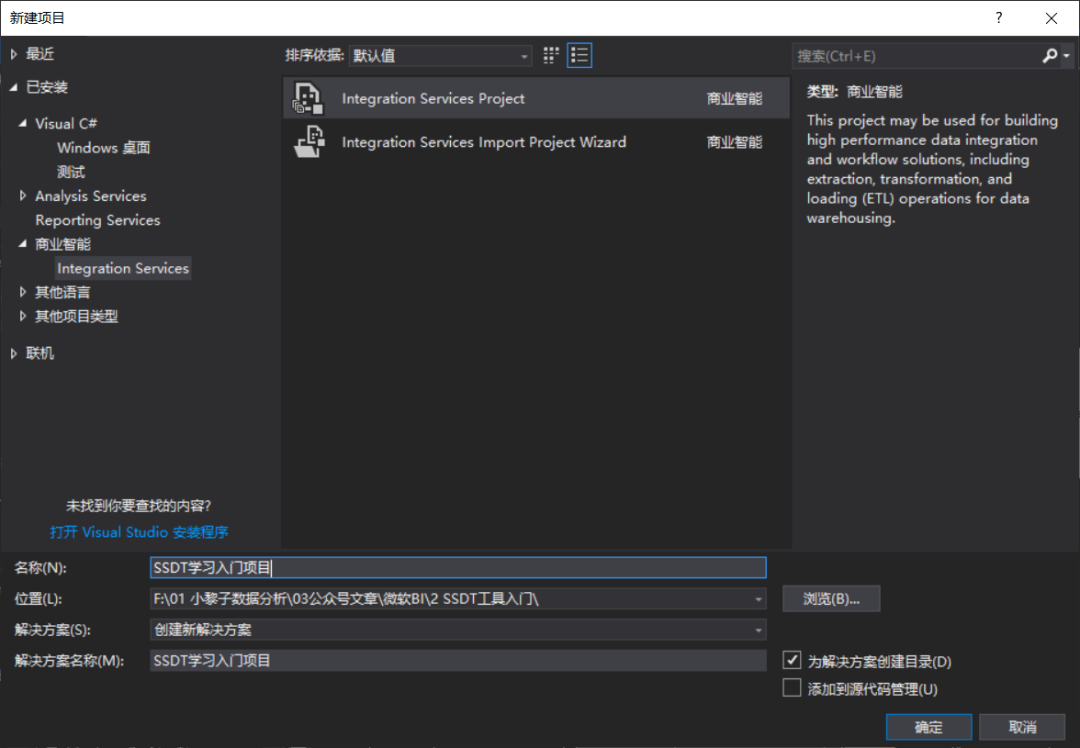
2、重命名项目名称以及选择项目需要存放的位置
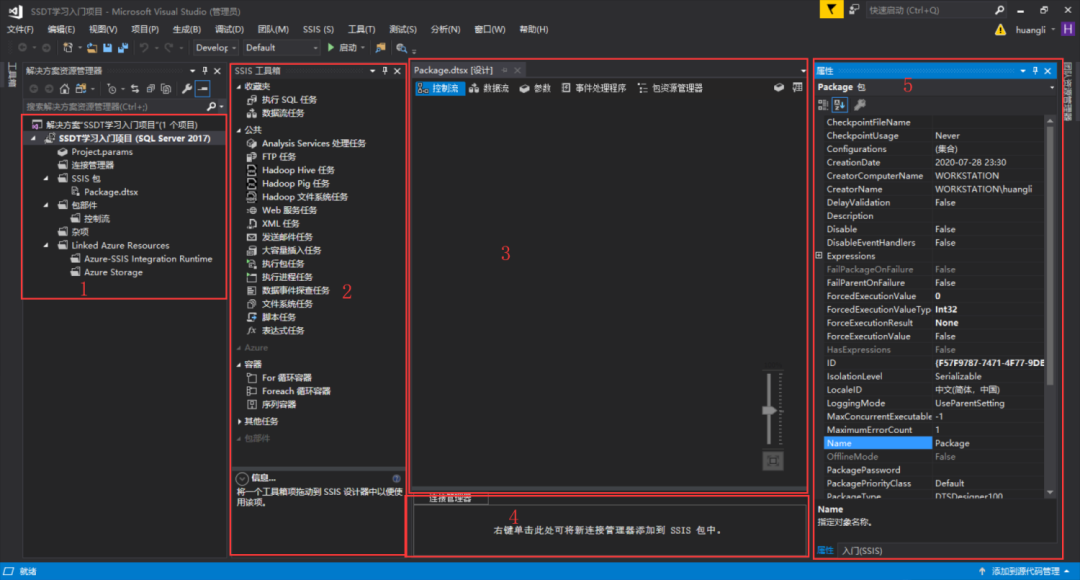
3、点击确定,项目创建成功之后,将会进入主界面,如下图:

三、认识SSIS项目工作区

“工欲善其事,必先利其器”。接下来跟随小黎子一起了解上图的工作区域:
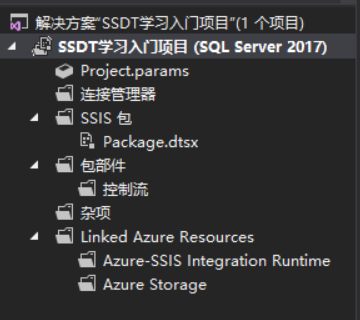
【1】解决方案资源管理器
同其他VS项目一样,我们创建一个SSIS项目时,事实上,不是简单的创建一个SSIS项目,而是创建了一个BI ETL解决方案。在ETL解决方案中,包含了项目需要的各种资源文件,以及将各种东西有条不紊的组织在一起,提高开发效率。
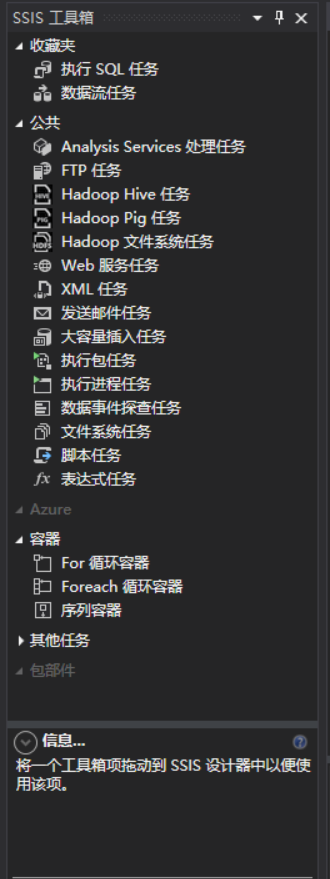
【2】SSIS工具箱
通俗理解字面意思,我们知道工具箱是来装工具的箱子。而这里的SSIS工具箱就是用来装每一个SSIS的控件,每一个控件可以完成相应的职能,可以将工具拖入右侧Package区,组成一个完整的执行流程。工具箱选择控件时底部会显示选择控件的的简单介绍信息。
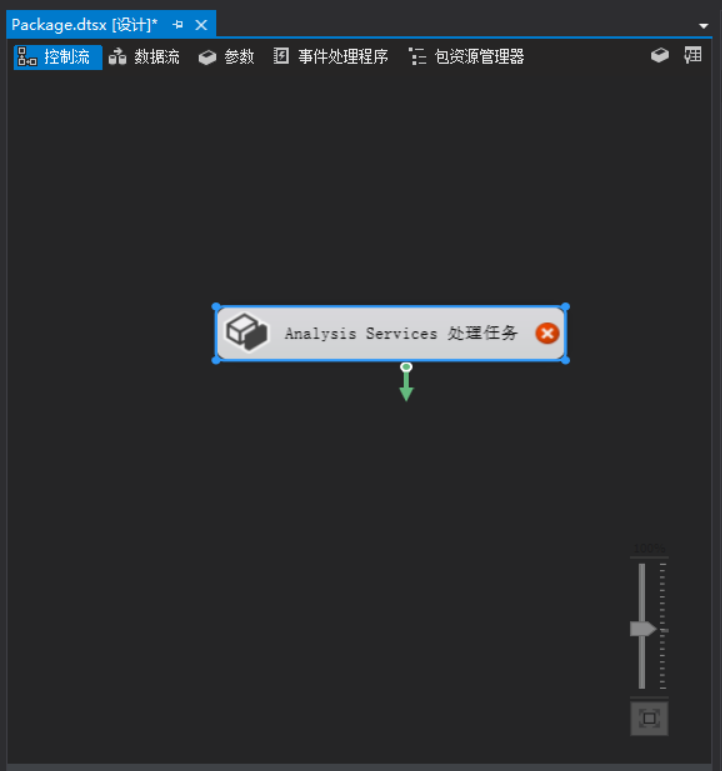
【3】Package.dtsx
学习过Winform开发的小伙伴应该知道在制作窗体时会创建一个Form,在SSIS解决方案的Package.dtsx就相当于一个Form。在这里我们会定义功能和执行流程。
【4】连接管理器
我们从这里创建数据库连接和文件连接。
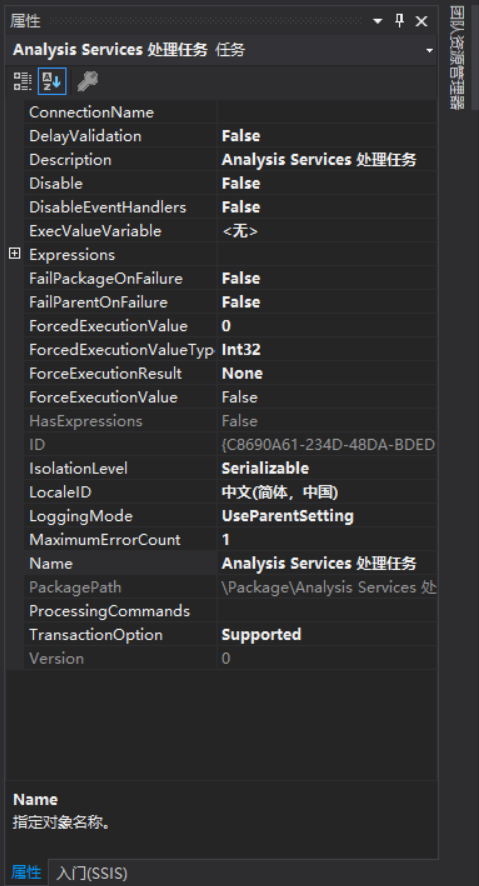
【5】属性
属性是设置Package以及Package中包含的其他对象的各项属性。可以灵活控制任务。

四、总结

我们首先了解SSDT工具可以处理微软BI的解决方案,并且下载安装SSDT工具。通过新建SSIS项目的流程,认识SSIS项目的工作区域各个区域的功能方便后续开发中快速识别。如果大家在安装SSDT工具有什么问题,欢迎大家加入ETL交流群进行互动交流。

小黎子数据分析


微软BI实战:初识微软BI
 
数据分析到底可以解决什么问题?
 
数据分析你需要知道的操作:ETL和ELT


↙点击“阅读原文”查看更多    点击"在看"分享↘

文章转载自小黎子数据分析,如果涉嫌侵权,请发送邮件至:contact@modb.pro进行举报,并提供相关证据,一经查实,墨天轮将立刻删除相关内容。

评论