



一、脚本内容如下:
# backup.bat 脚本:set TODAY=%date:~0,4%-%date:~5,2%-%date:~8,2%_%time:~0,2%-%time:~3,2%-%time:~6,2%mkdir D:\keymanTech\backup\mongodb_backup\%TODAY%start cmd /c "cd /d C:\Program Files\MongoDB\Server\4.2\bin\ && mongodump.exe -h localhost:27017 --authenticationDatabase test -u root -p 123 -d test -o D:\keymanTech\backup\mongodb_backup\%TODAY%"start cmd /c "cd /d C:\Windows\system32 && ROBOCOPY D:\keymanTech\factorybi\dist\public\upload D:\keymanTech\backup\upload /R:5 /E /XO /NP >> D:\keymanTech\backup\upload_bak.logs"# 删除过期文件 del_backup.bak 脚本forfiles /p D:\keymanTech\backup\mongodb_backup\ /s /d -30 /m * /c "cmd /c del /q /f @path"
二、脚本内容解析
1.自动生成当天日期的目录
# 日期格式 date 是年月日,time 是时分秒set TODAY=%date:~0,4%-%date:~5,2%-%date:~8,2%_%time:~0,2%-%time:~3,2%-%time:~6,2%# 创建当前时间的目录mkdir D:\keymanTech\backup\mongodb_backup\%TODAY%# 把 mongodb 备份到生成的当前日期目录中start cmd /c "cd /d C:\Program Files\MongoDB\Server\4.2\bin\ && mongodump.exe -h localhost:27017 --authenticationDatabase test -u root -p 123 -d test -o D:\keymanTech\backup\mongodb_backup\%TODAY%"

2. 删除前 n 天的文件
# 删除 D:\keymanTech\backup\mongodb_backup\ 目录下 前30天的文件forfiles /p D:\keymanTech\backup\mongodb_backup\ /s /d -30 /m * /c "cmd /c del /q /f @path"
forfile 命令参数说明:
/p:表示开始搜索的路径。默认文件夹是当前工作的目录 (.)。
/s:指导 forfiles 递归搜索目录。
/m:根据搜索掩码搜索文件。默认搜索掩码是 '*'。'*' 表示所有文件类型,如果要删除特定文件格式,可自行指定(如:只删除txt文件,可写成 *.txt )
/d:指定日期,有绝对日期和相对日期,此处-30指当前日期的30天前
/c:表示为每个文件执行的命令。命令字符串应该用双引号括起来。默认命令是 “cmd /c echo @file”。
/c:表示执行完批处理命令后,关闭CMD窗口
del:删除文件的命令
/q:安静模式。删除全局通配符时,不要求确认
/f:强制删除只读文件。
@path:返回文件的完整路径。
3.复制文件到指定目录
ROBOCOPY D:\keymanTech\factorybi\dist\public\upload D:\keymanTech\backup\upload /R:5 /E /XO /NP >> D:\keymanTech\backup\upload_bak.logs"
robocopy 命令参数说明:
/R:5——指定复制失败时的重试次数为5次,默认是1000000次
/W:15——指定等待重试的间隔时间为15秒,默认是30秒
/E——复制子目录,包含空的子目录
/XO——排除较旧的文件
/NP——指定不要显示复制操作的进度
/PURGE——删除源目录中不再存在的目标文件和目录
结论:
不管加不加 /XO 参数,只要源端新增一个文件或更新一个文件,目标端也自动新增一个文件和更新一个文件了
如果想让源端删除的文件,在目标端也被自动删除掉,就加 /PURGE 参数,如果不想该文件在目标端被自动删除,就一定不能加 /PURGE 参数
三、设置定时任务
1. 打开 控制面板-Windows工具(管理工具)-任务计划程序

2.描述任务信息

3.设置触发器
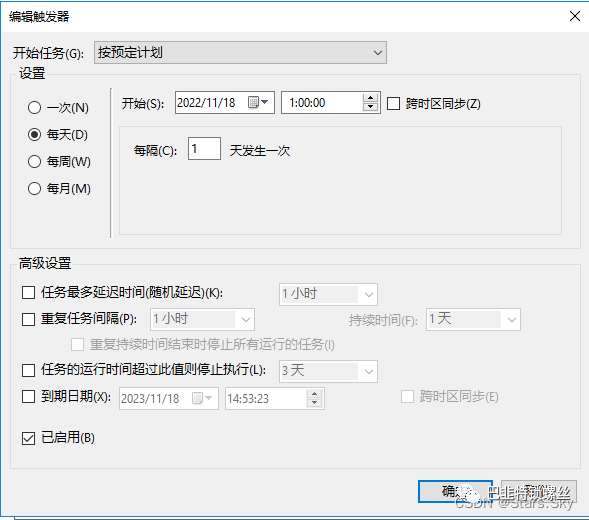
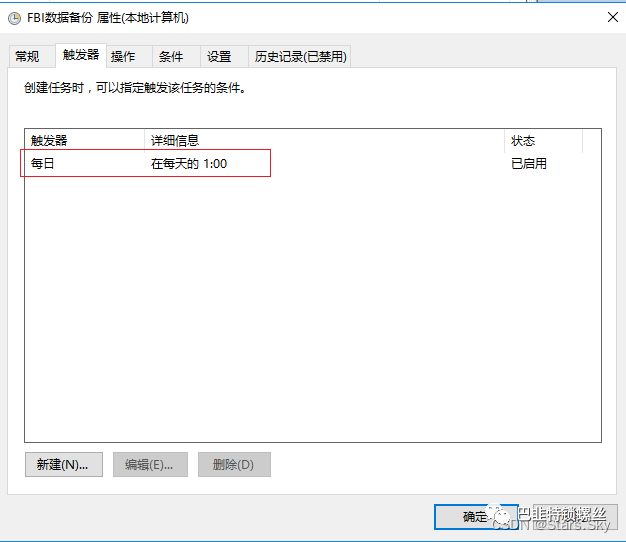
4.选择前面创建的脚本
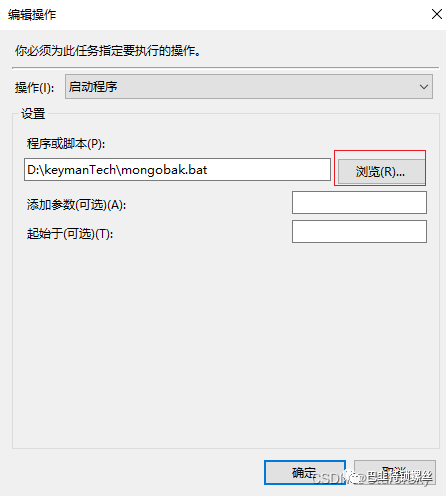
5.查看任务列表
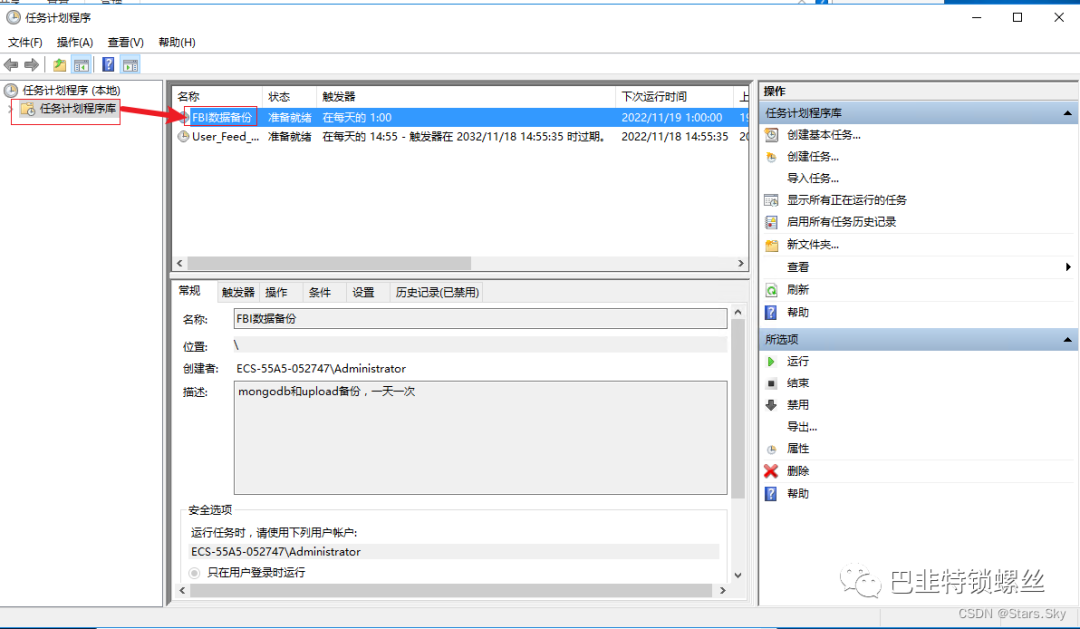
至此,可以根据编写的bat脚本与定时任务相结合做到自动备份、删除等功能!

版权声明:本文内容来自CSDN:Stars.Sky,遵循CC 4.0 BY-SA版权协议上原文接及本声明。本作品采用知识共享署名-非商业性使用-禁止演绎 2.5 中国大陆许可协议进行可。原文链接:https://blog.csdn.net/weixin_46560589/article/details/127919814如有涉及到侵权,请联系,将立即予以删除处理。在此特别鸣谢原作者的创作。此篇文章的所有版权归原作者所有,与本公众号无关,商业转载建议请联系原作者,非商业转载请注明出处。
文章转载自巴韭特锁螺丝,如果涉嫌侵权,请发送邮件至:contact@modb.pro进行举报,并提供相关证据,一经查实,墨天轮将立刻删除相关内容。
