



一、问题背景
采用克隆的方式复制了一台虚拟机,发现虚拟机的网卡地址一直获取失败,反复重启主机以及重启网络服务均无效果。
采用编辑网卡配置文件以及nmtui方式均未能正常解决。
报错内容如下:
Could not activate comection:Activation failed: IP conf igurationcould not be reserved (no availableaddress,timeout, etc .)
二、问题解决(重置网卡)
注意:重新初始化网络配置将删除所有现有的网络配置,包括IP地址、DNS设置等。请谨慎操作,以免造成网络断开连接。
1、备份网络配置文件(可选):
如果担心会丢失重要的网络配置信息,可以首先备份网络配置文件。使用以下命令来备份 /etc/sysconfig/network-scripts/
目录下的所有网络配置文件:
cp -r etc/sysconfig/network-scripts/ /etc/sysconfig/network-scripts-backup/
2、删除网络配置文件:
执行以下命令来删除 /etc/sysconfig/network-scripts/
目录下的所有网络配置文件:
rm -f /etc/sysconfig/network-scripts/ifcfg-*
3、重启NetworkManager服务:
执行以下命令以重新启动NetworkManager服务,以便它重新加载网络配置:
systemctl restart NetworkManager
4、重新配置网络(nmtui方式也可以):
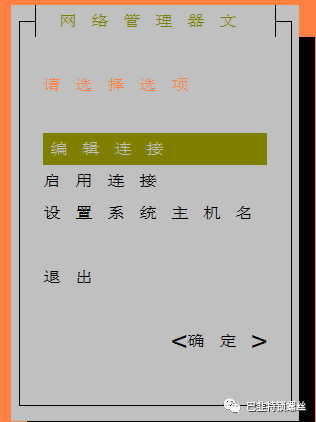
现在可以重新配置网络,包括配置静态IP地址、DNS设置等。可以使用文本编辑器(如nano
或vi
)编辑新的网络配置文件。例如,创建一个新的配置文件
/etc/sysconfig/network-scripts/ifcfg-eth0
并编辑它:
vim /etc/sysconfig/network-scripts/ifcfg-eth0TYPE=EthernetBOOTPROTO=staticNAME=eth0DEVICE=eth0ONBOOT=yesIPADDR=192.168.1.100NETMASK=255.255.255.0GATEWAY=192.168.1.1DNS1=8.8.8.8
上述示例为静态IP地址的配置。如果使用DHCP,可以将 BOOTPROTO
设置为 dhcp
。
必要时可以重新添加一块网卡。
5、重新启动网络服务:
执行以下命令以应用新的网络配置:
systemctl restart NetworkManager
文章转载自巴韭特锁螺丝,如果涉嫌侵权,请发送邮件至:contact@modb.pro进行举报,并提供相关证据,一经查实,墨天轮将立刻删除相关内容。
