1.安装镜像
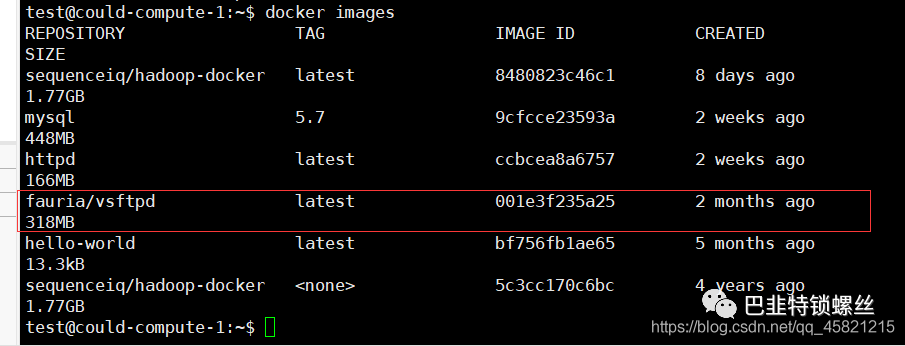
docker pull fauria/vsftpd
查看是否下载成功
docker images
2.启动镜像
先要执行:(因为之前做过搭建ftp所以有些端口被占用,没做过的可以忽略)
sudo service vsftpd stop
包含用户名和密码:
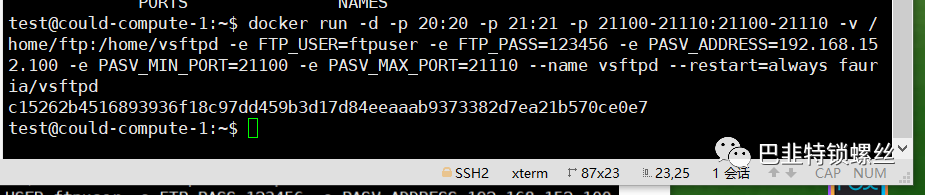
docker run -d -p 20:20 -p 21:21 -p 21100-21110:21100-21110 -v home/ftp:/home/vsftpd -e FTP_USER=ftpuser -e FTP_PASS=123456 -e PASV_ADDRESS=192.168.152.100 -e PASV_MIN_PORT=21100 -e PASV_MAX_PORT=21110 --name vsftpd --restart=always fauria/vsftpd
ftpuser 是用户名
123456 是密码
192.168.152.100 是宿主机ip
docker run -d -p 20:20 -p 21:21 -p 21100-21110:21100-21110 -v /build:/home/vsftpd -e FTP_USER=yl -e FTP_PASS=123456 -e PASV_ADDRESS=192.168.3.66 -e PASV_MIN_PORT=21100 -e PASV_MAX_PORT=21110 --name vsftpd --restart=always fauria/vsftpd
不包含用户名和密码:
docker run -d -p 20:20 -p 21:21 -p 21100-21110:21100-21110 -v Ftpfile:/home/vsftpd -e PASV_ADDRESS=192.168.152.100 -e PASV_MIN_PORT=21100 -e PASV_MAX_PORT=21110 --name vsftpd --restart=always fauria/vsftpd
3.查看容器
docker ps -a

4.进入容器
docker exec -it 容器id /bin/bash

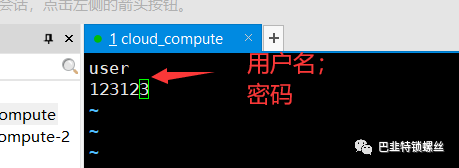
5.新建用户名和密码
(也可以不搞)
vi /etc/vsftpd/virtual_users.txt

6.建立新用户文件夹
mkdir /home/vsftpd/user

7.把登录的验证信息写入数据库
/usr/bin/db_load -T -t hash -f /etc/vsftpd/virtual_users.txt /etc/vsftpd/virtual_users.db
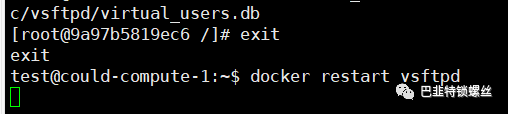
8.exit退出后重启容器
docker restart vsftpd
9.window系统登录ftp服务
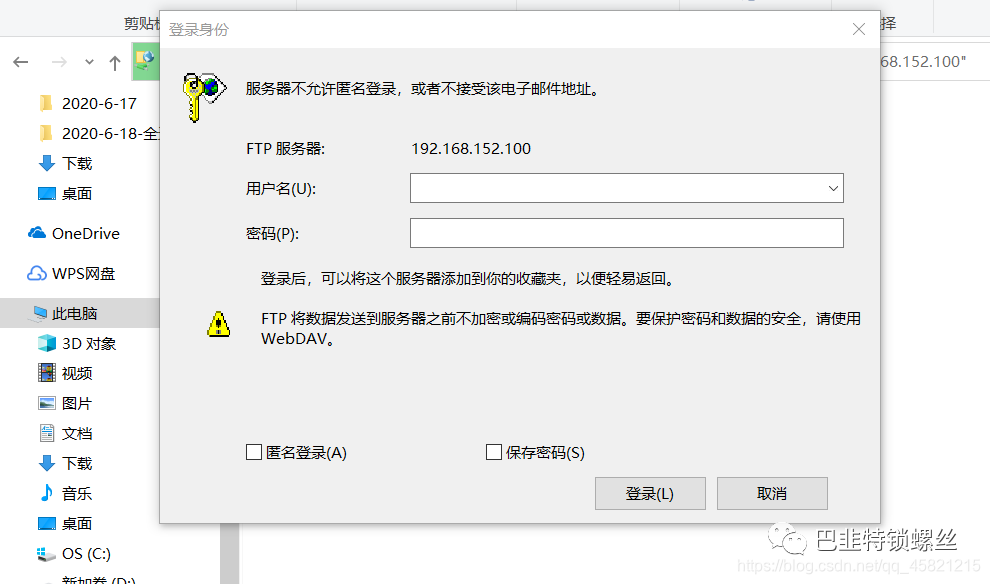
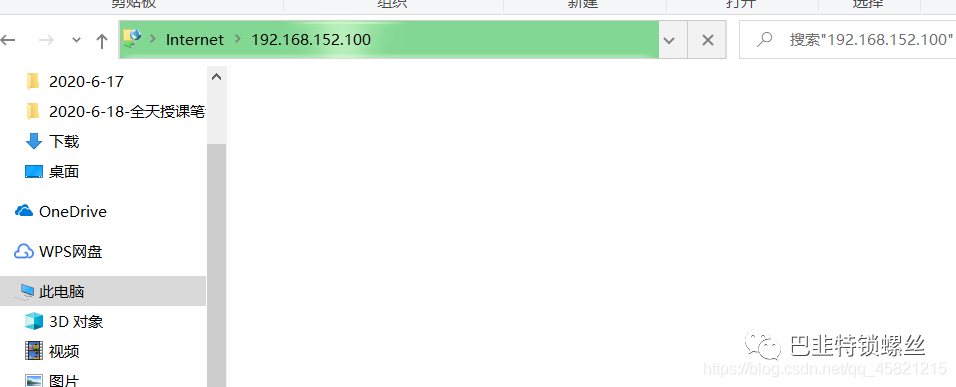
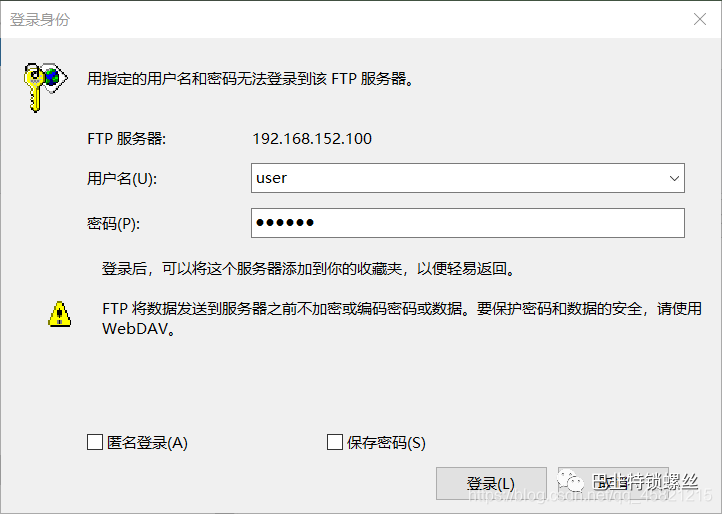
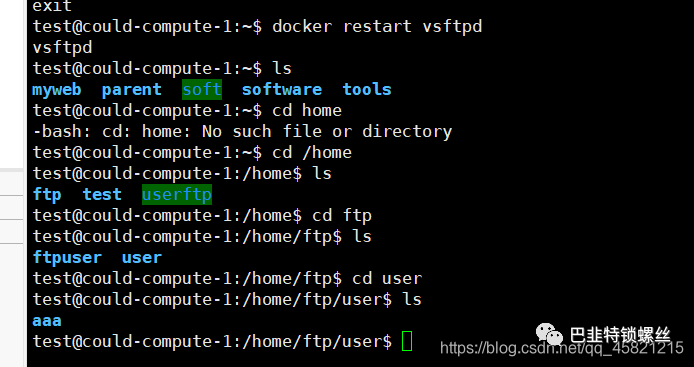
10.登陆后在ftp用户user内建一个aaa文件夹
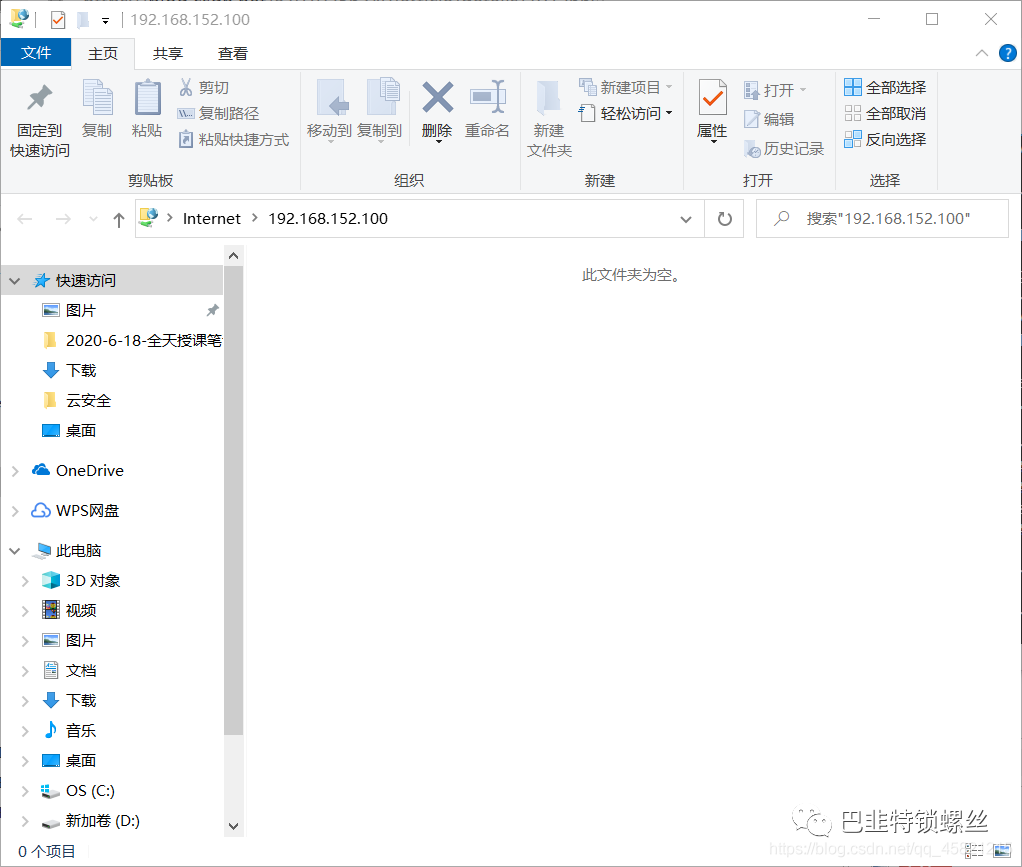
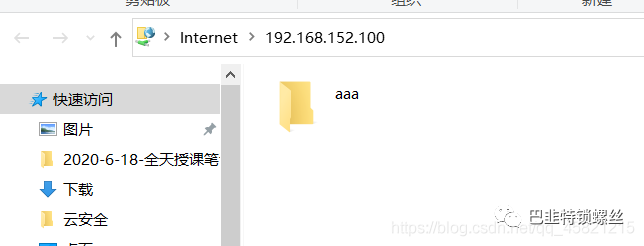
11.在cloud-compute-1内查看此文件夹,则搭建完成
版权声明:本文内容始发于CSDN>作者:微微风簇浪,遵循CC 4.0 BY-SA版权协议,转载请附上原文出处链接及本声明。
本作品采用知识共享署名-非商业性使用-禁止演绎 2.5 中国大陆许可协议进行许可。
始发链接:https://blog.csdn.net/qq_45821215/article/details/106993539
在此特别鸣谢原作者的创作。
此篇文章的所有版权归原作者所有,商业转载建议请联系原作者,非商业转载请注明出处。




