暂无图片
暂无图片
暂无图片
暂无图片
暂无图片

Ansible的初始化安装与配置、并测试联通性【CentOS 7测试成功】

巴韭特锁螺丝 2023-09-16
27

步骤一: 安装Ansible

    首先,我们需要安装Ansible工具。Ansible可以在各个操作系统上运行,所以你可以根据自己的需求选择合适的安装方式。

    在Ubuntu上安装Ansible

sudo apt update
sudo apt install ansible

        在CentOS上安装Ansible

sudo yum install epel-release
sudo yum install ansible

步骤二: 配置Ansible主机

在安装Ansible之后,我们需要配置Ansible主机,以便能够远程执行命令。

首先,我们需要在Ansible主机上生成SSH密钥对。这将允许我们无需密码登录目标主机。

    在root默认目录下执行即可:

ssh-keygen

接下来,将公钥复制到目标主机上。替换<username>
<hostname>
为目标主机的用户名和主机。

ssh-copy-id <username>@<hostname>


ssh-copy-id root@122.51.215.xx

[root@CICD ~]# ssh-copy-id root@39.105.206.xx

/bin/ssh-copy-id: INFO: Source of key(s) to be installed: "/root/.ssh/id_rsa.pub"

/bin/ssh-copy-id: INFO: attempting to log in with the new key(s), to filter out any that are already installed

/bin/ssh-copy-id: INFO: 1 key(s) remain to be installed -- if you are prompted now it is to install the new keys

root@39.105.206.xx's password: 


Number of key(s) added: 1


Now try logging into the machine, with:   "ssh 'root@39.105.206.xx'"

and check to make sure that only the key(s) you wanted were added.


现在,我们可以通过以下命令测试是否可以远程执行命令。

ansible all -m ping

如果一切正常,你将看到类似以下输出。

<hostname> | SUCCESS => {
"changed": false,
"ping": "pong"
}

步骤三: 处理报错、修改配置

    [root@CICD ~]# ansible all -m ping
    [WARNING]: provided hosts list is empty, only localhost is available. Note that the implicit localhost does not
    match 'all'


    如果提示以上信息,则需要修改主机列表配置文件

    vim etc/ansible/hosts

      [my_servers]
      39.105.206.21 ansible_ssh_user=root

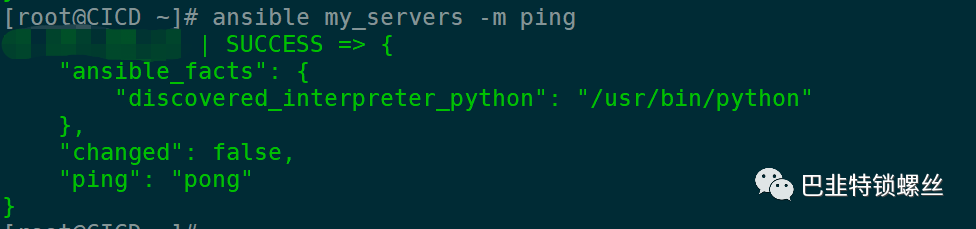
      再次进行测试:

        [root@CICD ~]# ansible my_servers -m ping
        39.xx.206.21 | SUCCESS => {
        "ansible_facts": {
        "discovered_interpreter_python": "/usr/bin/python"
        },
        "changed": false,
        "ping": "pong"
        }


        步骤四: 准备Ansible Playbook

        在开始安装Docker之前,我们需要准备一个Ansible Playbook。Ansible Playbook是一个YAML文件,描述了安装Docker的过程。

        在你喜欢的编辑器中创建一个名为install_docker.yml
        的文件,并将以下代码复制到文件中。

        ---
        - name: Install Docker
        hosts: all
        become: true
        tasks:
        - name: Update apt package cache
        apt:
        update_cache: yes

        - name: Install Docker dependencies
        apt:
        name: ['apt-transport-https', 'ca-certificates', 'curl', 'software-properties-common']

        - name: Add Docker GPG key
        apt_key:
        url:
        state: present

        - name: Add Docker repository
        apt_repository:
        repo: deb [arch=amd64] bionic stable
        state: present

        - name: Install Docker
        apt:
        name: docker-ce
        state: present

        上述Playbook的作用是:

        1. 更新apt软件包缓存。

        2. 安装Docker的依赖项。

        3. 添加Docker GPG密钥。

        4. 添加Docker软件源。

        5. 安装Docker。

        步骤五: 运行Ansible Playbook

            现在,我们准备好运行Ansible Playbook来安装Docker。

            使用以下命令运行Playbook。

          ansible-playbook install_docker.yml
            版权声明:本文内容来自51CTO:mob64ca12dab0a2,遵循CC 4.0 BY-SA版权协议上原文接及本声明。
            本作品采用知识共享署名-非商业性使用-禁止演绎 2.5 中国大陆许可协议进行许可。
            原文链接:https://blog.51cto.com/u_16213342/7286635
            如有涉及到侵权,请联系,将立即予以删除处理。
            在此特别鸣谢原作者的创作。
            此篇文章的所有版权归原作者所有,与本公众号无关,商业转载建议请联系原作者,非商业转载请注明出处。


            文章转载自巴韭特锁螺丝,如果涉嫌侵权,请发送邮件至:contact@modb.pro进行举报,并提供相关证据,一经查实,墨天轮将立刻删除相关内容。

            评论