



OpenGauss2.0.1安装
环境准备
硬件要求
-
内存 >= 32GB
-
CPU >= 8核 2.0GHZ
-
硬盘 >= 40GB
软件要求
-
操作系统:CentOS 7.6 x86_64
-
Python:Python 3.6.X
-
虚拟机:VMware:16.1.2
配置CentOS7.6
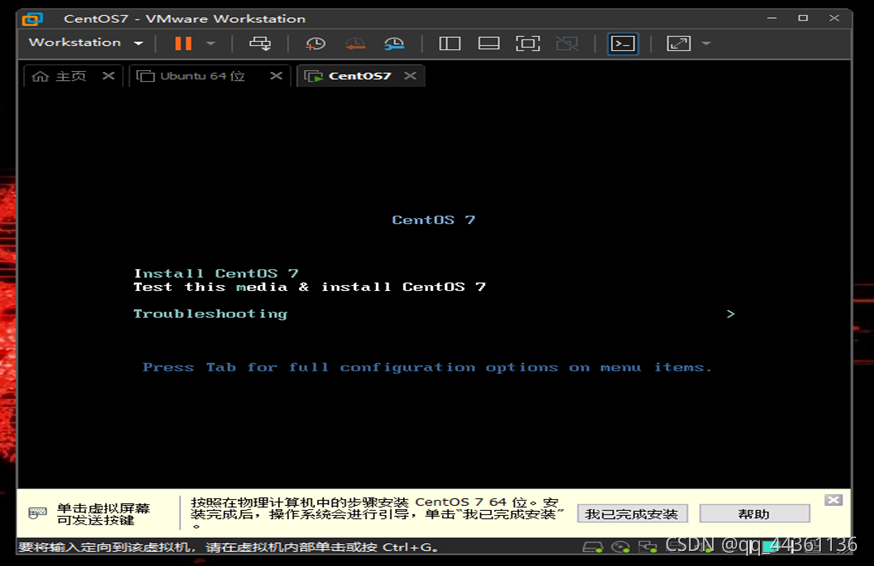
安装完成CentOS7.6后进入系统,开始配置。
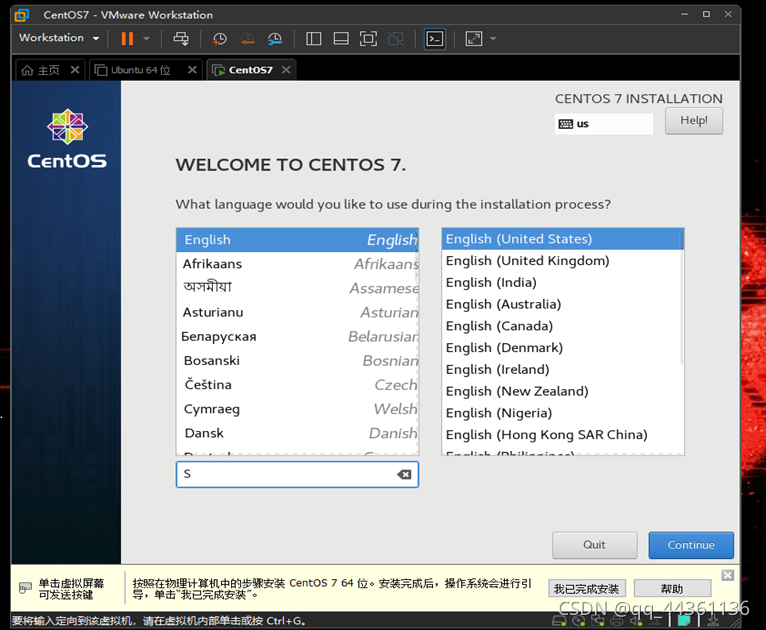
设置语言,时区:
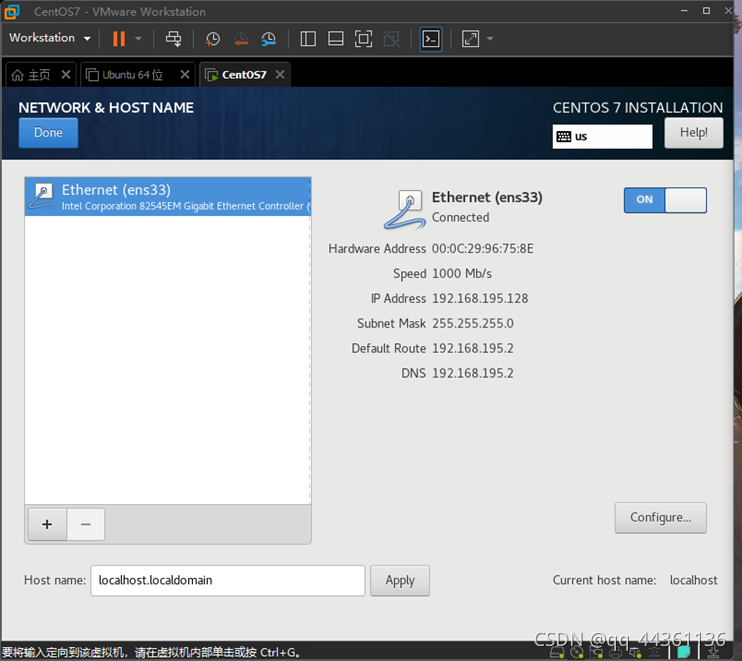
设置网络连接:
设置完成后,来到设备选项界面按照如下配置即可。

设置用户名和密码

###安装net-tools工具
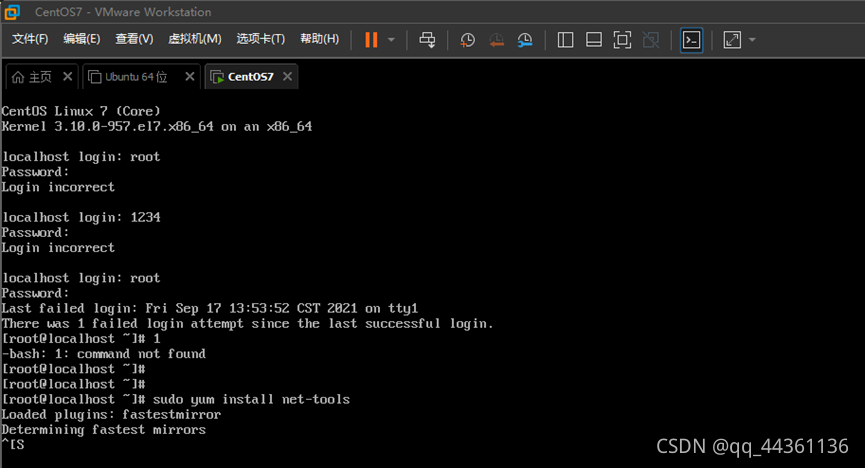
安装完成后可以看到 “complete!”
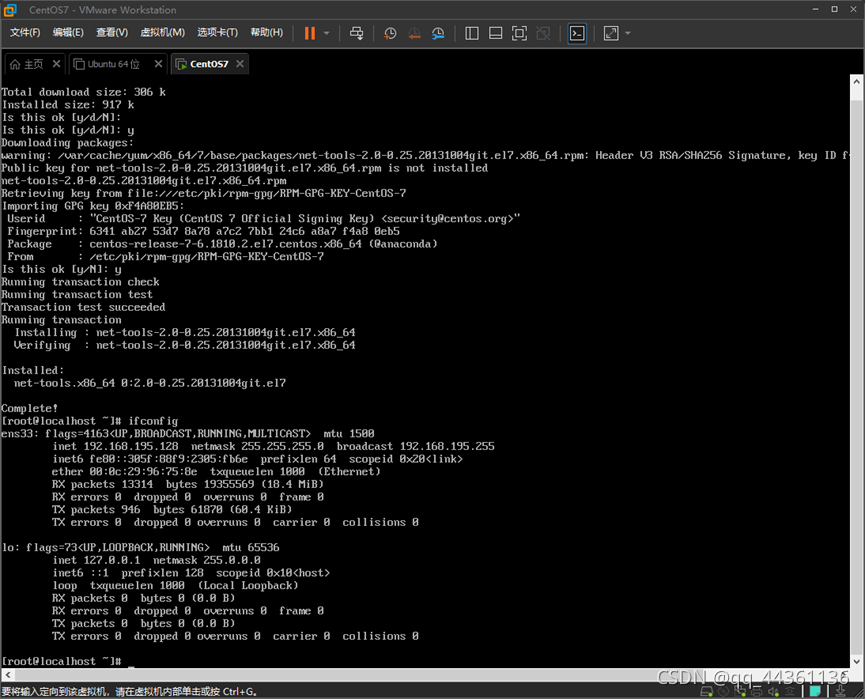
使用SSH连接并设置相关

可能遇到的问题:过程试图写入的管道不存在

解决方法:重新检查Host地址是否变更,每次输入的Host可能会发生变化
yum源更新
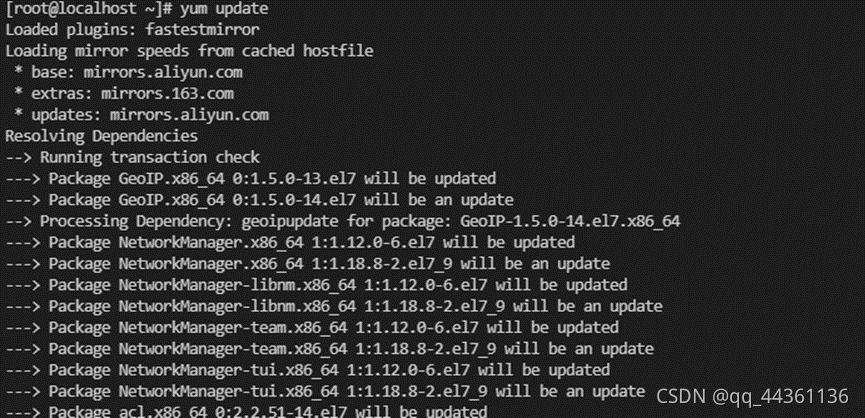
安装python3.6
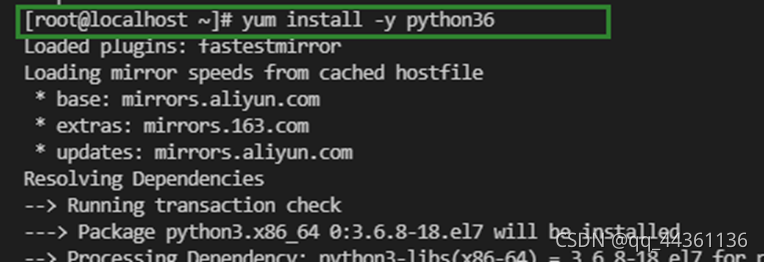
安装其他相关文件

开始安装
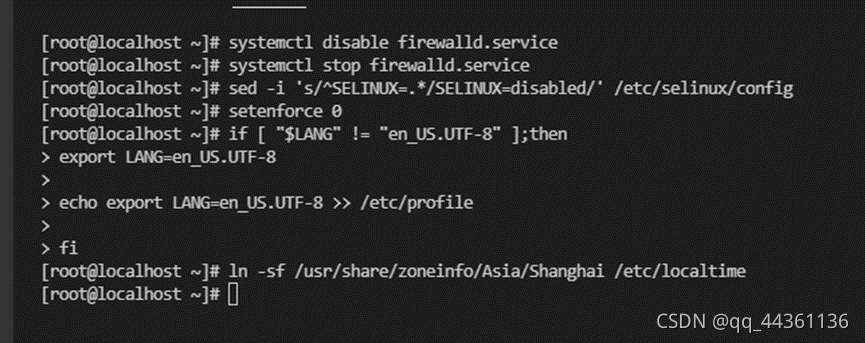
关闭防火墙和Selinux
命令如下:
systemctl disable firewalld.service
systemctl stop firewalld.service
sed -i 's/^SELINUX=.*/SELINUX=disabled/' /etc/selinux/config
setenforce 0
设置字符集参数并检查设置时区:
创建用户组与用户
创建用户组dbgrp、用户omm,将该用户添加至root组,并修改用户omm的密码

解压

可能遇到的问题:解压不成功
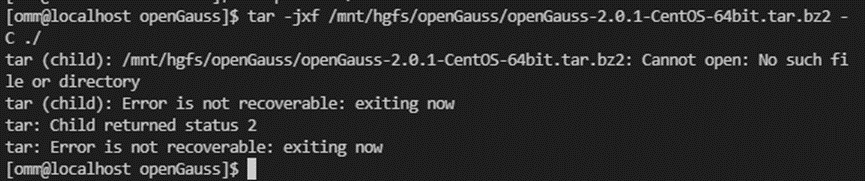
解决方案:尝试重新安装VMware Tools
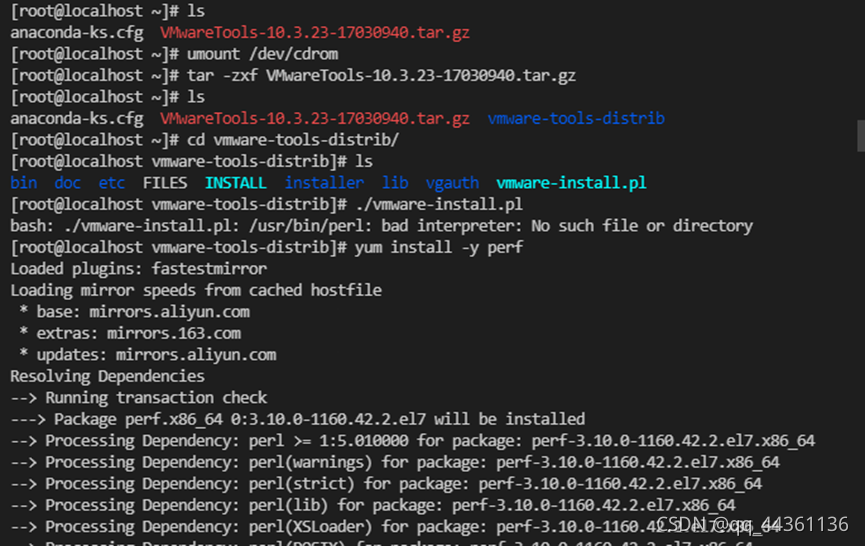
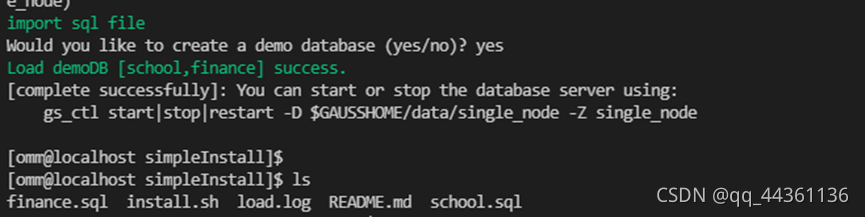
安装脚本:
命令格式:sh install.sh -w xxxx

由于openGauss端口号默认为5432默认生成名称为postgres的数据库:
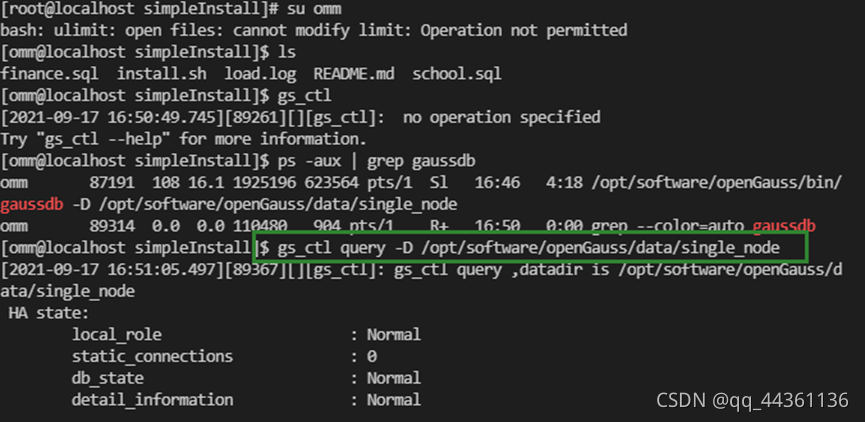
使用ps和gs_ctl查看进程是否正常:
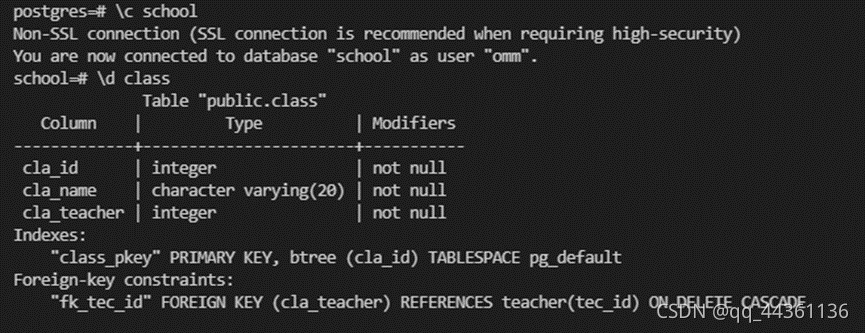
命令行访问数据库
以下以默认数据库里的school数据库为例
查看数据库school的class表结构:
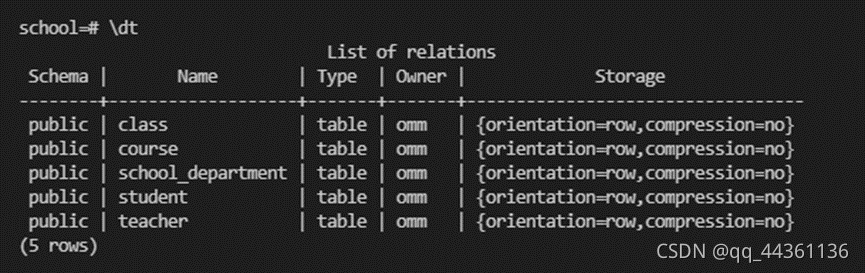
school数据库相关信息:
以JDBC的方式访问数据库并查找
以查找school数据库中的class表为例,查找其中的 cla_id, cla_name, cla_teacher并输出:
import java.sql.Connection;
import java.sql.DriverManager;
import java.sql.ResultSet;
import java.sql.SQLException;
import java.sql.Statement;

class openGaussTest {
  public static void main(String[] args) {
    Connection conn = getConnect("mqq", "Mqq123123");

    Statement stmt = null;
    try {
      stmt = conn.createStatement();
      ResultSet rs = null;
      try {
        rs = stmt.executeQuery(
            "select cla_id, cla_name, cla_teacher from class;");
        while (rs.next()) {
          int cla_id = rs.getInt(1);
          String cla_name = rs.getString(2);
          int cla_teacher = rs.getInt(3);
          System.out.println(cla_id +" "+ cla_name + " "+cla_teacher);
        }
      } catch (SQLException e) {
        if (rs != null) {
          try {
            rs.close();
          } catch (SQLException e1) {
            e1.printStackTrace();
          }
        }
        e.printStackTrace();
      }

      stmt.close();
    } catch (SQLException e) {
      if (stmt != null) {
        try {
          stmt.close();
        } catch (SQLException e1) {
          e1.printStackTrace();
        }
      }
      e.printStackTrace();
    }

    try {
      conn.close();
    } catch (SQLException e) {
      e.printStackTrace();
    }
  }

  public static Connection getConnect(String username, String passwd) {
    // 驱动类
    String driver = "org.postgresql.Driver";
    // 数据库连接描述符
    String sourceURL = "jdbc:postgresql://192.168.195.129:5432/school";
    Connection conn = null;

    try {
      // 加载驱动
      Class.forName(driver);
    } catch (Exception e) {
      e.printStackTrace();
      return null;
    }

    try {
      // 创建连接
      conn = DriverManager.getConnection(sourceURL, username, passwd);
      System.out.println("Connection succeed!");
    } catch (Exception e) {
      e.printStackTrace();
      return null;
    }

    return conn;
  }

}
查询结果如下:

最后修改时间:2021-12-02 10:17:11
「喜欢这篇文章,您的关注和赞赏是给作者最好的鼓励」
关注作者
【版权声明】本文为墨天轮用户原创内容,转载时必须标注文章的来源(墨天轮),文章链接,文章作者等基本信息,否则作者和墨天轮有权追究责任。如果您发现墨天轮中有涉嫌抄袭或者侵权的内容,欢迎发送邮件至:contact@modb.pro进行举报,并提供相关证据,一经查实,墨天轮将立刻删除相关内容。
