



昨天是在自己的虚拟机里的Windows Server 2008 R2系统上安装了SQL Server 2008 R2,今天是在阿里云的服务器里的Windows Server 2019(Datacenter)上安装了SQL Server 2019,省了我操作安装的时间,不过不能省钱,哈哈哈,自己花钱购买了云上的服务器,因为自己的电脑磁盘空间不足了,没办法再安装一台Windows Server 2019系统的虚拟机。
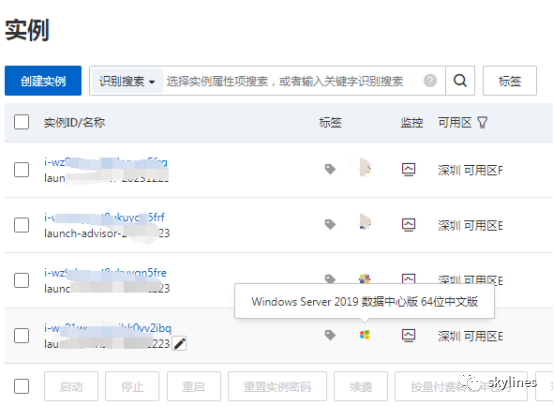
Windows Server 2019操作系统的介质我就不分享了,要找的话,网上也能找到。不过这里可以分享下SQL Server 2019的安装包,见以下链接:
链接:https://pan.baidu.com/s/1BX5THs_idQkPEC2jYwI5Sw
提取码:hokh
以下便是这次安装的全过程。
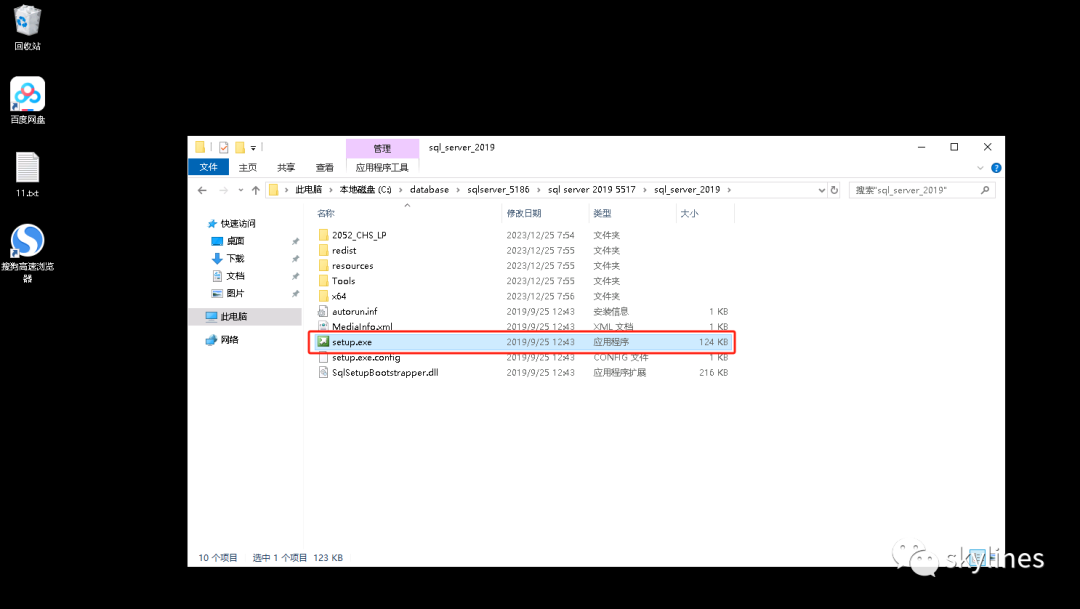
##双击击setup安装程序
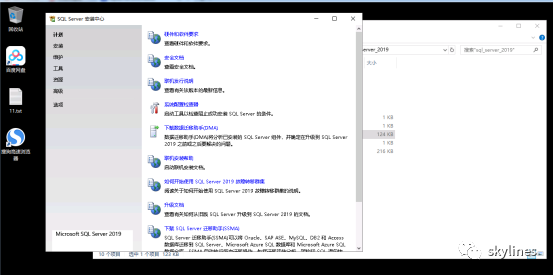
##进入安装中心
##选择全新SQL Server独立安装方式

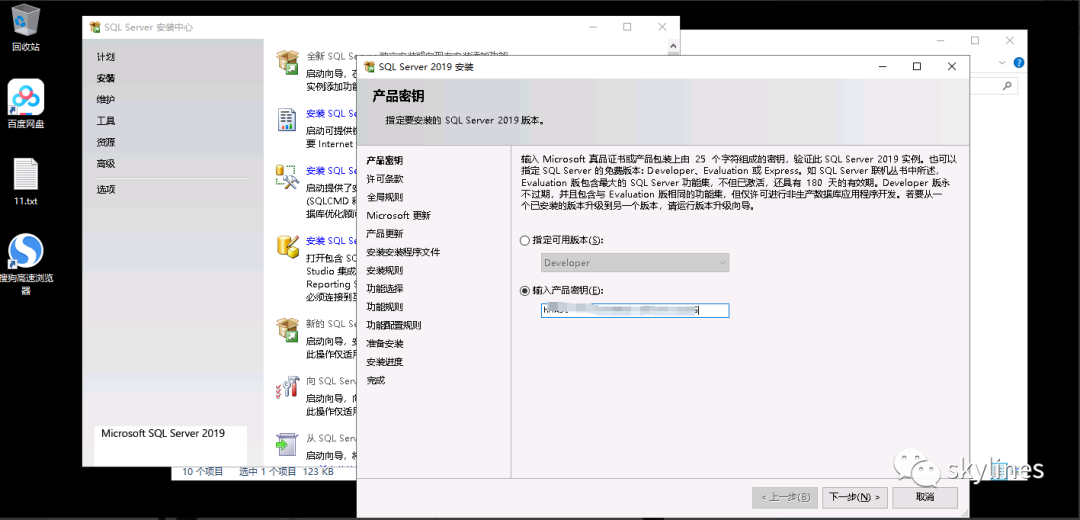
##输入SQL Server产品秘钥
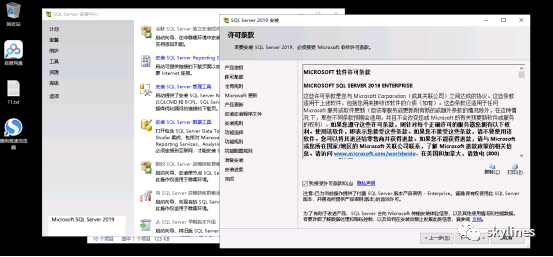
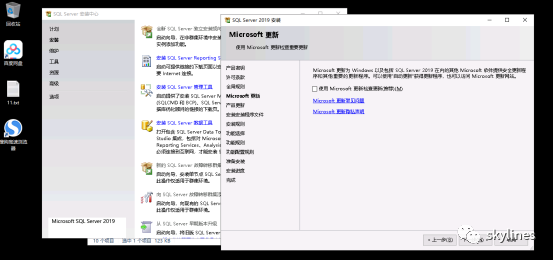
#直接点击下一步就行。
##检测安装环境
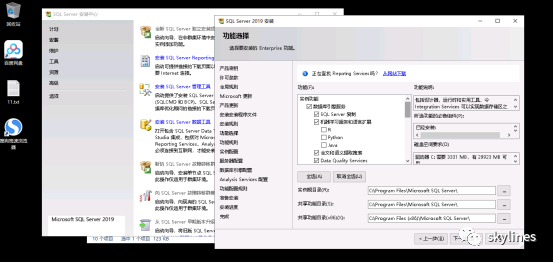
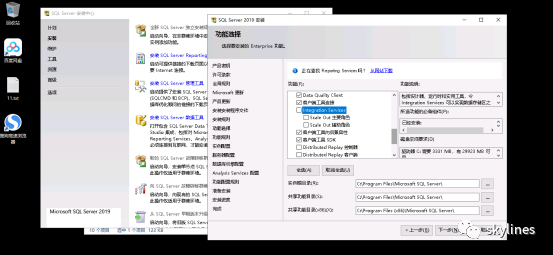
#要是你全部服务或者组件都按照,那你后面就可能走不下去了,需要比较多的环境去支撑全服务组件安装。
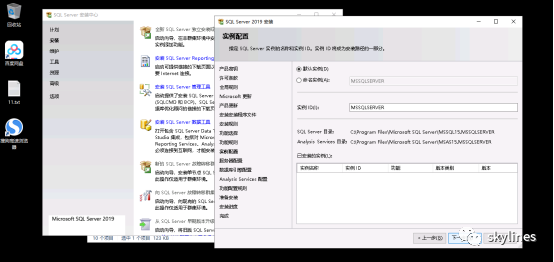
##设置实例名(实例配置)
##服务器配置
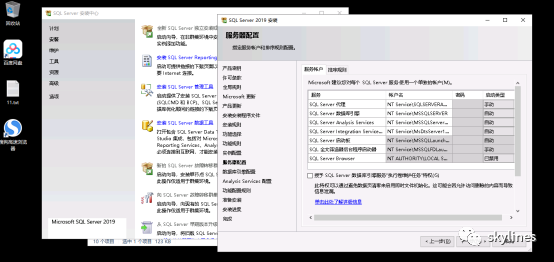
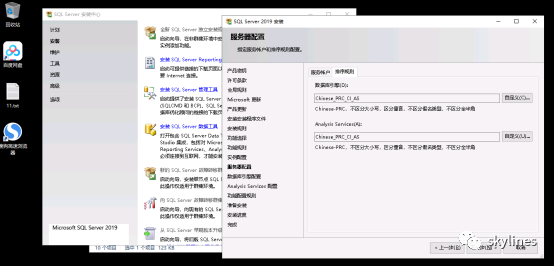
#它的安装卡片内也写得比较清楚了,需要制定服务账号和排序规则。
##数据库(引擎)配置
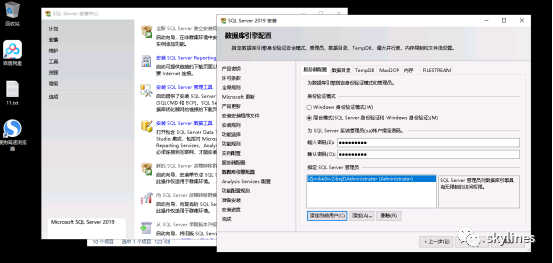
#这里也就是需要设置系统认证的用户(一般是操作系统的最高权限的用户Administrator)以及数据库管理员登录的认证方式,并设置密码,一般采用混合认证方式,Oracle数据库也是一样采用多种认证方式。
##数据库服务配置

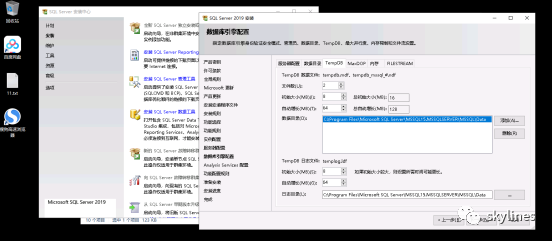

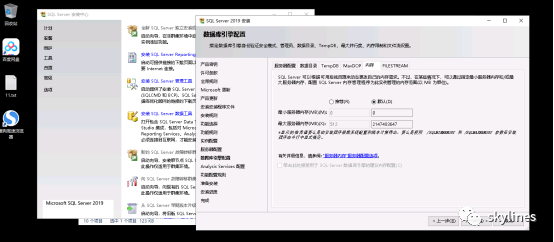

#尽可能地看看每个配置选项卡里的配置内容,包括数据库的数据文件存放目录和TempDB数据库的数据文件存放路径,以及内存等配置,我的环境就直接按默认的进行配置。
##分析服务的配置

##安装的内容摘要
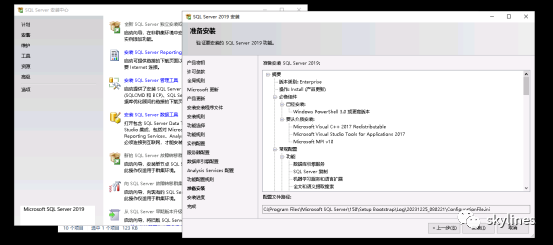
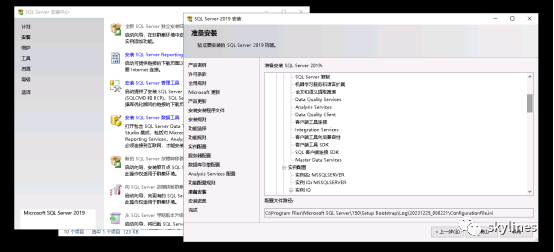
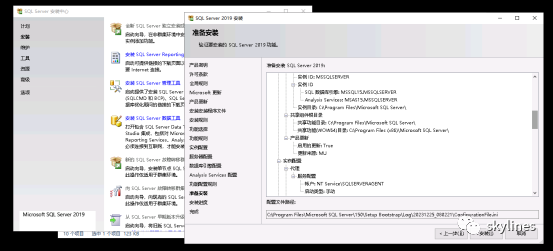
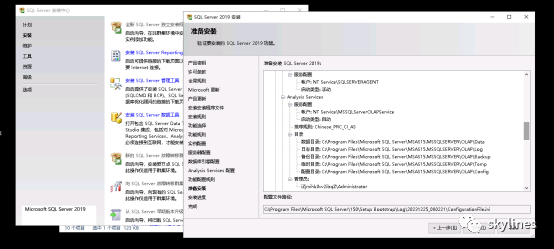
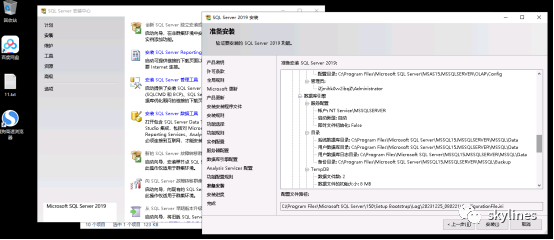


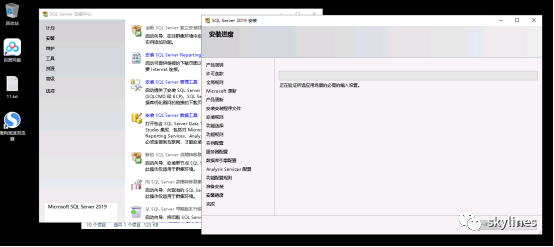
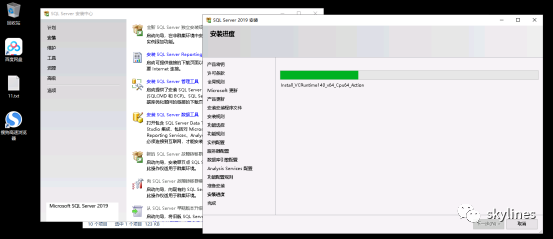
#安装的内容摘要比较多,从上面的安装配置到最后,都和Oracle非常类似,看到这里,比较有熟悉感,包括下面的安装进度,不过安装进度没有像Oracle那样,还展示出进度的百分比。
##安装进度
##安装成功
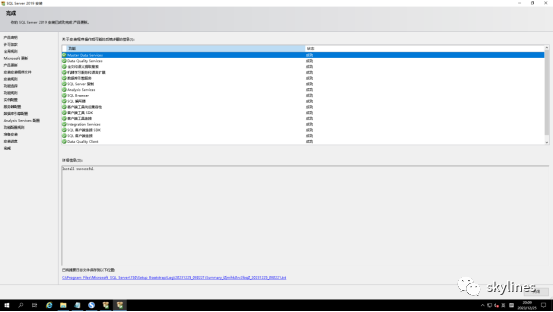
#安装成功后,可以看到我这次安装的服务和组件。
##SQL server的setup安装程序还提供了很多工具内容接口
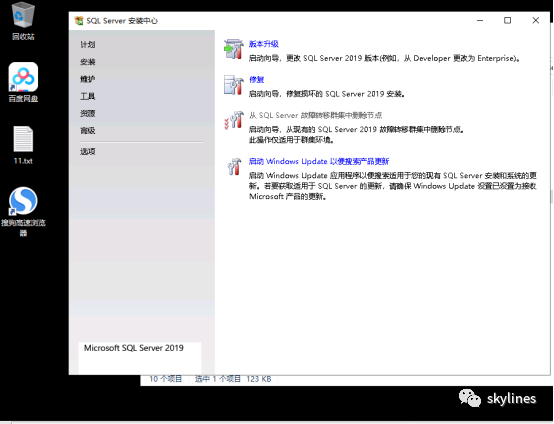
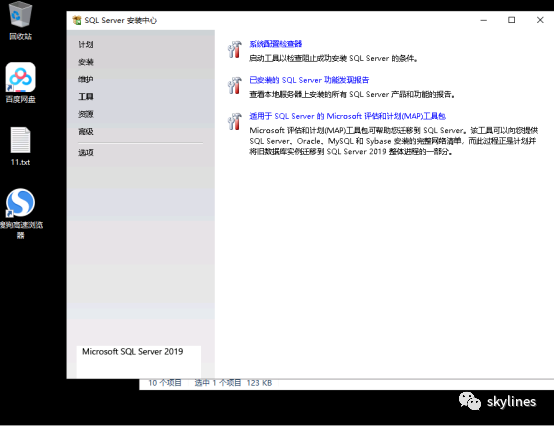


#这些内容接口包括管理工具,升级工具,数据迁移工具,集群工具,文档中心和许可证等等。
##操作系统查看服务(services.msc)
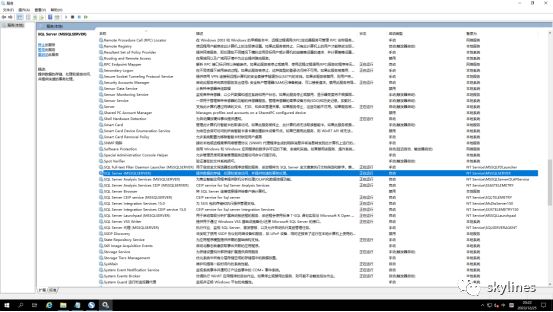
#可以看到,除了SQL Server数据库引擎的服务,还有数据分析的服务等,取决于上面你选择的服务。
##安装SSMS(SQL Server Managment Studio)工具
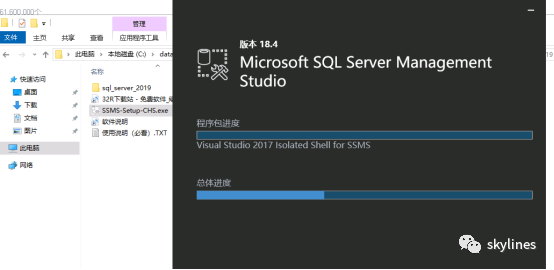
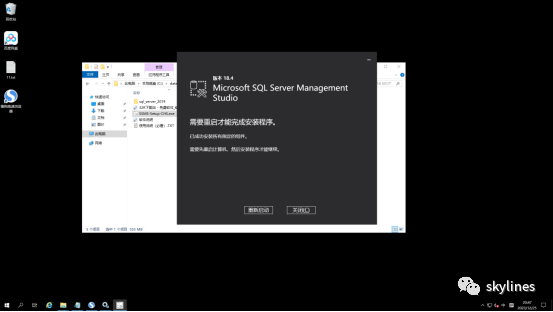
#需要提示一下,这个我们熟悉的SSMS(SQL Server Managment Studio)工具需要单独安装的了,不像SQL Server 2008 R2及其他较SQL Server 2019之前的版本,是和数据库引擎是一起安装的。
##使用SSMS(SQL Server Managment Studio)工具连接数据库
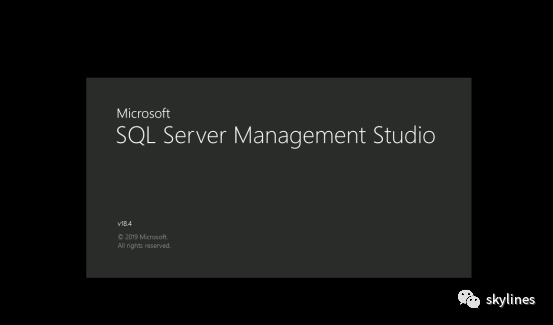

#新版本的SSMS(SQL Server Managment Studio)工具和较旧版本的果然还是不一样,看上去干净高级多了。
##通过SQL查看秘钥和版本信息
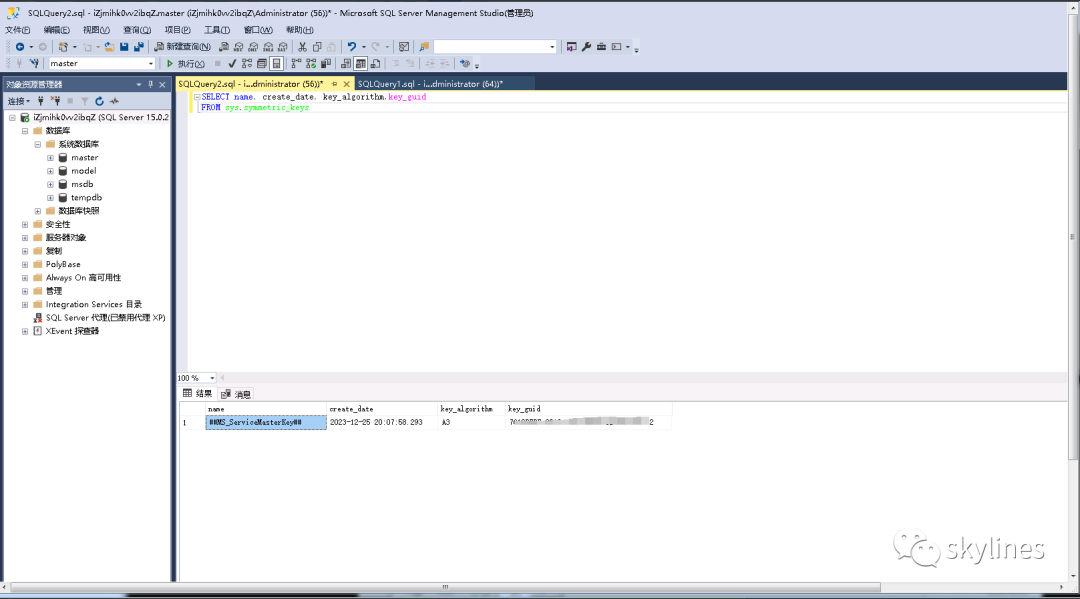
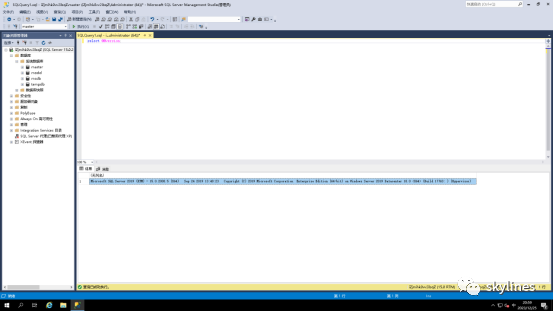
#相比旧版本的工具,真的太好看了。
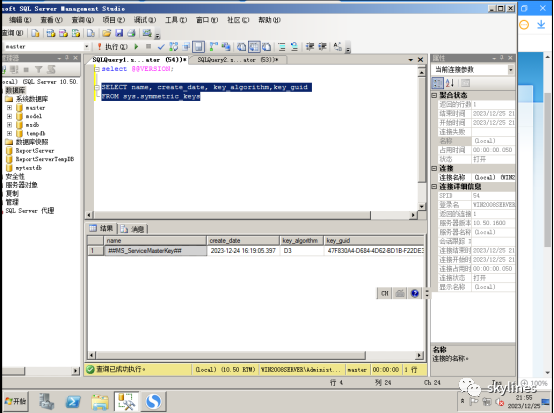
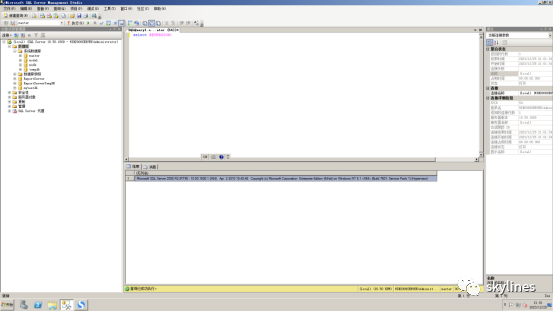
##SQL Server 2008 R2 附带的SSMS工具使用对比
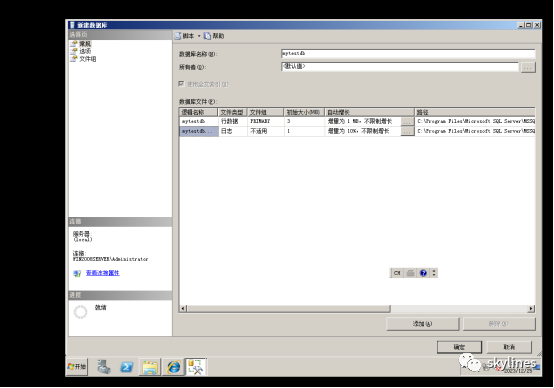
(给自己添加一个名为mytestdb的测试库)
##感想
到此为止,SQL Server 2019安装并初体验结束了。感觉功能强大、好的数据库产品,从设计上就显得非常精细。从这次体验SQL Server的安装,以及对比先前安装Oracle数据库,感觉到有非常多的地方有相似。这次对微软的数据库产品的安装体验,让我感觉有爱上了这款数据库产品了,以前对SQL Server一直抱有复杂难用的看法,并一直与SQL Server保持着这距离,这可能源自对Windows系统的使用体验带来的吧。
(文毕)
