



在之前的文章中,给大家介绍了PolarDB+ConshFS的高性能数仓组合,使用ConshFS替代了传统的PFS,不再需要额外的共享存储软件,就可以快速搭建一套高性能PolarDB共享存储集群,加减只读节点也很方便。可以点击下面的链接直达之前的文章:
PolarDB+ConshFS高性能数仓解决方案ConshFS的架构如下:
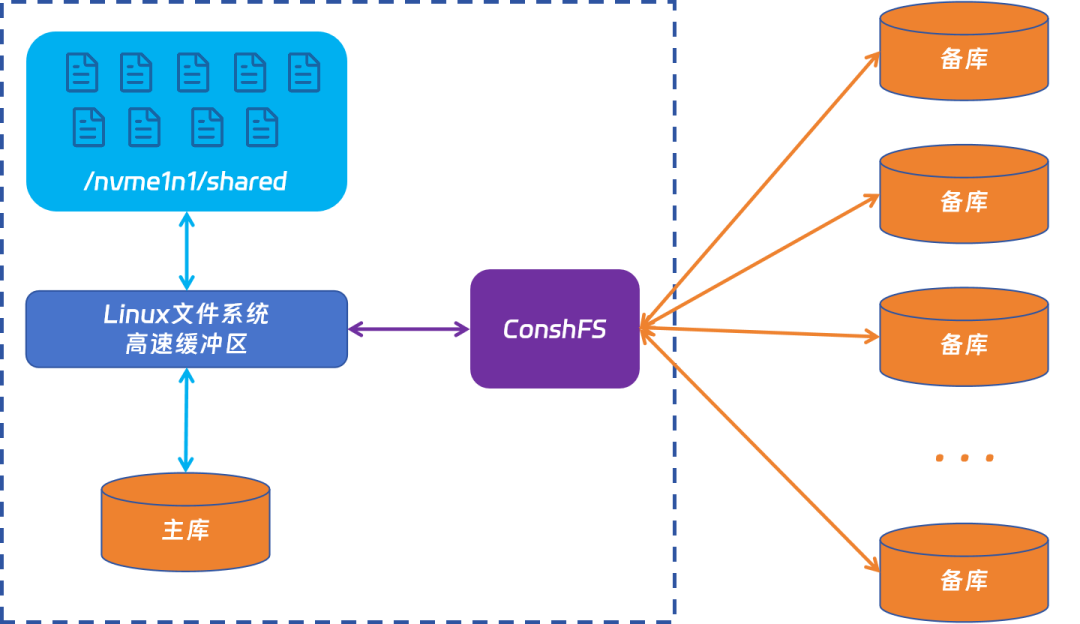
这篇文章主要教大家如何快速搭建一个ConshFS版本的PolarDB共享集群,机器规划如下:
准备至少两台服务器或虚拟机用于polardb_conshfs共享存储集群的搭建,分别作为计算的主节点和存储数据的从节点。操作系统示例为CentOS7。
| 主机名 | IP | 主节点/从节点 | 是否存储数据 | 数据目录 | 共享存储目录 |
|---|---|---|---|---|---|
| polardb01 | 10.197.165.65 | 主节点 | 是 | /home/postgres/pgdata | /nvme1n1/shared_data |
| polardb02 | 10.197.165.59 | 从节点 | 否 | /home/postgres/pgdata | N/A |
搭建步骤
1.创建用户组与用户
yum install -y sudo
创建用户
groupadd -g 701 -r postgres
useradd -u 701 -m -g postgres postgres -p ''
usermod -aG wheel postgres
给用户赋权(特别是sudo的权限)
chmod u+w etc/sudoers
echo 'postgres ALL=(ALL) NOPASSWD: ALL' >> etc/sudoers
chmod u-w etc/sudoers

# grant permission of accessing home directory to postgres
chown -R postgres:postgres home/postgres/
echo 'source etc/bashrc' >> home/postgres/.bashrc
# for su postgres
sed -i 's/4096/unlimited/g' etc/security/limits.d/20-nproc.conf
在/home/postgres/.bashrc设置环境变量:
export PATH=/usr/polardb/bin:$PATH
export LD_LIBRARY_PATH=/usr/polardb/lib:$LD_LIBRARY_PATH
export PGDATA=/home/postgres/pgdata
export PGHOST=/tmp
2.安装polardb_conshfs数据库软件
在root用户执行以下命令即可一键安装polardb_conshfs数据库软件
wget -qO tmp/polardb_conshfs.sh --no-check-certificate https://get.csudata.com/csuinst/polardb_conshfs.sh && bash tmp/polardb_conshfs.sh install
3.主节点部署
创建consh_fs共享存储目录
mkdir -p nvme1n1/shared_data/
chown -R postgres:postgres nvme1n1/shared_data
初始化数据库
su - postgres
initdb
初始化db的consh_fs共享数据目录
/usr/polardb/bin/polar-initdb.sh home/postgres/pgdata/ nvme1n1/shared_data/
在/home/postgres/pgdata/postgresql.conf设置数据库参数,注意polar_hostid参数值在集群里唯一,polar_disk_name和polar_datadir需要指定之后创建的consh_fs共享存储的目录。
port=5432
listen_addresses='*'
max_connections=1000

log_directory='pg_log'
logging_collector=on
log_line_prefix='%p\t%r\t%u\t%m\t'

polar_hostid=1
polar_enable_shared_storage_mode=on
polar_disk_name='nvme1n1'
polar_datadir='/nvme1n1/shared_data/'
polar_vfs.localfs_mode=off
shared_preload_libraries='$libdir/polar_vfs,$libdir/polar_worker'
polar_storage_cluster_name='disk'

synchronous_standby_names='replica1'
full_page_writes=off
在/home/postgres/pgdata/pg_hba.conf中增加如下配置,用于从节点能通过流复制访问主库
host replication postgres 10.197.165.59/32 trust
在/home/postgres/.bashrc设置postgres用户的环境变量,其中的CONSHFS_REMOTE_ADDR的地址需要填写主节点的地址。
export CONSHFS_REMOTE_ADDR=10.197.165.65
export CONSHFS_REMOTE_PORT=5060
export CONSHFS_LOCAL_PORT=5060
export CONSHFS_MY_HOSTID=1
4.从节点部署
在/home/postgres/.bashrc设置环境变量,注意CONSHFS_MYHOSTID是唯一的,不能与其他节点相同。
export CONSHFS_REMOTE_ADDR=10.197.165.65
export CONSHFS_REMOTE_PORT=5060
export CONSHFS_LOCAL_PORT=5060
export CONSHFS_MY_HOSTID=2
初始化数据目录
su - postgres
initdb
在/home/postgres/pgdata/postgresql.conf设置数据库参数,注意polar_hostid参数值在集群里唯一,polar_disk_name和polar_datadir需要指定consh_fs共享存储的目录。
port=5432
polar_hostid=2
polar_enable_shared_storage_mode=on
polar_disk_name='nvme1n1'
polar_datadir='/nvme1n1/shared_data/'
polar_vfs.localfs_mode=off
shared_preload_libraries='$libdir/polar_vfs,$libdir/polar_worker'
polar_storage_cluster_name='disk'
logging_collector=on
log_line_prefix='%p\t%r\t%u\t%m\t'
log_directory='pg_log'
listen_addresses='*'
max_connections=1000
full_page_writes=off
在/home/postgres/pgdata/创建recovery.conf配置文件
polar_replica='on'
recovery_target_timeline='latest'
primary_slot_name='replica1'
primary_conninfo='host=10.197.165.65 port=5432 user=postgres dbname=postgres application_name=replica1'
5.启动集群
在主节点和从节点分别启动consh_fs程序,注意该程序需要一直运行,建议在tmux窗口或后台运行。
su - postgres
cd /usr/polardb/bin
./consh_fs
依此启动主节点、从节点数据库实例
pg_ctl start
启动所有从节点数据库实例后,进入主节点的数据库内,创建物理复制槽。注意名称要和从库recovery.conf中配置的primary_slot_name相同。
select pg_create_physical_replication_slot('replica1');
创建成功后查询pg_stat_replication视图若存在该复制槽且状态为steaming即可创建成功。
到这里,就成功把使用conshfs的polardb共享存储集群搭建完成了,可以进行使用了。
点击关注乘数科技
欢迎大家关注我们的技术分享公众号,会经常分享最新的前沿数据库技术(点击下方公众号链接即可),谢谢大家

