



学习目标
类和类加载器相关的命令 monitor/watcher/trace/stack/vmtool 等核心命令的使用 火焰图
dump
作用
参数
| 参数名称 | 参数说明 |
|---|---|
| class-pattern | 类名表达式匹配 |
| [c:] | 类所属 ClassLoader 的 hashcode |
| [E] | 开启正则表达式匹配,默认为通配符匹配 |
举例
 把String类的字节码文件保存到~/logs/arthas/classdump/目录下
 dump java.lang.String
 把demo包下所有的类的字节码文件保存到~/logs/arthas/classdump/目录下
 dump demo.*
结果


小结
classloader
目标
作用
classloader
命令将 JVM 中所有的classloader的信息统计出来,并可以展示继承树,urls等。可以让指定的classloader去getResources,打印出所有查找到的resources的url。对于 ResourceNotFoundException
异常比较有用。
参数说明
| 参数名称 | 参数说明 |
|---|---|
| [l] | 按类加载实例进行统计 |
| [t] | 打印所有ClassLoader的继承树 |
| [c: load:] | 用ClassLoader去加载指定的类 |
| [c: r:] | 用ClassLoader去查找resource |
| [c:] | ClassLoader的hashcode |
| [a] | 列出所有ClassLoader加载的类,请谨慎使用 |
举例
 默认按类加载器的类型查看统计信息
 classloader

按类加载器的实例查看统计信息,可以看到类加载的hashCodeclassloader -l

查看ClassLoader的继承树classloader -t
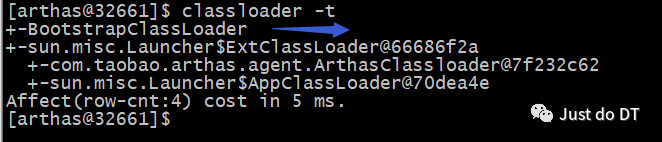
通过类加载器的hash,查看此类加载器实际所在的位置
 classloader -c 7f232c62
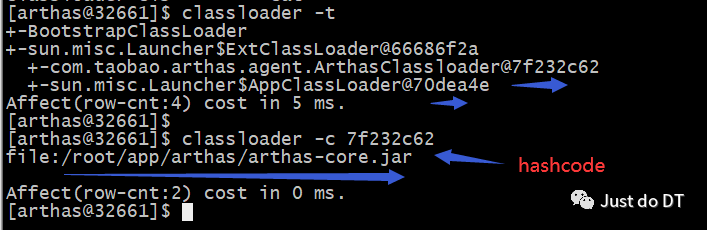
使用ClassLoader去查找指定资源resource所在的位置classloader -c 7f232c62 -r META-INF/MANIFEST.MF

使用ClassLoader去查找类的class文件所在的位置
classloader -c 7f232c62 -r java/lang/String.class

使用ClassLoader去加载类classloader -c 7f232c62 --load java.lang.String
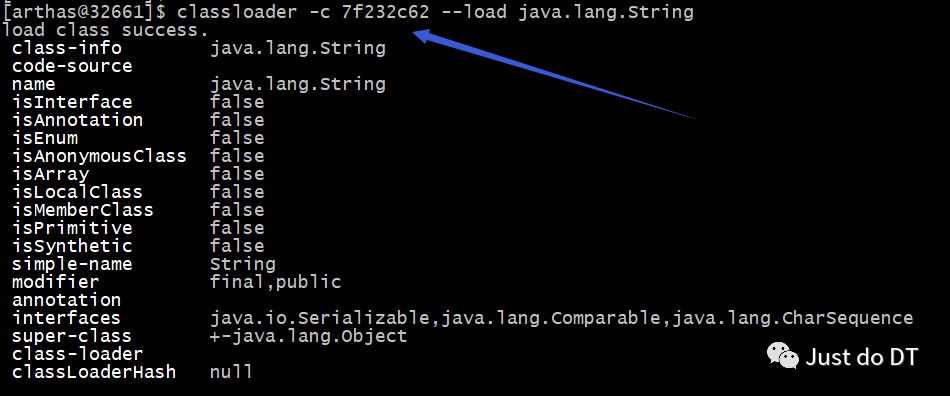
小结
显示所有类加载器的信息 获取某个类加载器所在的jar包 获取某个资源在哪个jar包中 加载某个类
monitor
目标
作用
对匹配 class-pattern/method-pattern的类、方法的调用进行监控。
monitor
命令是一个非实时返回命令,实时返回命令是输入之后立即返回而非实时返回的命令,则是不断的等待目标 Java 进程返回信息,直到用户输入
Ctrl+C
为止。
参数说明
[c:],意思是统计周期(cycle of output),拥有一个整型的参数值
| 参数名称 | 参数说明 |
|---|---|
| class-pattern | 类名表达式匹配 |
| method-pattern | 方法名表达式匹配 |
| [c:] | 统计周期,默认值为120秒 |
| [E] | 开启正则表达式匹配,默认为通配符匹配 |
举例
 过5秒监控一次,类demo.MathGame中primeFactors方法
 monitor -c 5 demo.MathGame primeFactors
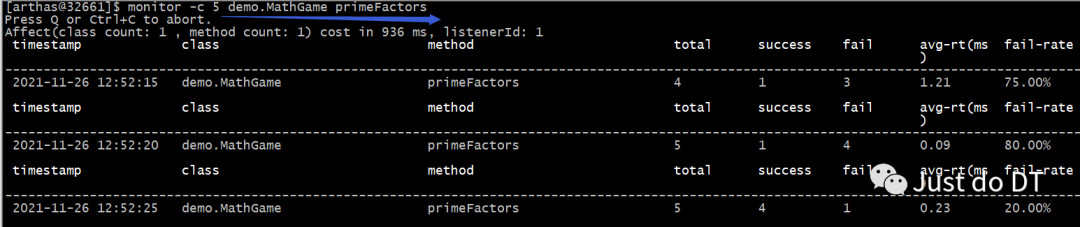
监控的维度说明
| 监控项 | 说明 |
|---|---|
| timestamp | 时间戳 |
| class | Java类 |
| fail-rate | 失败率 |
| rt | 平均耗时 |
| fail | 失败次数 |
| success | 成功次数 |
| total | 调用次数 |
| method | 方法(构造方法、普通方法) |
小结
用来监视一个时间段中指定方法的执行次数,成功次数,失败次数,耗时等这些信息
watch
目标
作用
方法执行数据观测,让你能方便的观察到指定方法的调用情况。
能观察到的范围为:
返回值
、抛出异常
、入参
,通过编写OGNL 表达式进行对应变量的查看。
参数说明
| 参数名称 | 参数说明 |
|---|---|
| class-pattern | 类名表达式匹配 |
| method-pattern | 方法名表达式匹配 |
| [x:] | 指定输出结果的属性遍历深度,默认为 1 |
| [E] | 开启正则表达式匹配,默认为通配符匹配 |
| [f] | 在方法结束之后(正常返回和异常返回)观察 finish |
| [s] | 在方法返回之后观察 success |
| [e] | 在方法异常之后观察 exception |
| [b] | 在方法调用之前观察 before |
| condition-express | 条件表达式 |
| express | 观察表达式 |
"{params,returnObj}",只要是一个合法的 ognl 表达式,都能被正常支持。
特别说明
watch 命令定义了4个观察事件点,即 b
方法调用前,e
方法异常后,s
方法返回后,f
方法结束后4个观察事件点 b
、e
、s
默认关闭,f
默认打开,当指定观察点被打开后,在相应事件点会对观察表达式进行求值并输出这里要注意 方法入参
和方法出参
的区别,有可能在中间被修改导致前后不一致,除了b
事件点params
代表方法入参外,其余事件都代表方法出参当使用 b
时,由于观察事件点是在方法调用前,此时返回值或异常均不存在
举例
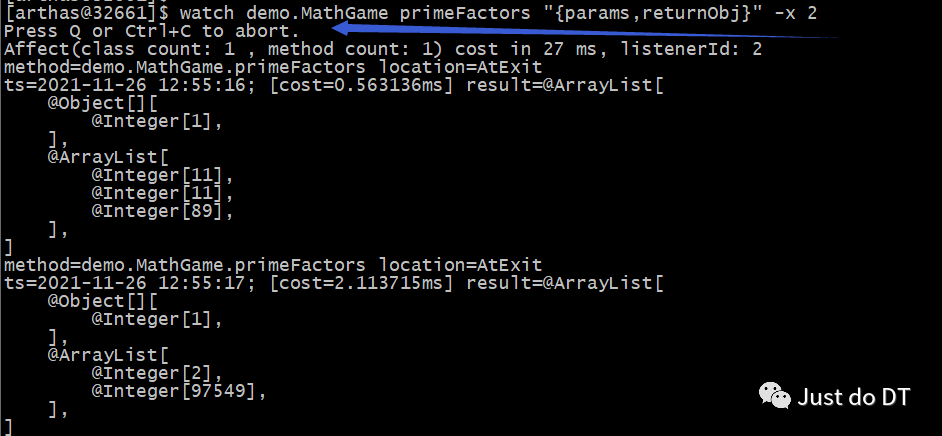
 观察demo.MathGame类中primeFactors方法出参和返回值,结果属性遍历深度为2。
 params表示所有参数数组(因为不确定是几个参数),returnObject表示返回值
 watch demo.MathGame primeFactors "{params,returnObj}" -x 2
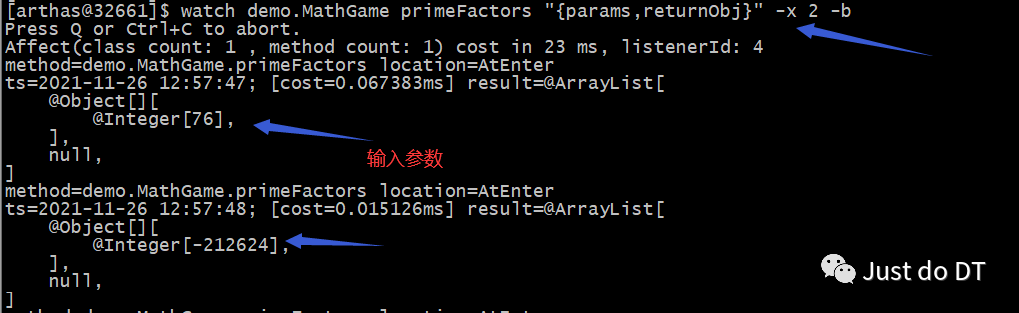
 观察方法入参,对比前一个例子,返回值为空(事件点为方法执行前,因此获取不到返回值)
 watch demo.MathGame primeFactors "{params,returnObj}" -x 2 -b
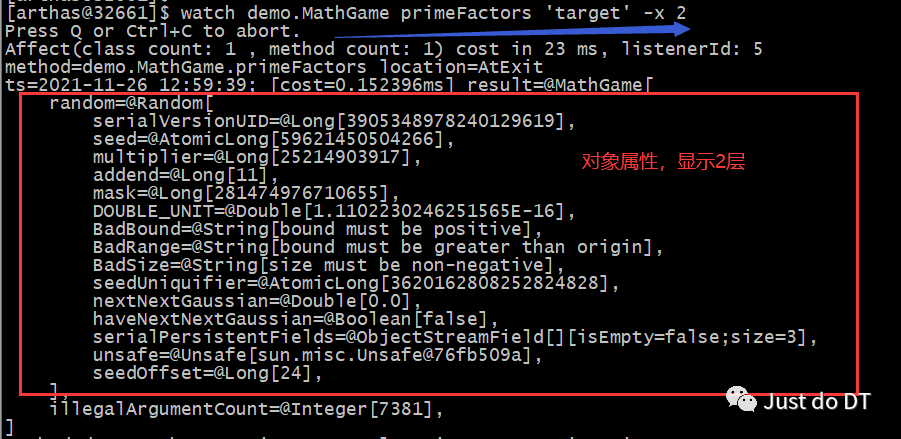
观察当前对象中的属性,如果想查看方法运行前后,当前对象中的属性,可以使用target关键字,代表当前对象watch demo.MathGame primeFactors 'target' -x 2
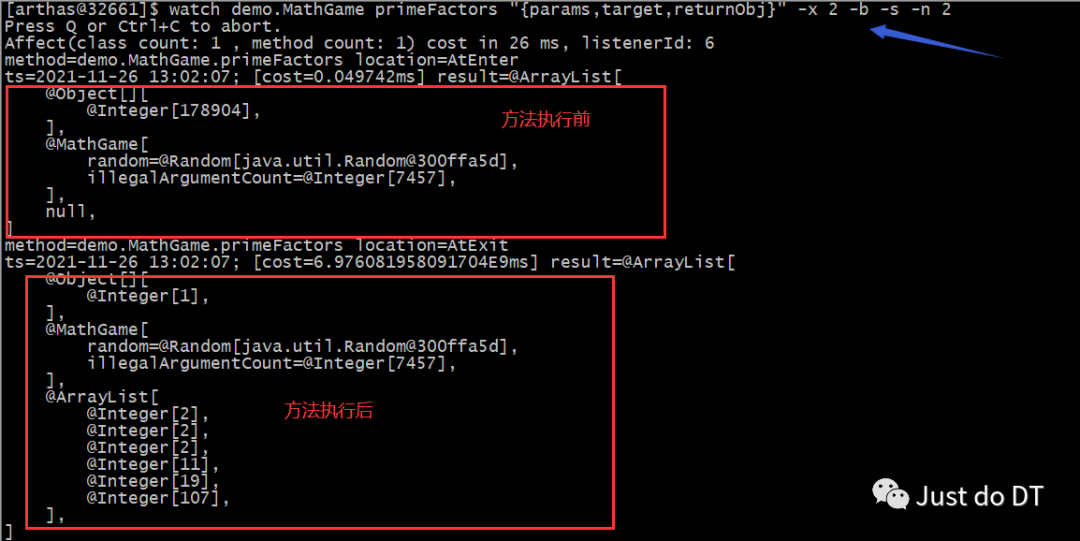
同时观察方法调用前和方法返回后,参数里-n 2,表示只执行两次。
这里输出结果中,第一次输出的是方法调用前的观察表达式的结果,第二次输出的是方法返回后的表达式的结果
params表示参数,target表示执行方法的对象,returnObject表示返回
值;
watch demo.MathGame primeFactors "{params,target,returnObj}" -x 2 -b -s -n 2
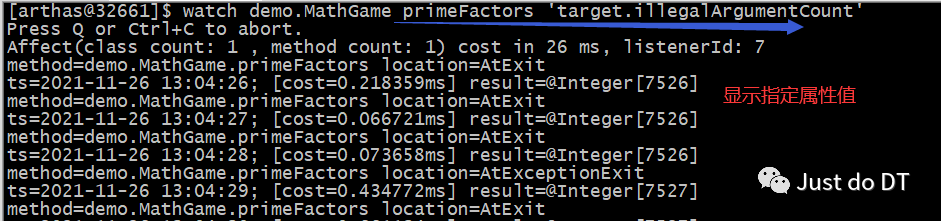
使用target.field_name访问当前对象的某个属性watch demo.MathGame primeFactors 'target.illegalArgumentCount'
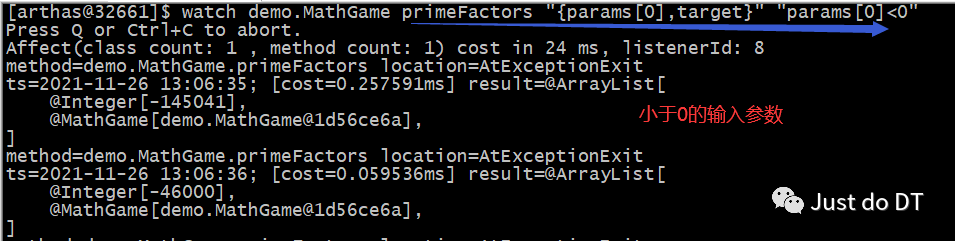
条件表达式的例子,输出第1参数小于的情况watch demo.MathGame primeFactors "{params[0],target}" "params[0]<0"
小结
| 参数名称 | 参数说明 |
|---|---|
| [b] | begin 监视方法执行前的情况 |
| [e] | exception 监视出现异常的情况 |
| [f] | finish 执行完毕的情况,包含成功或失败 |
| [s] | success 执行成功的情况 |
trace
目标
介绍
trace 命令能主动搜索 class-pattern/method-pattern 对应的方法调用路径,渲染和统计整个调用链路上的所有性能开销和追踪调用链路。
观察表达式的构成主要由ognl 表达式组成,所以你可以这样写
"{params,returnObj}"
,只要是一个合法的 ognl 表达式,都能被正常支持。很多时候我们只想看到某个方法的rt大于某个时间之后的trace结果,现在Arthas可以按照方法执行的耗时来进行过滤了,例如
trace *StringUtils isBlank '#cost>100'
表示当执行时间超过100ms的时候,才会输出trace的结果。watch/stack/trace这个三个命令都支持
#cost
耗时条件过滤
参数说明
| 参数名称 | 参数说明 |
|---|---|
| class-pattern | 类名表达匹配 |
| method-pattern | 方法名表达式匹配 |
| #cost | 方法执行耗时,单位是毫秒 |
| [n:] | 设置命令执行次数 |
| [E] | 开启正则表达式匹配,默认是通配符匹配 |
| condition-express | 条件表达式,使用OGNL表达式 |
举例
 trace函数指定类的指定方法
 trace demo.MathGame run

 如果方法调用的次数很多,那么可以用-n参数指定捕捉结果的次数。比如下面的例子里,捕捉到一次调用就退出命令。
 trace demo.MathGame run -n 1

 默认情况下,trace不会包含jdk里的函数调用,如果希望trace jdk里的函数,需要显式设置--skipJDKMethod false。
 trace --skipJDKMethod false demo.MathGame run

 据调用耗时过滤,trace大于0.5ms的调用路径
 trace demo.MathGame run '#cost > .5'

 可以用正则表匹配路径上的多个类和函数,一定程度上达到多层trace
的效果。

trace -E com.test.ClassA|org.test.ClassB method1|method2|method3
小结
| 参数名称 | 参数说明 |
|---|---|
| class-pattern | 类名表达式匹配 |
| method-pattern | 方法名表达式匹配 |
| #cost | 过滤条件,只追踪满足的耗时方法 |
| condition-express | 条件表达式 |
stack
作用
输出当前方法被调用的调用路径
介绍
很多时候我们都知道一个方法被执行,但这个方法被执行的路径非常多,或者你根本就不知道这个方法是从那里被执行了,此时你需要的是 stack 命令。
参数说明
| 参数名称 | 参数说明 |
|---|---|
| class-pattern | 类名表达式匹配 |
| method-pattern | 方法名表达式匹配 |
| [n:] | 执行次数限制 |
| [E] | 开启正则表达式匹配,默认为通配符匹配 |
| condition-express | 条件表达式,OGNL |
举例
 获取primeFactors的调用路径
 stack demo.MathGame primeFactors

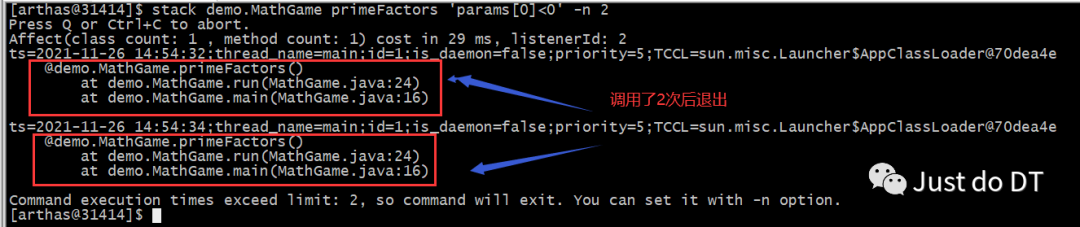
 条件表达式来过滤,第0个参数的值小于0,-n表示获取2次
 stack demo.MathGame primeFactors 'params[0]<0' -n 2
 据执行时间来过滤,耗时大于0.5毫秒
 stack demo.MathGame primeFactors '#cost>0.5'

小结
输出当前方法被调用的路径
tt
作用
介绍
watch 虽然很方便和灵活,但需要提前想清楚观察表达式的拼写,这对排查问题而言要求太高,因为很多时候我们并不清楚问题出自于何方,只能靠蛛丝马迹进行猜测。
这个时候如果能记录下当时方法调用的所有入参和返回值、抛出的异常会对整个问题的思考与判断非常有帮助。
于是乎,TimeTunnel 命令就诞生了。
参数解析
| tt的参数 | 说明 |
|---|---|
| -t | 记录某个方法在一个时间段中的调用 |
| -l | 显示所有已经记录的列表 |
| -p | 重新调用指定的索引号时间碎片 |
| -i 索引号 | 查看指定索引号的详细调用信息 |
| -s 表达式 | 搜索表达式 |
| -n 次数 | 只记录多少次 |
ttt 命令有很多个主参数, -t
就是其中之一。这个参数表明希望记录下类*Test
的print
方法的每次执行情况。n 3当你执行一个调用量不高的方法时可能你还能有足够的时间用 CTRL+C
中断 tt 命令记录的过程,但如果遇到调用量非常大的方法,瞬间就能将你的 JVM 内存撑爆。此时你可以通过 -n
参数指定你需要记录的次数,当达到记录次数时 Arthas 会主动中断tt命令的记录过程,避免人工操作无法停止的情况。
使用案例
基本使用
 最基本的使用来说,就是记录下当前方法的每次调用环境现场。
 tt -t demo.MathGame primeFactors

表格字段说明
| 表格字段 | 字段解释 |
|---|---|
| INDEX | 时间片段记录编号,每一个编号代表着一次调用,后续tt还有很多命令都是基于此编号指定记录操作,非常重要。 |
| TIMESTAMP | 方法执行的本机时间,记录了这个时间片段所发生的本机时间 |
| METHOD | 执行的方法名 |
| CLASS | 执行的类名 |
| OBJECT | 执行对象的hashCode(),注意,曾经有人误认为是对象在JVM中的内存地址,但很遗憾他不是。但他能帮助你简单的标记当前执行方法的类实体 |
| IS-EXP | 方法是否以抛异常的形式结束 |
| IS-RET | 方法是否以正常返回的形式结束 |
| COST(ms) | 方法执行的耗时 |
条件表达式 不知道大家是否有在使用过程中遇到以下困惑 条件表达式也是用 OGNL
来编写,核心的判断对象依然是Advice
对象。除了tt
命令之外,watch
、trace
、stack
命令也都支持条件表达式。Arthas 似乎很难区分出重载的方法 我只需要观察特定参数,但是 tt 却全部都给我记录了下来 解决方法重载 tt -t *Test print params.length==1通过制定参数个数的形式解决不同的方法签名,如果参数个数一样,你还可以这样写 tt -t *Test print 'params[1] instanceof Integer'解决指定参数 tt -t *Test print params[0].mobile=="13989838402"
检索调用记录
tt记录了一大片的时间片段之后,你希望能从中筛选出自己需要的时间片段,这个时候你就需要对现有记录进行检索。
tt -l

需要筛选出 primeFactors
方法的调用信息
tt -s 'method.name=="primeFactors"'

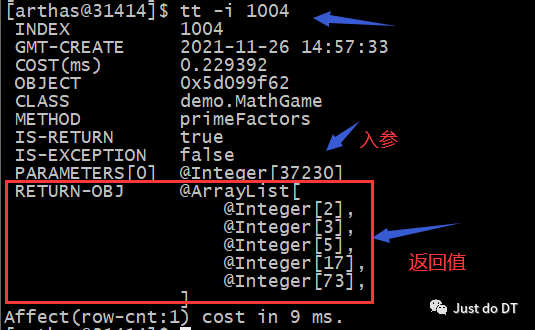
查看调用信息
对于具体一个时间片的信息而言,你可以通过 -i
参数后边跟着对应的 INDEX
编号查看到他的详细信息。
tt -i 1004
重做一次调用
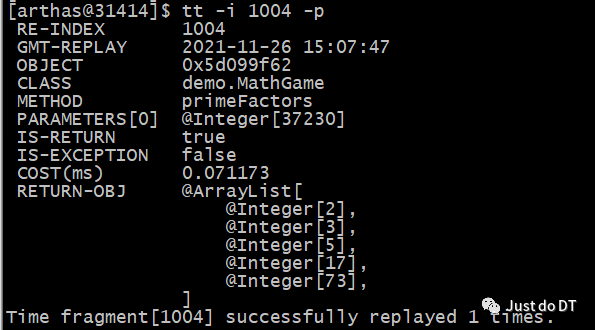
tt命令由于保存了当时调用的所有现场信息,所以我们可以自己主动对一个
INDEX编号的时间片自主发起一次调用,从而解放你的沟通成本。此时你需要
-p参数。通过
--replay-times指定 调用次数,通过
--replay-interval指定多次调用间隔(单位ms, 默认1000ms)
tt -i 1004 -p
小结
作用:记录指定方法每次调用的入参和返回值,并后期还可以对这些信息进行观测
| tt的参数 | 说明 |
|---|---|
| -t | 记录方法在一个时间段中调用 |
| -l | 显示所有已经记录的列表 |
| -i 索引号 | 查看它的详细信息 |
| -s 搜索表达式 | 指定搜索表达式 |
| -n 次数 | 只记录多少次 |
options
作用
全局开关
全局选项
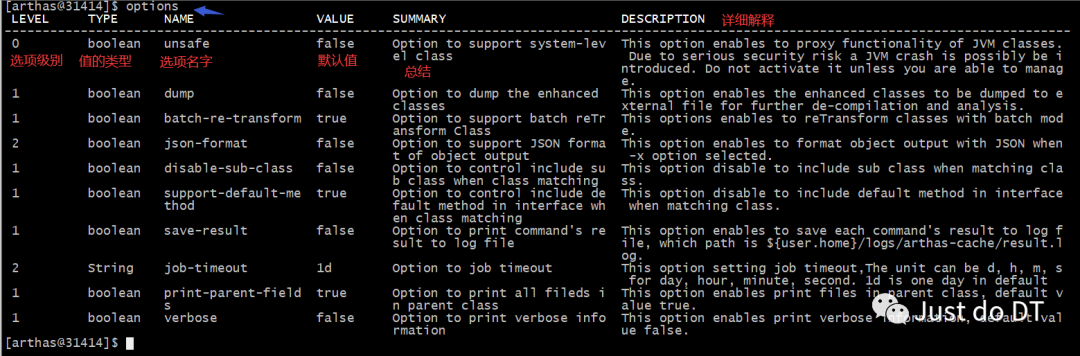
| 名称 | 默认值 | 描述 |
|---|---|---|
| unsafe | false | 是否支持对系统级别的类进行增强,打开该开关可能导致把JVM搞挂,请慎重选择! |
| dump | false | 是否支持被增强了的类dump到外部文件中,如果打开开关,class文件会被dump到/${application dir}/arthas-class-dump/目录下,具体位置详见控制台输出 |
| batch-re-transform | true | 是否支持批量对匹配到的类执行retransform操作 |
| json-format | false | 是否支持json化的输出 |
| disable-sub-class | false | 是否禁用子类匹配,默认在匹配目标类的时候会默认匹配到其子类,如果想精确匹配,可以关闭此开关 |
| debug-for-asm | false | 打印ASM相关的调试信息 |
| save-result | false | 是否打开执行结果存日志功能,打开之后所有命令的运行结果都将保存到~/logs/arthas-cache/result.log中 |
| job-timeout | 1d | 异步后台任务的默认超时时间,超过这个时间,任务自动停止;比如设置 1d, 2h, 3m, 25s,分别代表天、小时、分、秒 |
| print-parent-fields | true | 是否打印在parent class里的filed |
案例
查看所有的options
options
获取option的值
options json-format

设置指定的option
例如,想打开执行结果存日志功能,输入如下命令即可:
options save-result true

小结
profiler火焰图
目标
介绍
profiler命令支持生成应用热点的火焰图。本质上是通过不断的采样,然后把收集到的采样结果生成火焰图。
profiler 命令 [命令参数]案例
启动profiler
 $ profiler start
 Started [cpu] profiling

默认情况下,生成的是cpu的火焰图,即event为cpu。可以用--event参数来指定。
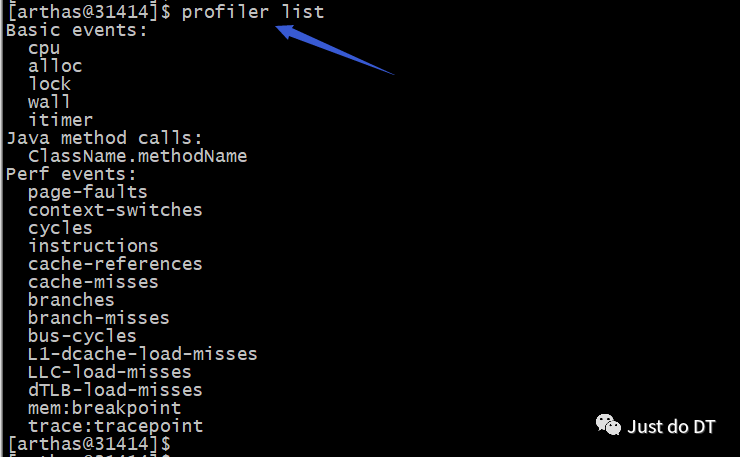
显示支持的事件
$ profiler list
获取已采集的sample的数量
 $ profiler getSamples
 17

查看profiler状态
 $ profiler status
 [cpu] profiling is running for 129 seconds

event和采样时间。
停止profiler
生成svg格式结果
 $ profiler stop
 profiler output file: /root/app/arthas/arthas-output/20211126-153129.svg
 OK

工作目录下的
arthas-output目录。可以通过
--file参数来指定输出结果路径。比如:
 $ profiler stop --file /tmp/output.svg
 profiler output file: /tmp/output.svg
 OK
生成html格式结果
默认情况下,结果文件是svg
格式,如果想生成html
格式,可以用--format
参数指定:
 $ profiler stop --format html
 profiler output file: /tmp/test/arthas-output/20191125-143329.html
 OK
或者在--file
参数里用文件名指名格式。比如--file /tmp/result.html
。

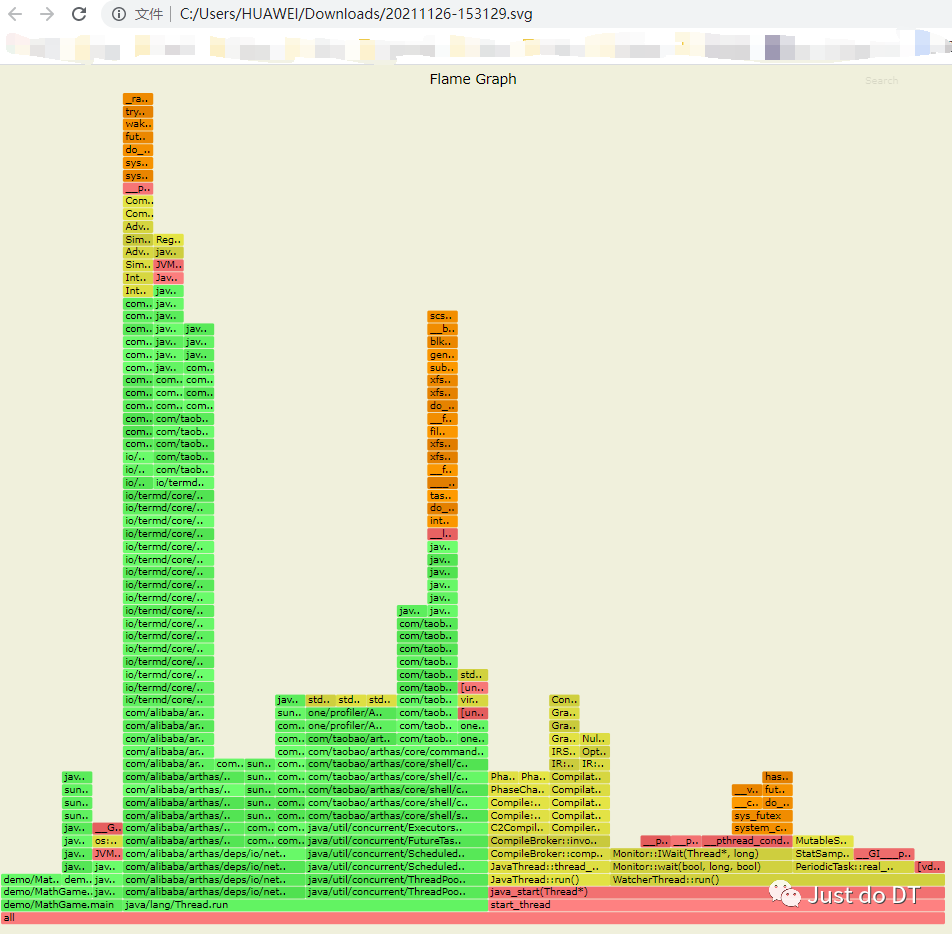
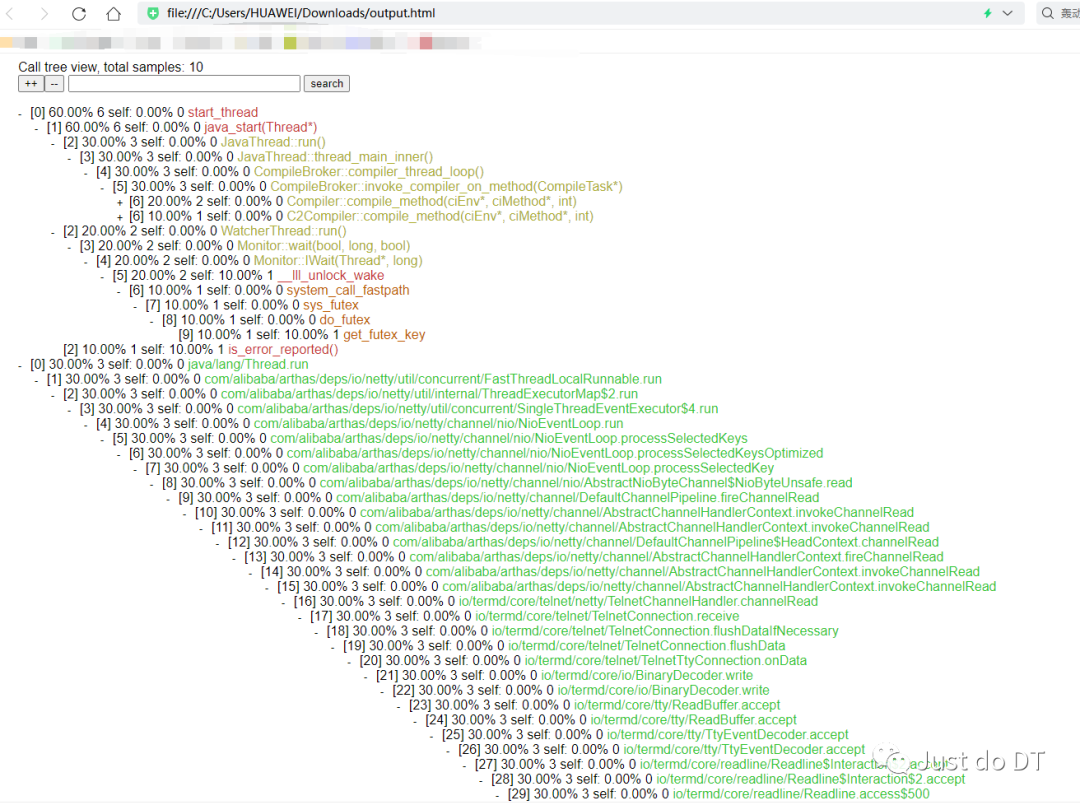
通过浏览器查看arthas-output下面的profiler结果
arthas-output目录下面的profiler结果:
火焰图的含义
火焰图是基于 perf 结果产生的SVG 图片,用来展示 CPU 的调用栈。
y 轴表示调用栈,每一层都是一个函数。调用栈越深,火焰就越高,顶部就是正在执行的函数,下方都是它的父函数。
x 轴表示抽样数,如果一个函数在 x 轴占据的宽度越宽,就表示它被抽到的次数多,即执行的时间长。注意,x 轴不代表时间,而是所有的调用栈合并后,按字母顺序排列的。
火焰图就是看顶层的哪个函数占据的宽度最大。只要有"平顶"(plateaus),就表示该函数可能存在性能问题。
颜色没有特殊含义,因为火焰图表示的是 CPU 的繁忙程度,所以一般选择暖色调。
小结
| profiler | 命令作用 |
|---|---|
| profiler start | 启动profiler,默认情况下,生成cpu的火焰图 |
| profiler list | 显示所有支持的事件 |
| profiler stop | 停止profiler,生成火焰图的结果,指定输出目录和输出格式:svg或html |
| profiler status | 查看profiler的状态,运行的时间 |
| profiler getSamples | 获取已采集的sample的数量 |
vmtool
https://arthas.aliyun.com/doc/vmtool.html#id1
vmtool命令通过
getInstances这个action,在JVM里搜索字符串:
$ vmtool --action getInstances --className java.lang.String --limit 10@String[][@String[Sorry, deque too big],@String[head=%d tail=%d capacity=%d%n],@String[elements=%s%n],@String[sun/nio/ch/IOVecWrapper],@String[40252e37-8a73-4960-807e-3495addd5b08:1620922383791],@String[40252e37-8a73-4960-807e-3495addd5b08:1620922383791],@String[sun/nio/ch/AllocatedNativeObject],@String[sun/nio/ch/NativeObject],@String[sun/nio/ch/IOVecWrapper$Deallocator],@String[Java_sun_nio_ch_FileDispatcherImpl_writev0],]
可以通过 - -limit
参数来限制返回值的数量,避免获取超大数据时对 JVM 造成的压力。默认值为 10。
查找 spring context
vmtool --action getInstances --className org.springframework.context.ApplicationContext

getInstances action返回结果绑定到instances变量上,它是数组。通过 -x/--expand 参数可以指定结果的展开层次,默认值是1。
vmtool --action getInstances --className org.springframework.context.ApplicationContext -x 2
vmtool --action getInstances \\--classLoaderClass org.springframework.boot.loader.LaunchedURLClassLoader \\--className org.springframework.context.ApplicationContext
sc命令查找到加载class的 classloader。
$ sc -d org.springframework.context.ApplicationContext class-info org.springframework.boot.context.embedded.AnnotationConfigEmbeddedWebApplicationContext code-source file:/private/tmp/demo-arthas-spring-boot.jar!/BOOT-INF/lib/spring-boot-1.5.13.RELEASE.jar!/ name org.springframework.boot.context.embedded.AnnotationConfigEmbeddedWebApplicationContext... class-loader +-org.springframework.boot.loader.LaunchedURLClassLoader@19469ea2 +-sun.misc.Launcher$AppClassLoader@75b84c92 +-sun.misc.Launcher$ExtClassLoader@4f023edb classLoaderHash 19469ea2
-c/
--classloader参数指定:
vmtool --action getInstances \\-c 19469ea2 \\--className org.springframework.context.ApplicationContext
强制GC
-XX:+DisableExplicitGC的JVM参数之后,调用
System.Gc()可能并不会触发GC行为。
vmtool里提供了强制GC的功能:
vmtool --action forceGc
-verbose:gc参数,则可以在应用的标准输出里看到类似的日志:
[GC (JvmtiEnv ForceGarbageCollection) 25760K->17039K(349696K), 0.0015299 secs][Full GC (JvmtiEnv ForceGarbageCollection) 17039K->16840K(353792K), 0.0154049 secs]
学习总结
| 命令 | 说明 |
|---|---|
| dump | 将已加载类的字节码文件保存到特定的目录中 |
| classloader | 获取类加载器的信息 |
| profiler | 生成火焰图 |
| options | 全局开关 |
| tt | 记录指定方法每次调用的入参和返回信息 |
| stack | 输出当前方法被调用的路径 |
| trace | 对方法内部调用路径进行追踪,并输出方法路径上每个节点上耗时 |
| watch | 观察到指定方法的调用情况 |
| monitor | 监控指定类中方法的执行情况 |
| vmtool | 监控内存中的某个实例 |
参考
https://arthas.aliyun.com/doc/index.html
