环境准备
DEM部署需要的软件:
- DEM服务器安装包:DEM WAR包
- DEM存储数据库:DM数据库软件
- 数据库代理服务:dmagent软件
- JAVA1.8环境
- DEM部署需要的机器:需要3台。
序号 | 机器名 | 内容 |
1 | T1 | JAVA 1.8 环境, DEM 服务器、DEM存储数据库、WEB 服务器。 |
2 | T2 | JAVA 1.8 环境,数据库代理服务 |
3 | T3 | 使用本机上的浏览器,访问部署好的 DEM |
这里为测试环境,DEM服务器、DEM存储数据库、数据库代理服务部署在1台上。
安装步骤
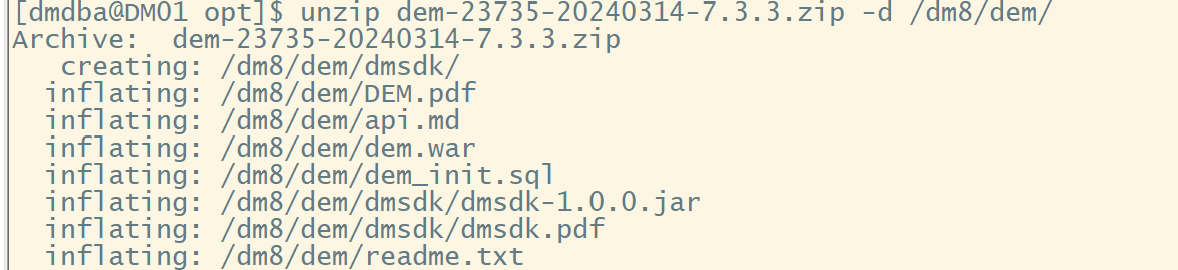
解压DEM
[root@DM01 opt]# chown dmdba:dinstall dem-23735-20240314-7.3.3.zip [root@DM01 opt]# chmod 777 dem-23735-20240314-7.3.3.zip [root@DM01 opt]# su - dmdba 上一次登录:二 7月 2 10:57:20 CST 2024pts/0 上 [dmdba@DM01 ~]$ cd /opt [dmdba@DM01 opt]$ unzip dem-23735-20240314-7.3.3.zip -d /dm8/dem/ |
安装DEM存储数据库
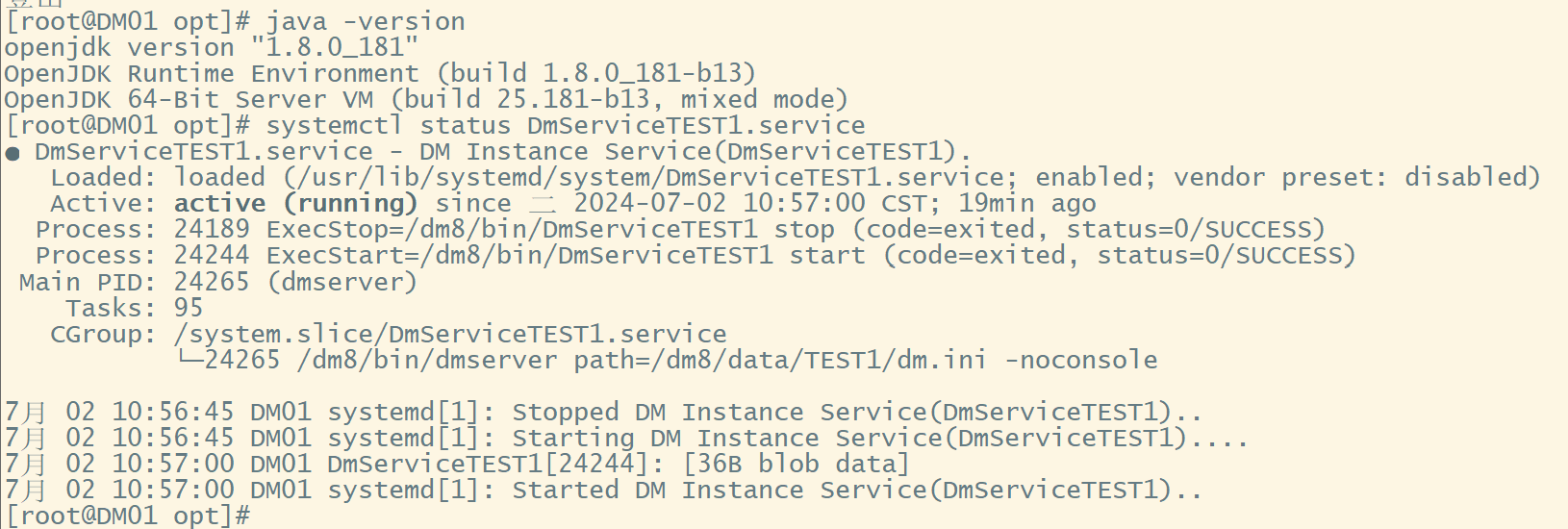
首先先配置好 JAVA 1.8 环境,再安装 DEM 数据库。
DEM数据库就是达梦数据库。
修改dm.ini
MEMORY_POOL = 200 BUFFER = 1000 KEEP = 64 SORT_BUF_SIZE = 50 |
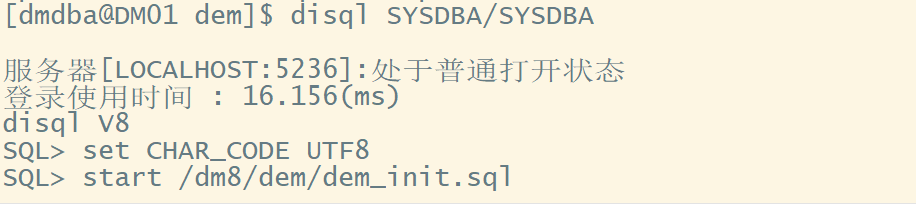
执行脚本dem_init.sql
安装DEM服务器
部署tomcat
解压tomcat

改名

启动tomcat

配置tomcat
在conf/server.xml中

修改jvm启动参数(存在3个JAVA_OPTS,修改后面2个JAVA_OPTS)
Linux:bin/catalina.sh -> JAVA_OPTS="-server -Xms256m -Xmx1024m -Djava.library.path=/dm8/bin"

放入dem.war到/autoinit/apache-tomcat-9.0.82/webapps,启动tomcat,启动后dem.war成功解压就算成功

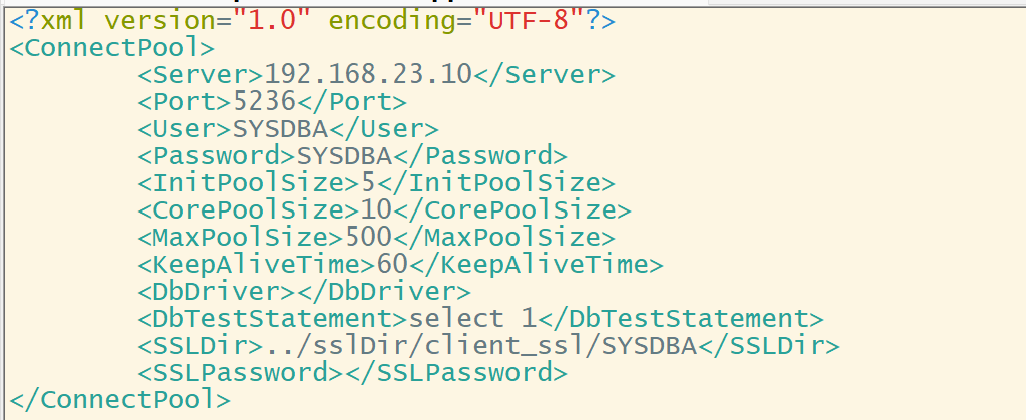
配置后台数据库的连接信息
配置后台数据库的连接信息:ip、port、用户名、密码、连接池大小,SSL登录信息等,在文件tomcat/webapps/dem/WEB-INF/db.xml(dem.war中)配置

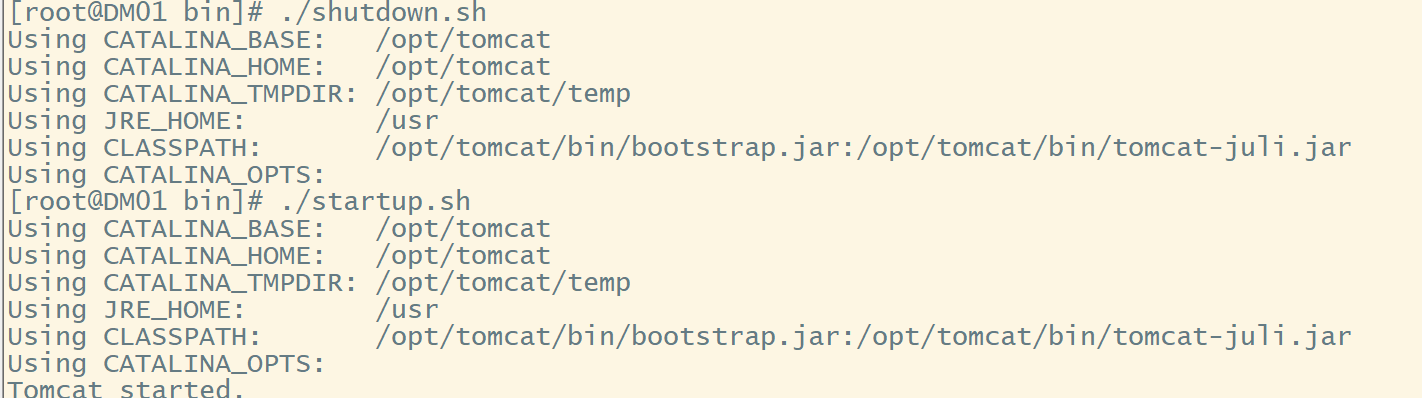
重启tomcat
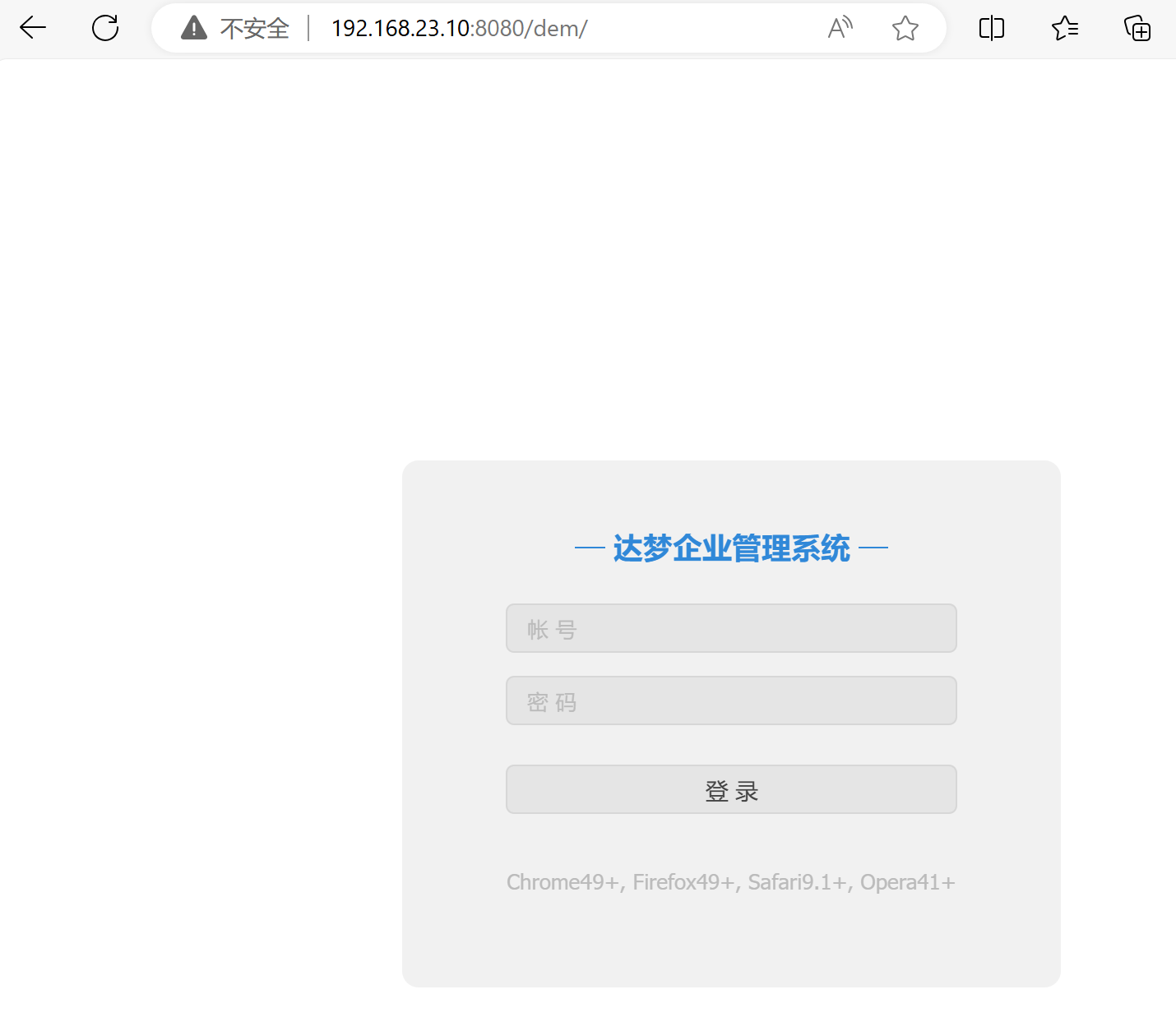
访问
开启浏览器访问url(http://192.168.23.10:8080/dem),登录(admin/888888)
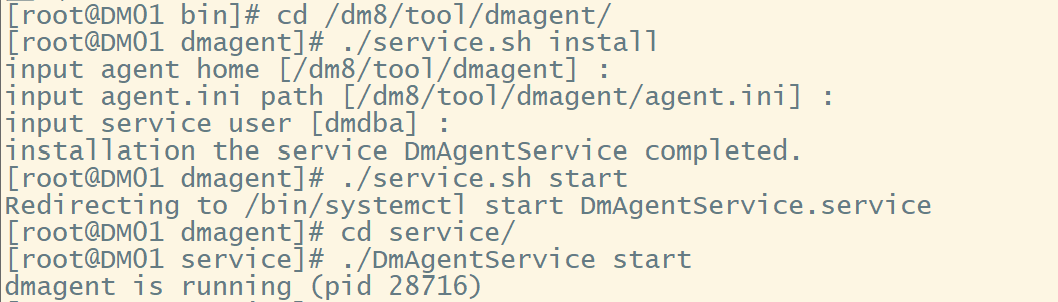
Dmagent注册服务
获取dmagent
达梦数据库安装目录的tool下存有dmagent
登录其他部署好的DEM,在“DEM-资源包”中下载 dmagent。
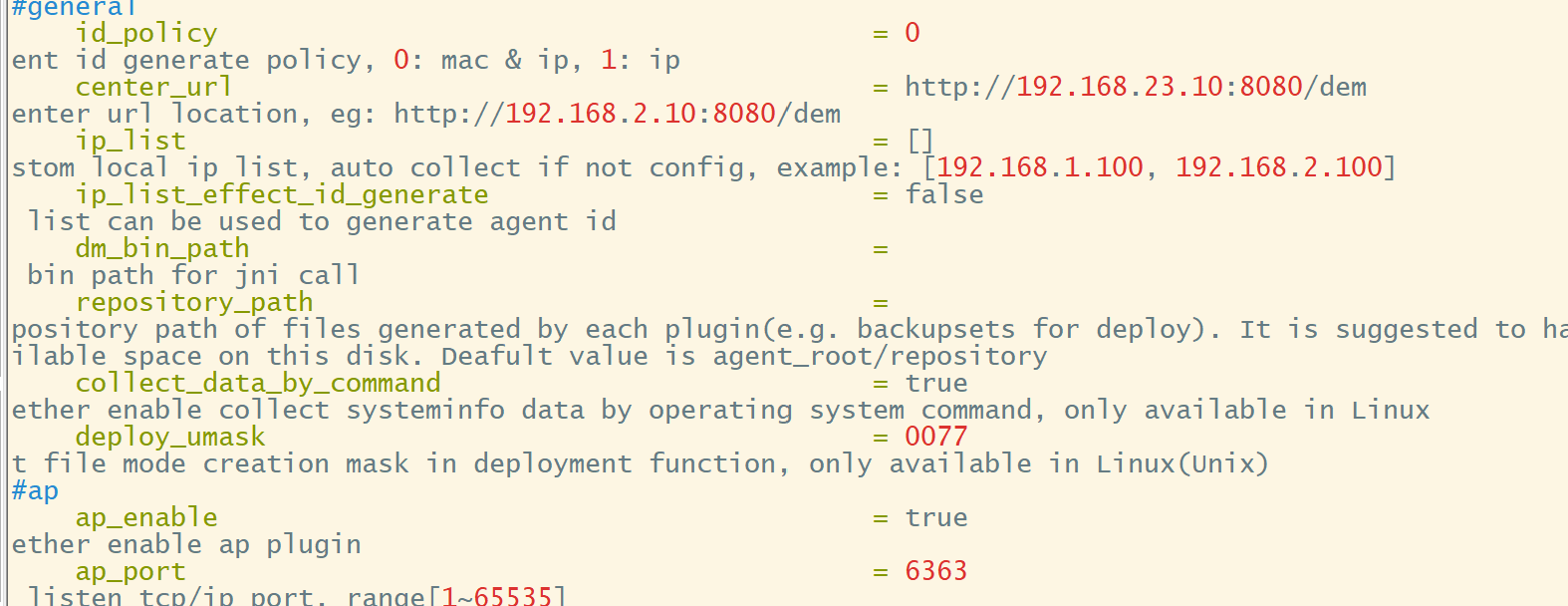
修改dmagent配置
在tool目录下 dmagent目录
编辑agent.ini文件,修改第一个ip为dem的服务器ip
注册服务
登录DEM
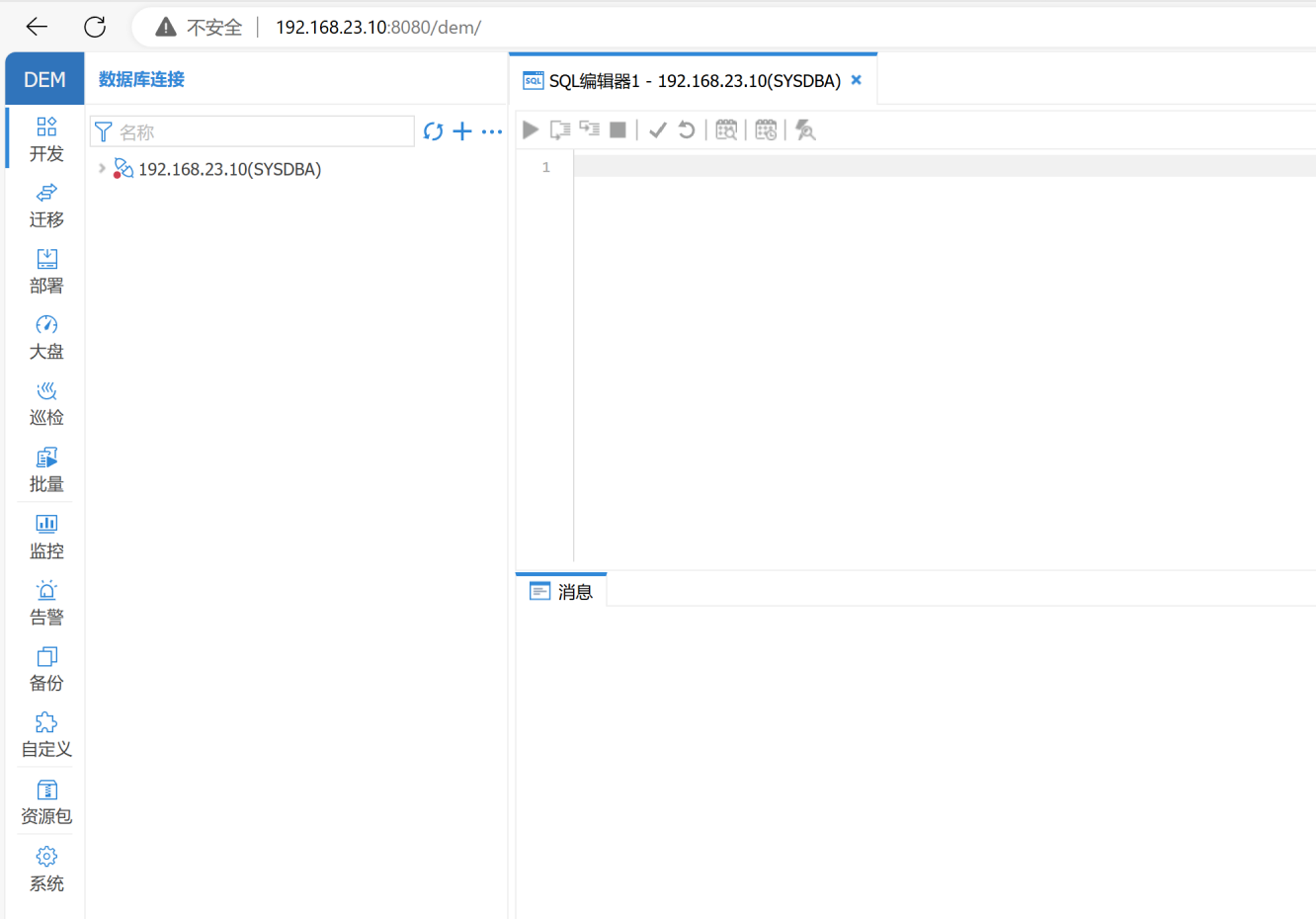
校验DEM是否部署成功
校验DEM与dmagent是否连通
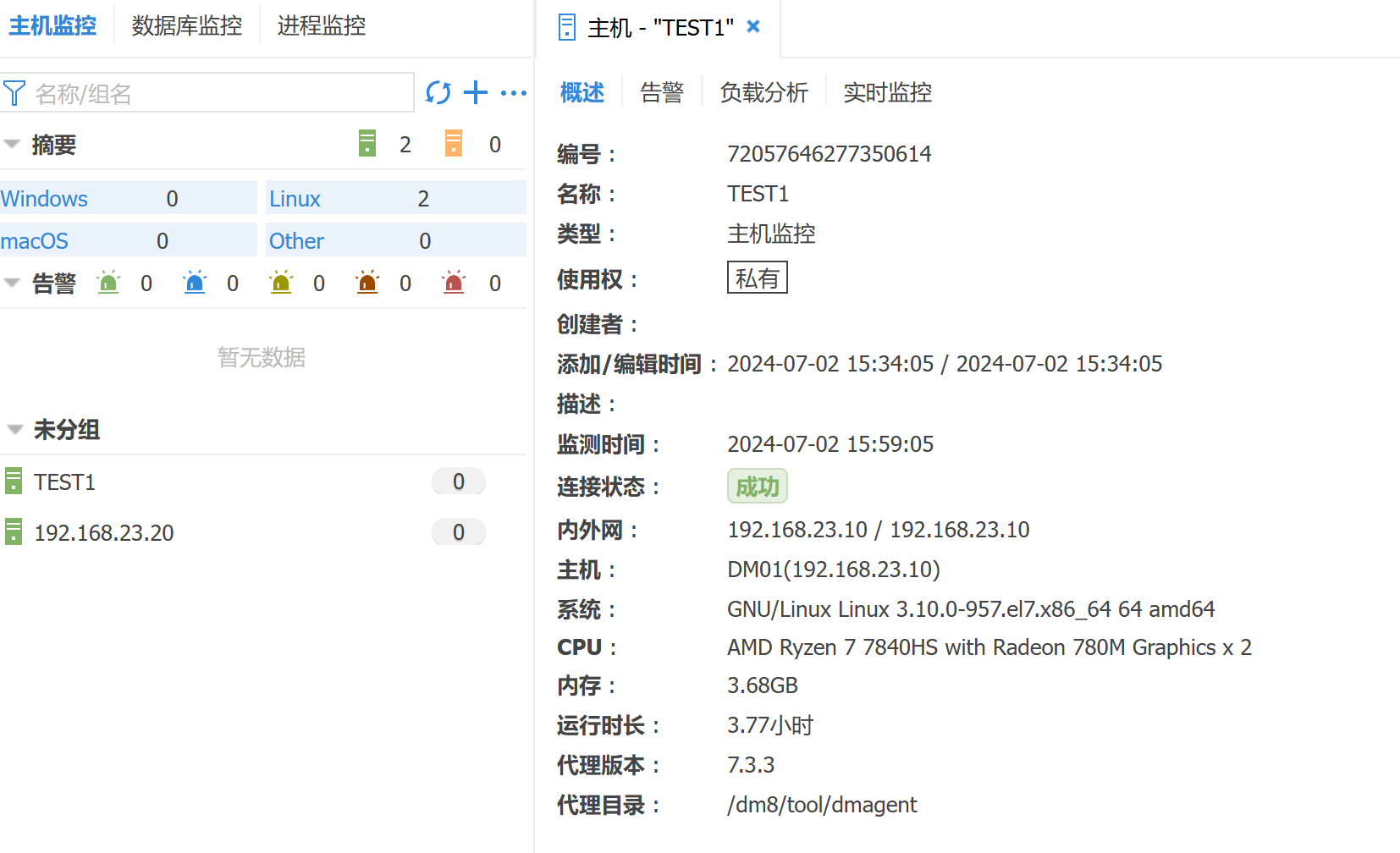
登录 DEM 选择监控和告警模块的“主机”,打开主机面板,检查是否可以看到自己部署的dmagent。
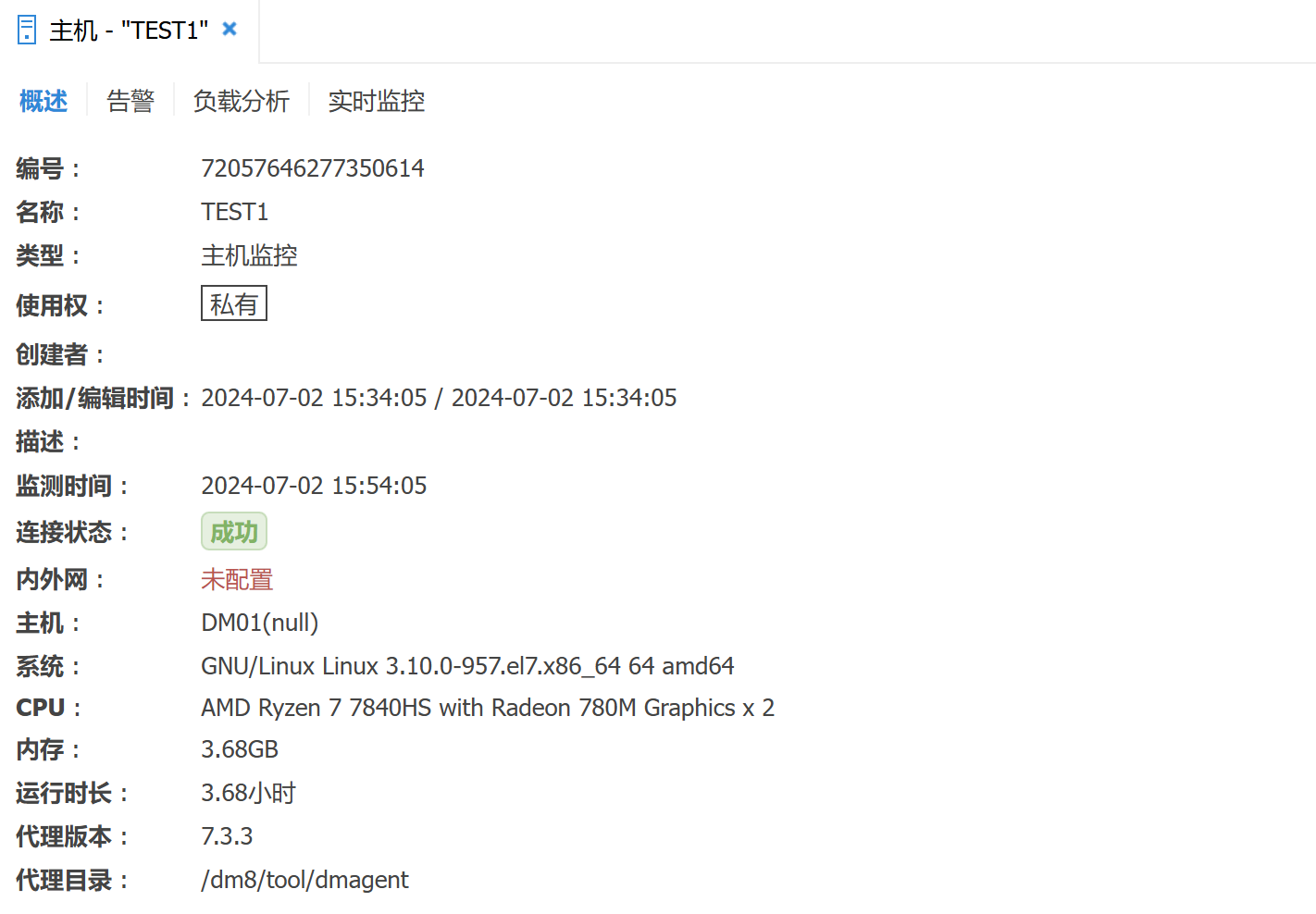
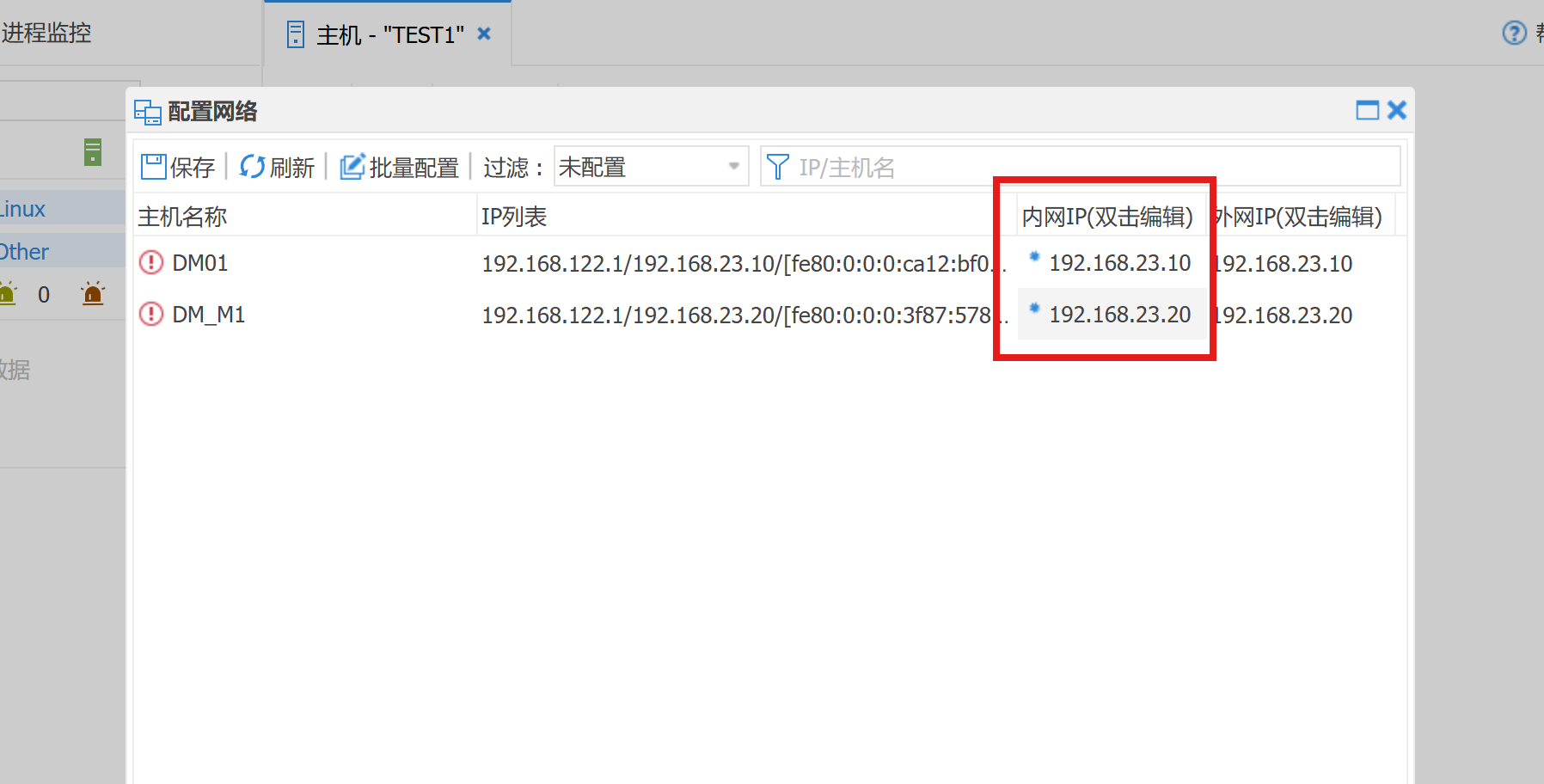
配置dmagent内外网信息
登录 DEM 选择监控和告警模块的“主机”,打开主机面板,找到自己部署的 dmagent, 在最右侧“操作”栏,打开下拉列表,选择“配置网络”,打开配置网络对话框,配置内外网信 息。
其中,一般 DEM 访问 dmagent 用外网,dmagent 之间或 dmagent 所在机器的数 据库之间通讯用内网。这里为测试环境,内外网使用同一个IP