随着数据要素逐渐成为帮助工业企业提升智能化水平的重要助力,如何灵活采集和处理工业数据,并满足用户定制化的数据需求,成为企业数字化建设的焦点之一。
本文将重点介绍 NeuronEX 的自定义函数功能,旨在帮助用户更灵活地处理数据流,便于进行模块化的软件协作和维护。
准备工作
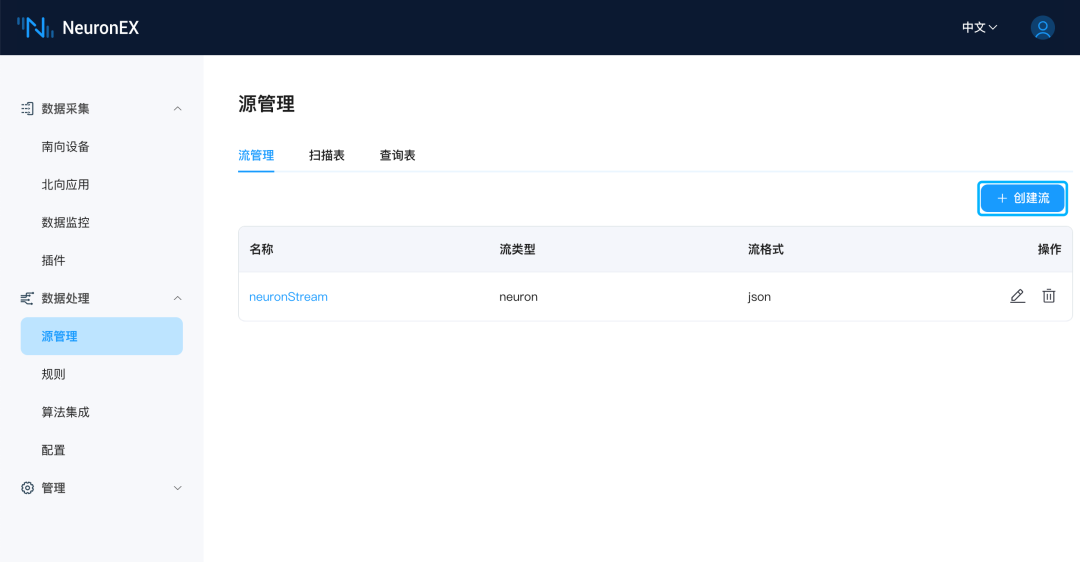
1. 登录到 NeuronEX 系统,进入“数据处理” - “源管理”页面。在“流管理”区域,点击“创建流”按钮。
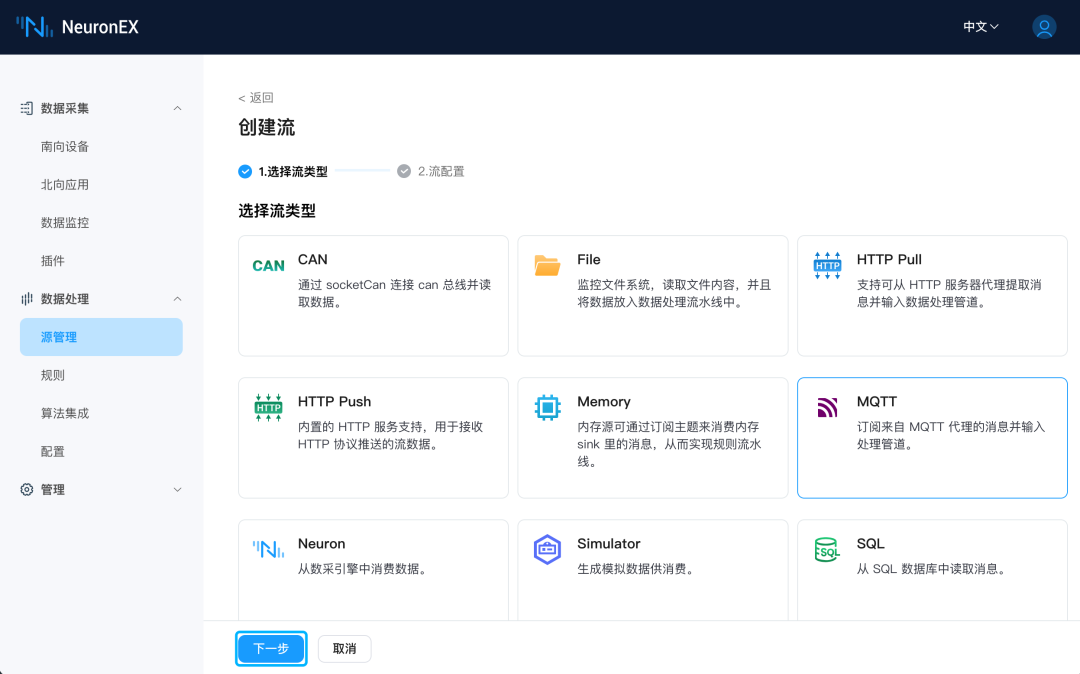
2. 选择 MQTT 类型,然后点击“下一步”按钮,进入“流配置”页面。
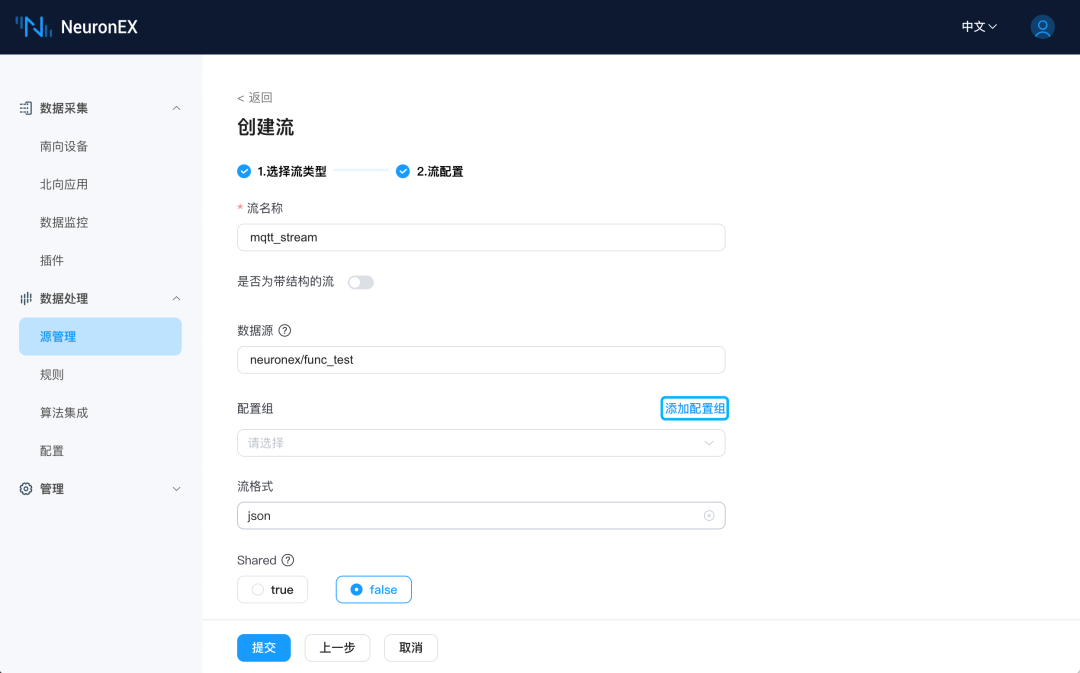
3. 在流配置页面里,填入流名称和数据源。其它配置信息可保留默认值。数据源应填入计划订阅的 MQTT 主题,以便区分不同的数据流。
例如,可以填入 neuronex/func_test
点击“添加配置组”按钮以创建新的配置组。
4. 在源配置组里,填入配置组名称和 MQTT 消息服务器地址。此次演示中,服务器地址使用由 EMQX 提供的免费公共 MQTT 服务器:
https://www.emqx.com/zh/mqtt/public-mqtt5-broker
该服务器由 EMQX MQTT 接入平台提供,然后点击“提交”按钮,完成配置组的添加。
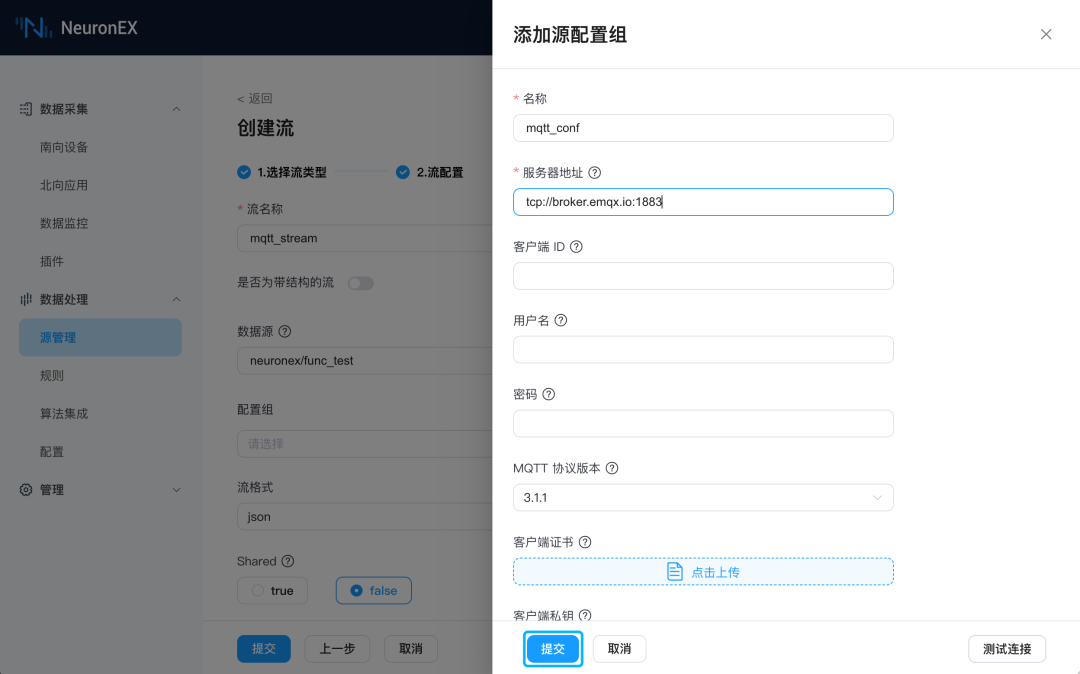
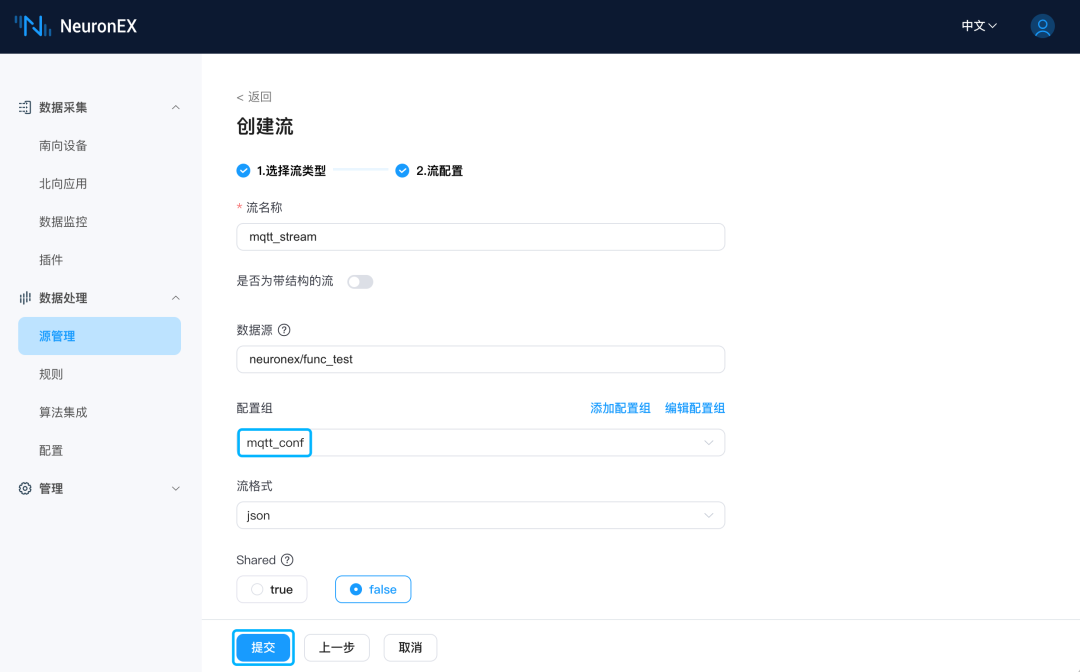
5. 配置组添加完成后,可看到配置组中已选中刚才添加的 mqtt_conf
配置组,接着点击“提交”按钮即可完成数据源的创建。
创建自定义函数
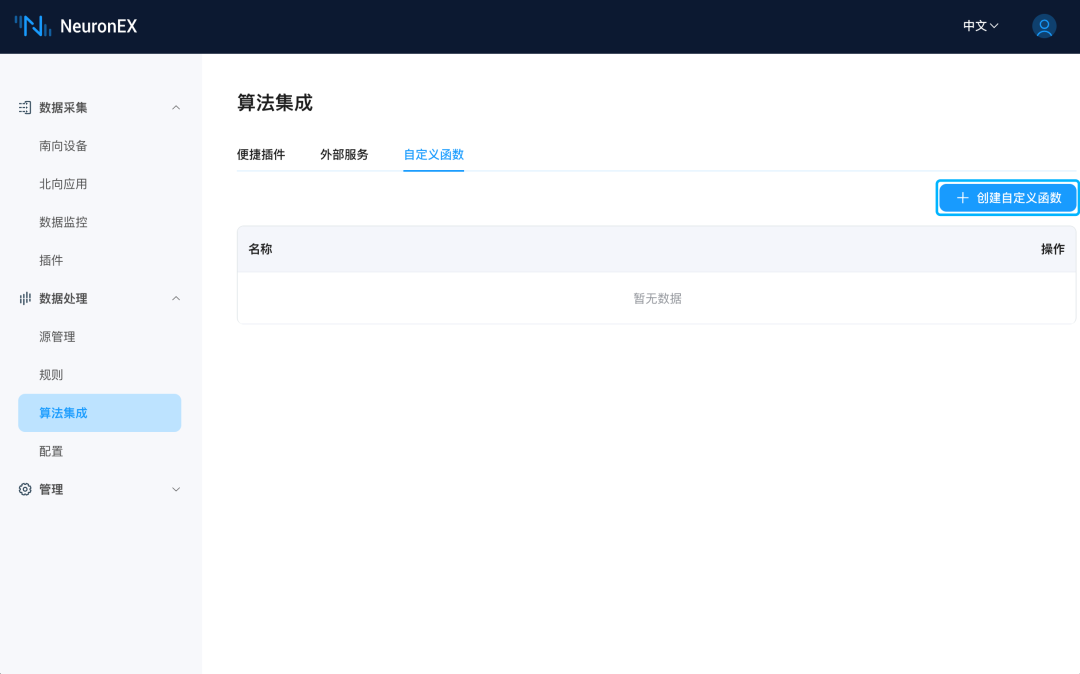
1. 进入“数据处理” - “算法集成”页面。在“自定义函数”区域,点击“创建自定义函数”按钮。
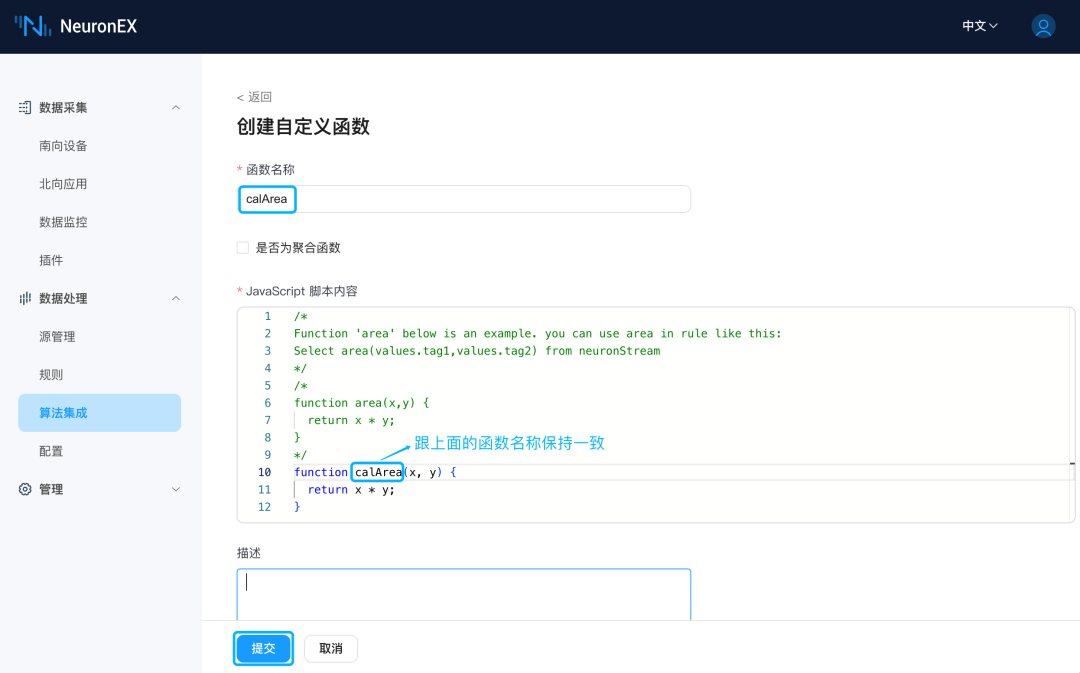
2. 在创建自定义函数页面,填入函数名称和 JavaScript 脚本内容,然后点击“提交”按钮,完成自定义函数的添加。
在规则中使用自定义函数
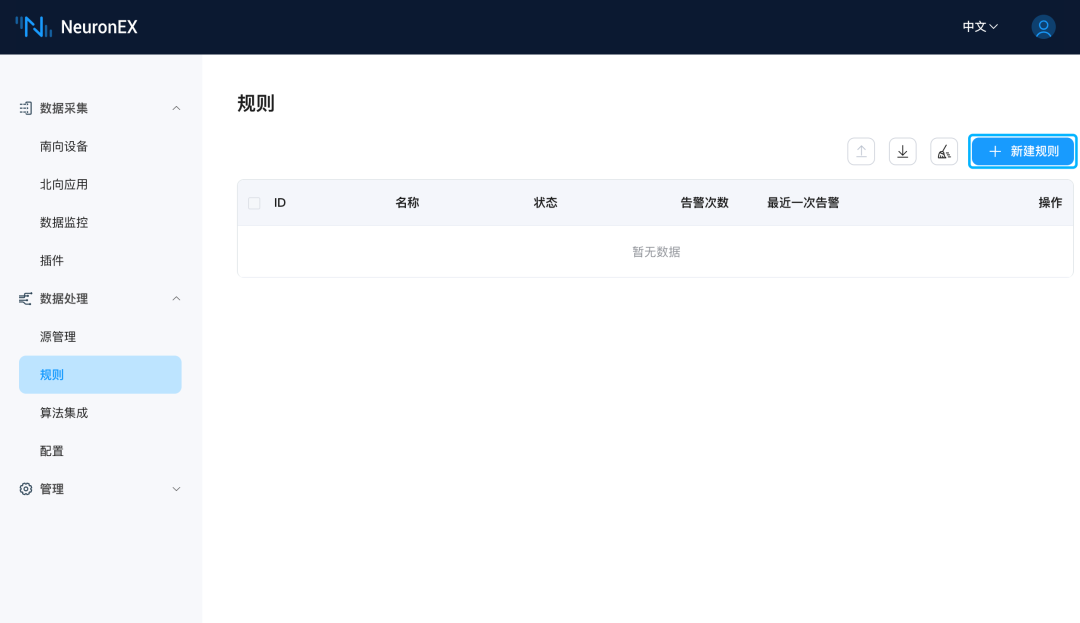
1. 进入“数据处理” - “规则”页面,点击“新建规则”按钮。
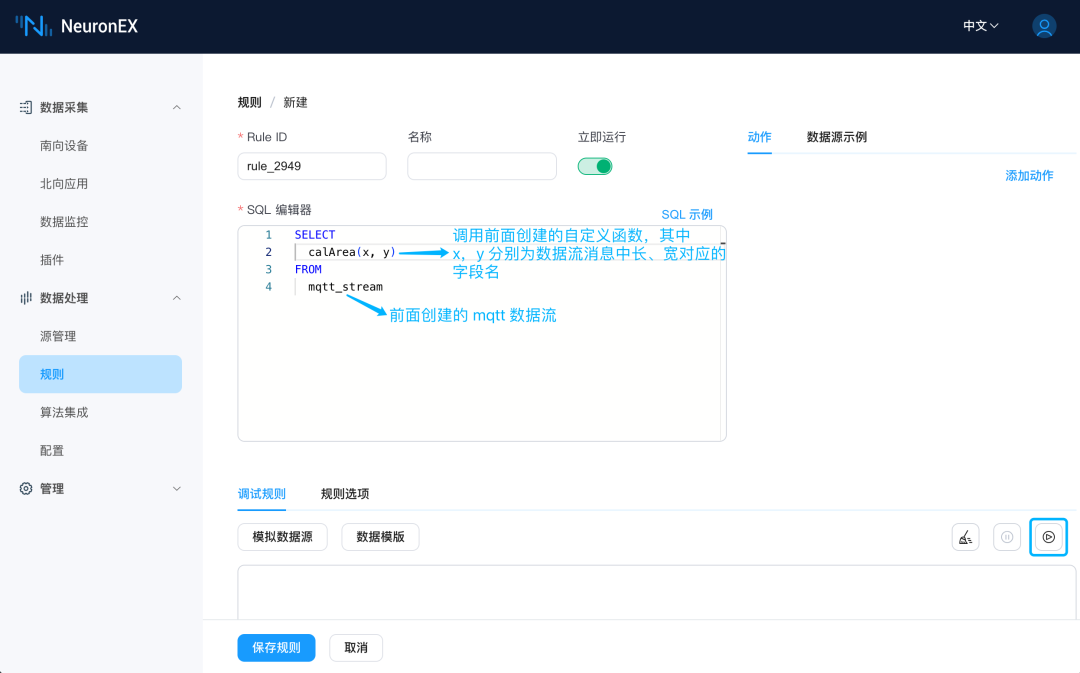
2. 在规则新建页面,SQL 编辑器中输入如下内容,然后点击调试规则中的运行测试按钮。需要注意的是 SQL 语句中的 x 和 y,为数据流消息内容中长、宽对应的字段名。
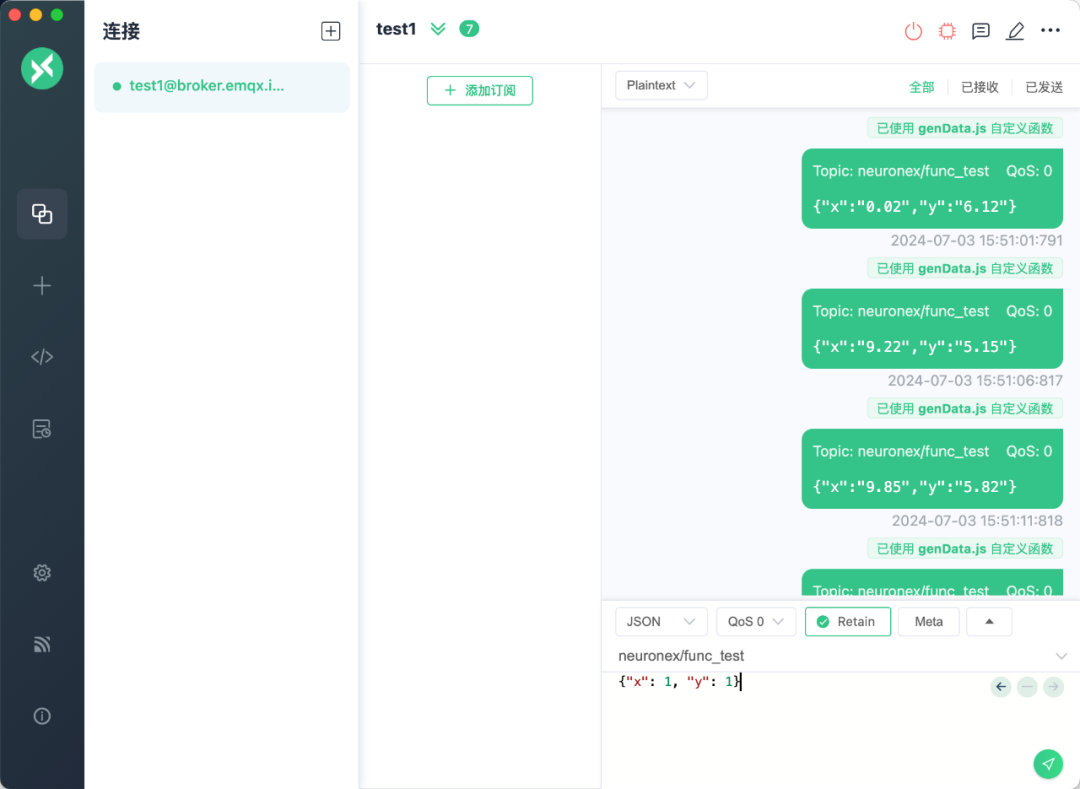
3. 下面打开 MQTTX 客户端,并连接到之前创建的 mqtt_conf
配置组中使用的免费公共 MQTT 服务器。建立连接后,向 neuronex/func_test
主题定时发送以下格式的消息,其中 x、y 的值是随机生成的,代表长方形的长和宽。
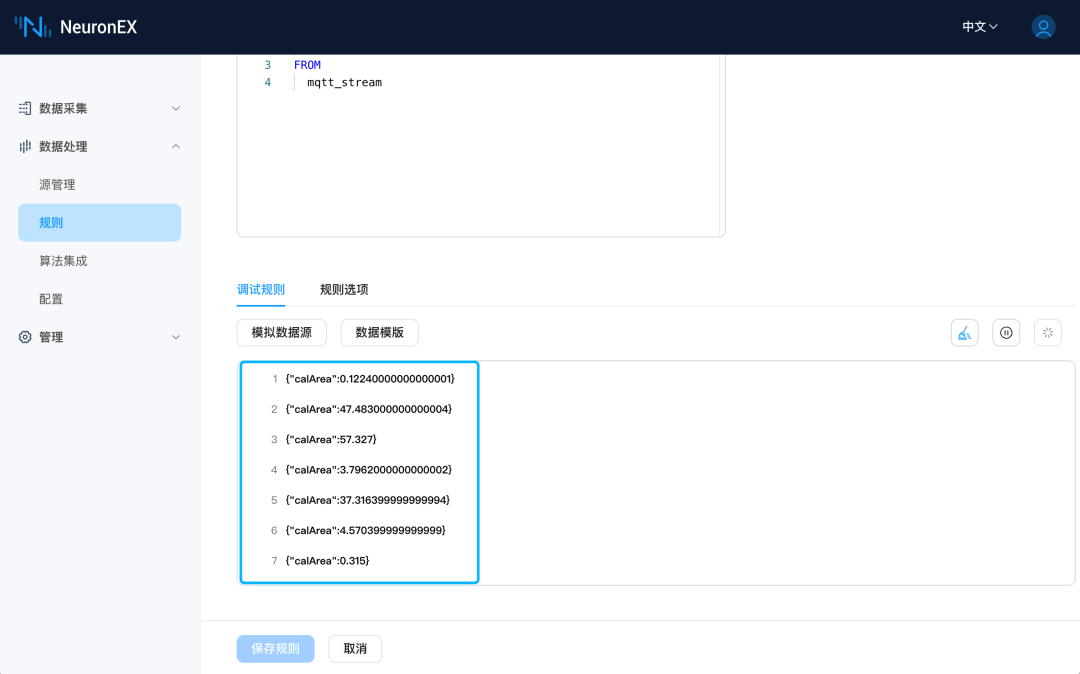
4. 回到 NeuronEX 的规则新建页面,检查调试规则中的打印结果,可看到计算后的面积值 calArea。
总结